
10 wichtige Geheimnisse für Apple Mail-Nutzer
Entdecken Sie 10 unverzichtbare Tipps und Tricks für Apple Mail-Nutzer. Steigern Sie Ihre Produktivität, organisieren Sie Ihre E-Mails und nutzen Sie alle Funktionen optimal.

Die wichtigsten Dinge, die Sie wissen müssen
- In der Mail-App können Sie Wischgesten nach links und rechts anpassen, um Schnellaktionen wie das Archivieren oder Taggen von Nachrichten durchzuführen und so die Posteingangsverwaltung zu beschleunigen.
- iCloud+-Nutzer können mit der Funktion „Meine E-Mail verbergen“ einzigartige pseudonyme E-Mail-Adressen erstellen, die ihre echte Adresse bei der Anmeldung für neue Dienste schützen.
- Aktivieren Sie die Funktion „Senden rückgängig machen“ in Ihren Mail-Einstellungen, um das Senden Ihrer Nachrichten um bis zu 30 Sekunden zu verzögern und so die Möglichkeit zu erhalten, Fehler zu korrigieren, bevor sie ankommen.
Da die Mail-App auf allen Macs, iPhones und iPads vorinstalliert ist, nutzen viele Apple-Nutzer sie standardmäßig. Für manche ist die einfache Benutzeroberfläche der größte Vorteil, doch das bedeutet nicht, dass Mail ein simples Programm ist. Nach jahrzehntelanger Weiterentwicklung steckt Mail voller leistungsstarker, versteckter Funktionen. Diese Tipps und Tricks für Apple Mail helfen Ihnen, Ihre E-Mails zu verwalten und zu organisieren – und hoffentlich den damit verbundenen Stress zu reduzieren.
Deaktivieren Sie „Kategorien“, um das ursprüngliche Mail-Design wiederherzustellen.
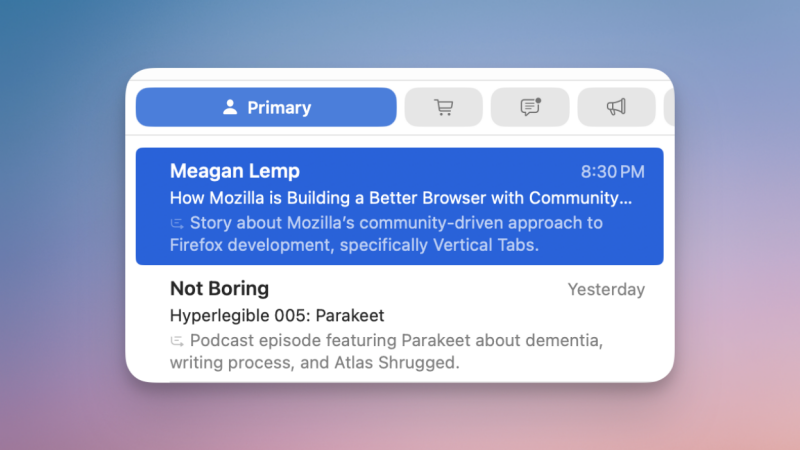
Apple Mail kategorisiert E-Mails automatisch in Kategorien wie „Primär“, „Transaktionen“, „Updates“ und „Werbung“. Meistens funktioniert das einwandfrei. Wenn Sie jedoch die alte Mail-Oberfläche gewohnt sind, kann die Umstellung auf die neuen Kategorien etwas ungewohnt sein. Zum Glück können Sie jederzeit zur vereinfachten Ansicht zurückkehren: Wischen Sie in der Kategorieübersicht bis zum Ende, um den Tab „Alle E-Mails“ anzuzeigen . Dort sehen Sie alle Ihre E-Mails auf einer Seite. Sie können die Kategorien auch komplett deaktivieren. Klicken Sie dazu oben auf die drei Punkte und wechseln Sie zur Listenansicht . Auf einem Mac klicken Sie dazu in der oberen Symbolleiste auf die Menüschaltfläche mit den drei Punkten und deaktivieren die Option „E-Mail-Kategorien anzeigen“.
Nutzen Sie benutzerdefinierte Wischgesten, um Routinen zum Aufräumen Ihres Posteingangs zu erstellen.
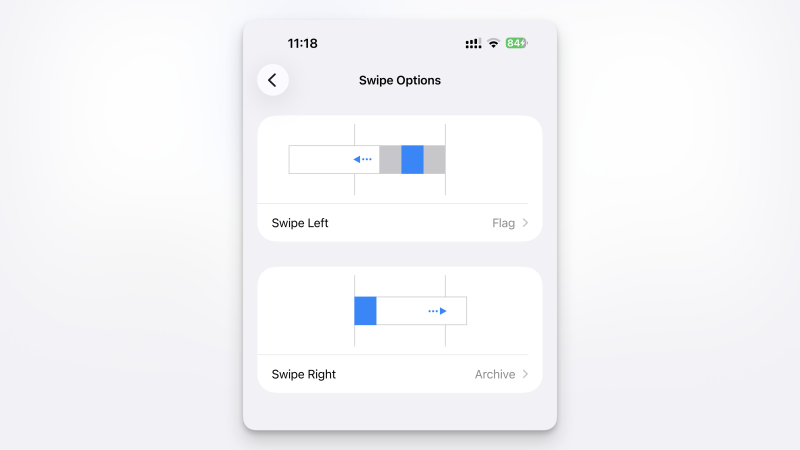
Wischgesten sind in der Mail-App eine echte Erleichterung. Wischen Sie in einer beliebigen E-Mail nach links oder rechts, um Schnellaktionen wie das Festlegen einer Erinnerung, das Markieren der E-Mail als gelesen oder das Archivieren aufzurufen. Einmaliges Wischen zeigt alle Optionen an, ein erneutes Wischen führt die Hauptaktion aus. Besonders praktisch: Sie können diese Hauptaktion anpassen, sodass ein vollständiges Wischen nicht zwangsläufig die Standardaktion von Apple auslöst. Gehen Sie zu „Einstellungen“ > „Mail“ > „Wischoptionen“ . Hier finden Sie „ Nach links wischen“ und „Nach rechts wischen“ . Für jede dieser Optionen können Sie zwischen „Als gelesen markieren“, „Flaggen markieren“, „Nachricht verschieben“ und „Archivieren“ wählen. Wenn Sie häufig die Funktionen „Flaggen markieren“ und „Archivieren“ nutzen, verwenden Sie das Wischen nach links zum Markieren und das Wischen nach rechts zum Archivieren. Sie können diese Optionen aber natürlich nach Ihren Wünschen konfigurieren.
Verwenden Sie „Erinnern Sie mich“ und „Stummschalten“, um die Priorität von Konversationssträngen zu senken, auf die Sie noch nicht antworten können.
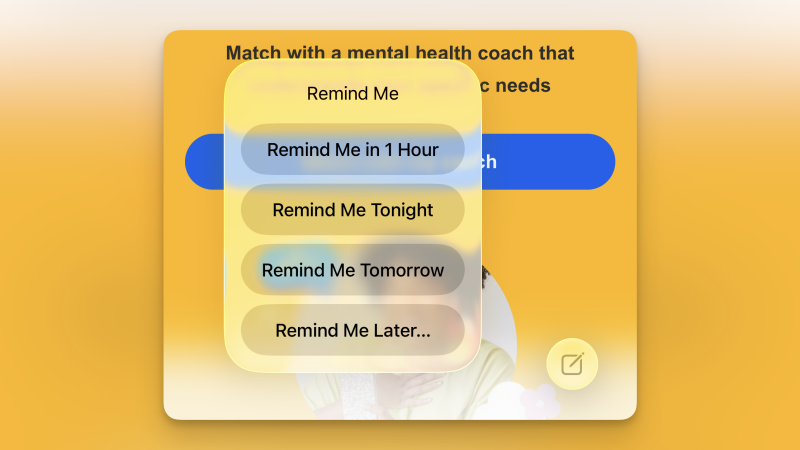
Nicht alle E-Mails sind gleich wichtig, oder zumindest erfordern nicht alle Ihre sofortige Aufmerksamkeit. Wenn Sie sich auf wichtigere Aufgaben konzentrieren möchten, können Sie die Funktion „Erinnern“ nutzen, um die Bearbeitung bestimmter Nachrichten auf später zu verschieben. Tippen Sie beim Öffnen einer E-Mail auf die Schaltfläche „ Antworten “ und wählen Sie dann die Option „Erinnern“ . Wählen Sie anschließend einen Erinnerungszeitpunkt aus den folgenden Optionen: „In einer Stunde“, „Am Abend“, „Am nächsten Tag“ oder einen benutzerdefinierten Zeitpunkt. Sie können die Funktion „Erinnern“ auch durch Wischen nach rechts in Ihrem Posteingang aufrufen.
Genauso lästig kann es sein, lange E-Mail-Verläufe zu verfolgen, die nicht von Ihnen stammen. Mit der Stummschaltungsfunktion können Sie Benachrichtigungen für diese aktiven Verläufe deaktivieren. Tippen und halten Sie einen E-Mail-Verlauf in Ihrem Posteingang und wählen Sie „Stummschalten“ . (In der Nachrichtenansicht finden Sie diese Option unter „Antworten“ .) Auf einem Mac klicken Sie mit der rechten Maustaste auf eine beliebige E-Mail und wählen „Erinnern “.
Verwenden Sie Filter und Kennzeichnungen, um Ihre wichtigen Konversationen zu priorisieren.
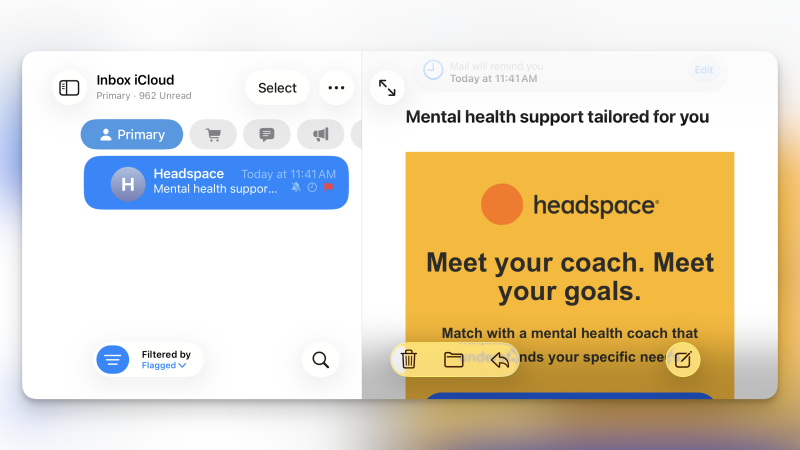
Wenn es darum geht, sich auf wichtige E-Mails zu konzentrieren, kann die Kombination von Markierungen und Filtern äußerst hilfreich sein. Mit der Mail-App können Sie E-Mails nach ihrer Wichtigkeit markieren und dabei auch benutzerdefinierte Farben verwenden. Markieren Sie jeden Morgen die wichtigen Nachrichten und filtern Sie anschließend die übrigen, um sich auf die wichtigsten Aufgaben zu konzentrieren. Die Option „Markieren“ finden Sie in jeder E-Mail unter dem Menüpunkt „Antworten“. Klicken Sie dann in Ihrem Posteingang unten links auf das Filtersymbol , wählen Sie „Gefiltert nach :“ und ändern Sie die Einstellung auf „Markiert“. Nun sehen Sie in Ihrem Posteingang nur noch Ihre markierten Nachrichten. Auf Ihrem Mac finden Sie das Markierungssymbol in der oberen Symbolleiste. Um nur Nachrichten anzuzeigen, die mit einer bestimmten Farbe markiert sind, gehen Sie in der Seitenleiste zum Abschnitt „Markiert “ und wählen Sie die gewünschte Markierung aus.
Verwenden Sie „Meine E-Mail-Adresse verbergen“, um Ihre Adresse zu schützen.
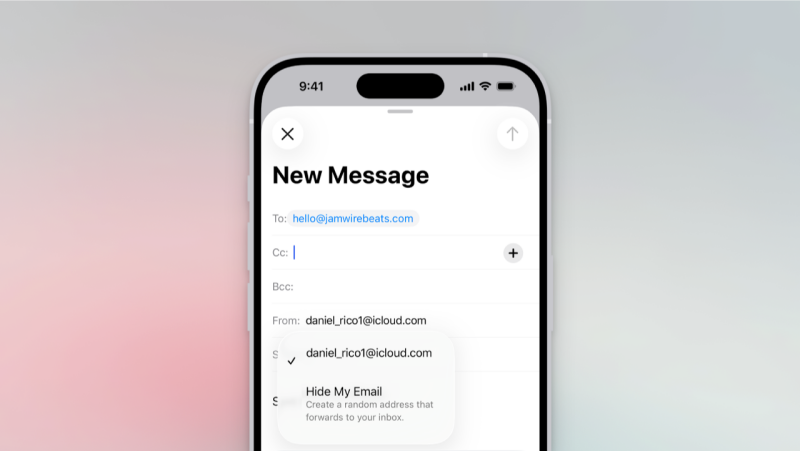
Mit einem iCloud+-Abonnement können Sie mit der Funktion „Meine E-Mail-Adresse verbergen“ beliebig viele individuelle E-Mail-Aliasse erstellen. Alle diese Aliase werden an Ihre echte E-Mail-Adresse weitergeleitet. So können Sie Ihre individuelle Adresse mit einem neuen Unternehmen teilen, ohne Ihre tatsächliche Adresse preiszugeben. Sie können alle Ihre E-Mail-Adressen in den Einstellungen Ihres iPhones und den Systemeinstellungen Ihres Macs verwalten und erstellen . Tippen Sie oben auf Ihren Namen und gehen Sie dann zu iCloud > iCloud+-Funktionen > Meine E-Mail-Adresse verbergen . Am einfachsten nutzen Sie diese Funktion jedoch direkt im E-Mail-Fenster. Wenn Sie auf Ihrem iPhone, iPad oder Mac eine E-Mail verfassen, tippen Sie auf die Schaltfläche „Von“ und wählen Sie „ Meine E-Mail-Adresse verbergen “. Daraufhin wird schnell eine neue Adresse zum Senden der Nachricht erstellt.
Richten Sie die Funktion „Senden rückgängig machen“ ein, um sich Zeit für die Korrektur von Fehlern zu geben.
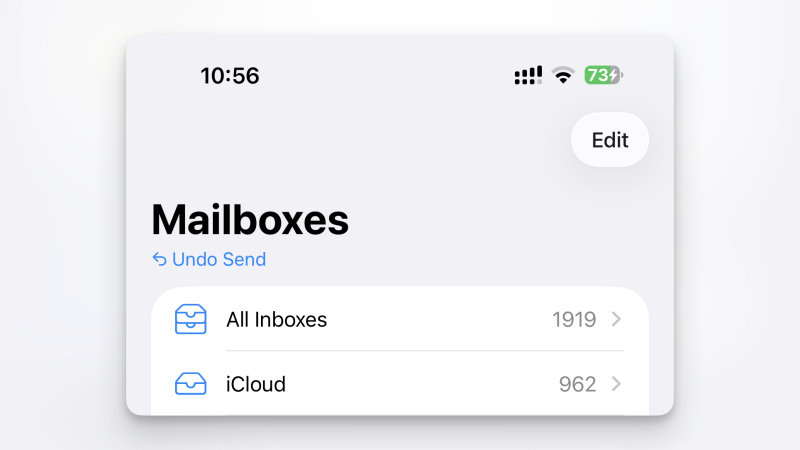
Tippfehler in E-Mails lassen sich leicht vermeiden. Anstatt in Panik zu geraten oder eine Nachfass-E-Mail zu senden, planen Sie im Voraus mit der Funktion „Senden rückgängig machen“. Gehen Sie zu „Einstellungen“ > „Apps“ > „Mail“ > „Senden-Verzögerung rückgängig machen“ und stellen Sie die Option auf 30 Sekunden ein. Jede E-Mail, die Sie senden, wird nun um 30 Sekunden verzögert, sodass Sie Zeit haben, den Versand zu stoppen. Auf Ihrem Mac finden Sie diese Option unter „Mail-Einstellungen“ > „Computer“ > „Senden-Verzögerung rückgängig machen“.
Nutzen Sie diese Tastenkombinationen, um in der Mail-App schneller zu navigieren.
Auf Ihrem Mac (oder iPad mit Tastatur) können Sie mithilfe von Tastenkombinationen viel schneller durch Ihren Posteingang und Ihre ausstehenden E-Mails navigieren. Hier sind einige einfache Tastenkombinationen für Einsteiger:
- Neue E-Mail-Nachricht erstellen: Befehl + N
- Antworten Sie auf die angegebene E-Mail: Befehl + R
- Weiterleitung der angegebenen E-Mail: Umschalt + Befehl + F.
- Markieren Sie die E-Mail als gelesen oder ungelesen: Umschalt + Befehl + U
- Ausgewählte E-Mails in den Papierkorb verschieben: Umschalt + Befehl + J.
- E-Mail-Archivierung: Strg + Befehl + A
Intelligente Postfächer ermöglichen das automatische Sortieren bestimmter Nachrichtentypen in einen einzigen Posteingang (nur Mac).
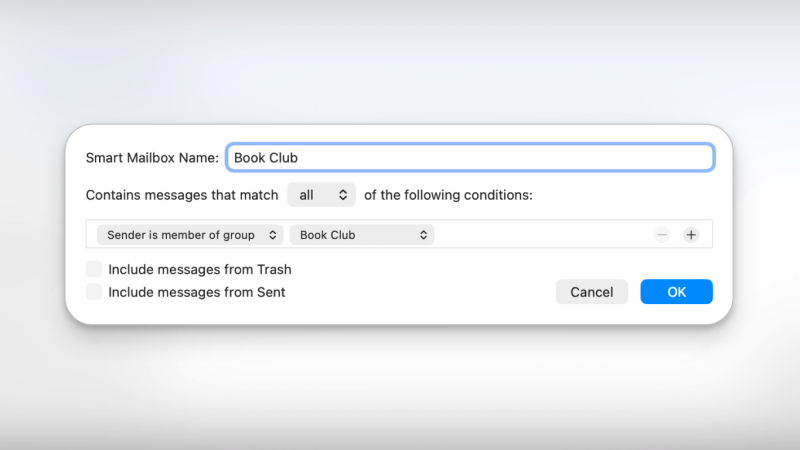
Wenn Sie die Mail-App als Standard-E-Mail-Client verwenden, sollten Sie intelligente Postfächer einrichten. Intelligente Postfächer helfen Ihnen, eingehende E-Mails automatisch anhand vordefinierter Kriterien zu sortieren. Sie können ein Postfach so einrichten, dass es alle E-Mails eines bestimmten Kunden oder zu einem Projekt von verschiedenen Mailservern empfängt.
Öffnen Sie zunächst die Seitenleiste der Mail-App und klicken Sie dann auf das Ordnersymbol neben „Intelligente Postfächer“, um ein neues zu erstellen. Geben Sie ihm einen Namen und legen Sie Filterbedingungen fest. Die erste Bedingung könnte beispielsweise nach E-Mail-Adressen filtern, die zweite nach Schlüsselwörtern für Ihr Projekt. Klicken Sie auf „OK“, um die Einstellungen zu speichern. Ihr neues intelligentes Postfach wird nun in der Seitenleiste angezeigt und enthält nur E-Mails, die Ihren Kriterien entsprechen.
Nutzen Sie die Option „Empfohlen“, um keine E-Mails von wichtigen Kontakten zu verpassen.
Wenn Sie von E-Mails überflutet werden, haben Sie die Mail-Benachrichtigungen möglicherweise schon vor einiger Zeit deaktiviert. Zwar hilft es, den Posteingang gelegentlich zu prüfen, um über die meisten Dinge informiert zu bleiben, doch manchmal ist es wichtig, eine E-Mail sofort nach Eingang zu erhalten. Hier kommt die Funktion „Empfohlen“ in Mail ins Spiel. Wenn Sie eine E-Mail von einem empfohlenen Kontakt erhalten, werden Sie benachrichtigt, ohne dass Sie Benachrichtigungen für andere Nachrichten erhalten müssen. (Hinweis: Sie müssen Mail-Benachrichtigungen aktivieren, können aber Benachrichtigungen für alle Konten deaktivieren, um Benachrichtigungen nur für empfohlene Kontakte zu erhalten.) Um loszulegen, öffnen Sie die Kontaktkarte und klicken Sie auf „Zu empfohlenen Kontakten hinzufügen“. Gehen Sie dann zu „ Einstellungen “ > „Mitteilungen “ > „Mail“ > „Mitteilungen anpassen“ > „Empfohlen “ und stellen Sie sicher, dass „Benachrichtigungen und Töne“ aktiviert sind. Klicken Sie auf Ihrem Mac mit der rechten Maustaste auf den Namen des Kontakts und wählen Sie „ Zu empfohlenen Kontakten hinzufügen“.
Regeln einrichten, um sicherzustellen, dass Spam und unerwünschte Nachrichten Sie niemals erreichen
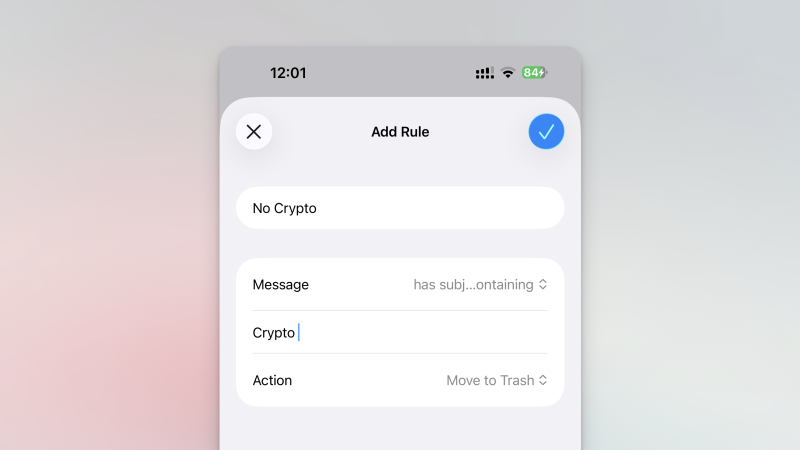
Wenn Sie Ihre E-Mail-Adresse mit iCloud verwenden, können Sie Regeln für Ihren Posteingang festlegen, um E-Mails, die bestimmten Kriterien entsprechen, automatisch auszublenden. Dies können beispielsweise E-Mail-Adressen von Betrügern oder zufällige Schlüsselwörter in der Betreffzeile sein. Sie können beispielsweise eine Regel einrichten, die alle eingehenden E-Mails mit den Wörtern „Krypto“ oder „Bitcoin“ automatisch löscht. Gehen Sie dazu auf „ Einstellungen “ > [Ihr Name] > iCloud > iCloud Mail > iCloud Mail-Regeln , klicken Sie auf „Regel hinzufügen“ und geben Sie Ihre Kriterien ein. Sie müssen die Nachrichten nicht in den Papierkorb verschieben. Sie können diese Funktion auch verwenden, um Nachrichten automatisch in einen bestimmten Posteingang zu verschieben oder als gelesen zu markieren.
Kommentare sind geschlossen.