
10 unverzichtbare Screenshot-Tricks für Mac-Nutzer
Für Mac-Nutzer: Entdecken Sie 10 professionelle Screenshot-Tricks, die Sie kennen sollten. Meistern Sie effektive Bildschirmaufnahmen, sparen Sie Zeit und steigern Sie Ihre Produktivität noch heute!

Obwohl Bildschirmaufnahme-Apps von Drittanbietern hervorragend für Macs geeignet sind , hat Apple die integrierten Tools kontinuierlich verbessert. Das Mac-eigene Bildschirmaufnahmetool erfüllt heute die Bedürfnisse der meisten Nutzer. Natürlich können Sie damit Screenshots erstellen, aber seine Funktionen gehen weit darüber hinaus: Sie können Videos Ihres Bildschirms aufnehmen oder sogar professionelle Screencasts erstellen. Wenn Sie regelmäßig Screenshots auf Ihrem Mac erstellen, finden Sie hier zehn der besten Tipps, die Sie kennen sollten.
Vermeiden Sie unnötige Daten, indem Sie Screenshots in die Zwischenablage speichern.
Ich speichere nur etwa 10 % meiner Screenshots. Mit den Standardeinstellungen speichert mein Mac die restlichen 90 %, was zu einem endlosen Chaos führt, mit dem ich mich nie auseinandersetzen möchte. Deshalb speichere ich Screenshots immer in der Zwischenablage meines Macs, damit ich sie in die gewünschte Anwendung einfügen kann, ohne das Bild selbst speichern zu müssen. Nie wieder Chaos! Auf dem Mac geht das mit zwei Tastenkombinationen: Drücken Sie Befehl-Strg-Umschalt-3 für einen Screenshot des gesamten Bildschirms oder Befehl-Strg-Umschalt-4 für einen Screenshot eines bestimmten Bereichs. Diese Screenshots können Sie dann in jede beliebige Anwendung oder auf Social-Media-Plattformen einfügen.
Ich verwende diese Tastenkombinationen nicht nur ausschließlich, sondern habe die Tastenkombinationen zum Speichern von Screenshots auf meinem Mac sogar deaktiviert, da ich sie fast nie benutze. Wenn Sie das auch tun möchten, klicken Sie auf das Apple-Logo oben links auf Ihrem Mac-Bildschirm und gehen Sie dann zu Systemeinstellungen > Tastatur > Tastaturkurzbefehle > Screenshots . Deaktivieren Sie dort „Screenshot als Datei speichern“ und „Bild des ausgewählten Bereichs als Datei speichern“.
Ändern Sie den Standardordner für Screenshots, um Ihren Desktop aufzuräumen.
Wenn Sie Screenshots auf Ihrem Mac speichern möchten, müssen Sie nicht die Standardeinstellungen von Apple verwenden. Standardmäßig werden Screenshots auf dem Mac auf dem Schreibtisch gespeichert, was schnell zu einer unübersichtlichen Sammlung führen kann. Um dies zu vermeiden, drücken Sie Befehl-Umschalt-5 und wählen Sie dann Optionen > Anderer Speicherort… Sie können einen vorhandenen Ordner auswählen oder einen neuen speziell für Ihre Screenshots erstellen. Sobald Sie diesen Ordner erstellt haben, können Sie ihn im Finder öffnen und in den Papierkorb im Dock ziehen, um schnell darauf zugreifen zu können.
Schatten entfernen für sauberere Screenshots einzelner Fenster.
Auf Ihrem Mac können Sie Screenshots einzelner Fenster erstellen. Drücken Sie dazu Befehl-Umschalt-4 und anschließend die Leertaste. Ihr Mauszeiger verwandelt sich in ein Kamerasymbol. Klicken Sie nun auf eine beliebige geöffnete Anwendung, um einen Screenshot des aktiven Fensters zu erstellen. Beim Betrachten des Screenshots werden Sie feststellen, dass macOS einen Schatteneffekt und einen transparenten Rahmen hinzufügt. Wenn Sie jedoch einen Screenshot mit einem saubereren, klareren Rahmen wünschen, können Sie den Schatten mithilfe einer versteckten Tastenkombination entfernen.
Drücken Sie dazu Befehl-Umschalt-4 , dann die Leertaste und halten Sie die Wahltaste gedrückt, während Sie auf das Anwendungsfenster klicken. Sie müssen die Wahltaste jedoch jedes Mal drücken, wenn Sie den Schatten entfernen möchten. Wenn Sie schattenlose Screenshots als Standard festlegen möchten, müssen Sie folgenden Befehl im Terminal ausführen:
defaults write com.apple.screencapture disable-shadow -bool true; killall SystemUIServer
Um die Standardeinstellungen wiederherzustellen, können Sie einfach „true“ durch „false“ im Terminalbefehl ersetzen und ihn erneut ausführen.
Fügen Sie die Screenshot-App dem Dock hinzu, um schnell darauf zugreifen zu können.
Tastenkombinationen sind praktisch, aber angesichts der vielen Screenshot-Optionen in macOS nicht immer leicht zu merken. Zum Glück bietet Apple die Möglichkeit, ein Screenshot-Widget zum Dock Ihres Macs hinzuzufügen. Öffnen Sie dazu den Finder, navigieren Sie zum Ordner „Programme “ , scrollen Sie nach unten und öffnen Sie den Ordner „Dienstprogramme“ . Ziehen Sie das Screenshot-Widget nun per Drag & Drop in das Dock, um es mit einem Klick zu nutzen.
Mit dieser Tastenkombination haben Sie alle Ihre Screenshot-Tools an einem Ort zur Verfügung.
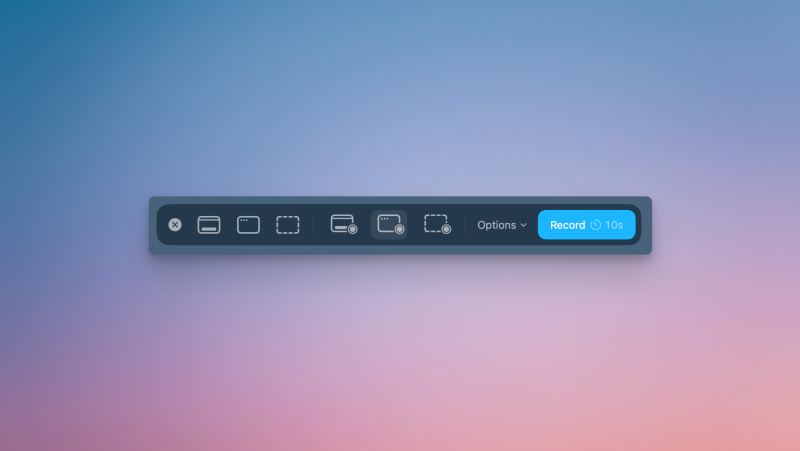
Wenn es eine Tastenkombination gibt, die man sich für Screenshots merken sollte, dann ist es zweifellos Befehl-Umschalt-5 . Diese Tastenkombination vereint alle benötigten Screenshot-Optionen und macht die Bedienung kinderleicht. Es erscheint eine schwebende Symbolleiste mit Werkzeugen zum Erstellen und Aufzeichnen des Bildschirms sowie verschiedenen Optionen für beides. Zwar ist diese Tastenkombination möglicherweise etwas langsamer als die von Apple bereitgestellten Tastenkombinationen, aber die Übersichtlichkeit aller Optionen in einem Fenster ist unbestreitbar. Daher empfehle ich diese Tastenkombination besonders Mac-Nutzern, die neu in der Bildschirmaufnahme sind.
Fügen Sie der Bildschirmaufnahme einen Timer hinzu, um den Bildschirm vor der Aufnahme vorzubereiten.
Wenn Sie einen Screenshot von etwas erstellen möchten, das präzises oder schnelles Timing erfordert, verpasst man leicht den perfekten Moment. Anstatt den Auslöser genau im richtigen Augenblick zu drücken, können Sie eine Verzögerung von fünf bis zehn Sekunden einstellen, um den Screenshot oder die Bildschirmaufnahme vorzubereiten und so einen erneuten Versuch zu vermeiden. Um diese Einstellung anzupassen, drücken Sie Befehl-Umschalt-5 und gehen Sie dann zu Optionen . Im Abschnitt Timer können Sie die gewünschte Verzögerungsdauer auswählen.
Zeigen Sie Mausklicks in Bildschirmaufnahmen, um zu veranschaulichen, worauf Sie klicken.
Normalerweise blende ich meinen Mauszeiger in Screenshots und Bildschirmaufnahmen aus. Wenn meine Eltern jedoch Hilfe bei einem Mac-Problem benötigen, ist es ungemein hilfreich, meine Mausklicks in den Aufnahmen anzuzeigen. So können sie meinen Cursor und alle meine Klicks sehen und die Schritte leichter nachvollziehen. Diese Funktion lässt sich aktivieren, indem Sie Befehl-Umschalt-5 drücken , dann auf Optionen klicken und „Mausklicks anzeigen“ auswählen.
Nehmen Sie Mikrofon-Audio auf, um professionelle Video-Tutorials (Screencasts) zu erstellen.
Mit der Bildschirmaufnahmefunktion des Macs können Sie Ihren Bildschirm inklusive Mikrofon-Ton aufzeichnen. Auch externe Mikrofone werden unterstützt. Kombinieren Sie diese Funktion mit einer Aufnahmeverzögerung von fünf bis zehn Sekunden, um vollständige audiovisuelle Anmerkungen in einem Schritt zu erstellen. Um diese Funktion zu nutzen, drücken Sie Befehl-Umschalt-5 , wählen Sie eine der Bildschirmaufnahmeoptionen aus, klicken Sie auf Optionen und wählen Sie Ihr Mikrofon im Bereich Mikrofon aus.
Verwenden Sie Ihren Mac, um Ihren iPhone-Bildschirm aufzuzeichnen.
Obwohl das iPhone über ein hervorragendes Bildschirmaufnahmetool verfügt, schränkt iOS die Möglichkeiten ein, den gesamten Geräteinhalt aufzuzeichnen. Einige Apps blockieren sogar Screenshots oder Aufnahmen komplett. Um diese Einschränkungen zu umgehen, können Sie Ihren iPhone-Bildschirm mit einem Mac aufzeichnen. Am einfachsten geht das mit der in macOS integrierten App „iPhone Mirroring“. Mit dieser App können Sie Ihr iPhone drahtlos mit Ihrem Mac verbinden und anschließend das in macOS verfügbare Screenshot-Tool verwenden.
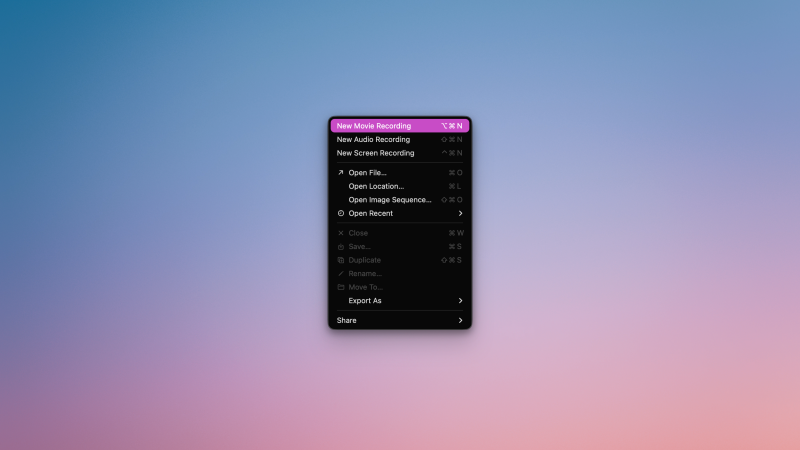
Alternativ bietet QuickTime Player eine Möglichkeit, Ihr iPhone per USB-Kabel mit Ihrem Mac zu verbinden. Öffnen Sie nach der Verbindung QuickTime Player und wählen Sie „Ablage“ > „Neue Filmaufnahme“ . Klicken Sie auf den Pfeil neben der Aufnahmetaste und wählen Sie Ihr iPhone aus, um die Aufnahme zu starten.
Speicherplatz sparen, indem das Standard-Screenshot-Format auf JPG geändert wird.
Macs erstellen standardmäßig hochwertige Screenshots im PNG-Format. Der größte Nachteil ist jedoch die Dateigröße: Gerade bei modernen Macs mit ihren hochauflösenden Bildschirmen kann ein einzelner Screenshot mehrere Megabyte groß sein. Falls diese Screenshots zu viel Speicherplatz auf Ihrem Mac belegen, können Sie mit folgendem Befehl im Terminal das Standard-Screenshot-Format auf JPG ändern.
defaults write com.apple.screencapture type jpg; killall SystemUIServer
Bitte beachten Sie, dass diese Änderung die Qualität von Screenshots deutlich verringert und insbesondere Text in einigen Bildern unlesbar machen kann. Um das PNG-Format wiederherzustellen, ersetzen Sie einfach „jpg“ durch „png“ im oben genannten Befehl.
Kommentare sind geschlossen.