
12 einfache Lösungen, um zu verhindern, dass Benachrichtigungen über verpasste Anrufe angezeigt werden

Benachrichtigungen können schnell überfordern, besonders wenn der Posteingang mit Updates von Hunderten von Apps überquillt. In diesem Chaos verliert man leicht den Überblick über die wirklich wichtigen Dinge. Glücklicherweise bieten die beiden großen mobilen Betriebssysteme iOS und Android seit Kurzem ein intelligenteres Benachrichtigungsmanagement, das wichtige Benachrichtigungen priorisiert.

Anrufe haben natürlich höchste Priorität, schließlich sind sie der Hauptzweck eines jeden Telefons. Doch was passiert, wenn Sie einen wichtigen Anruf verpassen – und schlimmer noch, die Benachrichtigung über den verpassten Anruf gar nicht erst erscheint ? Dieser Leitfaden erklärt die Ursachen und bietet praktische Schritte zur Fehlerbehebung.
Was bedeutet „keine Benachrichtigung über verpasste Anrufe“?
Die Meldung „ Keine Benachrichtigung über verpasste Anrufe “ bedeutet nicht unbedingt einen schwerwiegenden Fehler, sondern deutet in der Regel auf eine Störung oder ein kleineres Problem hin. Es bedeutet, dass nach einem Anruf, den Sie nicht annehmen können, keine Benachrichtigung in Ihrem Benachrichtigungsfeld erscheint.

Die meisten Nutzer bemerken dieses Problem nicht sofort. Man merkt es möglicherweise erst später beim Durchsehen der Anrufliste. Manchmal werden zwar ältere Anrufe in den Benachrichtigungen angezeigt, aber Benachrichtigungen über neuere eingehende Anrufe fehlen, da diese dort nicht erscheinen.
Warum verpassen Sie Ihre Anrufbenachrichtigungen?
Nutzer haben dieses Problem in Online-Foren gemeldet und verschiedene Ursachen genannt. Zu den häufigsten Ursachen zählen jedoch:
- Stille BenachrichtigungenMöglicherweise wurden die Benachrichtigungen Ihrer Telefon-App manuell deaktiviert, sodass Sie keine Anrufbenachrichtigungen erhalten.
- Niedrige LautstärkeWenn die Lautstärke für Klingeltöne oder Benachrichtigungen zu niedrig eingestellt oder stummgeschaltet ist, werden Sie eingehende Anrufe nicht bemerken.
- Nicht stören-ModusDer „Nicht stören“-Modus kann Benachrichtigungen der Telefon-App blockieren, einschließlich Benachrichtigungen über verpasste Anrufe.
- App-Symbol-BadgesDie Anzeige verpasster Anrufe kann für das Symbol der Telefon-App deaktiviert werden.
- SoftwarefehlerDas Betriebssystem Ihres Geräts weist möglicherweise einen kleinen Fehler oder ein Problem auf, das die Anzeige von Benachrichtigungen über verpasste Anrufe verhindert.
- Netzwerk ProblemProbleme mit Ihrem Mobilfunkanbieter oder vorübergehende Verbindungsprobleme können dazu führen, dass Ihr Telefon keine Benachrichtigungsdaten empfängt.
Wie kann das Problem behoben werden, dass Benachrichtigungen über verpasste Anrufe nicht angezeigt werden?
Hier sind einige Schritte, die Sie unternehmen können, um das Problem zu identifizieren und sicherzustellen, dass Benachrichtigungen über verpasste Anrufe auf Ihrem Gerät angezeigt werden.
1. Klingeltonlautstärke anpassen
Wenn Sie eingehende Anrufe nicht hören, ist die Klingeltonlautstärke möglicherweise zu niedrig oder der Ton stummgeschaltet . Manchmal lässt sich die Klingeltonlautstärke nicht über die Hauptlautstärketasten anpassen – in diesem Fall müssen Sie die Einstellungen ändern.
- Drücken oder halten Sie die Taste Auf einer der physischen Lautstärketasten Ihres Geräts.
- Der Lautstärkeregler sollte erscheinen, oft zusammen mit einem kleinen Menü- oder Einstellungssymbol. Klicken Sie auf dieses Symbol.
- Sie sehen separate Schieberegler für verschiedene Lautstärkestufen. Stellen Sie die Lautstärke des Klingeltons mit dem Schieberegler auf die gewünschte Lautstärke ein (laut genug)..

2. Prüfen Sie, ob Sie sich innerhalb der Netzwerkreichweite befinden.
In seltenen Fällen kann es vorkommen, dass Sie in bestimmten Gebieten keinen Empfang haben – beispielsweise auf Reisen oder bei einem Netzausfall. Sollte dies der Fall sein und Sie angerufen werden, erhalten Sie erst dann eine Benachrichtigung über einen verpassten Anruf, wenn Ihr Telefon wieder mit dem Netz verbunden ist.
3. Prüfen Sie, ob der „Nicht stören“-Modus oder der Flugmodus aktiviert ist.
Als Nächstes sollten Sie prüfen, ob eine Einstellung die Anzeige von Benachrichtigungen über eingehende Anrufe auf Ihrem Telefon absichtlich verhindert. Prüfen Sie insbesondere, ob der „Nicht stören“-Modus oder der Flugmodus aktiviert ist. Der „Nicht stören“-Modus unterdrückt alle Benachrichtigungen, einschließlich Anrufe und SMS. Der Flugmodus deaktiviert alle WLAN- und Mobilfunkverbindungen.
Schritt 1: Deaktivieren Sie den „Nicht stören“-Modus
- Öffnen die Einstellungen mit Ihrem Telefon.
- tippen Sie auf "Hinweise".
- Scrollen Sie nach unten zu "Störe nichtund klicken Sie darauf.
- Falls aktiviert, klicken Sie auf „Jetzt ausschalten".

Schritt 2: Flugmodus deaktivieren
- geh zum die Einstellungen.
- tippen Sie auf "Netzwerk und Internet".
- Ich suche nach "Flugzeug-Modus„Und benutzen Sie den Schalter, um es zu deaktivieren, falls es aktiviert ist.“

Methode 4: Überprüfen Sie, ob die Benachrichtigungen der Telefon-App deaktiviert sind.
Wenn die Toneinstellungen Ihres Telefons normal erscheinen, liegt das Problem möglicherweise darin, dass die Benachrichtigungen der Telefon-App deaktiviert sind.
- Öffnen die Einstellungen auf Ihrem Telefon.
- Klicke auf "Anwendungen".
- Wählen "Alle Apps anzeigen".
- Suchen Sie Ihre Standard-Anrufanwendung (normalerweise „Telefon“ genannt).Das Telefon").
![]()
- Tippen Sie auf das Symbol der Telefon-App und anschließend auf „Hinweise".
- Stellen Sie sicher, dass der Schalter für „ eingeschaltet istEingehende Anrufe".
![]()


Methode 5: Anrufer-ID und Spamschutz deaktivieren
Die Google-Telefon-App verfügt über eine Funktion namens „ Anrufer-ID & Spam “, die Anrufbenachrichtigungen von Nummern blockieren kann, die als Spam oder unbekannt eingestuft werden. Gelegentlich kann es vorkommen, dass auch legitime Anrufe fälschlicherweise blockiert werden.
- Öffne eine App Das Telefon.
- Klicke auf Die drei vertikalen Punkte in der oberen rechten Ecke.
- Wählen "die Einstellungenaus dem Dropdown-Menü.
![]()
- Klicke auf "Anrufer-ID und Spam-Nachrichten".
- Auf dem sich öffnenden Bildschirm, schalte aus Der Schalter neben „Anrufer-ID und Spam“.
![]()


Methode 6: App-Einstellungen zurücksetzen
Wenn Anrufe nicht klingeln oder angezeigt werden, könnte Ihre Telefon-App fehlerhaft funktionieren. Standardmäßig ist Google Telefon vorinstalliert , Sie verwenden aber möglicherweise eine andere App wie Truecaller oder Hiya . Durch das Zurücksetzen der App-Einstellungen werden diese auf den ursprünglichen Zustand zurückgesetzt. So können Sie eine andere Telefon-App auswählen oder ungewöhnliche Einstellungen löschen, die möglicherweise Benachrichtigungen ausblenden.
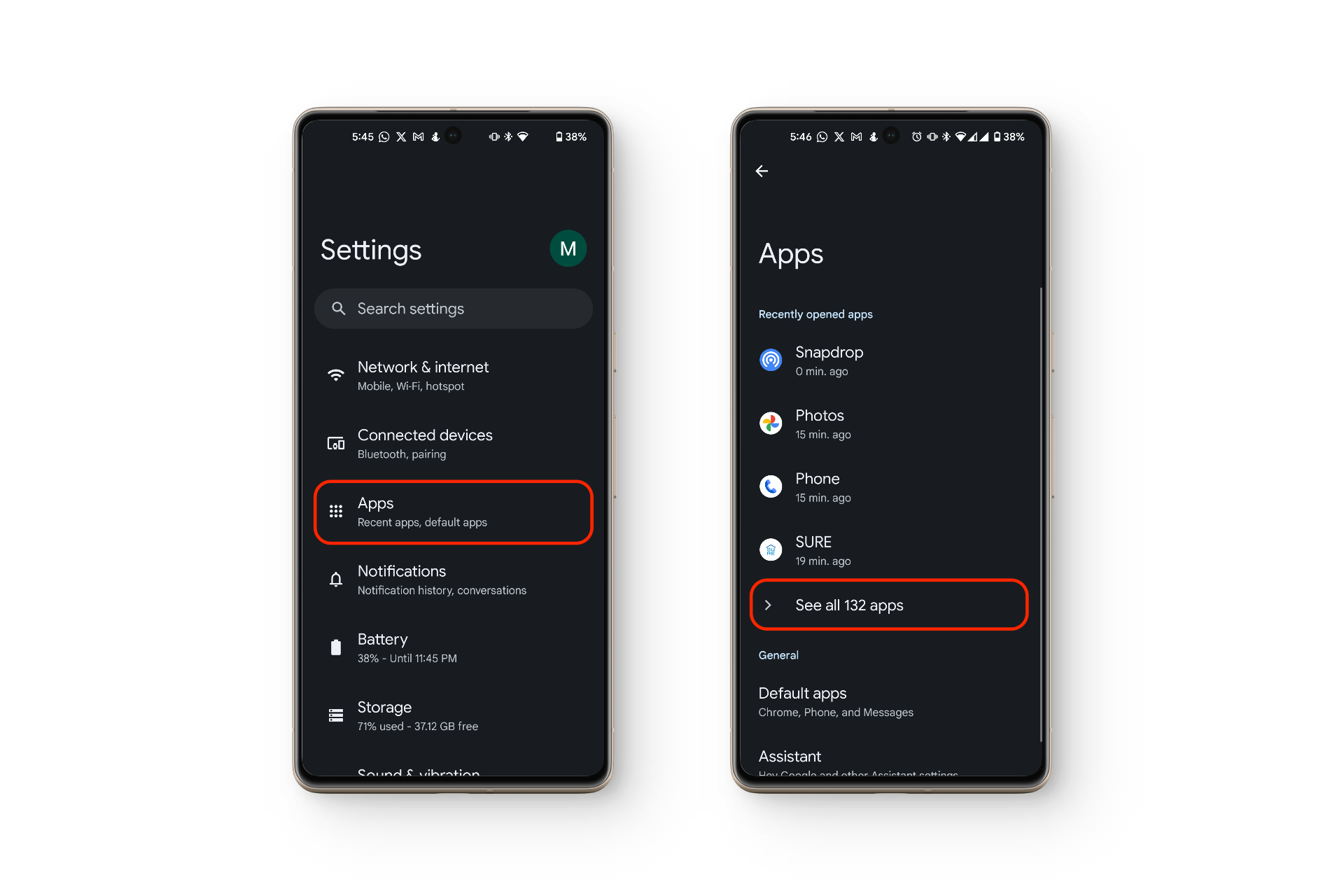
- Öffnen die Einstellungen.
- tippen Sie auf Anwendungen > Alle Apps anzeigen.
![]()
- Klicken Sie auf die drei vertikalen Punkte in der oberen rechten Ecke (Kebab-Menü).
- Lokalisieren "App-Einstellungen zurücksetzen".
![]()

Methode 7: Starten Sie Ihr Gerät neu.
Das Problem könnte auch auf eine tieferliegende Ursache zurückzuführen sein – beispielsweise einen Softwarefehler im Betriebssystem. Solche Probleme zu identifizieren, kann schwierig sein, aber es hilft, mit den Grundlagen zu beginnen. Ein Neustart des Telefons ist oft die schnellste Lösung.
Ein Neustart Ihres Telefons kann die Software aktualisieren und kleinere Fehler beheben, die das Erscheinen von Anrufbenachrichtigungen verhindern. Wenn Ihr Telefon bei niedrigem Akkustand in den Energiesparmodus wechselt, können einige Benachrichtigungen (einschließlich Anrufe) auch nach einem Neustart oder nach dem Aufladen über einen bestimmten Ladestand hinaus stummgeschaltet bleiben.
Methode 8: Alle Bluetooth-Geräte trennen
Wenn Sie einen Anruf erhalten und den Namen oder die Nummer des Anrufers sehen, aber keinen Klingelton hören, sind Ihre Bluetooth-Geräte wahrscheinlich noch verbunden und geben den Klingelton stattdessen über Kopfhörer, Ohrhörer oder einen Lautsprecher wieder.
In diesen Fällen werden Klingelton und Systemtöne an Ihr Bluetooth-Gerät gesendet. Wenn Sie Bluetooth deaktivieren oder die Verbindung trennen, werden eingehende Anrufe wieder über den internen Lautsprecher Ihres Telefons ausgegeben.
- Gehe zu die Einstellungen auf Ihrem Telefon.
- tippen Sie auf Verbundene Geräte > Kontaktpräferenzen > Bluetooth.
![]()
- Schalten Sie „Verwenden Sie Bluetooth".
![]()


Methode 9: Kontaktieren Sie Ihren Netzbetreiber
Manchmal versucht ein Anrufer, Sie zu erreichen, aber Sie nehmen den Anruf nicht entgegen – selbst wenn alles in Ordnung zu sein scheint. Dies könnte an einem Netzwerkproblem Ihres Mobilfunkanbieters liegen . Kontaktieren Sie in solchen Fällen Ihren Anbieter, um zu prüfen, ob es auf dessen Seite Probleme gibt.
Methode 10: Aktualisieren Sie das Betriebssystem (OS) Ihres Telefons
Wenn das Problem mit den Benachrichtigungen über verpasste Anrufe nach einem Software-Update aufgetreten ist, könnte ein Fehler in der neuesten Version vorliegen. Gerätehersteller beheben Fehler in der Regel schnell, wenn viele Nutzer dasselbe Problem melden. Daher ist es ratsam, regelmäßig nach Updates zu suchen und diese umgehend zu installieren.
- Öffnen die Einstellungen.
- tippen Sie auf Das System > Systemaktualisierung.
- Falls ein Update verfügbar ist, klicken Sie auf „Aktualisieren".
![]()

Methode 11: Setzen Sie Ihr Gerät auf die Werkseinstellungen zurück
Wenn nichts anderes hilft, liegt das Problem wahrscheinlich auf der Softwareseite. In diesem Fall Setzen Sie Ihr Gerät auf die Werkseinstellungen zurück.Beachten Sie, dass dadurch alle Daten auf Ihrem Telefon gelöscht werden. Sichern Sie daher vorher Ihre wichtigen Dateien. Bei den meisten Nutzern behebt ein Zurücksetzen auf die Werkseinstellungen Benachrichtigungsprobleme.
Methode 12: Auf physische Schäden untersuchen
Wenn Sie alle oben genannten Methoden erfolglos ausprobiert haben, untersuchen Sie Ihr Gerät genau. Physische Schäden oder GebrauchsspurenEin defekter Lautsprecher kann beispielsweise der Grund dafür sein, dass Sie bei eingehenden Anrufen keinen Klingelton hören.
Was tun Sie, wenn alle anderen Lösungen scheitern?
Falls Sie immer noch Schwierigkeiten haben, den Grund dafür zu finden, dass keine Benachrichtigungen über verpasste Anrufe angezeigt werden, und Sie Ihr Telefon weiterhin normal nutzen möchten, gibt es hier eine alternative Lösung.
Wenn Sie einen Klingelton hören, aber keine Anrufbenachrichtigung sehen, öffnen Sie das Benachrichtigungsfeld (wischen Sie vom oberen Bildschirmrand nach unten). Dort finden Sie normalerweise die Option, den Anruf anzunehmen oder abzulehnen, sowie den Namen des Anrufers.
Wenn Sie hingegen einen eingehenden Anruf sehen, aber keinen Klingelton hören, deutet dies auf einen möglichen Hardware- oder Softwarefehler hin . Die oben genannten Schritte können bei Softwareproblemen helfen. Sollte die Benachrichtigung weiterhin fehlen, liegt das Problem möglicherweise an Ihrer Hardware – genauer gesagt an Ihrem Lautsprecher.
Kommentare sind geschlossen.