

Haben Sie versucht, sich mit Ihrem Mobilfunknetz zu verbinden, aber Ihre SIM-Karte funktioniert nicht? Oder erhalten Sie auf Ihrem iPhone die Fehlermeldung „Keine SIM-Karte installiert“? Ein Gerät ohne funktionierende SIM-Karte ist nahezu nutzlos.
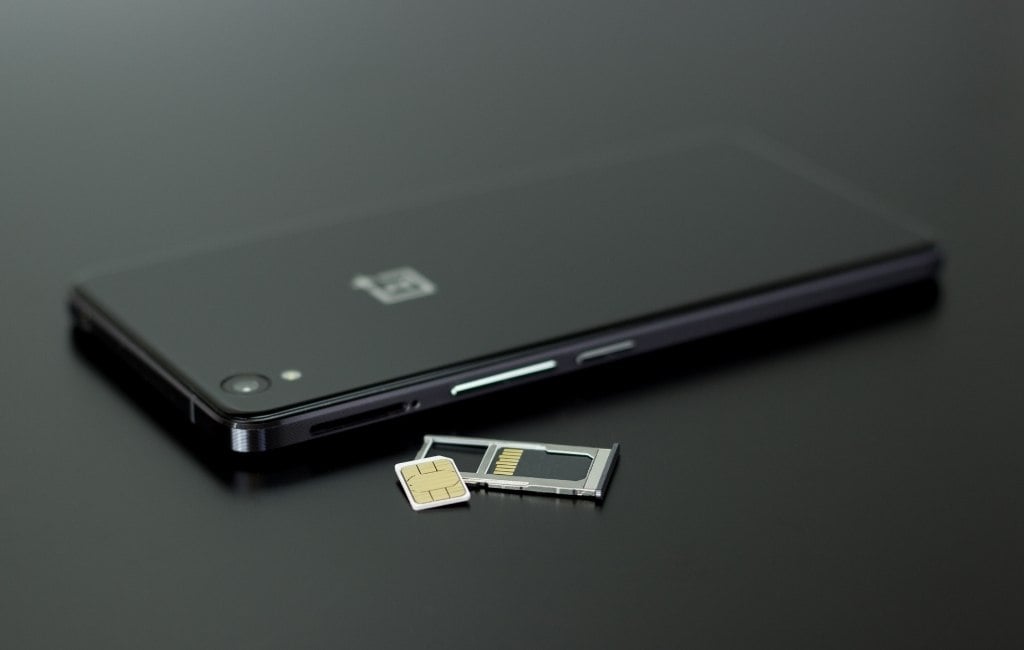
In diesem Artikel behandeln wir die häufigsten Probleme, die die einwandfreie Funktion Ihrer SIM-Karte verhindern. Wir zeigen Ihnen alle notwendigen Schritte zur Fehlerbehebung, damit Ihre SIM-Karte in Ihrem iPhone oder Android-Smartphone funktioniert.
Grundlegende Fehlerbehebung
Eine SIM-Karte ist eine Plastikkarte, die Sie von Ihrem Mobilfunkanbieter, z. B. T-Mobile, erhalten. Ohne sie kann Ihr Handy weder Anrufe tätigen noch Daten senden und empfangen. Sollten Sie also eines dieser Probleme haben, sollten Sie Ihre SIM-Karte als mögliche Ursache in Betracht ziehen. Hier sind die ersten Schritte, die Sie unternehmen können, egal ob Sie ein iOS- oder Android-Gerät besitzen:
1. Entfernen Sie die SIM-Karte und legen Sie sie erneut ein
Die SIM-Karte sitzt möglicherweise nicht richtig und hat keinen Kontakt zu den internen Anschlüssen des Telefons. Dies passiert häufig, wenn das Gerät herunterfällt oder gegen einen harten Gegenstand stößt.
Nehmen Sie die SIM-Karte heraus und setzen Sie sie wieder in den Steckplatz ein. Je nach Gerät benötigen Sie möglicherweise eine Büroklammer, um sie auszuwerfen.
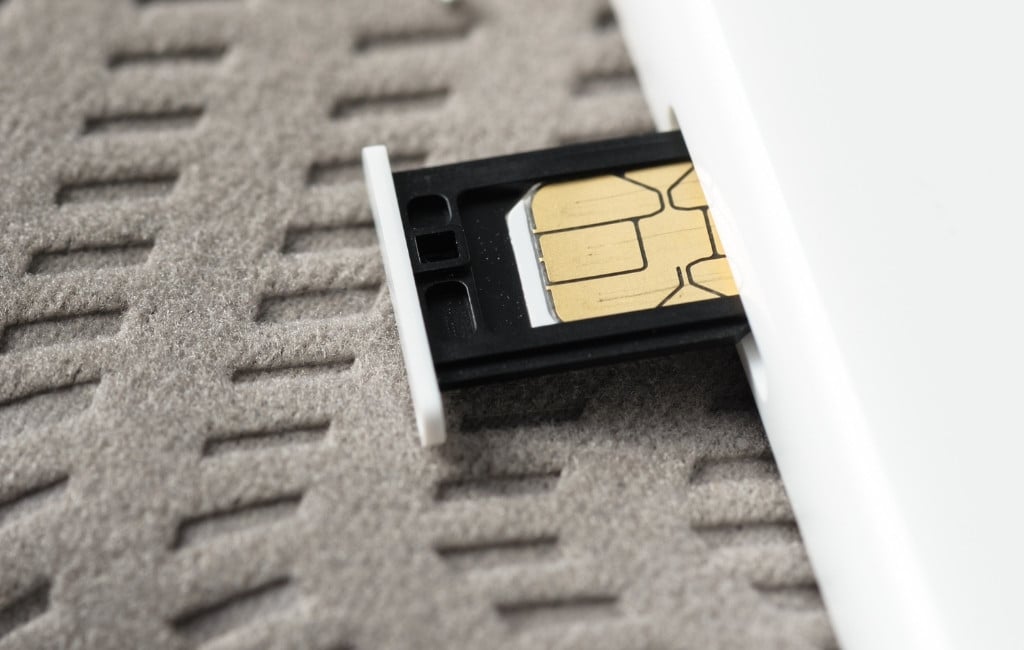
2. Reinigen Sie die SIM-Karte und den SIM-Kartenhalter.
Prüfen Sie auch, ob sich Staub oder Schmutz im SIM-Kartensteckplatz befindet, da dies die Verbindung beeinträchtigen kann. Blasen Sie mit Druckluft in den Steckplatz und entfernen Sie jegliche Verunreinigungen. Alternativ können Sie die SIM-Kartenkontakte mit einem sauberen Mikrofasertuch abwischen.
Denken Sie daran , Ihre Geräte regelmäßig zu reinigen , um zu verhindern, dass Staub Ihre Geräte beschädigt.
3. Starten Sie Ihr Gerät neu
Wenn Ihr Mobiltelefon Ihre SIM-Karte aus irgendeinem Grund nicht erkennt, kann ein Neustart das Problem möglicherweise beheben. Sowohl auf iPhones als auch auf Samsung Galaxy-Geräten laufen viele Prozesse im Hintergrund. Mit der Zeit können diese Prozesse sich gegenseitig beeinträchtigen oder die Leistung des Geräts erheblich belasten.
4. Aktualisieren Sie Ihr Gerät
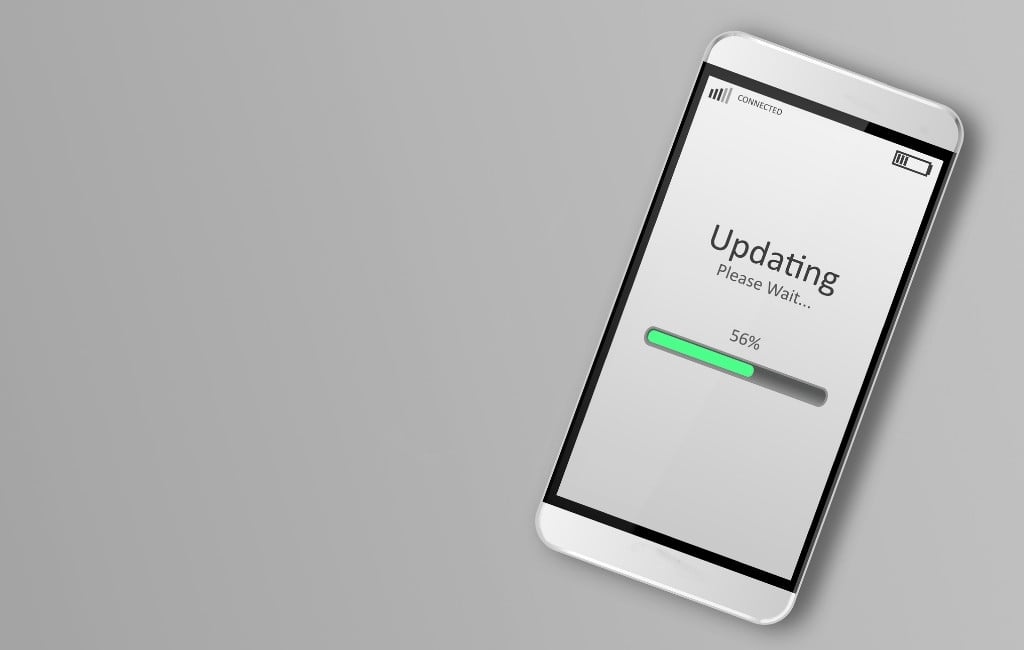
Wenn Ihre iOS- oder Android-Version veraltet ist, können SIM-Karten-bezogene Fehler auftreten. Verbinden Sie Ihr Gerät mit einem WLAN-Netzwerk und prüfen Sie, ob ein Systemupdate verfügbar ist.
Auf beiden Geräten wird Ihnen eine Benachrichtigung oder ein Pop-up-Fenster angezeigt, falls wichtige Updates ausstehen. Tippen Sie darauf und folgen Sie den Anweisungen auf dem Bildschirm. Stellen Sie sicher, dass Ihr Smartphone ausreichend Akku hat, da Systemaktualisierungen einige Zeit in Anspruch nehmen können.
5. Flugmodus ein-/ausschalten
Manche, kaum erkennbare Fehlfunktionen können verhindern, dass sich Ihr Telefon mit dem WLAN-Netzwerk Ihres Mobilfunkanbieters verbindet. Das Ein- und Ausschalten des Flugmodus kann diese Probleme beheben.
Unter iOS:
1. Wischen Sie auf Ihrem iPhone-Bildschirm von der oberen linken Ecke nach unten, um das Menü zu öffnen, und tippen Sie auf das Symbol für den Flugmodus . Dadurch wird der Flugmodus aktiviert.
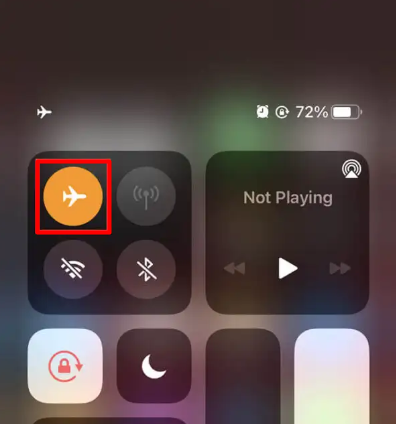
2. Warten Sie einige Sekunden, bis das Gerät die neue Einstellung initialisiert hat, und klicken Sie dann erneut auf Flugmodus, um ihn zu deaktivieren.
Auf Android:
1. Wischen Sie vom oberen Bildschirmrand nach unten und scrollen Sie durch das Menü, bis Sie das Flugzeugsymbol finden. Tippen Sie auf Flugmodus.
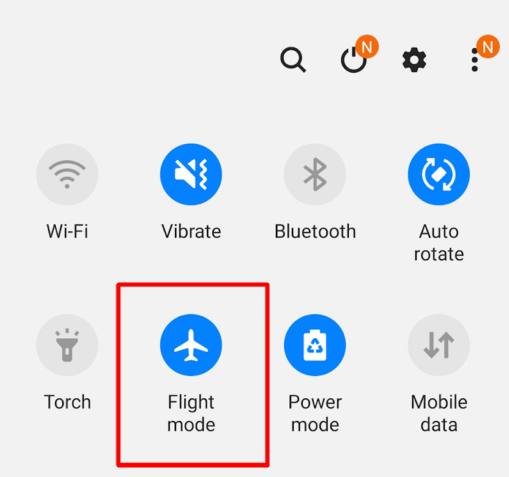
2. Warten Sie einige Sekunden, bevor Sie die Flugmodus-Taste erneut drücken, um den Flugmodus auszuschalten.
6. Versuchen Sie es mit einem anderen Gerät.
Um Probleme mit der SIM-Karte selbst auszuschließen, versuchen Sie, sie in ein anderes Telefon einzulegen. Falls sie weiterhin nicht funktioniert, befolgen Sie die Schritte 7 und 8 zur grundlegenden Fehlerbehebung.
7. Kontaktieren Sie den technischen Support
Wenn Sie kürzlich Ihren Mobilfunkanbieter oder Ihr Gerät gewechselt haben, können verschiedene Probleme mit Ihrer SIM-Karte oder Ihrem Telefon auftreten. In diesem Fall ist es am einfachsten, sich an Ihren Mobilfunkanbieter oder Gerätehersteller zu wenden, um professionelle Hilfe zu erhalten. Andernfalls könnten Sie Ihr Gerät beschädigen.
8. Ist die SIM-Karte aktiv?
Dies bezieht sich auf Schritt 7 dieser grundlegenden Anleitung zur Fehlerbehebung. Wenn Sie Ihren Mobilfunkanbieter kontaktieren, fragen Sie, ob Ihre SIM-Karte korrekt aktiviert oder registriert wurde. Nur Ihr Anbieter kann dieses Problem für Sie lösen.
Erweiterte Fehlerbehebung
Wenn die oben genannten Schritte das Problem „Keine SIM-Karte“ nicht beheben, ist es an der Zeit, einige fortgeschrittenere Lösungsansätze auszuprobieren.
9. Netzwerkeinstellungen zurücksetzen
Falls Ihr iOS- oder Android-Smartphone nicht korrekt konfiguriert ist, versuchen Sie, die Netzwerkeinstellungen zurückzusetzen. Manchmal kann eine Netzwerkstörung die korrekte Funktion Ihrer SIM-Karte verhindern. Durch das Zurücksetzen der Netzwerkeinstellungen auf die Standardwerte lässt sich das Problem in der Regel beheben. Keine Sorge, diese Zurücksetzung führt nicht zu Datenverlust oder Systemänderungen.
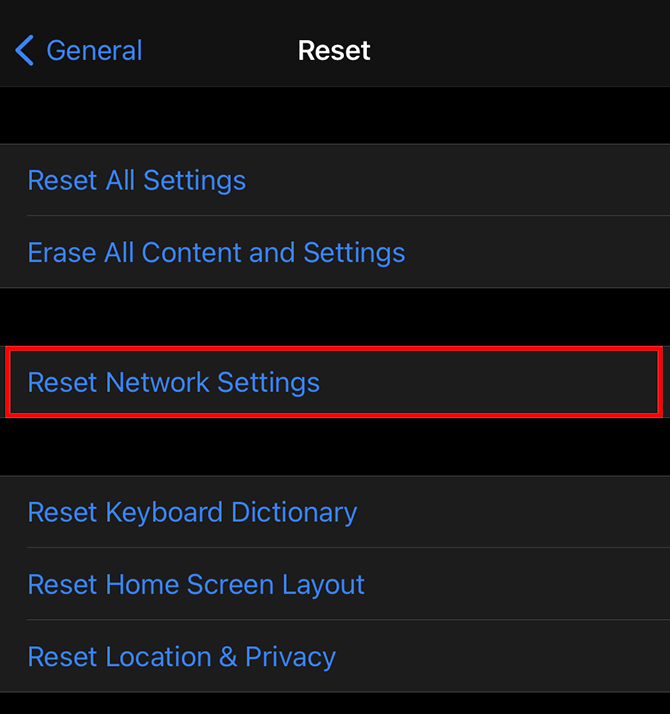
Unter iOS:
Gehen Sie zu Einstellungen > Allgemein > Zurücksetzen und wählen Sie im Menü die Option Netzwerkeinstellungen zurücksetzen .
Auf Android:
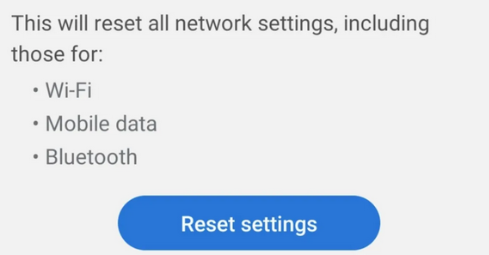
Gehen Sie zu Einstellungen > Allgemeine Verwaltung > Zurücksetzen > Netzwerkeinstellungen zurücksetzen und klicken Sie auf die Schaltfläche Einstellungen zurücksetzen.
10. Aktualisieren Sie Ihre Mobilfunkanbietereinstellungen
Wenn Ihr Mobilfunkanbieter Änderungen an seinen Einstellungen vornimmt, müssen Sie die Netzbetreibereinstellungen Ihres Telefons aktualisieren. Diese Aktualisierung erfolgt normalerweise automatisch, jedoch können Fehler und Hintergrundprozesse eine manuelle Aktualisierung erforderlich machen.
Egal ob Sie ein iOS- oder Android-Gerät verwenden, Sie müssen sich zuerst mit einem WLAN-Netzwerk verbinden. Befolgen Sie dann die unten stehenden Schritte für jedes Gerät.
Unter iOS:
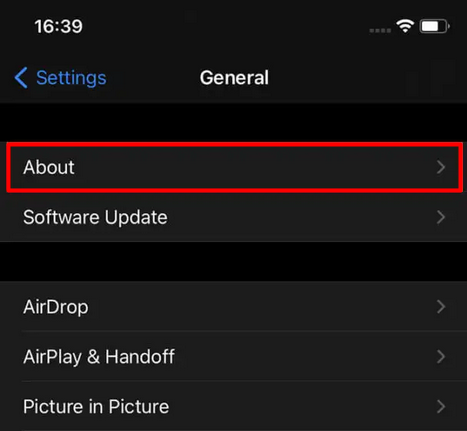
1. Gehen Sie zu Einstellungen > Allgemein > Info und navigieren Sie zu den Informationen, die Ihr Telekommunikationsunternehmen betreffen.
2. Warten Sie, bis ein Popup-Fenster erscheint, in dem Sie aufgefordert werden, Ihre Mobilfunkanbietereinstellungen zu aktualisieren. Klicken Sie auf die Schaltfläche „Aktualisieren “.
Auf Android:
Das Aktualisieren der Netzbetreibereinstellungen kann etwas knifflig sein, ist aber normalerweise nicht nötig. Es hängt größtenteils von der Marke Ihres Telefons und der Android-Version ab, aber die meisten Android-Telefone aktualisieren ihre Netzbetreibereinstellungen automatisch, sofern keine schwerwiegenden Probleme auftreten. Andernfalls müssen Sie die Einstellungen manuell konfigurieren, was wir nicht empfehlen. Wenn Sie weiterhin vermuten, dass dies der Grund für die Funktionsstörung Ihrer SIM-Karte ist, sollten Sie einen Werksreset durchführen.
11. Werksreset
Wenn Sie der Meinung sind, dass Ihre SIM-Karte ordnungsgemäß funktioniert oder Sie sie in einem anderen Gerät getestet haben, ist es möglicherweise an der Zeit, Ihr Mobiltelefon auf die Werkseinstellungen zurückzusetzen. Sichern Sie vorher unbedingt Ihre Daten, da diese bei diesem Vorgang gelöscht werden.
Unter iOS:
- Gehe zu Einstellungen > Allgemein und klicke auf Option ZurücksetzenSie gelangen schließlich auf dieselbe Menüseite, auf der Sie die Netzwerkeinstellungen zurücksetzen.
- tippen Sie auf Löschen aller Inhalte und Einstellungen.
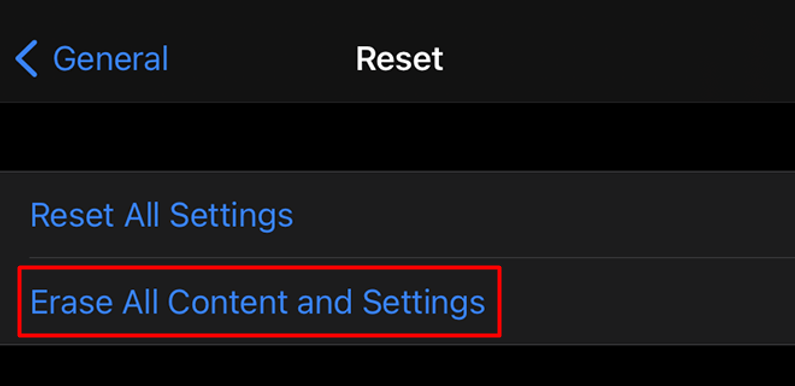
Ihr iOS-Gerät fordert Sie auf, Ihren Code einzugeben und das Löschen aller Daten zu bestätigen. Tippen Sie anschließend auf „ Löschen “ . Ihr iPhone wird dann mit den Werkseinstellungen neu gestartet.
Auf Android:
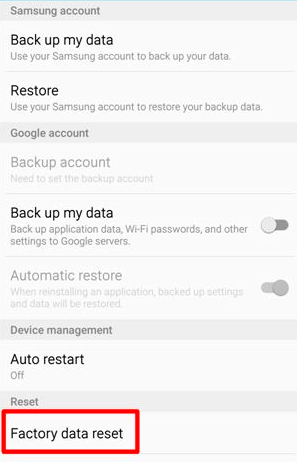
1. Gehen Sie zu Einstellungen > Allgemeine Verwaltung > Zurücksetzen und klicken Sie auf Zurücksetzen auf Werkseinstellungen.
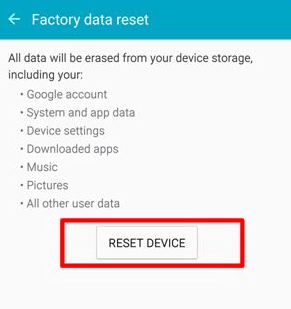
2. Im nächsten Fenster müssen Sie je nach Android-Modell auf die Schaltfläche „Gerät zurücksetzen“ oder „Zurücksetzen“ klicken.
12. Besorgen Sie sich eine neue SIM-Karte
Wenn Sie Ihr Mobiltelefon auf Werkseinstellungen zurückgesetzt haben und Ihre SIM-Karte immer noch nicht funktioniert, sollten Sie sie austauschen. Möglicherweise ist Ihr Telefon in Ordnung; wenden Sie sich daher direkt an Ihren Mobilfunkanbieter und bitten Sie um eine neue SIM-Karte.
Kommentare sind geschlossen.