

Erhalten Sie die Fehlermeldung „Entfernung fehlgeschlagen“, wenn Sie versuchen, ein Bluetooth-Gerät von Ihrem Windows 11-Computer zu entfernen? Tritt der Fehler nur bei einem bestimmten Gerät auf oder betrifft er alle gekoppelten Bluetooth-Geräte? Wir zeigen Ihnen, wie Sie Bluetooth-Geräte , die Windows nicht entfernen kann, zwangsweise löschen .
Wie man ein Bluetooth-Gerät zwangsweise entfernt, wenn das Löschen fehlschlägt
Die Fehlermeldung „Entfernung fehlgeschlagen“ tritt gelegentlich auf, wenn Sie versuchen, ein Bluetooth-Gerät zu entfernen, das aktiv Daten mit Ihrem Computer austauscht. Dieser Fehler kann auch durch Schadsoftware oder Fehler im Betriebssystem Ihres Computers verursacht werden.
Sie können das Gerät deaktivieren, indem Sie Bluetooth auf Ihrem Computer ausschalten oder den Gerätetreiber deinstallieren. Befolgen Sie die unten stehenden Anweisungen zur Fehlerbehebung, um das Bluetooth-Gerät von Ihrem Computer zu entfernen.
Schalten Sie Bluetooth aus und dann wieder ein.
Schalten Sie Bluetooth an Ihrem Computer aus und anschließend wieder ein. Versuchen Sie dann, das Gerät zu entfernen. Alternativ können Sie Bluetooth am Gerät selbst deaktivieren, bevor Sie es vom Computer trennen.
Öffnen Sie das Windows-Wartungscenter (Windows-Taste + A), schalten Sie Bluetooth aus und anschließend wieder ein.
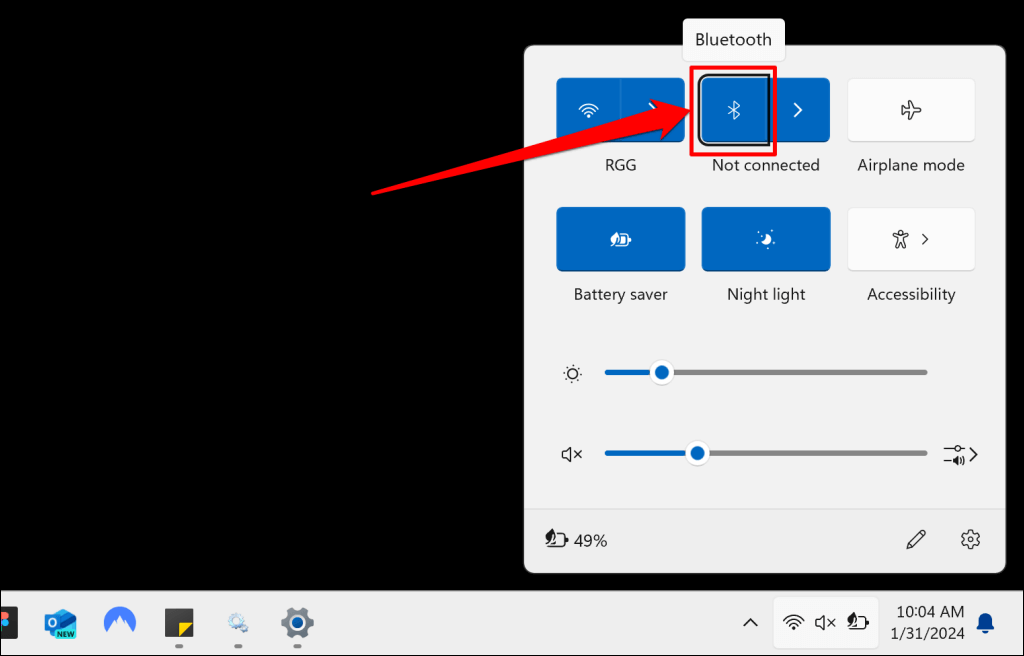
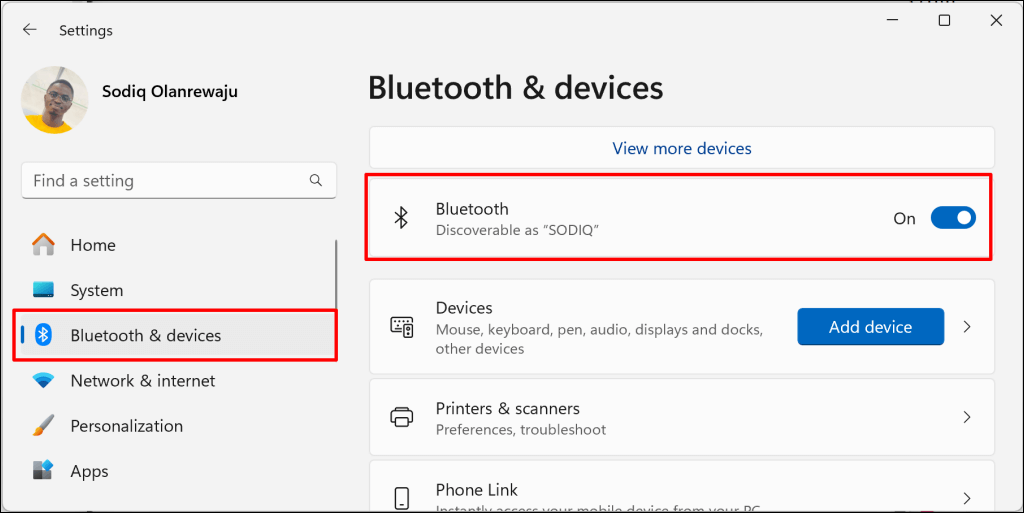
Alternativ können Sie zu Einstellungen > Bluetooth und Geräte gehen, Bluetooth ausschalten und dann wieder einschalten.
Bluetooth-Geräte über den Geräte-Manager entfernen
Eine alternative Möglichkeit, ein Bluetooth-Gerät unter Windows zu entfernen, besteht darin, den zugehörigen Treiber zu deinstallieren. Sie können den Bluetooth-Gerätetreiber über die Windows-Bluetooth-Einstellungen, den Geräte-Manager oder die Systemsteuerung entfernen oder deinstallieren.
So entfernen Sie einen Bluetooth-Gerätetreiber in den Windows-Bluetooth-Einstellungen
- Öffnen Sie die Einstellungen-App, gehen Sie zu Bluetooth & Geräte > Geräte und wählen Sie in den Bluetooth-Einstellungen Plus aus.
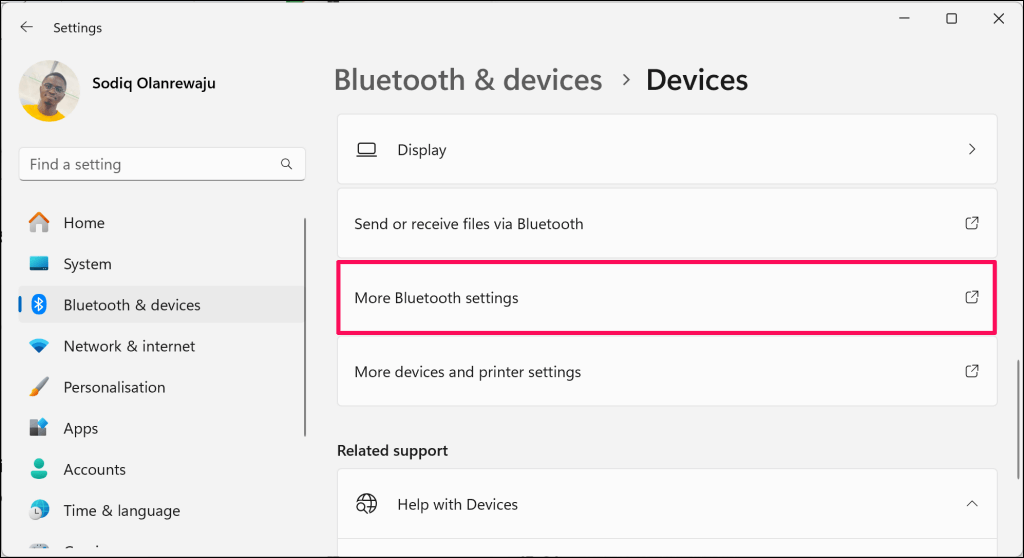
- Öffnen Sie im Fenster „Bluetooth-Einstellungen“ die Registerkarte „Geräte“ und doppelklicken Sie auf das Gerät, das Sie entfernen möchten.
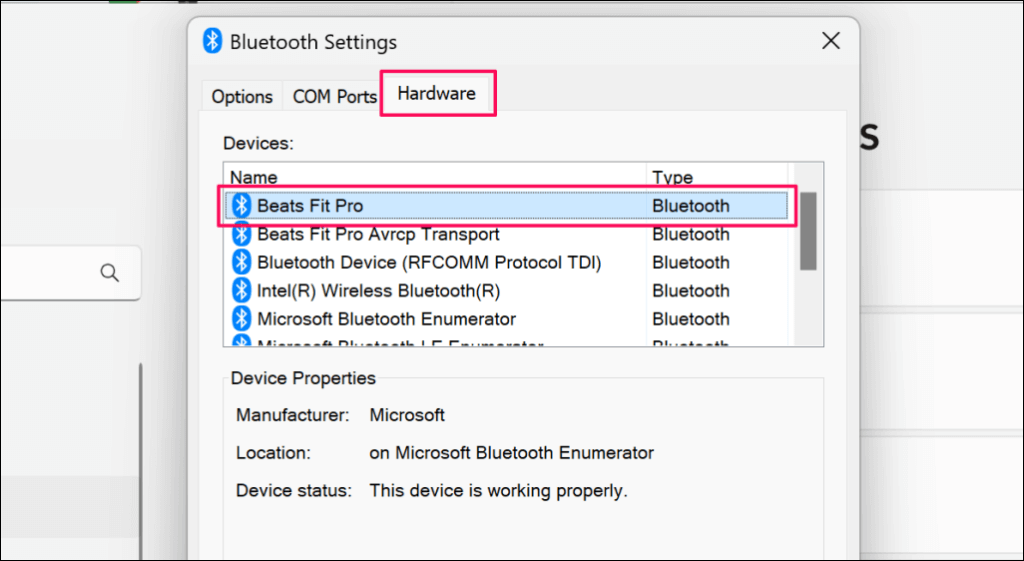
- Wählen Sie unten links „Einstellungen ändern“.
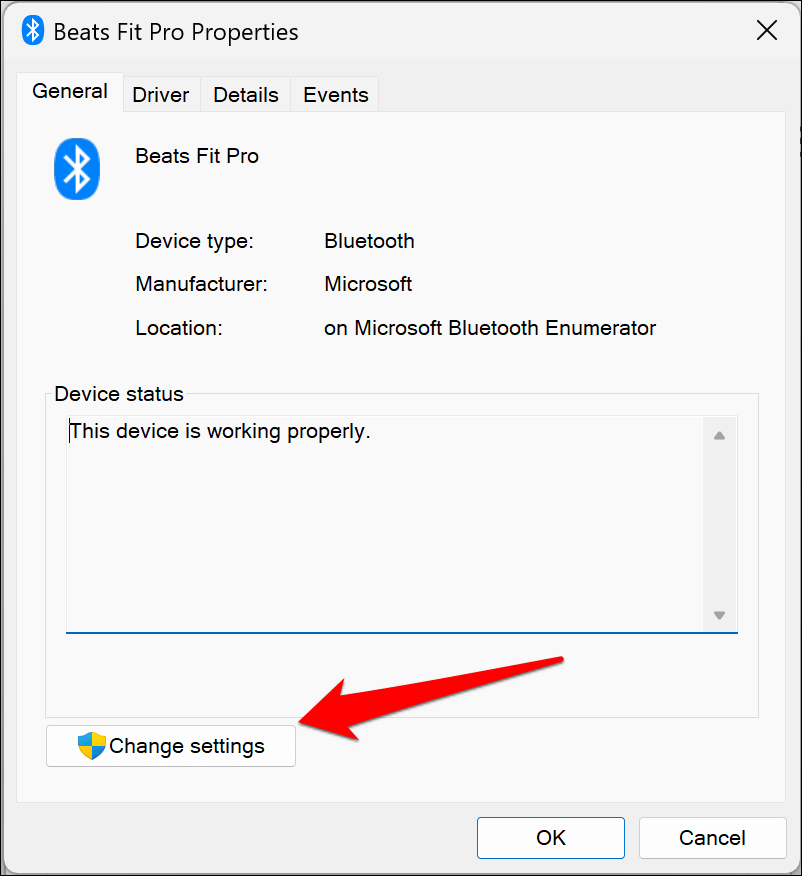
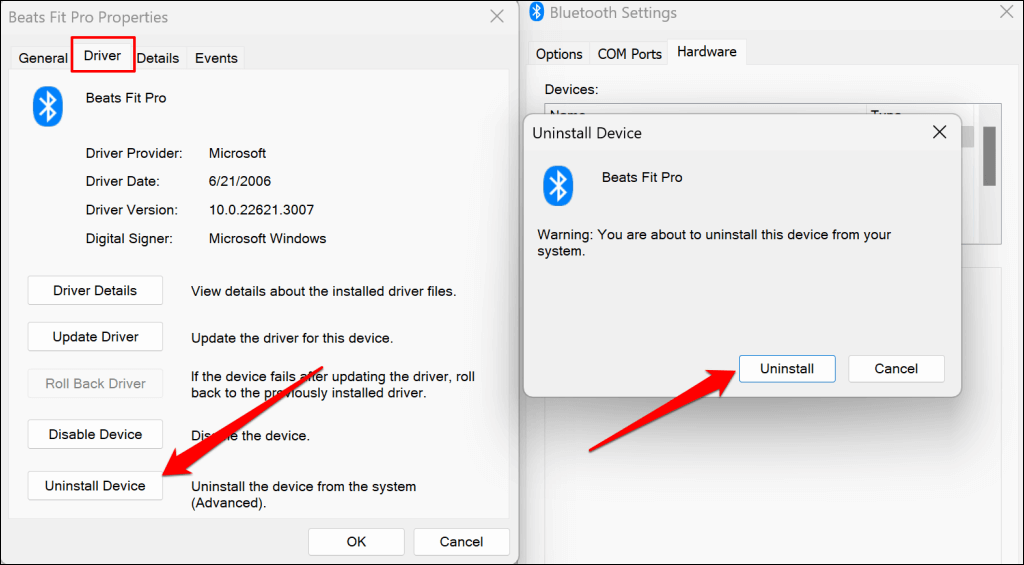
- Öffnen Sie anschließend die Registerkarte „Treiber“, wählen Sie „Gerät deinstallieren“ und bestätigen Sie die Deinstallation im Popup-Fenster mit „Deinstallieren“.
So entfernen Sie einen Bluetooth-Gerätetreiber im Geräte-Manager
- Klicken Sie mit der rechten Maustaste auf das Startmenü (oder drücken Sie die Windows-Taste + X) und wählen Sie im Schnellzugriffsmenü den Geräte-Manager aus.
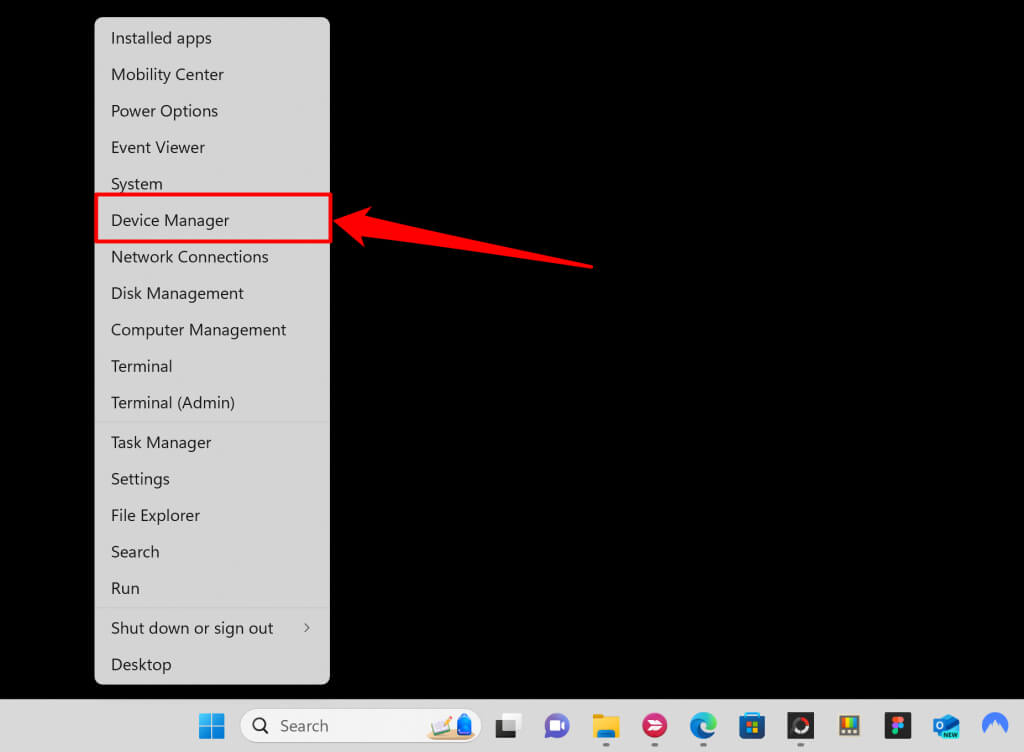
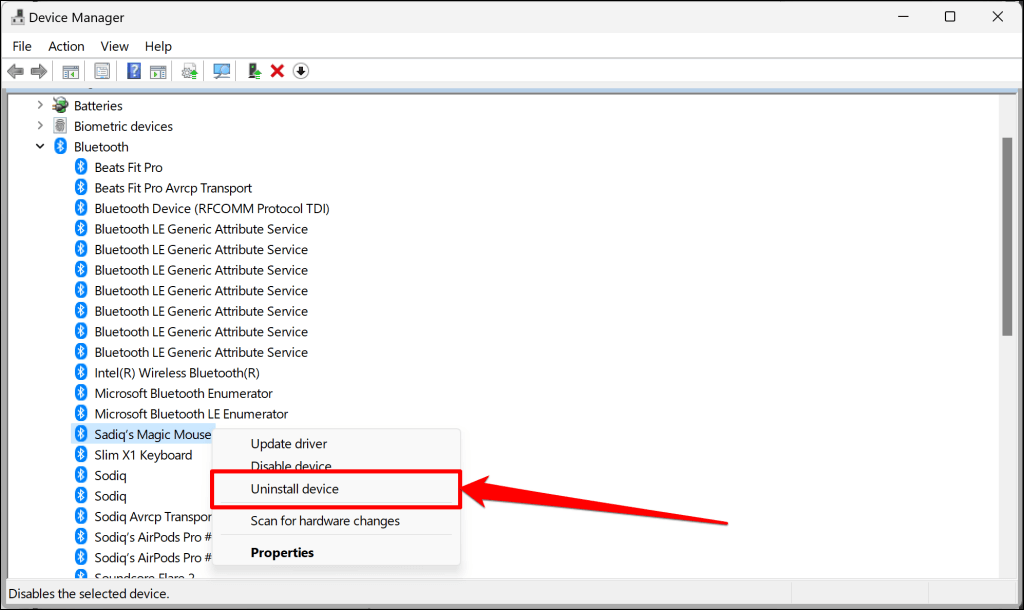
- Erweitern Sie den Abschnitt „Bluetooth“, klicken Sie mit der rechten Maustaste auf den Bluetooth-Gerätetreiber und wählen Sie „Gerät deinstallieren“.
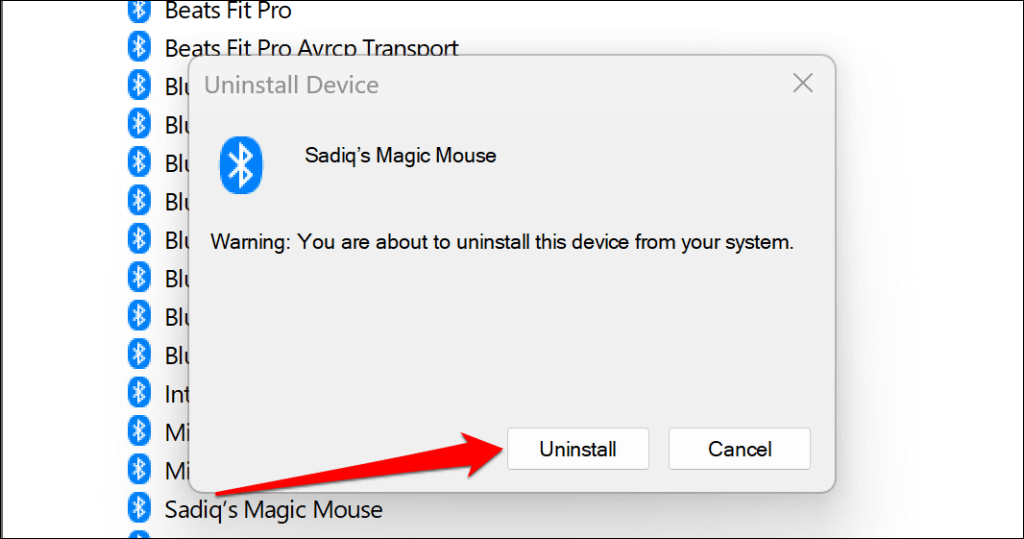
- Wählen Sie im Bestätigungsfenster „Deinstallieren“, um das Bluetooth-Gerät von Ihrem Computer zu entfernen.
So entfernen Sie einen Bluetooth-Gerätetreiber über die Systemsteuerung
- Gehen Sie zu Einstellungen > Bluetooth & Geräte > Geräte und wählen Sie Weitere Geräte und Druckereinstellungen.
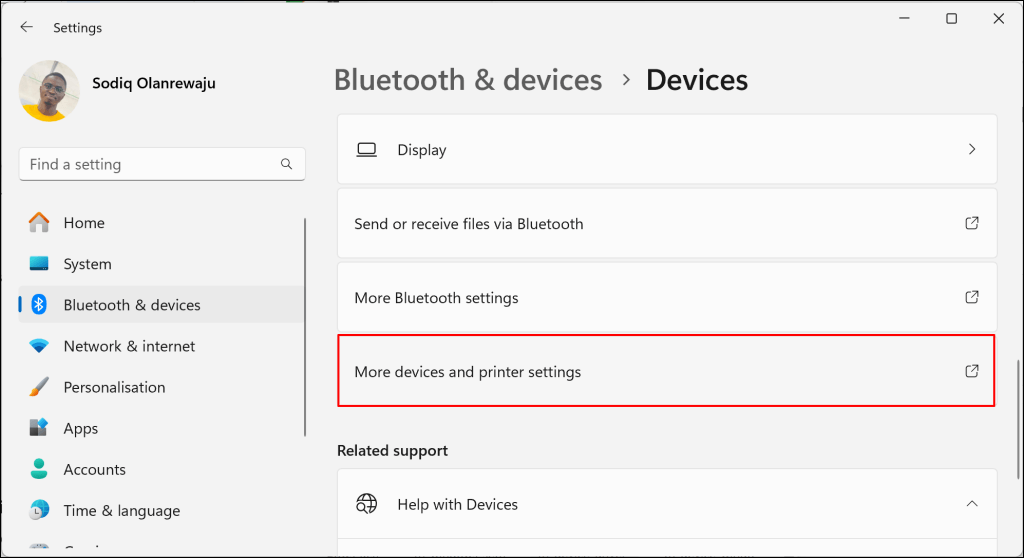
Dadurch wird das Fenster „Geräte und Drucker“ in der Systemsteuerung geöffnet.
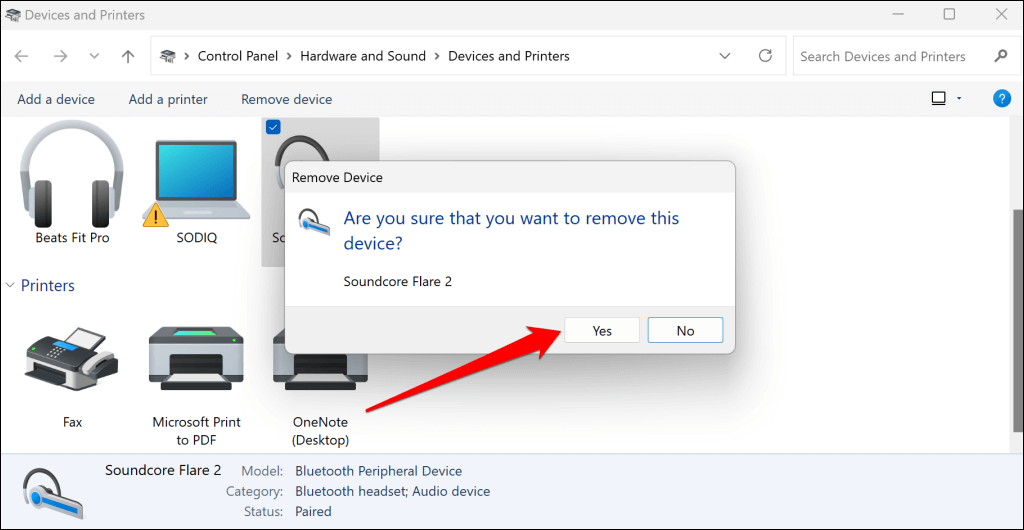
- Klicken Sie mit der rechten Maustaste auf das Bluetooth-Gerät und wählen Sie „Gerät entfernen“.
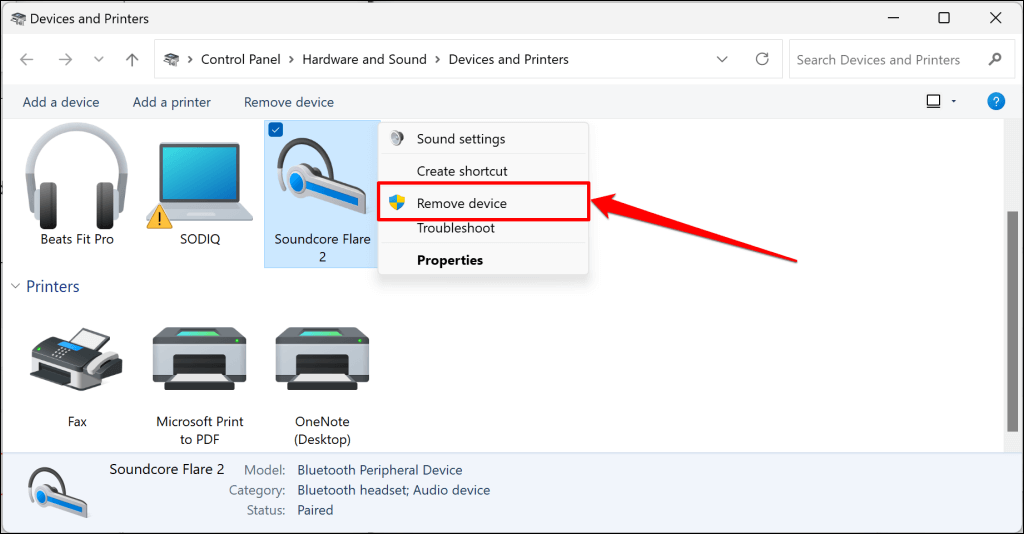
- Wählen Sie im Bestätigungsbildschirm „Ja“, um das gekoppelte Bluetooth-Gerät von Ihrem Computer zu entfernen.
Führen Sie die Bluetooth-Problembehandlung aus
Die in Windows integrierte Bluetooth-Problembehandlung kann bei der Diagnose und Behebung von Problemen helfen, die den Fehler „Entfernung fehlgeschlagen“ verursachen. Führen Sie die Problembehandlung aus, wenn Windows Ihr Bluetooth-Gerät oder dessen Treiber nicht entfernen kann.
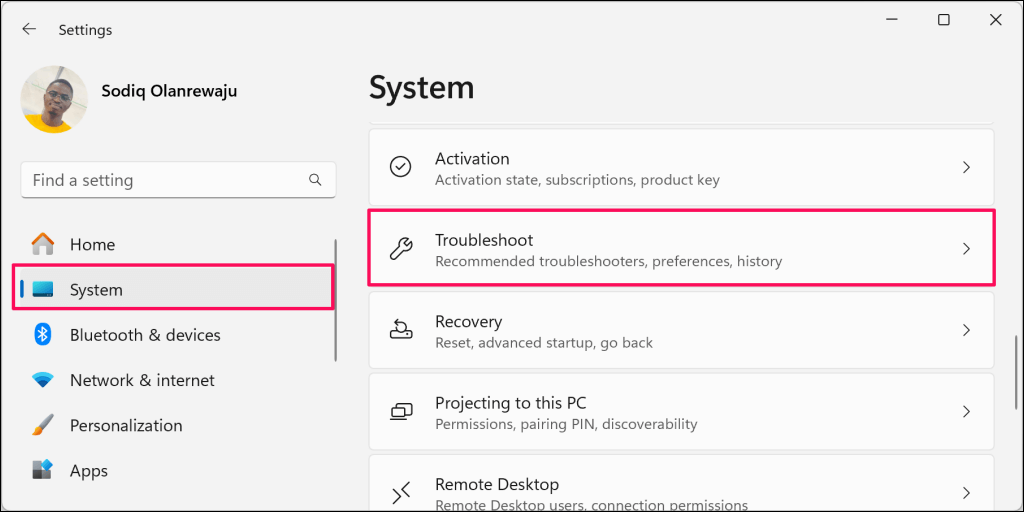
- Gehen Sie zu Einstellungen > System und wählen Sie Problembehandlung.
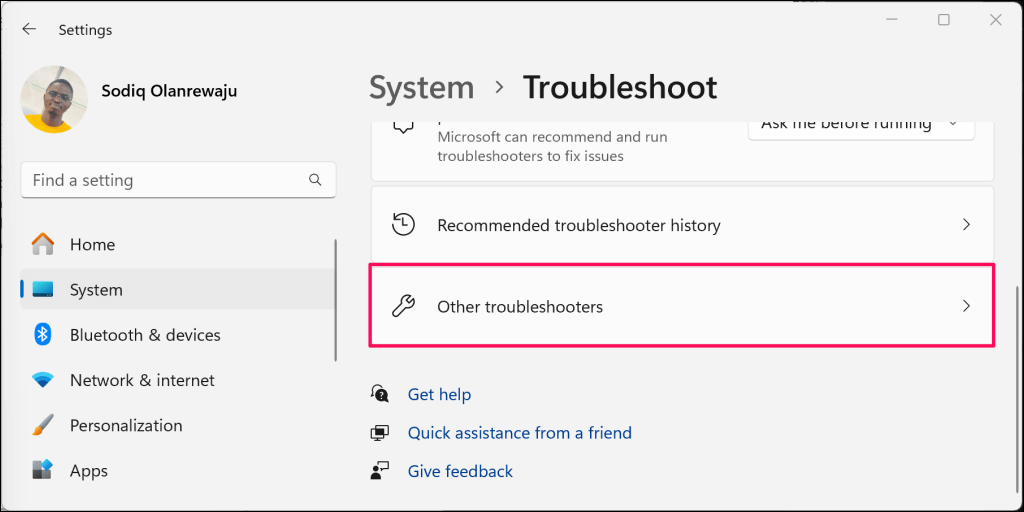
- Identifizieren Sie weitere Problemlöser.
- Scrollen Sie zum Abschnitt „Sonstige“ und wählen Sie neben Bluetooth-Problembehandlung die Option „Einschalten“.
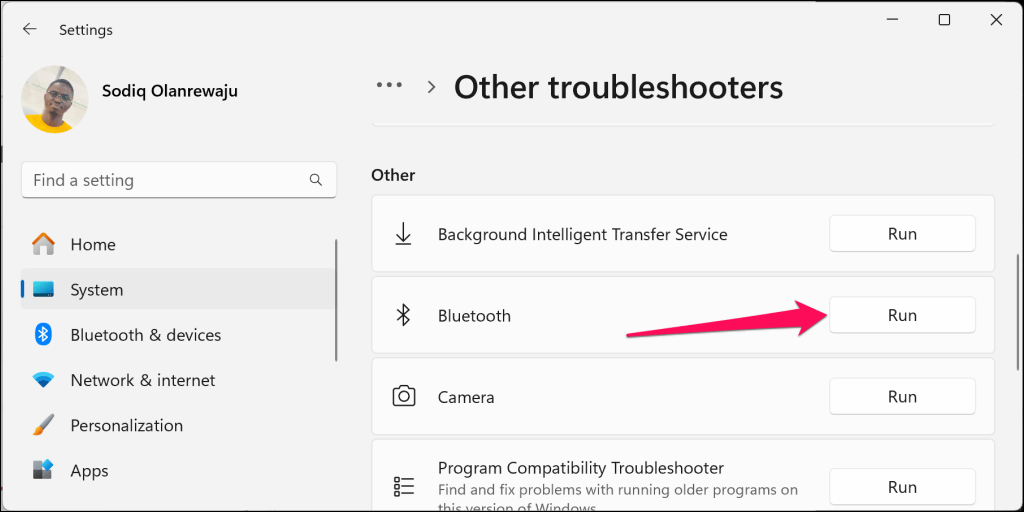
Dadurch wird die Problembehandlung und -behebung für Bluetooth-Verbindungen in der App „Hilfe“ gestartet.
- Wählen Sie „Ja“, um Get Help die Berechtigung zu erteilen, Diagnosescans auf Ihrem Computer durchzuführen, um Bluetooth-bezogene Probleme zu beheben.
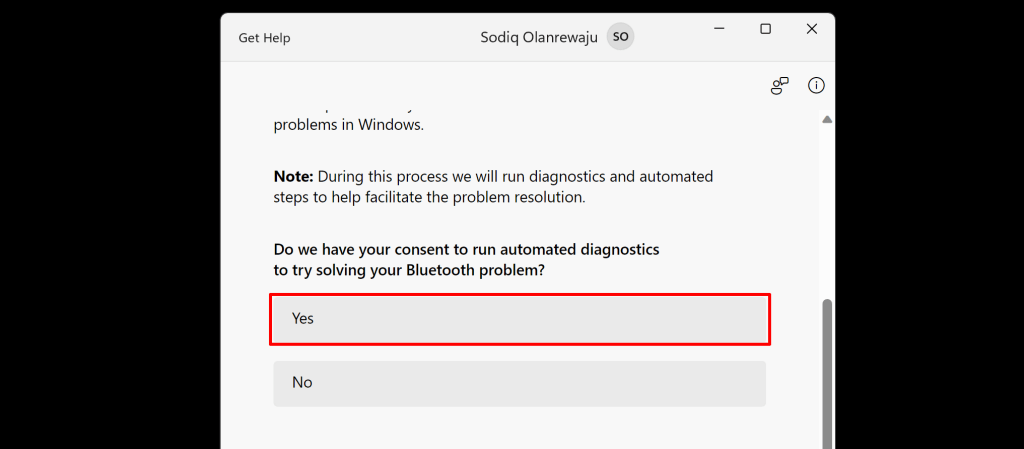
Folgen Sie den Anweisungen bis zum Ende und prüfen Sie, ob Sie das Bluetooth-Gerät entfernen können.
Starten Sie die Windows-Bluetooth-Dienste neu und konfigurieren Sie sie neu.
Der Bluetooth-Unterstützungsdienst hilft Ihrem Computer, Bluetooth-Geräte zu erkennen. Er unterstützt außerdem die Verwaltung gekoppelter Bluetooth-Geräte unter Windows. Probleme beim Koppeln, Verwenden oder Entfernen von Bluetooth-Geräten können auftreten, wenn der Bluetooth-Unterstützungsdienst nicht ausgeführt wird oder keine lokalen Administratorrechte besitzt.
Führen Sie die folgenden Schritte aus, um den Bluetooth-Unterstützungsdienst neu zu starten und ihm Administratorrechte zu erteilen.
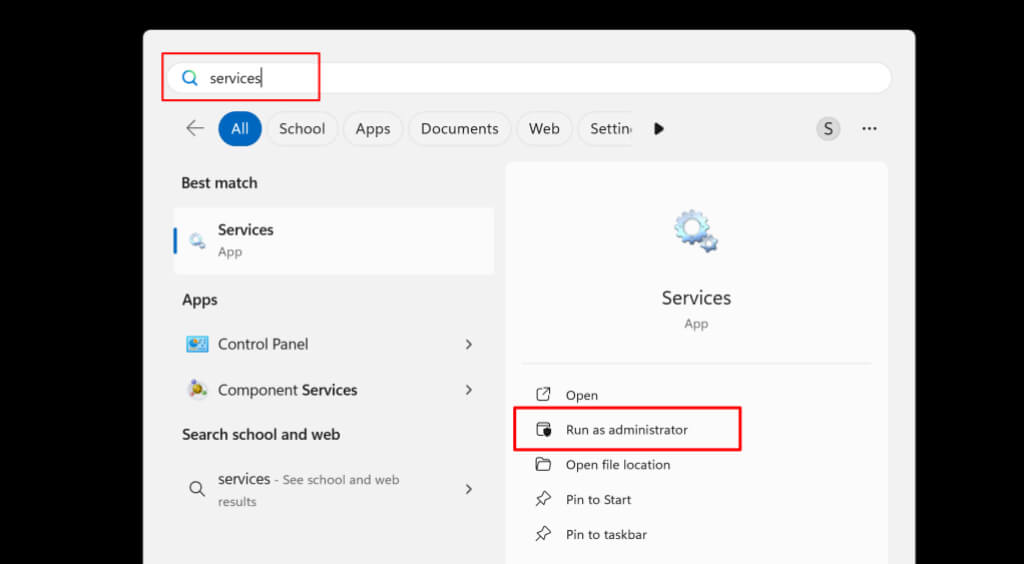
- Geben Sie „Dienste“ in das Windows-Suchfeld ein und wählen Sie in der Liste der Dienste-Anwendungen „Als Administrator ausführen“. Dadurch wird der Vorgang gestartet.
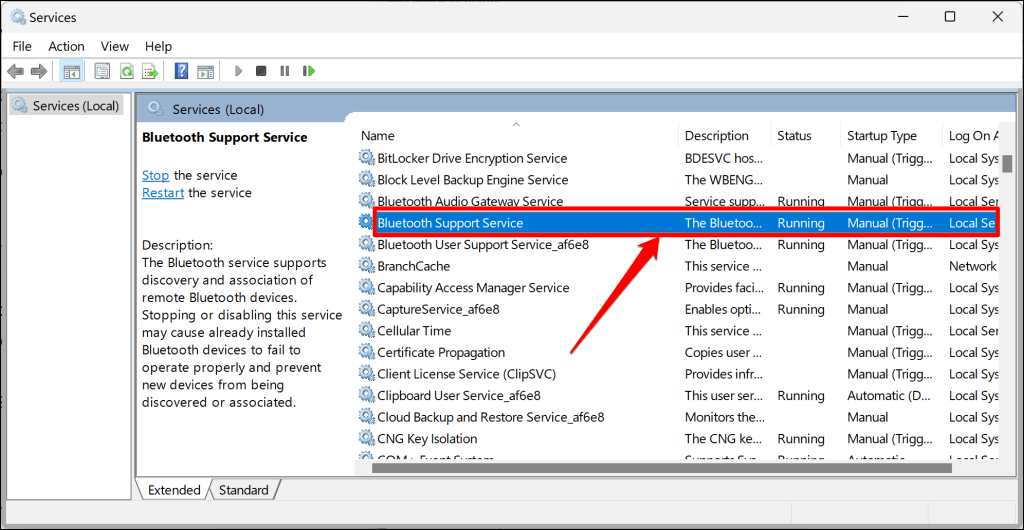
- Suchen Sie den Bluetooth-Unterstützungsdienst und doppelklicken Sie darauf.
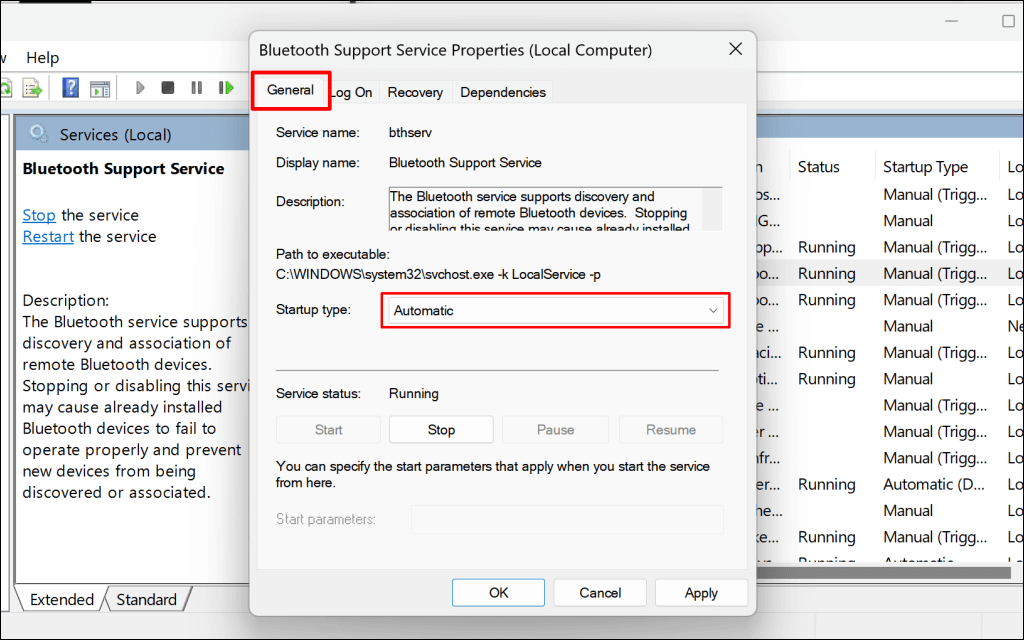
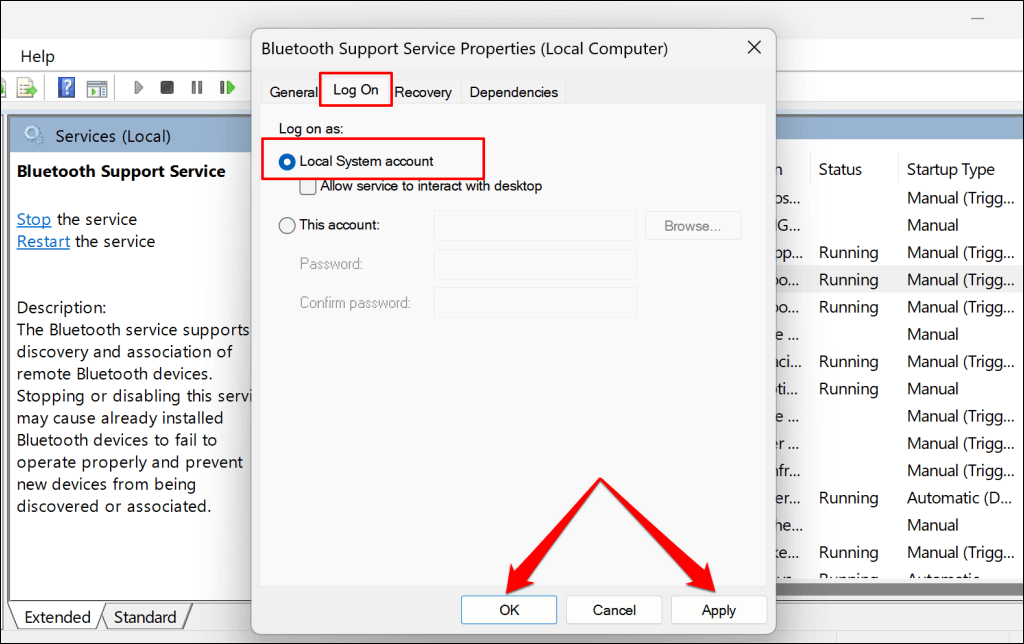
- Öffnen Sie auf der Registerkarte „Allgemein“ das Dropdown-Menü „Starttyp“ und wählen Sie „Automatisch“.
- Öffnen Sie anschließend die Registerkarte „Anmelden“ und wählen Sie das lokale Systemkonto aus.
- Wählen Sie „Anwenden“ und anschließend „OK“, um die Änderungen zu speichern.
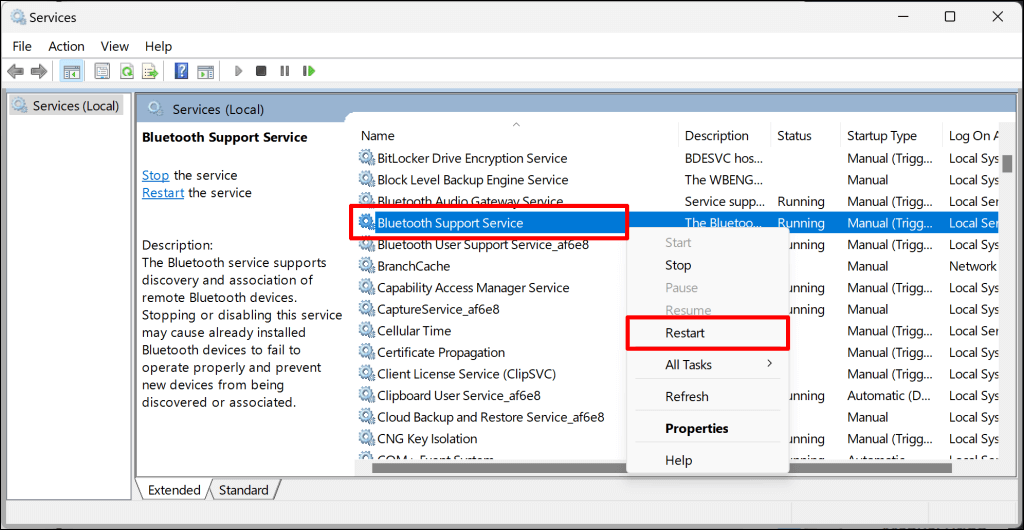
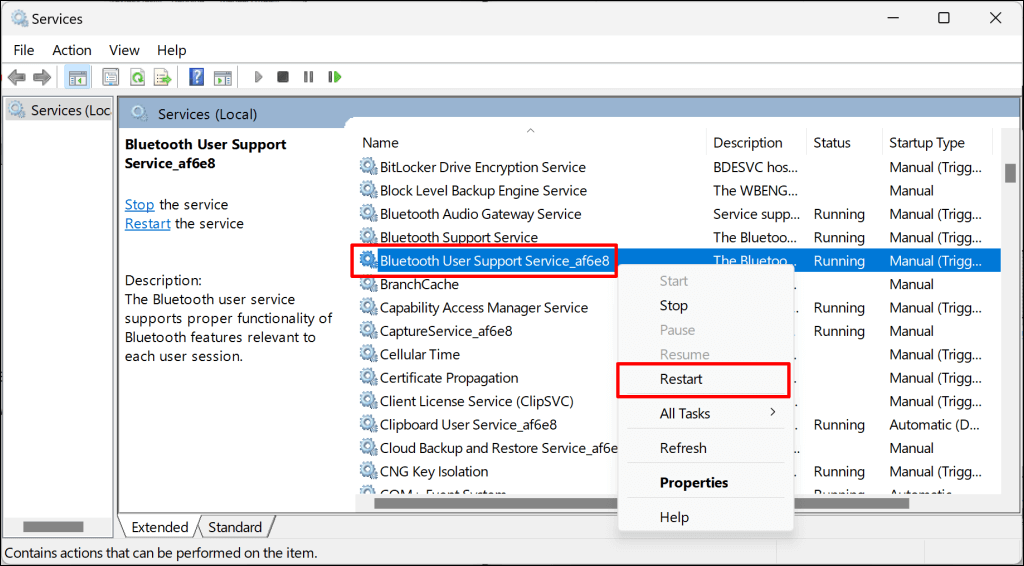
- Klicken Sie mit der rechten Maustaste auf den Bluetooth-Unterstützungsdienst und wählen Sie „Neustart“.
Gehen Sie in den Windows-Einstellungen zurück zu „Bluetooth & Geräte“ und versuchen Sie erneut, das Bluetooth-Gerät zu entfernen. Sollte die Fehlermeldung „Entfernen fehlgeschlagen“ weiterhin angezeigt werden, wiederholen Sie die oben genannten Schritte für den Bluetooth-Benutzerunterstützungsdienst. Dieser Dienst gewährleistet den reibungslosen Betrieb der Bluetooth-Funktionen unter Windows.
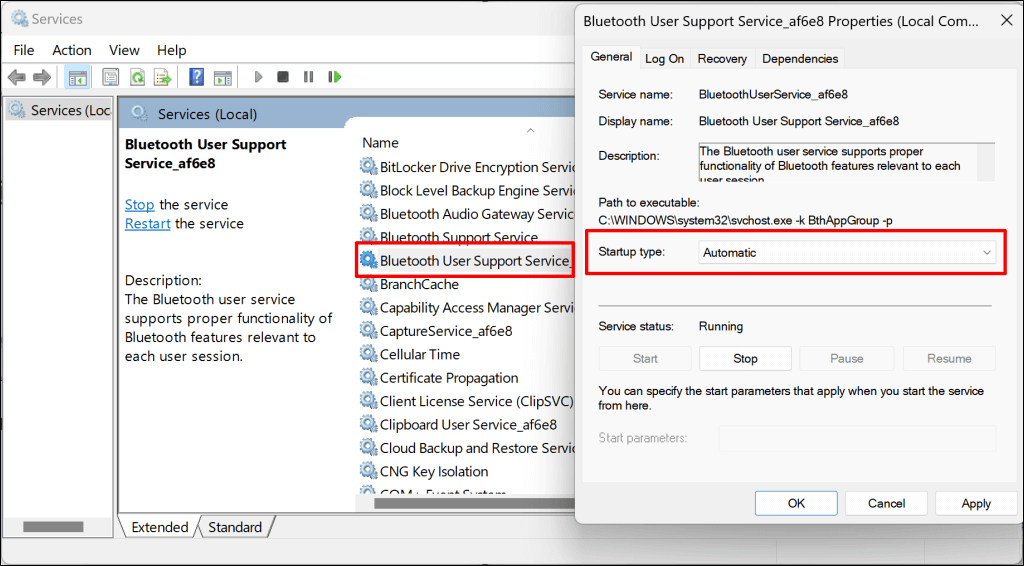
- Doppelklicken Sie in der Dienste-App auf den Bluetooth-Benutzerunterstützungsdienst und stellen Sie den Starttyp auf Automatisch ein.
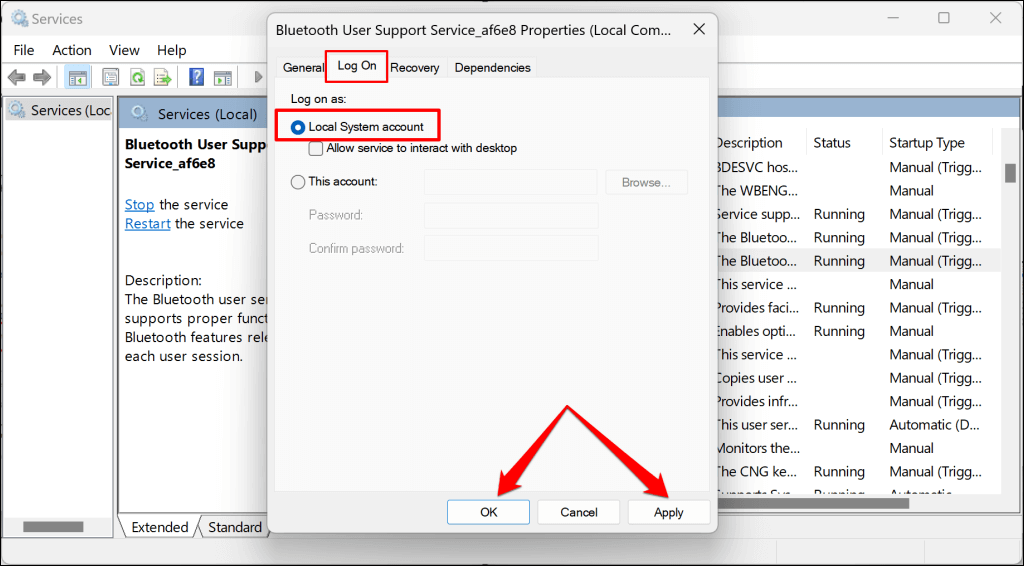
- Öffnen Sie anschließend die Registerkarte „Anmelden“, wählen Sie „Lokales Systemkonto“ aus, klicken Sie auf „Anwenden“ und dann auf „OK“.
- Klicken Sie abschließend mit der rechten Maustaste auf „Bluetooth-Benutzerunterstützungsdienst“ und wählen Sie „Neustart“.
Aktualisieren Sie Ihren PC
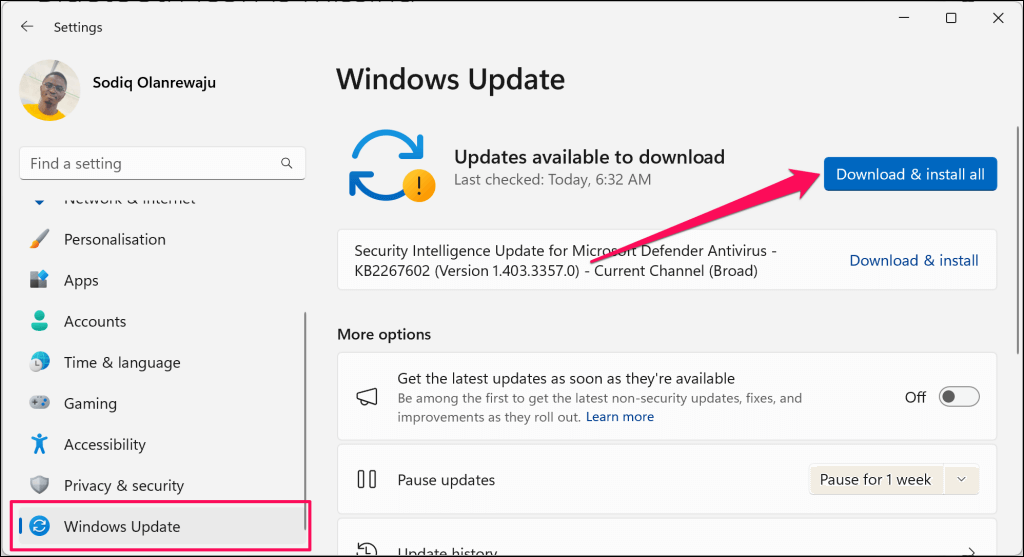
Stellen Sie sicher, dass auf Ihrem Computer die neueste Windows-Version installiert ist. Windows-Updates enthalten häufig Korrekturen für Softwarefehler, die Bluetooth-Verbindungsprobleme verursachen.
Verbinden Sie Ihren Computer mit dem Internet, gehen Sie zu Einstellungen > Windows Update und wählen Sie nach Updates suchen oder Herunterladen und installieren.
Löschen Sie das Bluetooth-Geräteprofil in der Windows-Registrierung.
Sie können hartnäckige Bluetooth-Geräte auch über den Registrierungseditor aus Windows entfernen. Das ist zwar ein etwas längerer, aber unkomplizierter Prozess, der bei einigen Windows-Nutzern mit ähnlichen Bluetooth-Problemen wahre Wunder bewirkt hat.
Hinweis: Befolgen Sie die folgenden Schritte sorgfältig und vermeiden Sie das versehentliche Löschen wichtiger Dateien oder Registry-Einträge. Änderungen an der Registry können das Betriebssystem Ihres Computers beschädigen. Wir empfehlen dringend, vor dem Fortfahren einen Systemwiederherstellungspunkt zu erstellen und die Windows-Registry zu sichern . So können Sie Ihren Computer im Fehlerfall wiederherstellen.
- Zuerst müssen Sie die „Geräte-ID“ Ihres Geräts ermitteln. Gehen Sie zu Einstellungen > Bluetooth und Geräte > Geräte und wählen Sie in den Bluetooth-Einstellungen Plus aus.
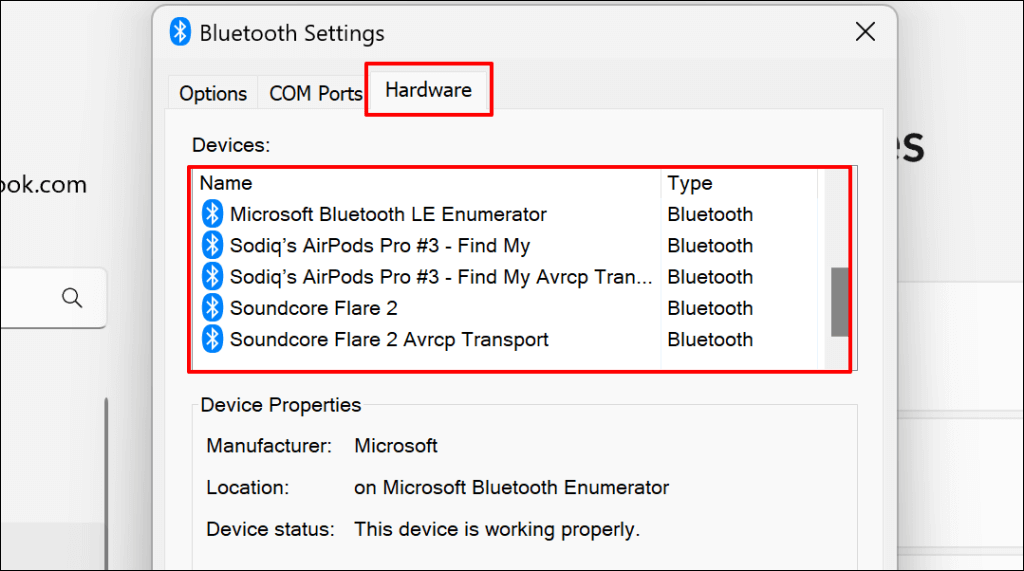
- Öffnen Sie die Registerkarte „Geräte“ und doppelklicken Sie auf das Bluetooth-Gerät, das Sie entfernen möchten.
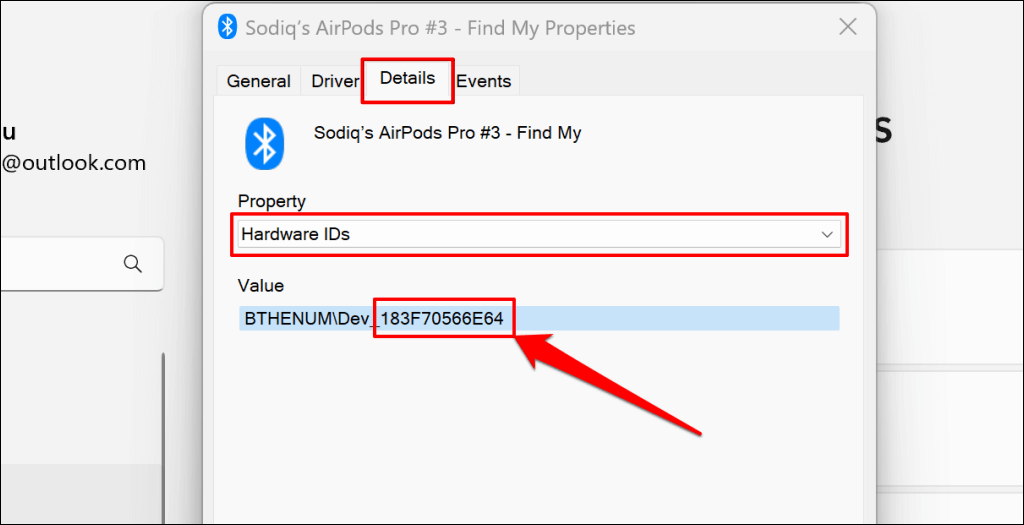
- Öffnen Sie die Registerkarte „Details“, stellen Sie die Option „Eigenschaft“ auf „Geräte-IDs“ ein und notieren Sie sich die letzten 12 alphanumerischen Zeichen im Feld „Wert“.
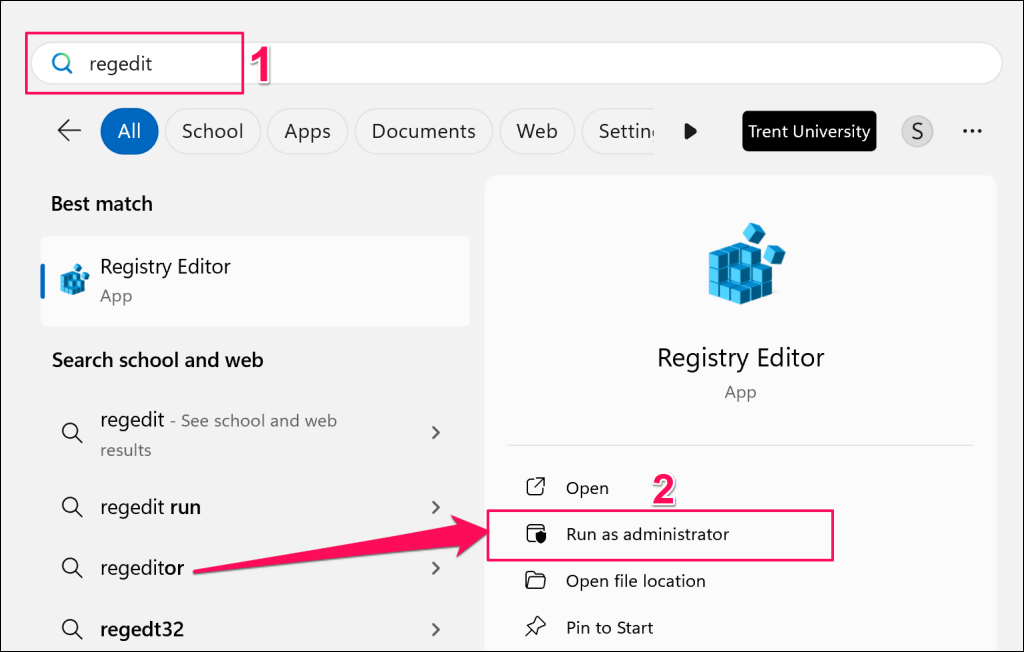
- Geben Sie anschließend regedit in das Windows-Suchfeld ein und wählen Sie „Als Administrator ausführen“.
- Fügen Sie HKEY_LOCAL_MACHINESYSTEMCurrentControlSetServicesBTHPORTParametersDevices in das Navigationsfeld des Registrierungseditors ein und drücken Sie die Eingabetaste.
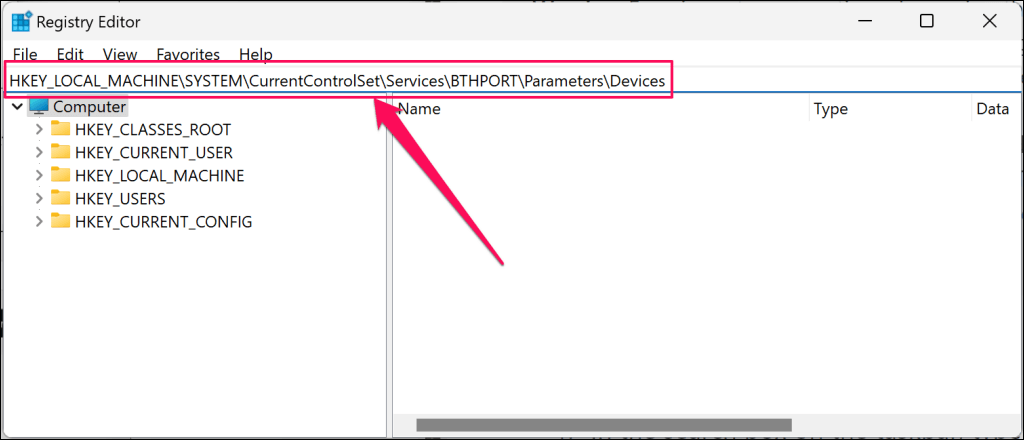
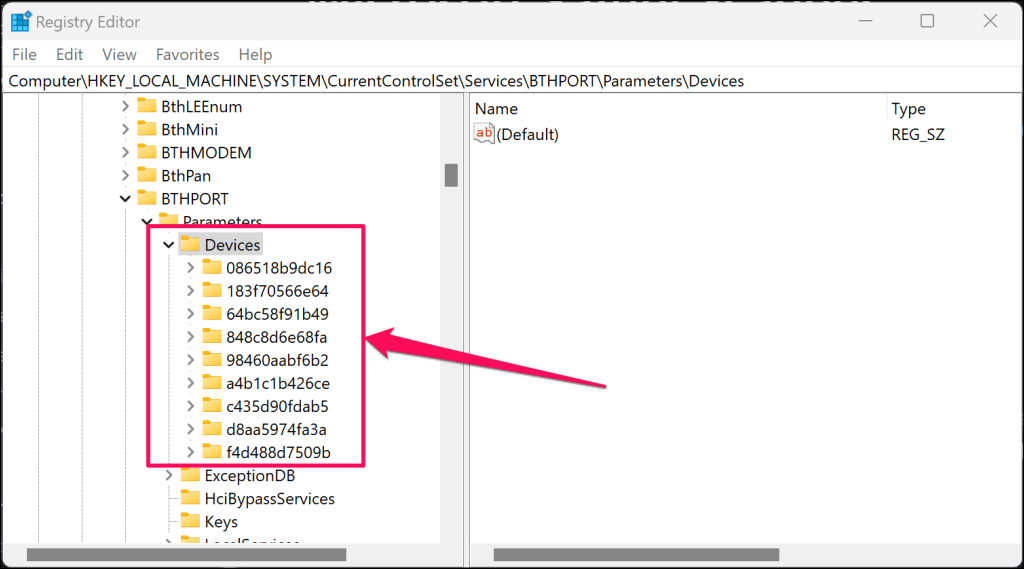
Dadurch wird der Ordner „Bluetooth-Geräte“ in der Seitenleiste des Registrierungseditors geöffnet. Der Ordner „Geräte“ enthält Unterordner, die (ehemalige oder aktuelle) mit Ihrem Computer gekoppelte Bluetooth-Geräte darstellen.
- Suchen Sie den Ordner, der die gleiche „Geräte-ID“-Nummer (siehe Schritt 3) wie das Gerät hat, das Sie entfernen möchten.
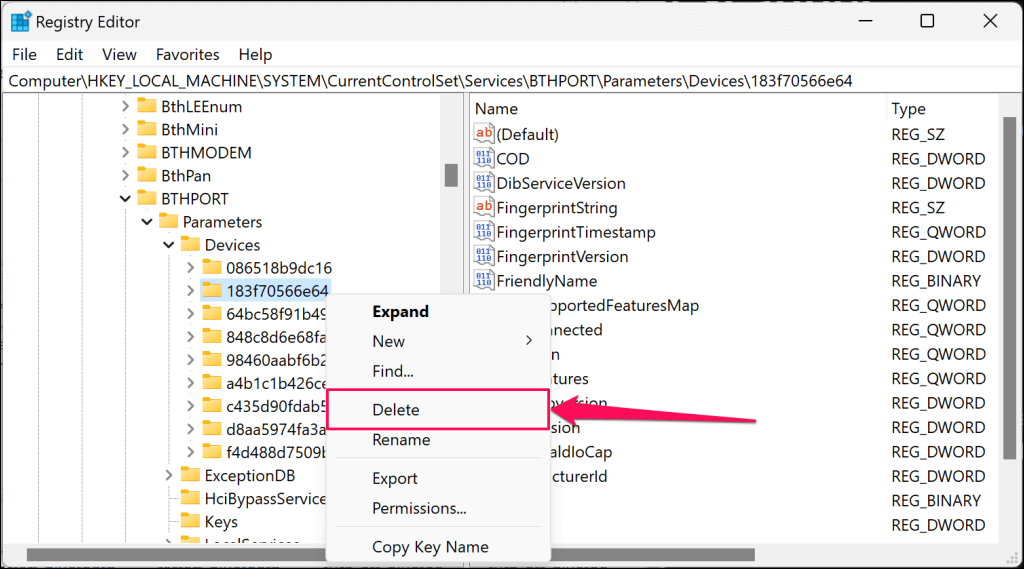
- Klicken Sie mit der rechten Maustaste auf den Ordner und wählen Sie „Löschen“.
- Wählen Sie im Bestätigungsbildschirm „Löschen“, um fortzufahren.
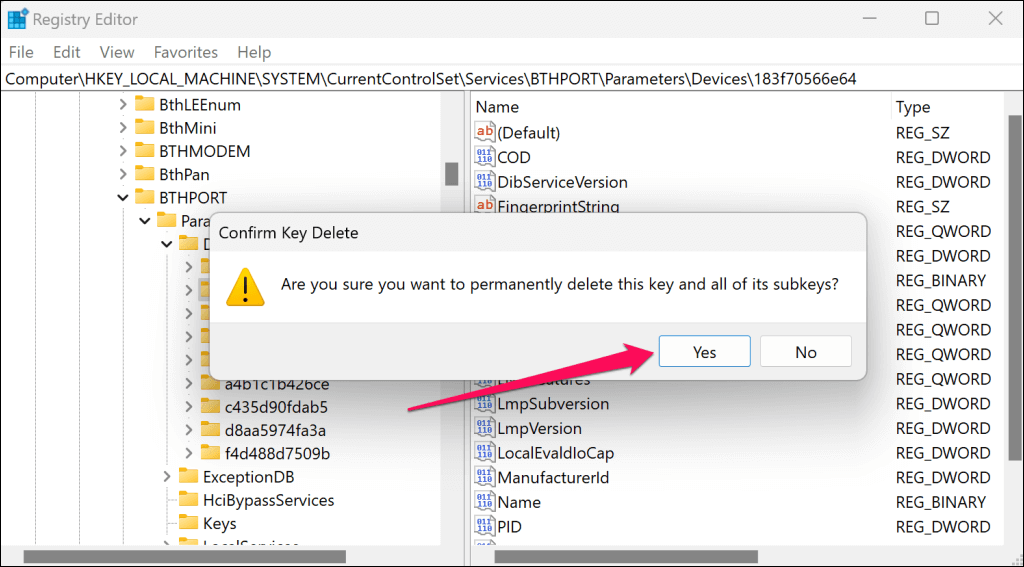
- Starten Sie Ihren Computer neu, um die Geräteentfernung abzuschließen.
Das Bluetooth-Gerät sollte nicht mehr in der Liste der Bluetooth-Geräte in den Windows-Einstellungen angezeigt werden.
Hartnäckige Bluetooth-Geräte entfernen
Falls ein Bluetooth-Gerät auf Ihrem Computer verbleibt oder weiterhin die Fehlermeldung „Entfernung fehlgeschlagen“ angezeigt wird, führen Sie einen Scan auf Schadsoftware durch. Wir empfehlen die Verwendung des Windows-Tools zum Entfernen bösartiger Software (MSRT) oder des Microsoft Safety Scanners.
Kommentare sind geschlossen.