

Sollten Sie auf irgendwelche Problem mit einem Windows-Computer Wenn ein Neustart das Problem nicht behebt, können Sie Hilfe suchen. Möglicherweise wissen Sie jedoch nicht, an wen Sie sich wenden oder wo Sie suchen sollen. Daher erklärt Ihnen dieser Artikel, wie Sie unter Windows Hilfe erhalten.
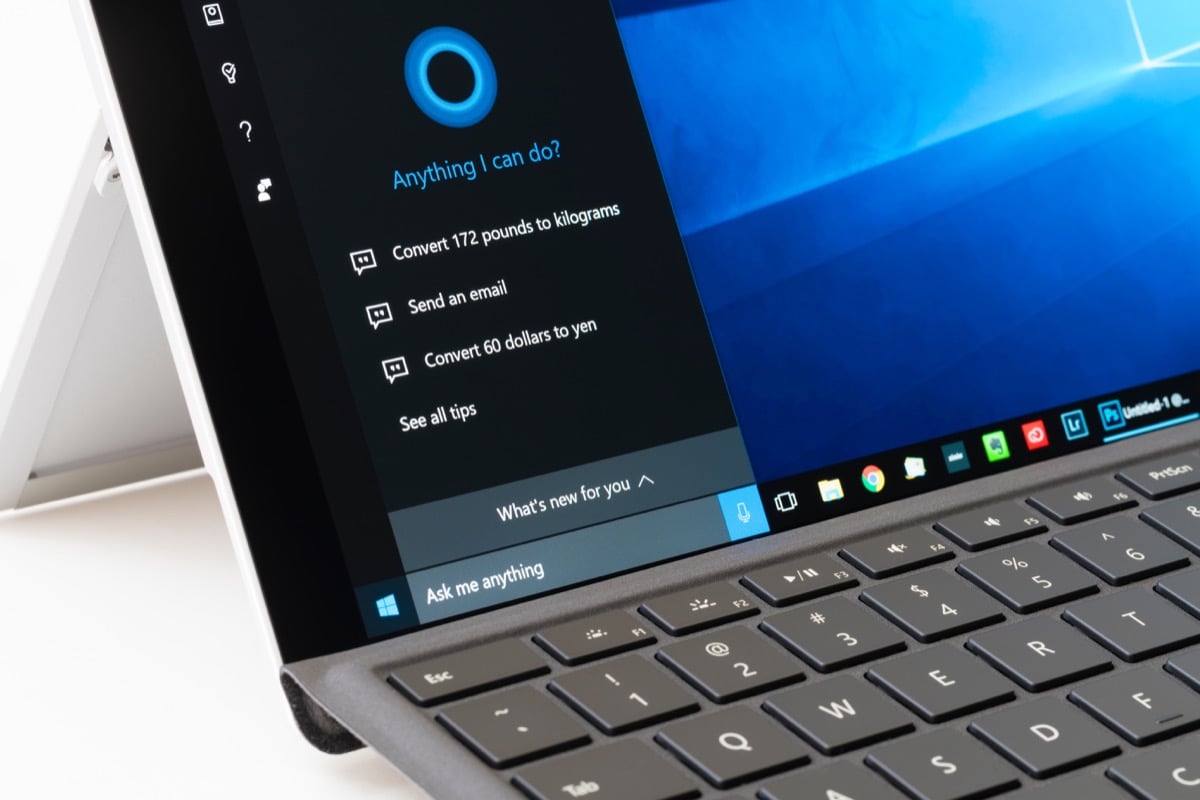
Seit Windows 3 stellt Microsoft ein herunterladbares Programm namens WinHlp32.exe zur Verfügung. Windows 10 und 11Microsoft hat beschlossen, dieses Programm einzustellen und seinen Kunden den gesamten benötigten Support online anzubieten – von der integrierten „Hilfe“-App über die F1-Taste in laufenden Anwendungen bis hin zum direkten Besuch der Microsoft-Support-Websites. Sehen wir uns einige der Windows-Hilfeoptionen genauer an.
1. Hilfe-App herunterladen
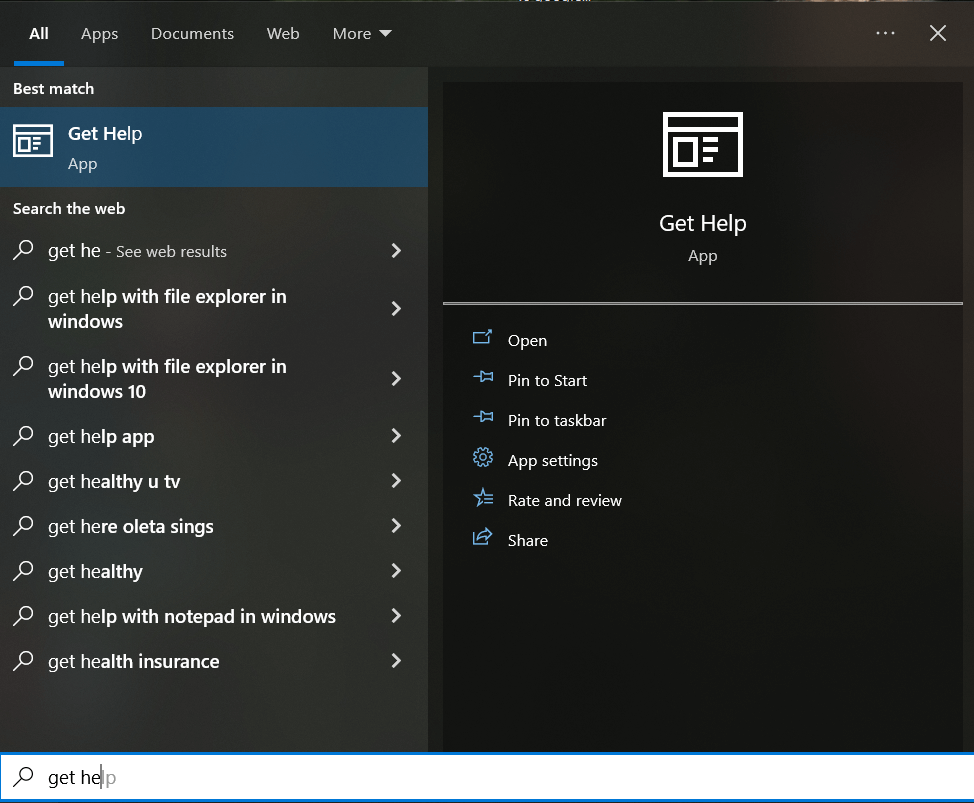
Diese praktische Hilfe-App ist seit Windows 10 verfügbar. Um sie auf Ihrem PC zu finden, öffnen Sie die Suchleiste und geben Sie „Hilfe“ ein. Alternativ können Sie auf die Schaltfläche „Start“ klicken, durch die App-Verknüpfungen auf der linken Seite des Startmenüs scrollen und „Hilfe“ manuell suchen.
Beim Start dieser Anwendung werden Sie automatisch mit einem virtuellen Hilfeagenten verbunden. Sie müssen lediglich Ihr Anliegen eingeben, und der virtuelle Agent versucht, alle verfügbaren Informationen und Lösungsvorschläge für Ihr spezifisches Problem zu finden.
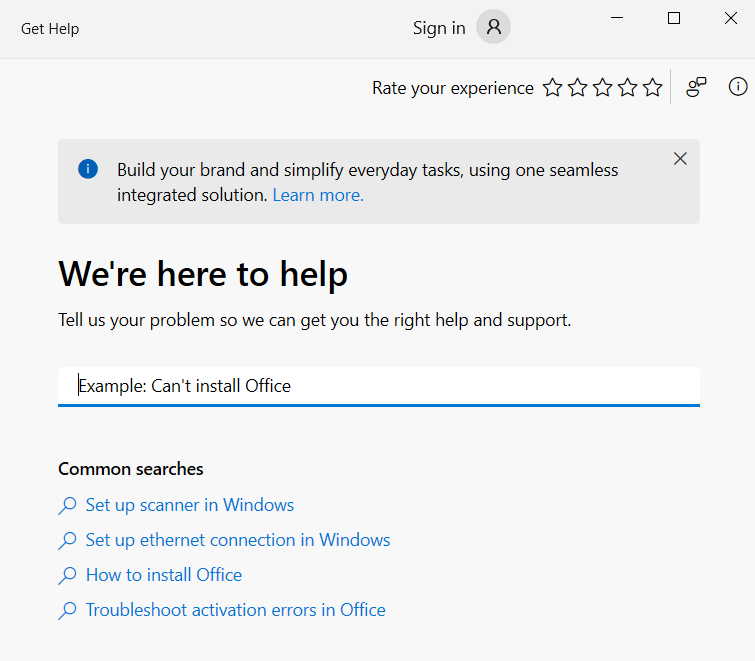
Wenn Sie das Problem nicht genau kennen, kann Ihnen der virtuelle Assistent nicht weiterhelfen. Geben Sie stattdessen „Mit einem Mitarbeiter sprechen“ ein, um den Microsoft-Support zu erreichen. Sie werden dann mit einem Mitarbeiter des Microsoft-Supports verbunden. Klicken Sie anschließend auf „Mit einem Mitarbeiter sprechen“, nachdem Sie bestätigt haben, dass der virtuelle Assistent Ihnen nicht weiterhelfen konnte.
2. Kontaktieren Sie einen Supportmitarbeiter.
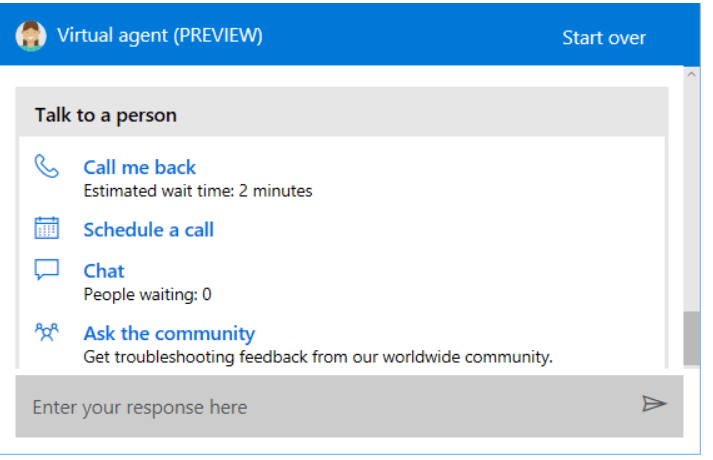
Wenn Sie in der Hilfe-App die Option „Mit jemandem sprechen“ auswählen, verbindet Windows Sie nicht automatisch mit einem Microsoft-Mitarbeiter. Stattdessen wird Ihnen eine Liste mit Support-Kontaktmöglichkeiten angezeigt. Beachten Sie, dass Sie in Ihrem Microsoft-Konto angemeldet sein müssen, um diese Funktion nutzen zu können. Sie können einen Rückruf planen oder die Option „Zurückrufen“ wählen. Alternativ können Sie auch mit einem Microsoft-Mitarbeiter chatten, wenn Sie nicht sprechen möchten.
3. Die Gemeinschaft befragen
„Fragen Sie die Community“ ist eine der Optionen, die Ihnen in der Hilfe-App angezeigt werden. Diese Option eignet sich hervorragend bei komplexen Problemen mit Ihrem Windows-Computer. Klicken Sie auf „Fragen Sie die Community“, um zur Microsoft-Support-Website mit dem Community-Bereich zu gelangen.
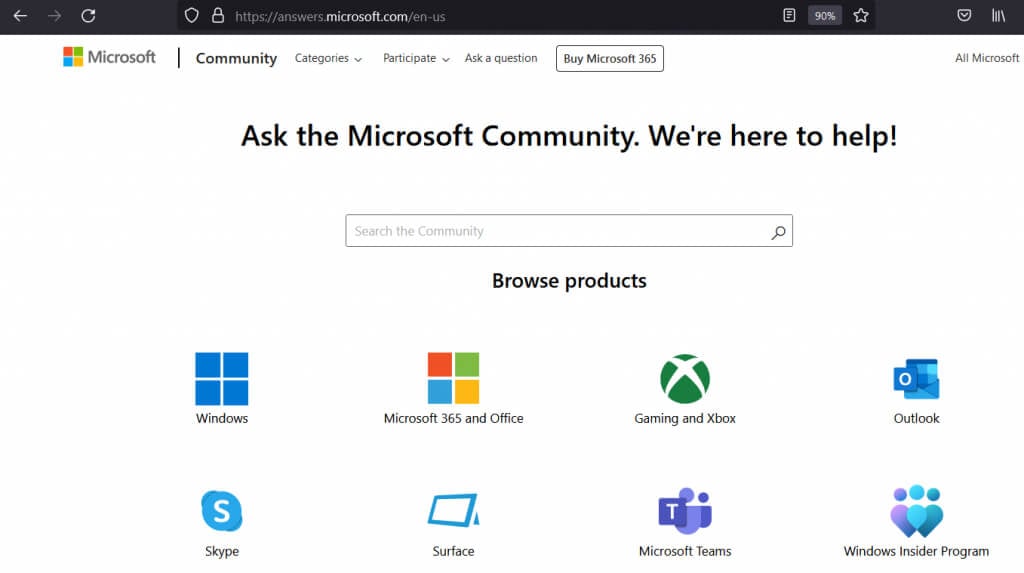
Sie können in bestehenden Threads suchen, ob jemand anderes dasselbe Problem hatte, oder Sie können einen neuen Thread mit Ihrer Frage erstellen. Sie erhalten dann entweder von einem Microsoft-Mitarbeiter oder einem Community-Mitglied, das Ihr Problem lösen kann, eine Antwort.
4. Drücken Sie F1 in laufenden Anwendungen.
Sie wissen wahrscheinlich bereits, dass die F1-Taste in vielen Programmen das Hilfemenü öffnet. Wussten Sie aber auch, dass dies unter Windows möglich ist? Dadurch werden automatisch die Bing-Suchergebnisse für „Hilfe unter Windows“ angezeigt.
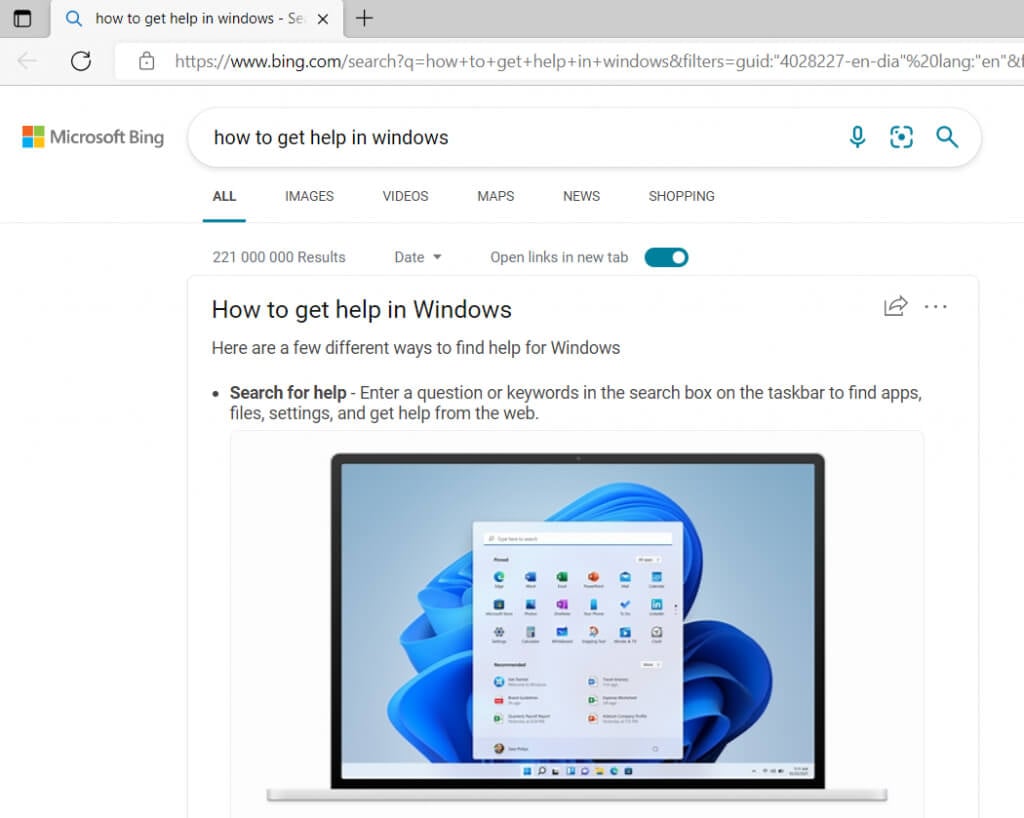
Dies sind möglicherweise nicht die Informationen, die Sie suchen, da sie Ihnen unter Umständen nicht bei der Lösung Ihres Problems helfen. Das gleiche Prinzip gilt jedoch für alle Microsoft Windows-Anwendungen. Wenn Sie beispielsweise Microsoft Office verwenden und auf einen Fehler stoßen, den Sie nicht beheben können, öffnet das Drücken von F1 die Supportseite von Microsoft Office.
5. Mit Cortana sprechen
Cortana ist Microsofts digitaler Assistent, der Ihnen bei allen Fragen rund um Windows hilft. Sie können Cortana um Hilfe bei Problemen bitten. Cortana unterstützt Sie bei der Problemlösung und findet hilfreiche Links und Video-Tutorials.
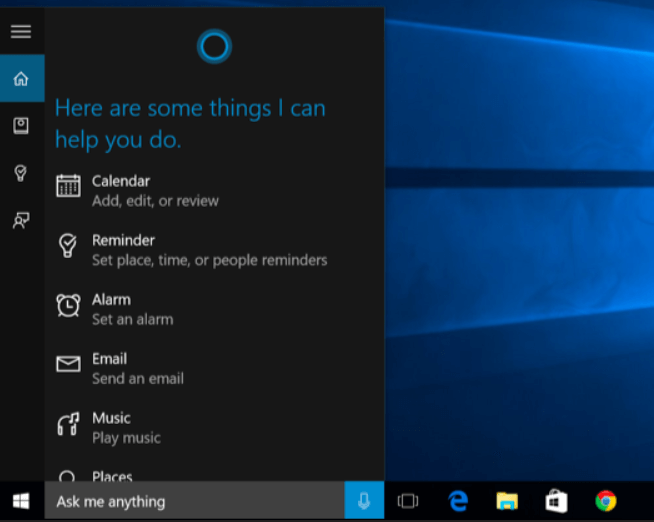
Sie können mit Cortana sprechen, indem Sie "Hey Cortana" sagen (sofern diese Funktion für Sie aktiviert ist) oder indem Sie auf das Mikrofonsymbol im Abschnitt "Fragen Sie mich alles" klicken.
6. Fehlerbehebung und Problemlösung
Windows verfügt über integrierte Problembehandlungstools, die Ihnen möglicherweise bei der Lösung Ihres Problems helfen können. Zunächst müssen Sie diese jedoch finden. Gehen Sie zu „Einstellungen“, dann zu „Update und Sicherheit“ und klicken Sie auf „Problembehandlung“. Alternativ können Sie die Suchleiste verwenden und „Problembehandlung“ eingeben. Klicken Sie in den Suchergebnissen auf „Problembehandlungseinstellungen“.
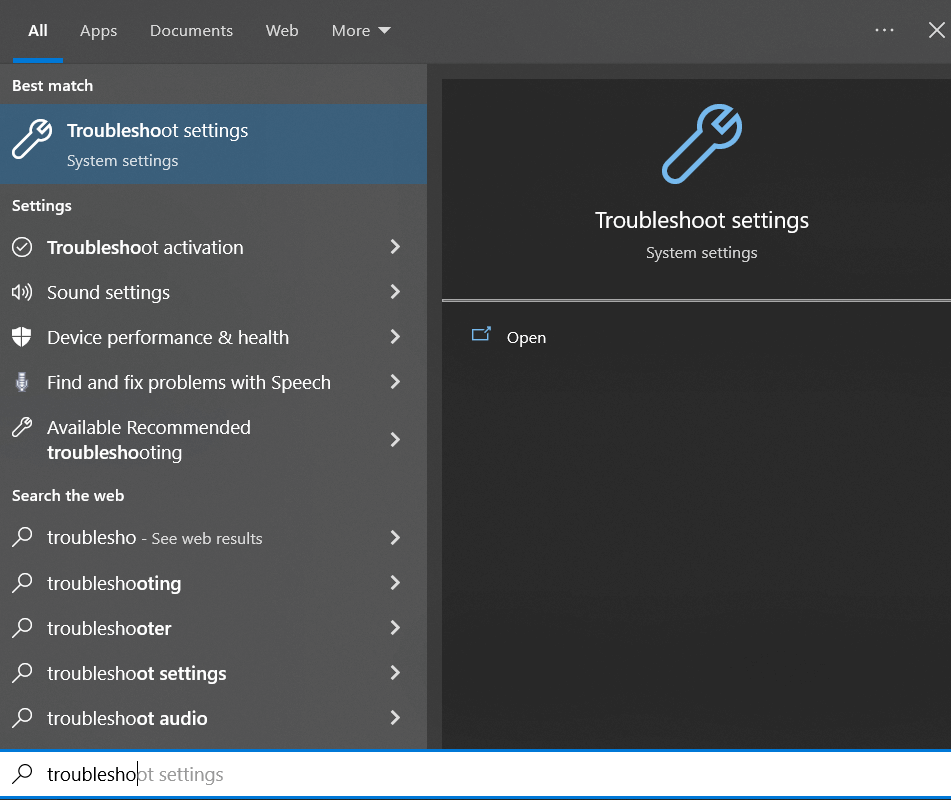
Windows schlägt Ihnen gegebenenfalls eine Problembehandlung vor. Sollten Sie jedoch ein konkretes Problem haben, beispielsweise mit Ihrer WLAN-Verbindung, wählen Sie „Zusätzliche Problembehandlungen“ und suchen Sie nach der Option „Internetverbindungen“. Führen Sie anschließend die Problembehandlung aus und warten Sie auf das Ergebnis.
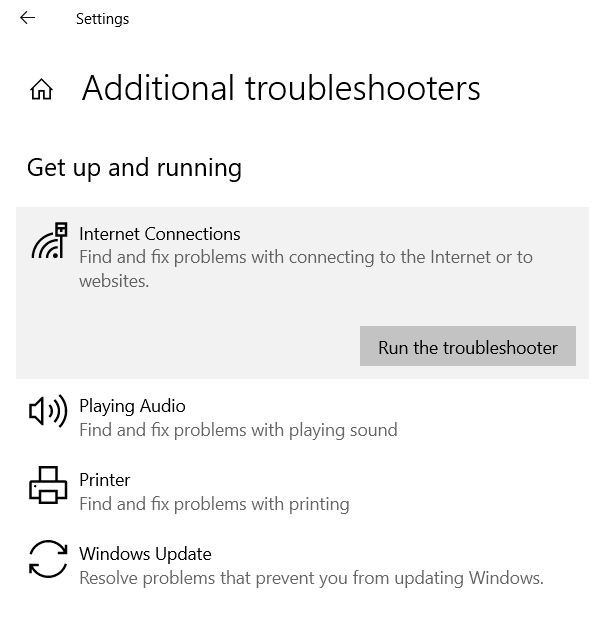
Die Problembehandlung fragt Sie möglicherweise nach genauen Angaben zu Ihrem Problem. Wählen Sie die richtigen Optionen aus, und die Problembehandlung findet die passenden Lösungen.
7. Besuch von „Leitfaden“-Websites
Nutzen Sie Google, führen Sie Websuchen durch und lesen Sie Erfahrungsberichte anderer Nutzer. Es gibt viele technische Webseiten (wie diese hier), die verschiedene Probleme behandeln, die bei Windows-Geräten auftreten können. Sie beschreiben die Probleme und bieten Lösungen an. Anleitungen und Videos zur Behebung von Windows-Problemen.
Diese Webseiten werden typischerweise von Technikbegeisterten und Personen mit Fachkenntnissen und Erfahrung in Bereichen wie Antivirensoftware, Hardwareproblemen, Tastenkombinationen und dem Windows-Betriebssystem betrieben. Einige Webseiten sind als Foren gestaltet, andere bieten eine Fülle von Artikeln, die von Experten verfasst wurden.
Kommentare sind geschlossen.