

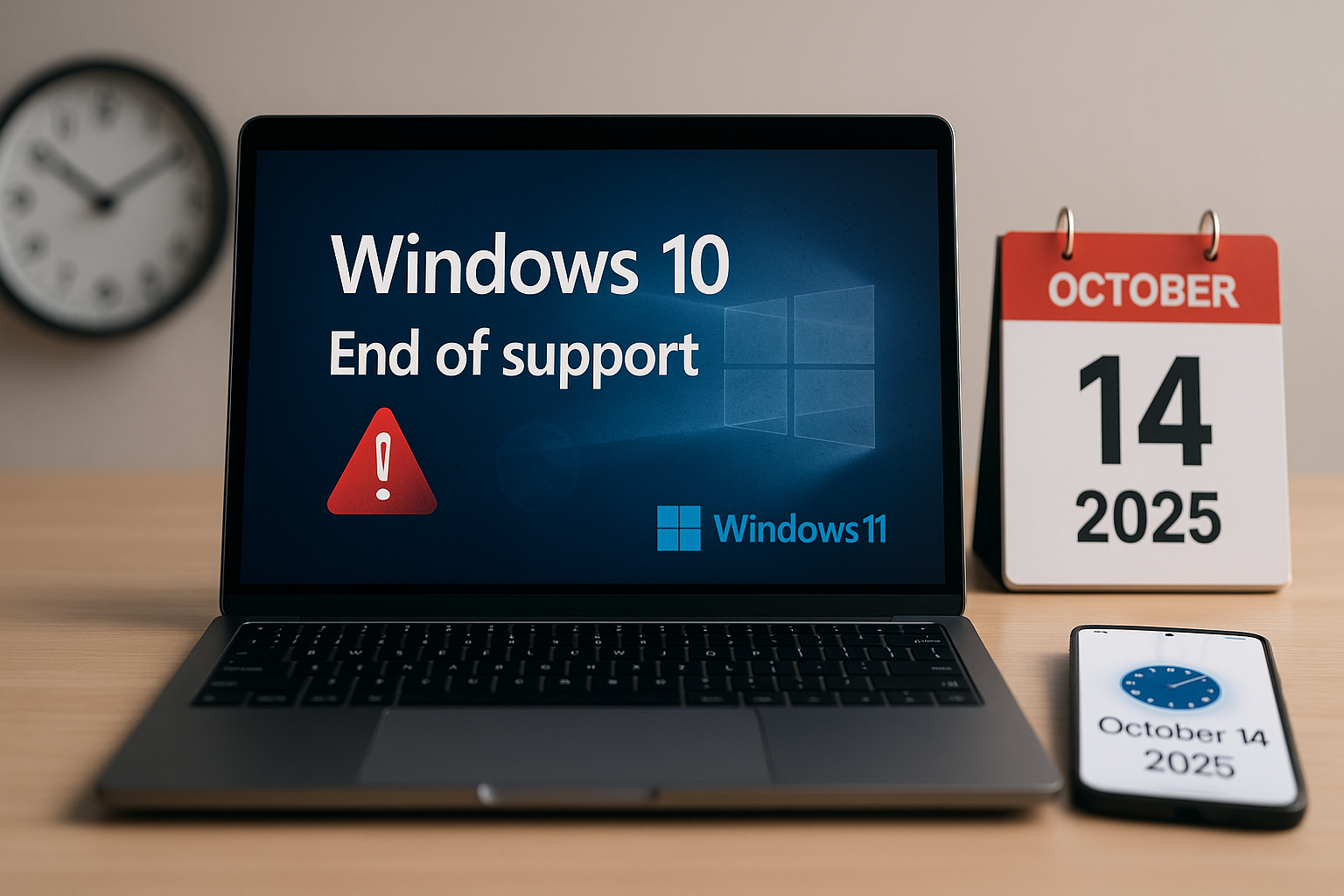
Die Zeit läuft ab für Windows 10-Nutzer! Am 14. Oktober 2025 stellt Microsoft den Support für Windows 10 ein . Das bedeutet: keine kostenlosen Sicherheitsupdates, Fehlerbehebungen oder technischer Support mehr. Ihr PC wird dadurch anfällig für Schadsoftware und lästige Kompatibilitätsprobleme.
Das Upgrade auf Windows 11 ist der beste Weg, um sicher und produktiv zu bleiben, und es ist kostenlos, sofern Ihr PC die Systemvoraussetzungen erfüllt. Sie wissen nicht, wo Sie anfangen sollen? Dieser Leitfaden hilft Ihnen, sich auf das Supportende von Windows 10 vorzubereiten , indem er die Kompatibilität Ihres PCs prüft, Ihre Daten sichert und den Wechsel zu Windows 11 erklärt. Los geht's!
Warum auf Windows 11 upgraden?
Nach Oktober 2025 wird Windows 10 zwar weiterhin funktionieren, aber anfälliger für Cyberangriffe sein. Windows 11 bietet verbesserte Sicherheit (z. B. TPM 2.0 und virtualisierungsbasierten Schutz), KI-Tools wie Copilot (die sich bereits als nützlich erwiesen haben) und eine modernere, benutzerfreundlichere Oberfläche. Zudem wird der Support für Anwendungen wie Microsoft 365 unter Windows 10 eingestellt, und andere Softwareentwickler werden voraussichtlich nachziehen. Windows 11 wird uns noch lange begleiten, daher lohnt sich ein Upgrade, um technologisch auf dem neuesten Stand zu bleiben.
1. Das Ende des Windows 10-Supports verstehen
Microsoft wird den Support für die Windows 10-Editionen Home, Pro, Enterprise und Education am 14. Oktober 2025 einstellen. Das bedeutet:
- Es gibt keine Sicherheitsupdates.Ihr Computer wird anfällig für Viren und Schadsoftware sein.
- Es gibt keine Fehlerbehebungen.Fehler werden nicht behoben, was zu Funktionsstörungen führen kann.
- Ende des technischen SupportsMicrosoft wird bei der Fehlersuche und Problembehebung keine Unterstützung mehr leisten.
- Risiken der AnwendungskompatibilitätAnwendungen wie Microsoft 365 werden nicht mehr funktionieren, und andere könnten folgen.
Ein Beispiel dafür, wie dies zu einem Problem führen könnte, ist ein kleines Unternehmen, das nach 2025 in einer regulierten Branche Windows 10 einsetzt und dadurch Probleme mit der Einhaltung von Vorschriften bekommen und Gefahr laufen könnte, Bußgelder zu erhalten.
2. Prüfen Sie, ob Ihr Computer auf Windows 11 aktualisiert werden kann.
Bevor wir mit dem Upgrade beginnen, prüfen wir zunächst, ob Ihr PC die Systemvoraussetzungen für Windows 11 erfüllt. Microsoft hat diesmal strengere Hardwarestandards festgelegt, daher sind nicht alle Windows-10-Geräte geeignet. Hier erfahren Sie, wie Sie schnell herausfinden, ob Ihr PC die Anforderungen erfüllt.
- über Windows Update:
- Gehe zu Einstellungen > Update und Sicherheit > Windows Update
- Klicken Auf Updates prüfenWenn Ihr Gerät die Voraussetzungen erfüllt, wird Ihnen die Option zum Upgrade auf Windows 11 angezeigt.
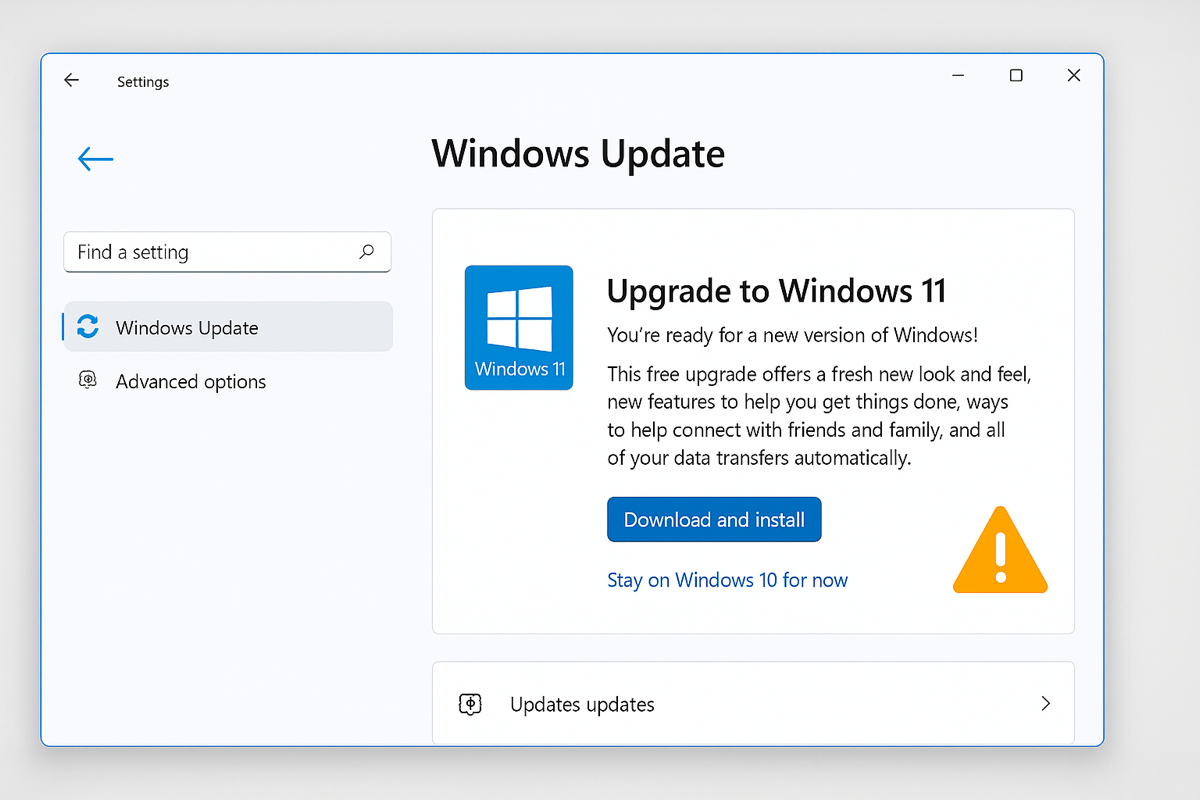
Wenn Sie keine Meldung erhalten oder diese besagt, dass Ihr Computer inkompatibel ist, sollten Sie unbedingt die Ursachen für dieses Problem nachlesen. In manchen Fällen, beispielsweise wenn TPM nicht unterstützt wird , müssen Sie möglicherweise lediglich auf Ihr BIOS zugreifen und das Trusted Platform Module (TPM) aktivieren.
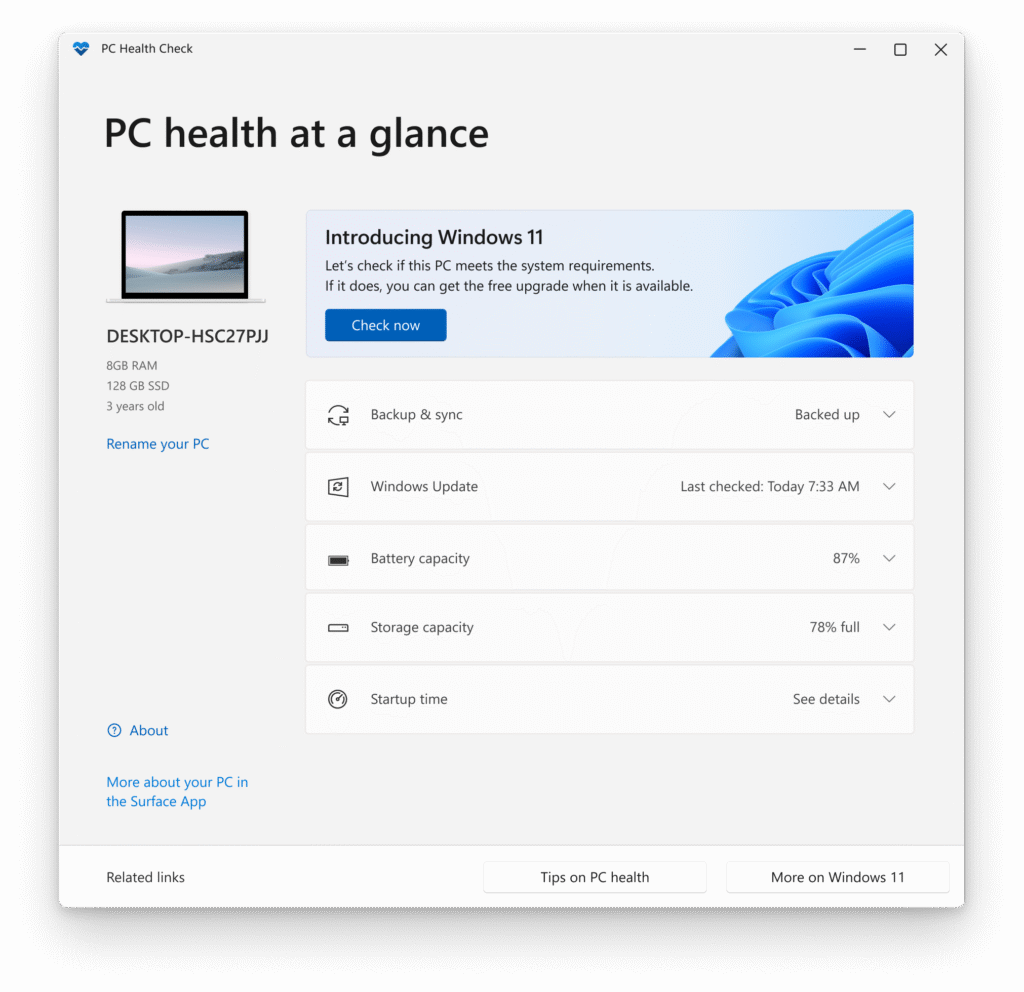
- über die PC Health Check-App:
- Laden Sie die PC-Gesundheitscheck Von der Microsoft-Website
- Führen Sie die Anwendung aus, um zu prüfen, ob Ihr Computer die Anforderungen erfüllt.
Mindestanforderungen :
- Heiler1 GHz oder schneller, 2 oder mehr Kerne, 64-Bit
- Arbeitsspeicher (RAM):4 GB
- Lager:64 GB
- Trusted Platform Module (TPM)Version 2.0
- GrafikDirectX 12 mit WDDM 2.0
- der Bildschirm720p, 9-Zoll-Durchmesser
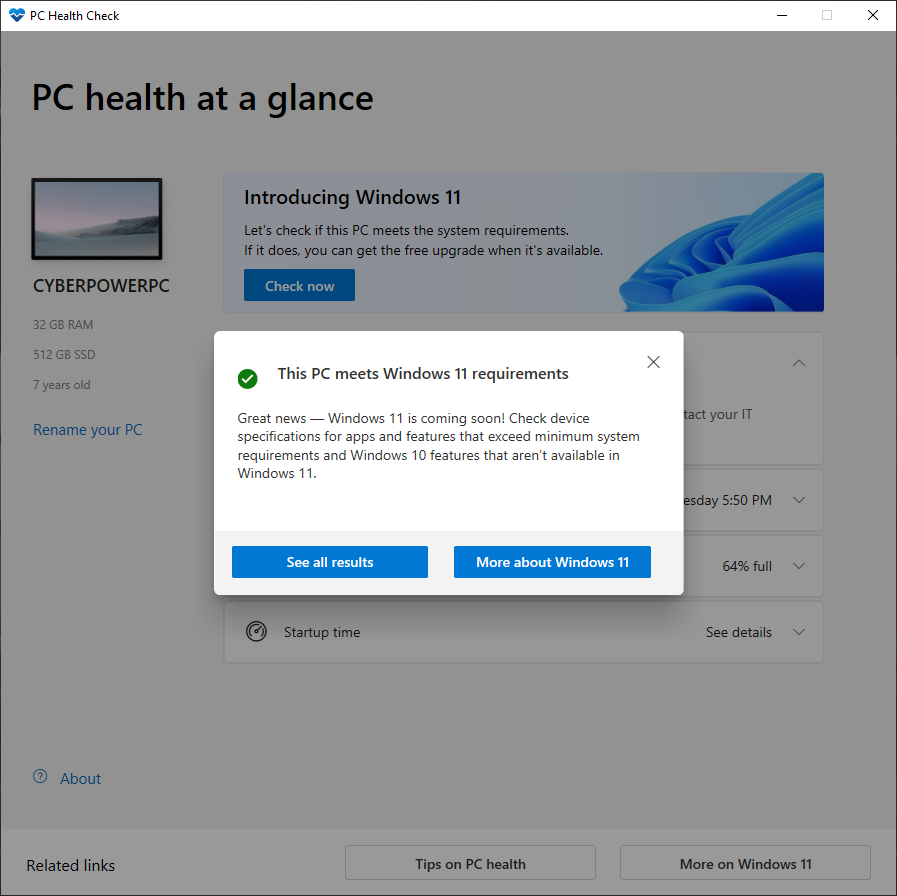
Wenn Ihr Computer alle Anforderungen erfüllt, erhalten Sie eine Meldung wie diese:
3. Sichern Sie Ihre Daten
Vor dem Wechsel zu Windows 11 empfiehlt es sich, Ihre Dateien zu sichern. Auch wenn die meisten Aktualisierungen reibungslos verlaufen, besteht immer ein geringes Risiko für Datenverlust. Nehmen Sie sich ein paar Minuten Zeit für die Erstellung eines Backups – so sind Sie für alle Fälle gerüstet.
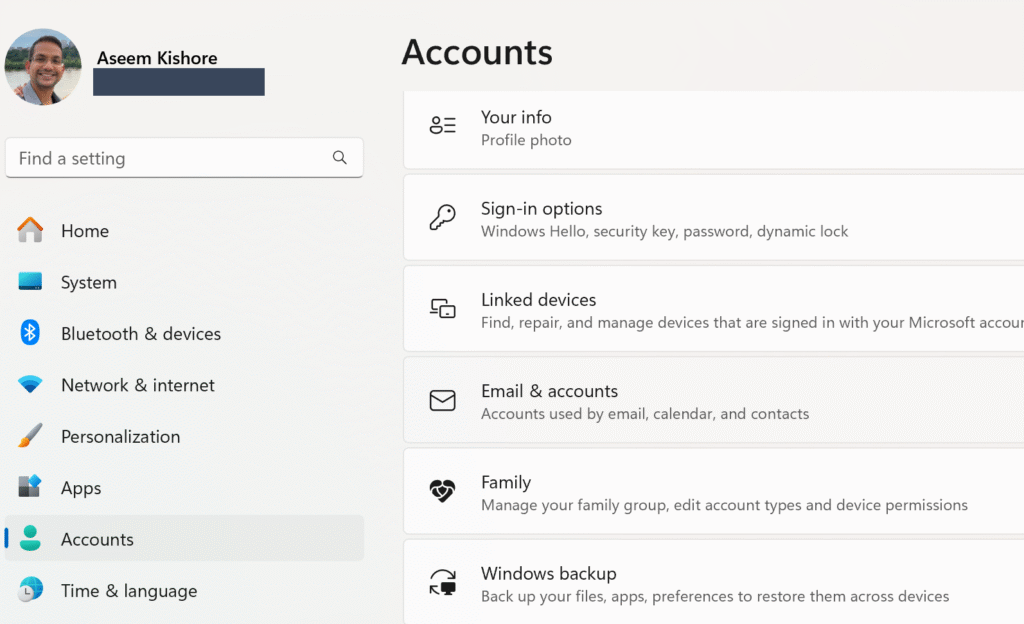
- Verwenden Sie die Windows-Sicherung:
- Gehe zu Einstellungen > Update und Sicherheit > Sicherung
- Gehen Sie mit einem Microsoft-Konto zu Einstellungen > Trading Konten > Windows-Sicherung
- Sichern Sie Ihr Backup auf einem externen Laufwerk oder OneDrive.
- Verwenden Sie OneDrive:
- Melden Sie sich mit Ihrem Microsoft-Konto an.
- Synchronisieren Sie Ihre Dateien mit OneDrive, um Zugriff über die Cloud zu erhalten.
- manuelle Sicherung:
- Wichtige Dateien auf ein externes Laufwerk oder einen USB-Stick kopieren
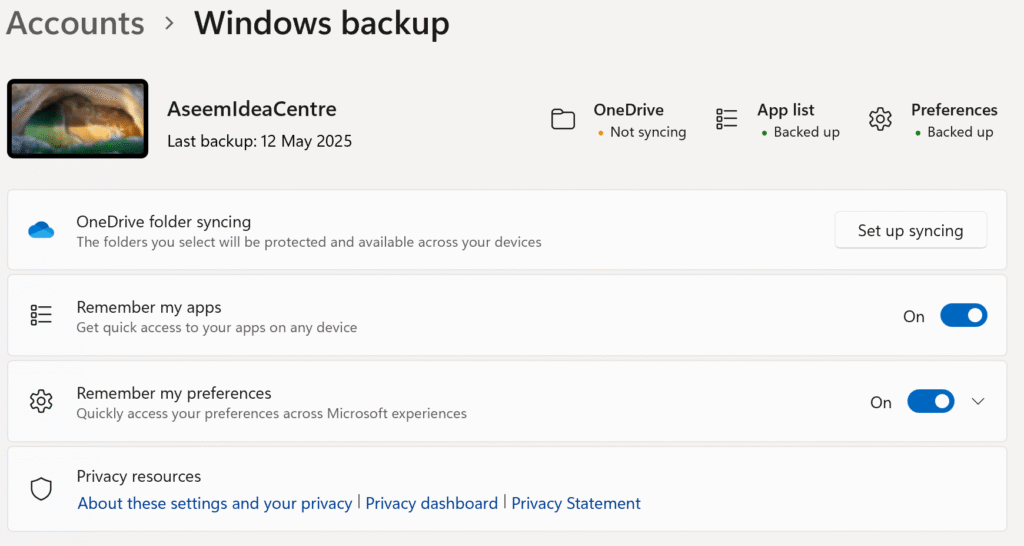
Tipp : Stellen Sie sicher, dass Sie Ihr Microsoft-Konto mit Ihrem Windows 10-Betriebssystem verknüpfen, um Einstellungen und Apps nach dem Upgrade problemlos auf Windows 11 zu übertragen.
4. Geben Sie Speicherplatz frei
Windows 11 benötigt mindestens 64 GB freien Speicherplatz. Falls Ihr Speicherplatz knapp wird, können Sie hier Speicherplatz freigeben:
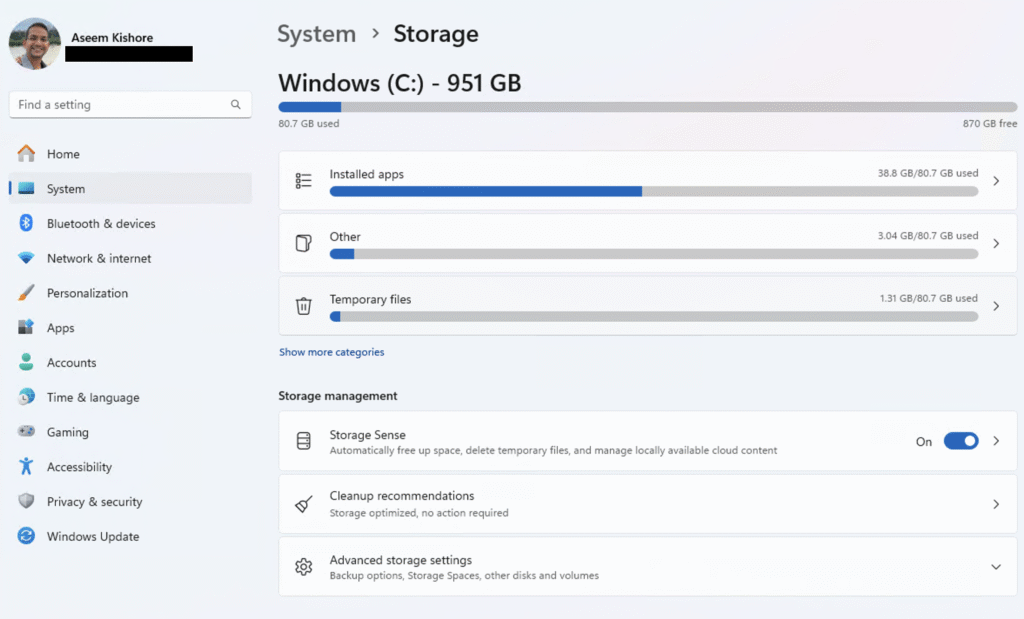
- Gehe zu Einstellungen> System> Speicher (Einstellungen > System > Speicher)
- Aktivieren Lagerung Sense Um temporäre Dateien zu löschen
- Klicken Temporäre Dateien (Temporäre Dateien) und entfernen Sie Elemente wie Windows Update Cleanup (Bereinigen von Windows-Updates)
- Nicht verwendete Apps deinstallieren über Einstellungen > Apps > Installierte Apps (Einstellungen > Apps > Installierte Apps)
5. Upgrade auf Windows 11
Sobald Sie die Kompatibilität Ihres Computers bestätigt und Ihre Daten gesichert haben, können Sie auf Windows 11 aktualisieren. Der Vorgang ist unkompliziert, und sofern Ihr Gerät die Voraussetzungen erfüllt (was wahrscheinlich der Fall ist), ist das Upgrade kostenlos. Hier erfahren Sie, wie Sie beginnen und was Sie während der Installation erwartet.
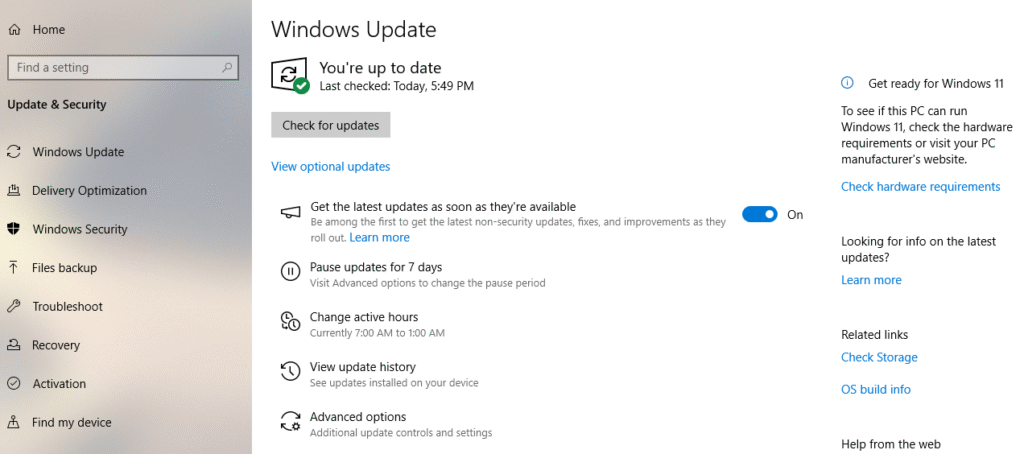
- Gehe zu Einstellungen> Update & Sicherheit> Windows Update (Einstellungen > Update und Sicherheit > Windows Update)
- Klicken Check for updates (Auf Updates prüfen) und Windows 11-Upgrade auswählen
- Folgen Sie den Anweisungen zum Herunterladen und Installieren (dauert je nach Internetgeschwindigkeit etwa 1 Stunde).
- Um Störungen zu vermeiden, sollte die Installation außerhalb der Stoßzeiten geplant werden.
Hinweis : Sie können innerhalb von 10 Tagen zu Windows 10 zurückkehren und dabei Ihre Dateien und Daten behalten.
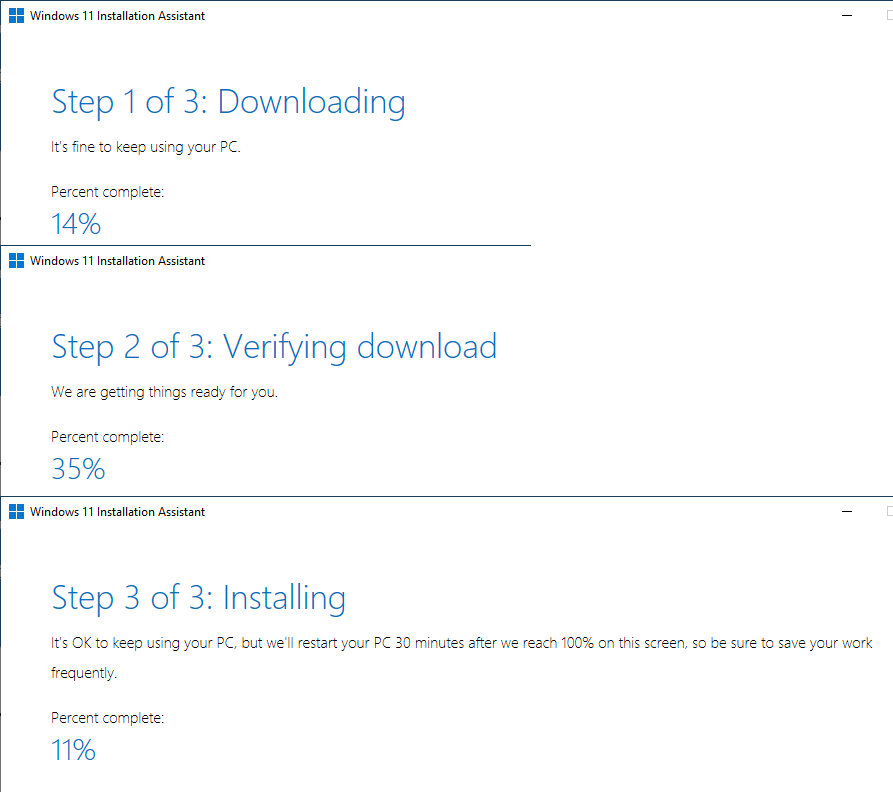
Als letzten Ausweg können Sie, wenn Sie sicher sind, dass Ihr Computer Windows 11 unterstützt, die Meldung aber nicht in Windows Update unter Einstellungen angezeigt wird, den Windows 11 Installationsassistenten herunterladen und installieren.
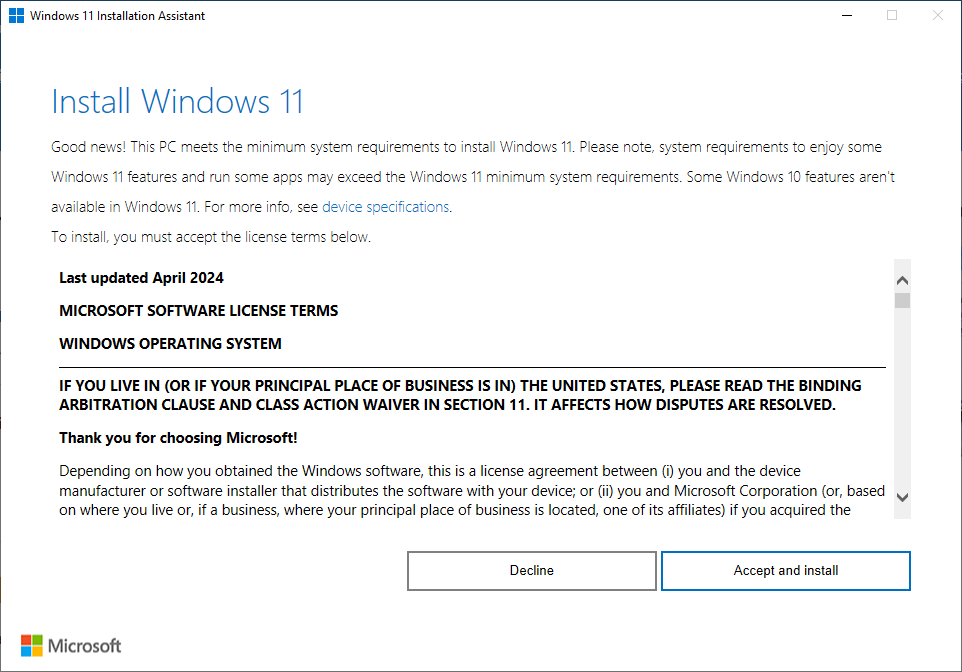
Dadurch wird Windows 11 manuell heruntergeladen, überprüft und auf Ihrem Computer installiert, sofern Ihr Computer alle Voraussetzungen erfüllt.
6. Optionen, falls Ihr Computer inkompatibel ist
Wenn Ihr Computer die Anforderungen für Windows 11 nicht erfüllt, haben Sie drei Hauptoptionen:
- Kaufen Sie einen neuen Computer:
- Kaufen Sie Windows 11 Copilot+ PCs für bessere Leistung, Sicherheit und KI.
- Verwenden Sie die Windows-Sicherung, um Dateien und Einstellungen in die Cloud oder lokal zu übertragen.
- Informieren Sie sich über Tausch- oder Recyclingprogramme von Microsoft-Partnern.
- Registrieren Sie sich für erweiterte Sicherheitsupdates (ESU).:
- Nur für Organisationen und Unternehmen mit einer Volumenlizenz verfügbar.
- Für 61 US-Dollar erhalten Sie ein Jahr lang wichtige Sicherheitsupdates (verfügbar ab 2025).
- Ideal, um Upgrades hinauszuzögern, aber keine langfristige Lösung.
- Es sind keine neuen Funktionen oder Supportleistungen enthalten.
- Wechsel zu einem anderen Betriebssystem:
- تثبيت Chrome OS Flex Oder Linux (wie z. B. Ubuntu) auf älteren Computern
- Weniger praktisch aufgrund der Inkompatibilität von Windows-Anwendungen
- Hohe Lernkurve, wenn man noch nie zuvor Linux benutzt hat.
7. Erweiterte Lösungen für inkompatible Computer
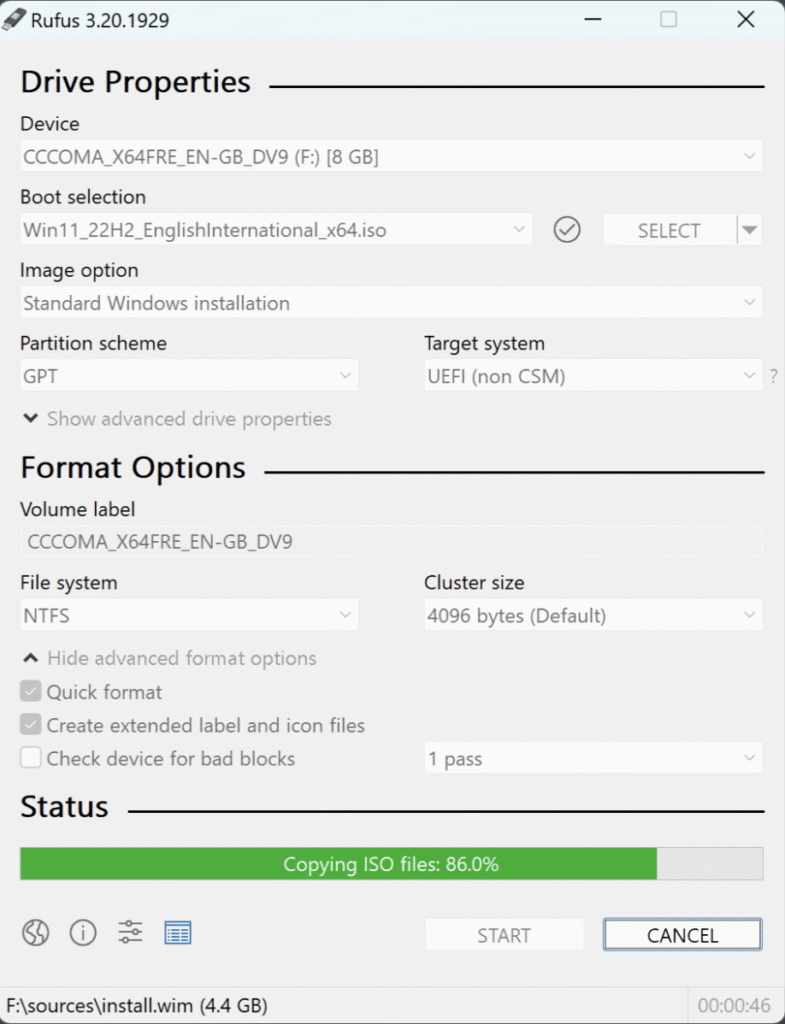
Technisch versierte Nutzer können die Windows 11-Anforderungen umgehen, Microsoft warnt jedoch vor den damit verbundenen Risiken:
- استخدام Rufus:
- Erstellen Sie mit Rufus einen bootfähigen USB-Stick für Windows 11, der die TPM- und Secure-Boot-Prüfungen umgeht.
- Führen Sie eine Neuinstallation durch und stellen Sie die Daten aus den Backups wieder her.
- Risiken:
- Es gibt keine Garantie für Aktualisierungen oder Stabilität.
- Einige Funktionen (wie z. B. Windows Hello) funktionieren möglicherweise nicht.
- Wie man es umsetzt:
- Laden Sie Windows 11 ISO herunter von Microsoft
- Mit Rufus USB-Medien erstellen
- Installieren Sie Windows 11, erstellen Sie aber vorher ein Backup.
Warnung : Microsoft bietet hierfür keinen Support, und zukünftige Updates können fehlschlagen.
Fazit
Da der Support für Windows 10 am 14. Oktober 2025 endet, ist es höchste Zeit für ein Upgrade! Mit Windows 11 bleiben Sie sicher, produktiv und kompatibel mit modernen Anwendungen. Prüfen Sie, ob Ihr PC die Voraussetzungen erfüllt, sichern Sie Ihre Daten und führen Sie das Upgrade – falls möglich – kostenlos durch.
Falls Ihr Computer inkompatibel ist, sollten Sie die Anschaffung eines neuen Windows 11-Rechners mit integriertem Copilot in Erwägung ziehen. Wenn Sie ein Unternehmen sind, können Sie die ESU-Software für eine temporäre Sicherheit nutzen.
Kommentare sind geschlossen.