

Der DISM-Fehler 87 ist ein häufiges Problem unter Windows 10 und Windows 11. Er tritt üblicherweise nach Ausführung des Befehls „/restorehealth“ auf. Glücklicherweise lässt sich dieses Problem mit wenigen Schritten beheben.
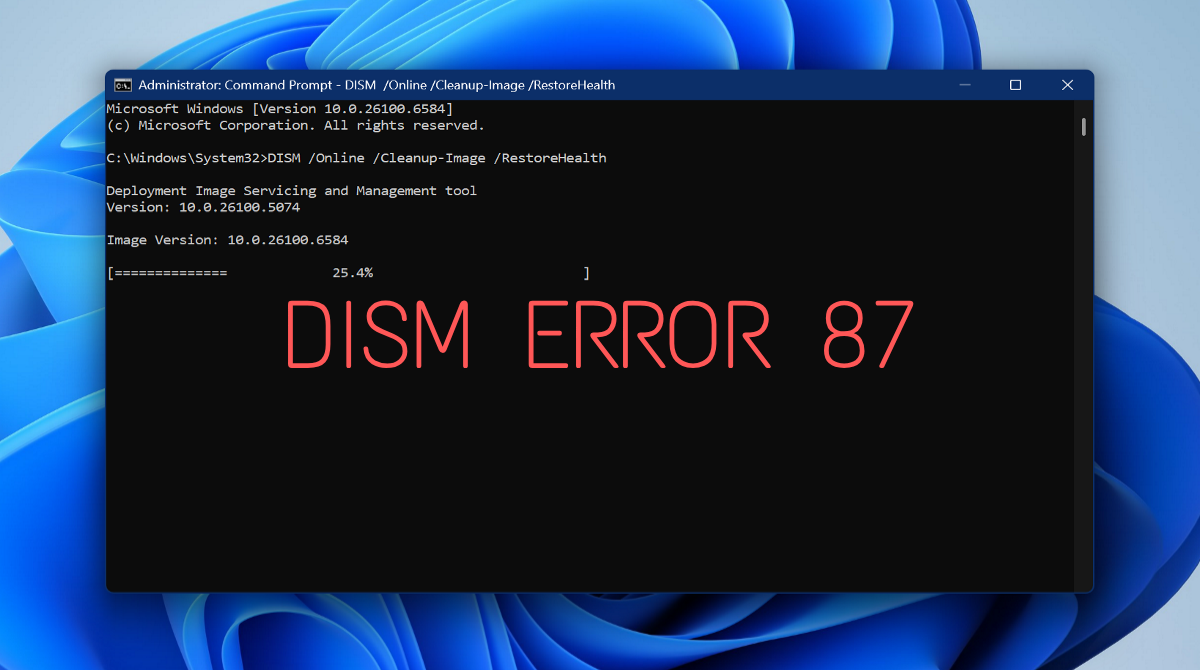
Lesen Sie weiter, denn wir erklären Ihnen, warum dieses Problem auftritt und zeigen Ihnen, wie Sie es ganz einfach beheben können.
Was ist der DISM-Fehler 87?
Der Fehler 87 „Option für Cleanup-Image unbekannt“ ist ein Windows-Fehlercode, der auf Probleme bei der Einrichtung der Windows-Imagedatei (.wim) hinweist. Er wird in der Befehlszeilenschnittstelle des Tools „Image Deployment and Management Services“ (DISM.exe) angezeigt.
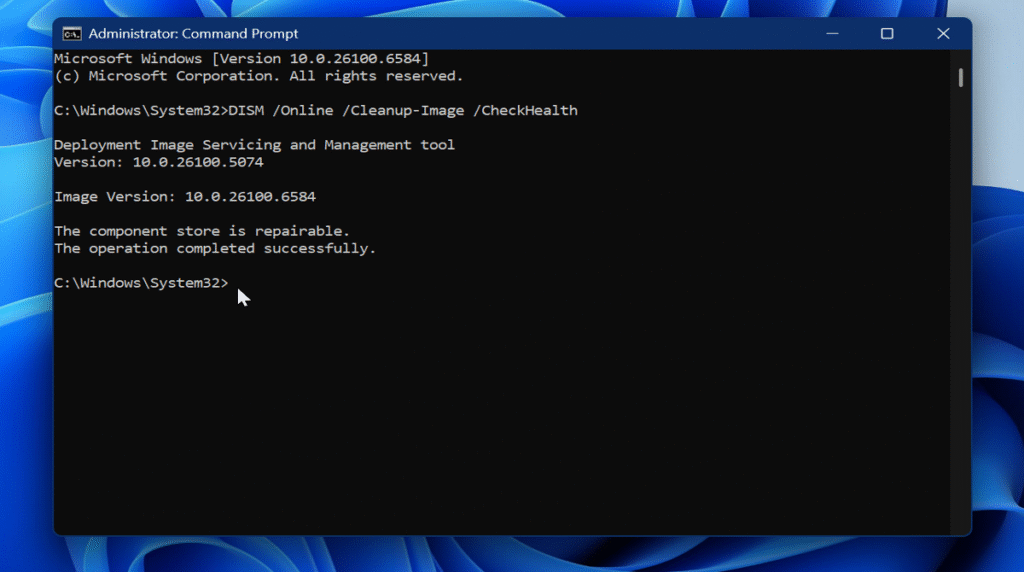
DISM ist ein Befehlszeilentool zum Bereitstellen von Windows-Images und virtuellen Festplatten. Es befindet sich im Ordner C:\Windows\System32, kann aber von jedem beliebigen Ort aus über die Eingabeaufforderung ausgeführt werden.
Was sind die Ursachen des DISM-87-Fehlers?
Der Fehler 87 in DISM wird üblicherweise durch Folgendes verursacht:
- Falsche Schreibweise von Befehlen und Leerzeichen
- Führen Sie das Tool ohne erhöhte Berechtigungen (als Administrator) aus.
- Verwendung einer veralteten oder inkompatiblen Version von DISM mit Ihrem Windows-Image
- Windows wird nicht aktualisiert
- Beschädigte Systemdateien.
Viele Benutzer meldeten dieses Problem unmittelbar nach Ausführung des Befehls DISM /Online /Cleanup-Image /RestoreHealth.
So beheben Sie den DISM-87-Fehler unter Windows 10 und Windows 11
Nun betrachten wir die Gründe nacheinander, beginnend mit den häufigsten:
Prüfen Sie, ob Sie es richtig eingegeben haben.
Ein einfacher Rechtschreibfehler oder falsche Leerzeichen können zu Fehlfunktionen von DISM führen. Stellen Sie daher sicher, dass die von Ihnen eingegebenen Reparaturbefehle exakt wie folgt aussehen:
- DISM / Online / Bereinigung-Bild / CheckHealth
- DISM / Online / Bereinigung-Image / ScanHealth
- DIME / Online / Cleanup-Image / RestoreSealth.
Prüfen Sie, ob Sie das Programm als Administrator ausführen.
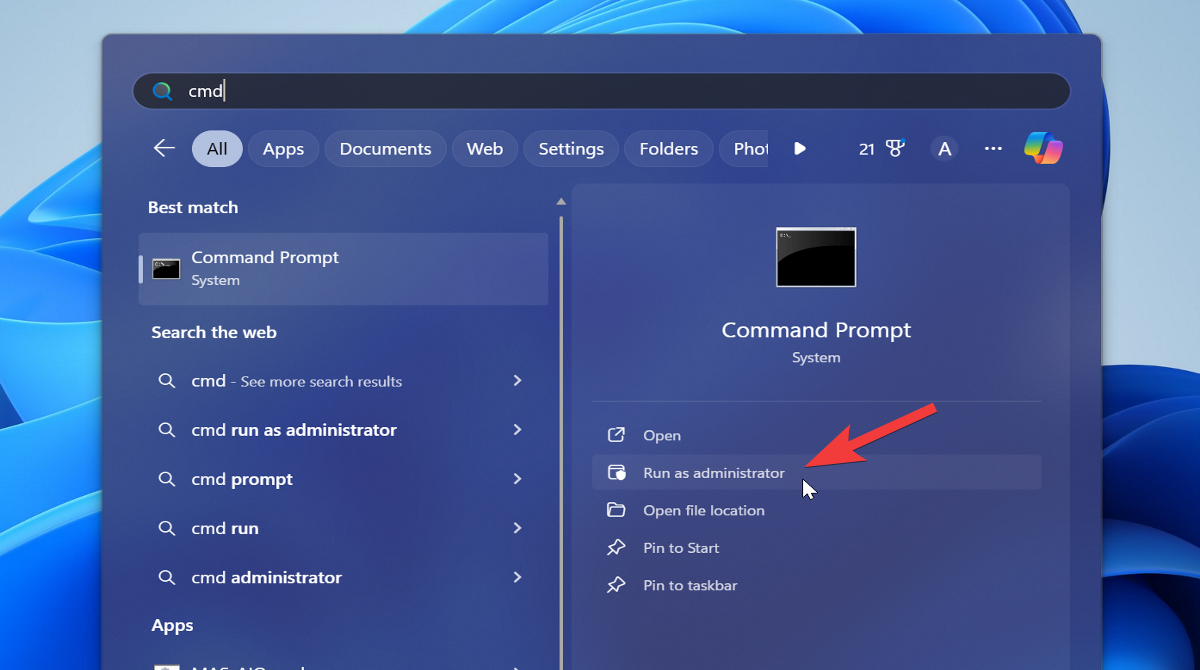
DISM benötigt Administratorrechte, um zu funktionieren. Um die Eingabeaufforderung mit erhöhten Rechten auszuführen, gehen Sie wie folgt vor:
- Art "Cmd" In Windows suchen und auswählen Als Administrator ausführen rechts.
![Als Administrator ausführen Eingabeaufforderung]()
- Lokalisieren "نعم" Im daraufhin erscheinenden Fenster der Benutzerkontensteuerung.
Windows Update
Eine veraltete Windows-Version kann Fehler in DISM verursachen. Um solche Fehler zu vermeiden, sollten Sie Ihr System stets auf dem neuesten Stand halten.
Hier ist wie:
- Klicke auf Windows + I zusammen zu öffnen Windows-Einstellungen.
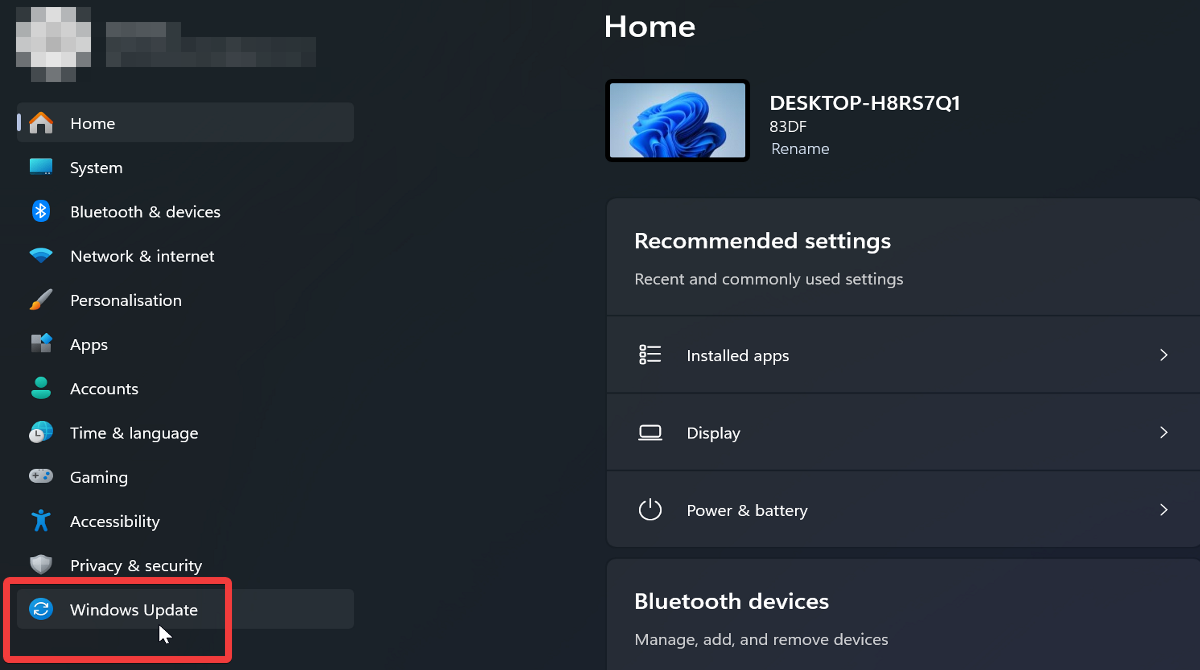
- In Windows 11 wählen Sie Windows Update Auf der linken Seite. Unter Windows 10 gehen Sie zu Update und Sicherheit > Windows Update.
![Windows Update unter Windows 11]()
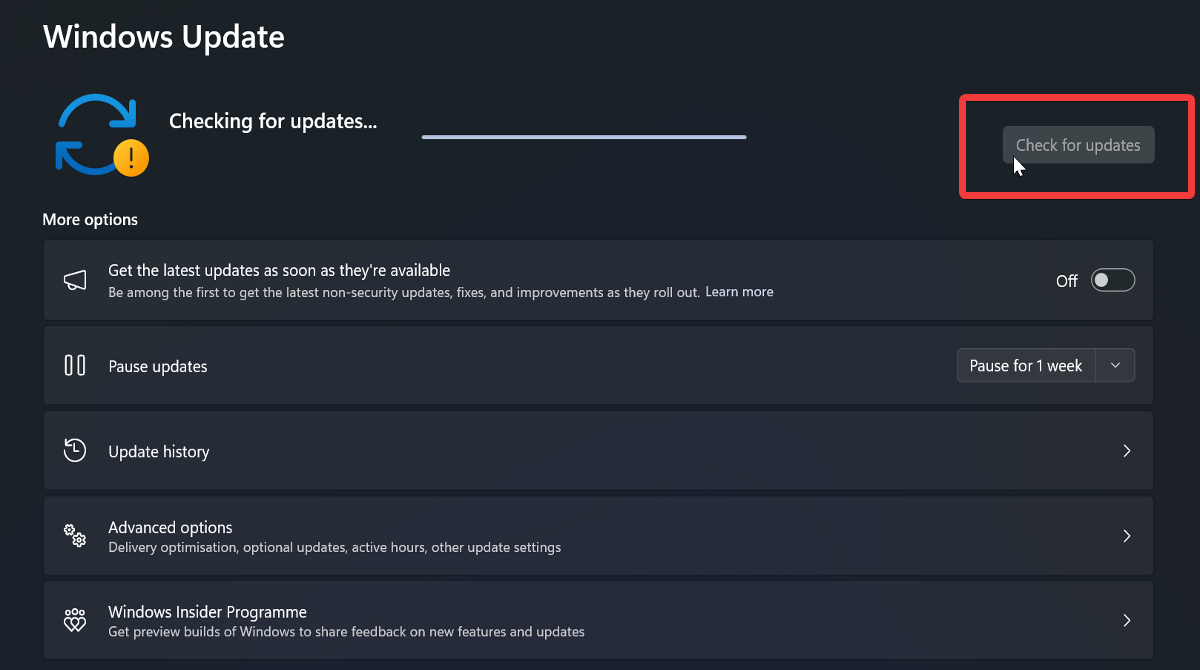
- Lokalisieren Auf Updates prüfen Laden Sie es herunter und installieren Sie es, falls verfügbar. Möglicherweise müssen Sie Ihr System neu starten, um die Installation abzuschließen.
![Prüfen Sie, ob Updates für Windows 11 verfügbar sind.]()
Überprüfung des Windows Modules Installer-Dienstes
Der Windows Modules Installer-Dienst ist eine essentielle Komponente , die im Hintergrund ausgeführt werden muss , um Updates und Treiber zu installieren.
So können Sie darauf zugreifen und prüfen, ob es aktiv ist:
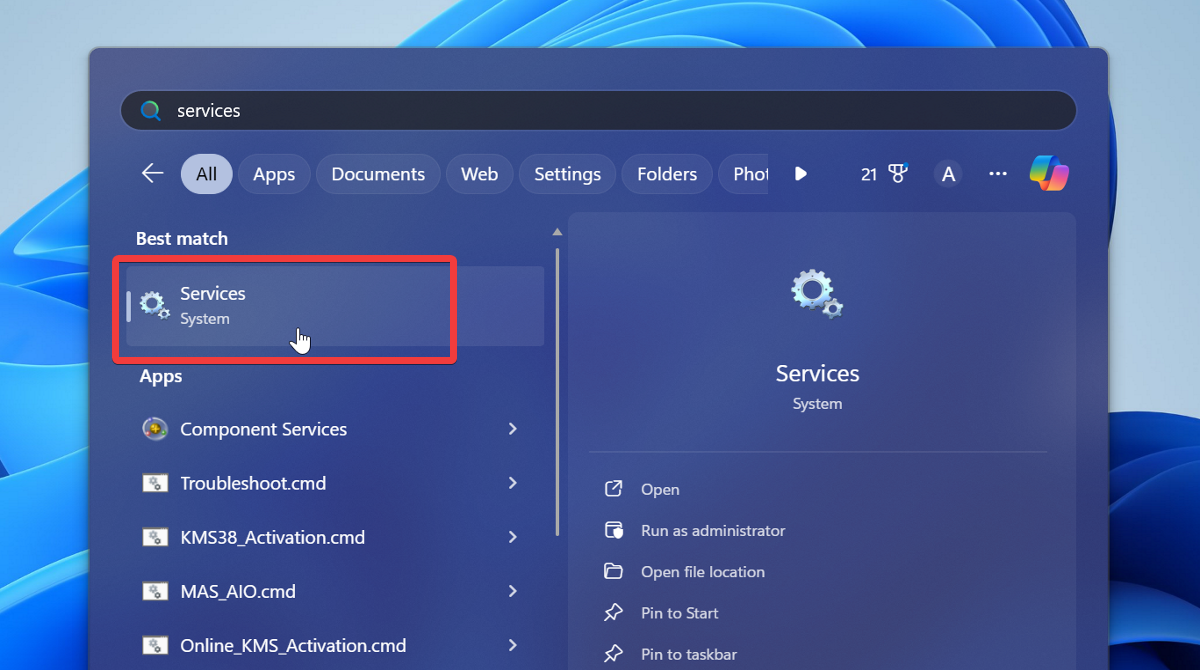
- Art "Dienstleistungen" Suchen Sie es in Windows und wählen Sie es aus.
![Dienste in der Windows-Suche]()
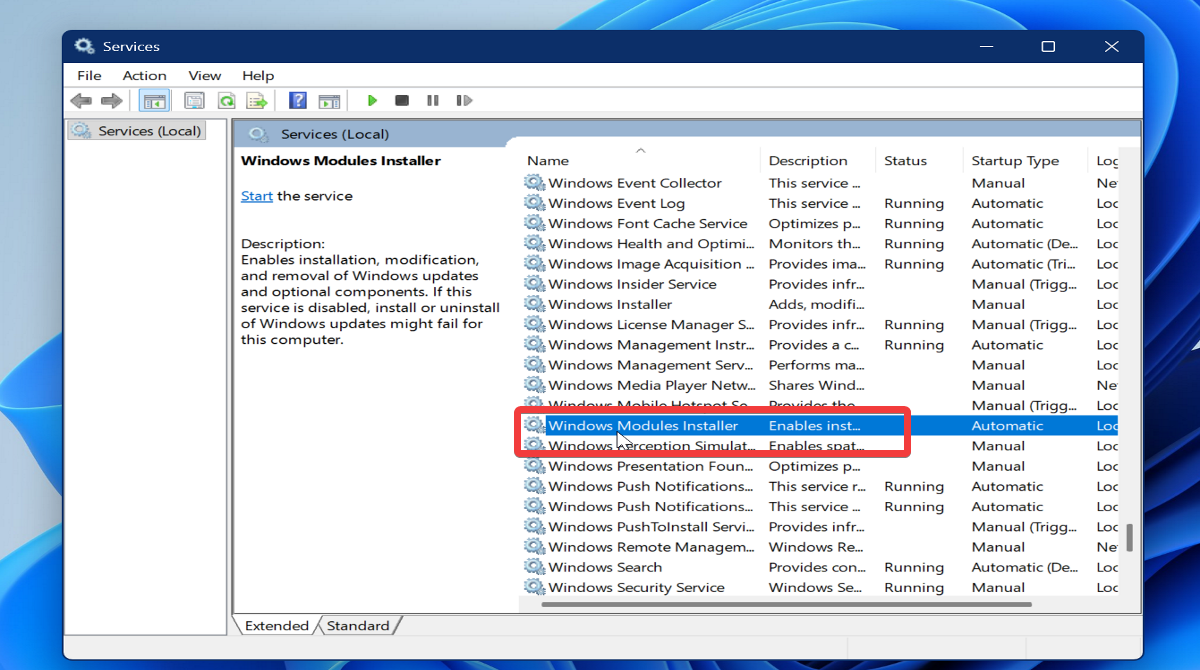
- Ich suche nach Windows Modules Installer Doppelklicken Sie in der Liste darauf.
![Windows-Modul-Installer in Diensten]()
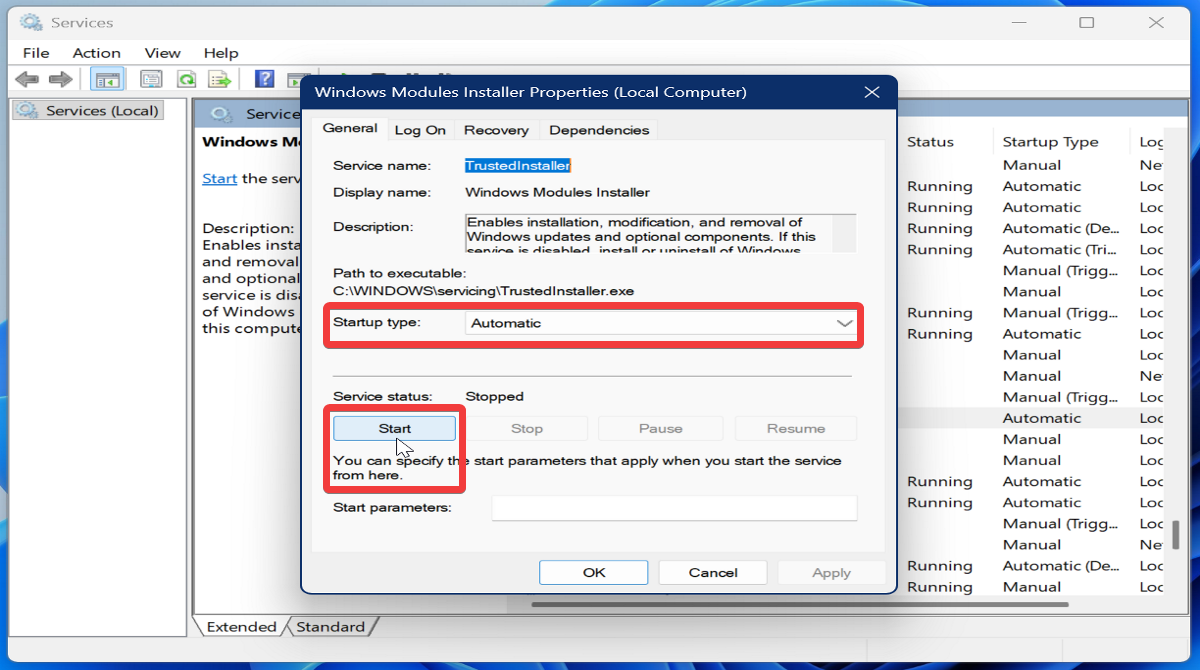
- Im Eigenschaftenfenster auswählen automatische Als Startup-Typ, dann Start.
![Eigenschaften des Windows-Modulinstallationsprogramms]()
- Zum Schluss auswählen OK.
Führen Sie die Systemdateiprüfung (SFC) aus.
SFC ist ein Befehlszeilentool, das beschädigte Systemdateien reparieren kann . Es prüft zunächst auf Fehler und behebt diese gegebenenfalls.
Zur Verwendung:
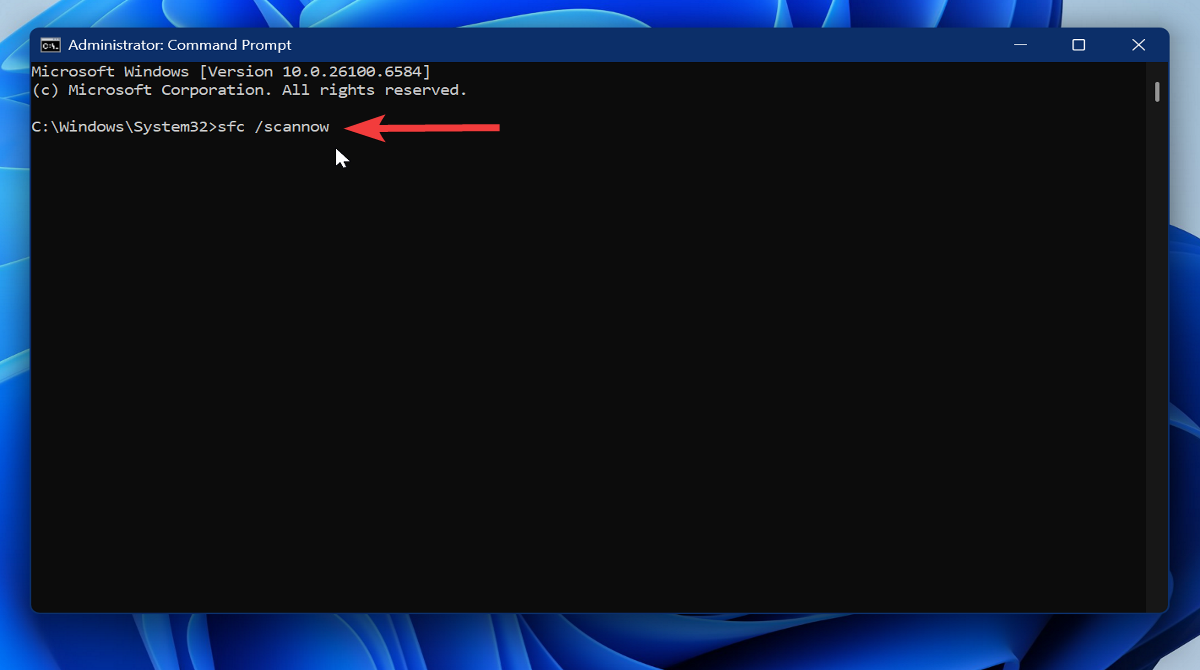
- Führen Sie die Eingabeaufforderung mit Administratorrechten aus (wie in den vorherigen Schritten beschrieben).
- Art sfc / scannow Und drücke Enter.
![sfc /scannow in der Eingabeaufforderung]()
- Warten Sie, bis der Scan abgeschlossen ist, und starten Sie Ihr Gerät neu. Prüfen Sie, ob der DISM-87-Fehler nun behoben ist.
Installation des Windows Assessment and Deployment Kit (Windows ADK)
Sie sollten das Windows ADK installieren, wenn Sie eine ältere Version von Windows verwenden oder eine andere DISM-Version benötigen.
Wenn Sie also Kompatibilitätsprobleme vermuten , befolgen Sie diese Schritte:
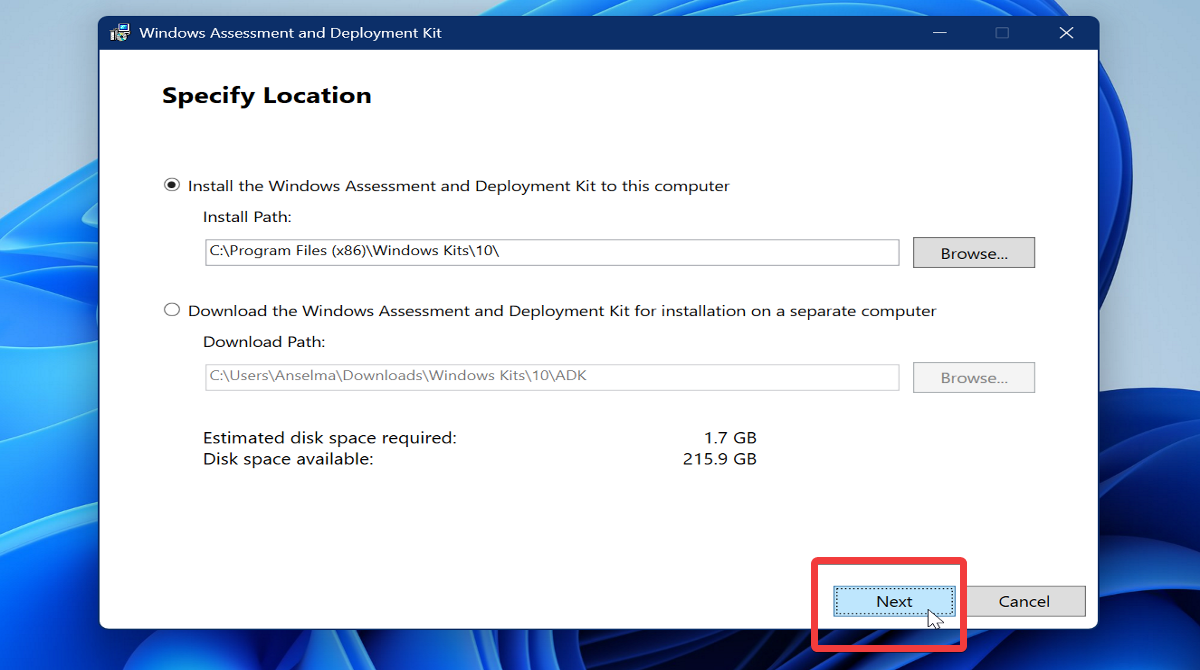
- Laden Sie das Windows ADK herunter von Die offizielle Quelle.
- Doppelklicken Sie auf die .exe-Datei, um sie auszuführen.
- Wählen Sie den Installationspfad und wählen Sie aus Weiter (Nächster Schritt). Befolgen Sie die Anweisungen zur Installation.
![Installation des Windows Assessment and Deployment Kits]()
Windows neu installieren
Wenn alle anderen Lösungsansätze fehlschlagen, sollten Sie Windows neu installieren, um den DISM-Fehler 87 zu beheben. Am einfachsten geht das durch Zurücksetzen des Systems auf die Werkseinstellungen.
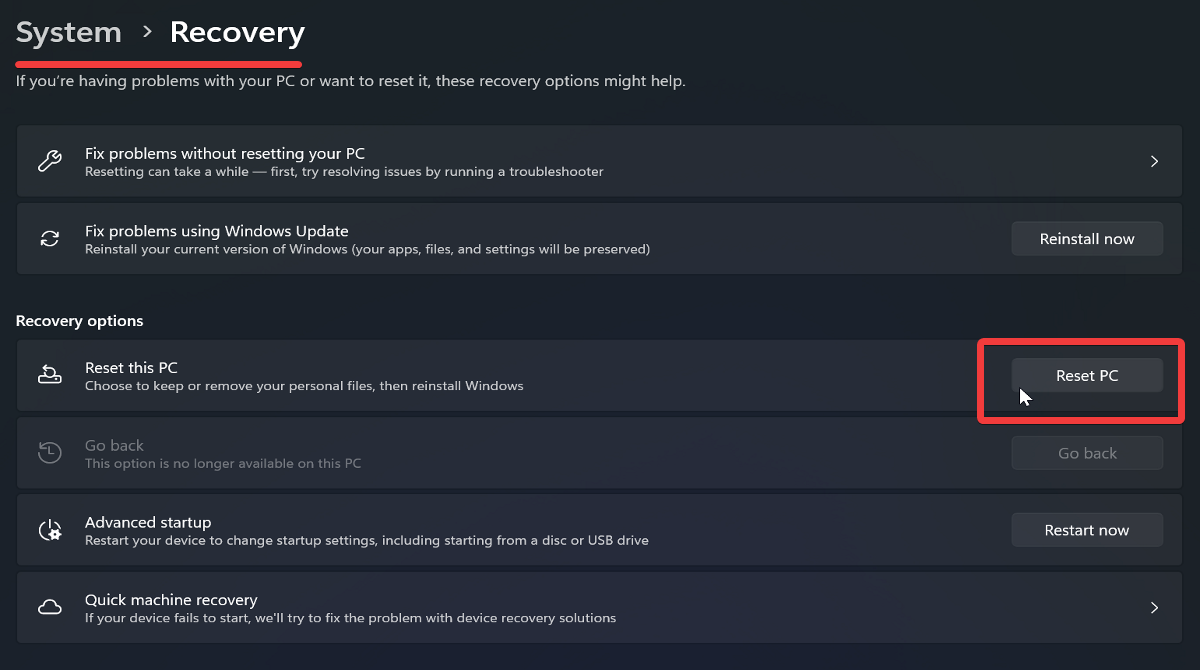
- Klicke auf Windows + I zusammen zu öffnen Einstellungen (Einstellungen).
- Unter Windows 11 gehen Sie zu System > Wiederherstellung > Diesen PC zurücksetzen (System > Wiederherstellung > Diesen PC zurücksetzen). Gehen Sie in Windows 10 zu Update & Sicherheit > Wiederherstellung (Update und Sicherheit > Wiederherstellung). Auswählen Los geht´s (Start) innerhalb Setzen Sie diesen PC zurück (Diesen Computer zurücksetzen).
![PC in den Wiederherstellungseinstellungen unter Windows 11 zurücksetzen]()
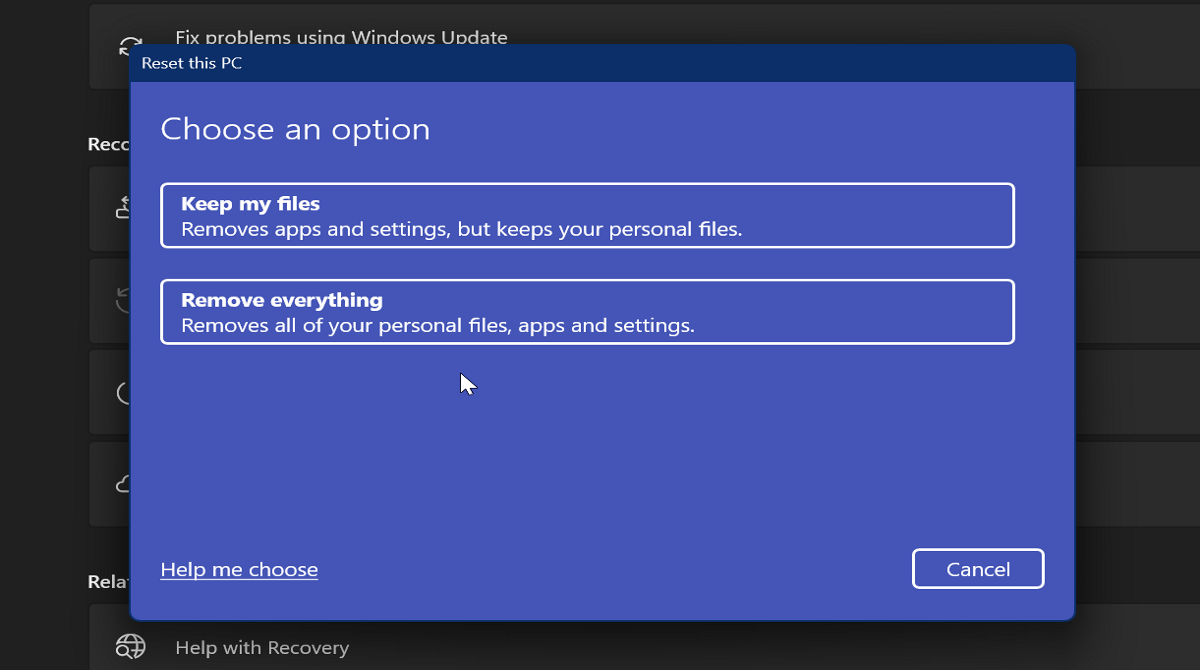
- Sie können wählen zwischen Bewahre meine Dateien auf (Meine Dateien behalten) oder Entferne alles (Alles entfernen). „Eigene Dateien behalten“ löscht nur Apps und Einstellungen, während „Alles entfernen“ alle Dateien und Apps löscht.
![Meine Dateien behalten oder alles beim Zurücksetzen löschen?]()
- Folgen Sie den Anweisungen, um den Reset abzuschließen.
Alternativ können Sie Ihr Betriebssystem mithilfe einer Windows 10- oder 11-ISO-Datei neu installieren. Dieser Vorgang dauert länger, da Sie zusätzlich einen bootfähigen USB-Stick benötigen.
Fazit
Kurz gesagt, kann ein DISM-87-Fehler durch Tippfehler in Befehlen, Inkompatibilitätsprobleme, beschädigte Systemdateien und andere Fehler verursacht werden. Um die Fehlerbehebung zu vereinfachen, befolgen Sie diese Schritte in der angegebenen Reihenfolge.
Prüfen Sie zunächst sorgfältig, ob Sie die Befehle korrekt eingegeben haben und ob Sie DISM als Administrator ausführen. Dies sollte das Problem in den meisten Fällen beheben!
Sollte das nicht helfen, aktualisieren Sie Windows und fahren Sie mit den komplexeren Schritten fort. Das Problem sollte sich dadurch bald beheben lassen, und DISM sollte wieder normal funktionieren.
Kommentare sind geschlossen.