

Möchten Sie wissen, wie Sie nach einem Absturz verlorene Chrome-Tabs wiederherstellen können? Wenn Sie es gewohnt sind, viele Tabs geöffnet zu haben, wissen Sie, wie frustrierend das sein kann.
Unerwartete Abschaltungen, Neustarts und Abstürze können Ihre Browsersitzung erheblich beeinträchtigen. Dieser Leitfaden enthält alles, was Sie im Falle eines solchen Vorfalls wissen müssen. Lesen Sie daher weiter.
So stellen Sie verlorene Chrome-Tabs nach einem Absturz wieder her
Wenn Ihr Browser abstürzt oder Ihr Computer unerwartet neu startet, funktionieren Tastenkombinationen zur sofortigen Wiederherstellung und ähnliche Methoden nicht. Sie müssen entweder Ihre Browsersitzung wiederherstellen oder Ihren Browserverlauf auf zuletzt geöffnete Tabs überprüfen.
Vorherige Browsersitzung wiederherstellen
Google Chrome verfügt über ein integriertes Dienstprogramm zum Wiederherstellen verlorener Tabs. Starten Sie Ihren Browser direkt nach einem Absturz neu und suchen Sie oben nach der Aufforderung zum Wiederherstellen .
Nutzer berichten jedoch, dass diese Methode nicht immer funktioniert. Falls die Wiederherstellung Ihrer Sitzung einmal fehlschlägt , versuchen Sie diese Alternative aus der Google Chrome-Hilfe :
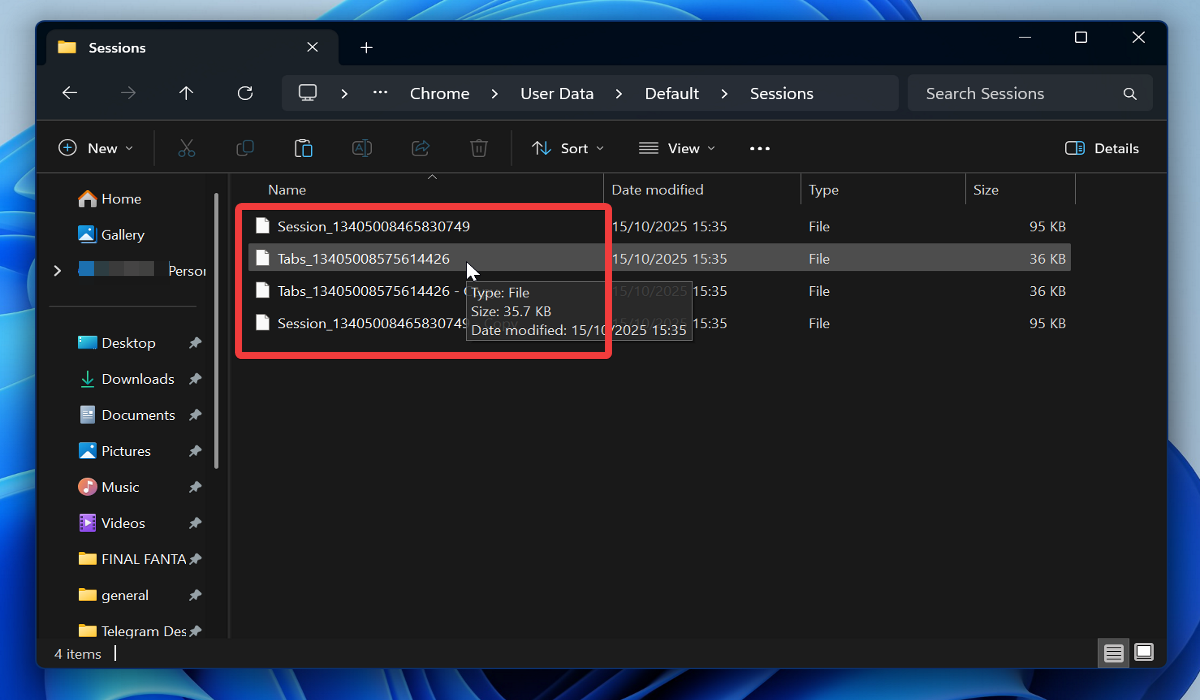
- Chrome schließen und öffnen مستششش الملفاتGehen Sie zu Benutzer%username%AppDataLocalGoogleChromeUserDataDefaultSessions
- Im Ordner „Sitzungen“ finden Sie Meine Sitzungsdatei und meine Tab-DateiErstellen Sie vorsichtshalber eine Sicherungskopie und verschieben Sie alle Dateien in einen sicheren Ordner.
![Google Chrome-Sitzungsordner im Datei-Explorer]()
- Beachten Sie, dass die Dateien Ihrer alten Sitzung (die Sie wiederherstellen möchten) eine größere Dateigröße aufweisen. Ältere Dateien umbenennen Kopieren Sie dazu die Namen aus den neueren Dateien. Löschen Sie anschließend die neueren Dateien, sodass nur noch die älteren Dateien im Ordner „Sessions“ verbleiben.
- Starten Sie Chrome, und Sie sollten aufgefordert werden, Ihre vorherige Sitzung wiederherzustellen.
Verwenden Sie die Option „Zuletzt verwendete Tabs“.
Falls Sie nach dem Absturz und dem Neustart nicht aufgefordert werden, Ihre verlorenen Chrome-Tabs wiederherzustellen, befolgen Sie stattdessen diese Schritte:
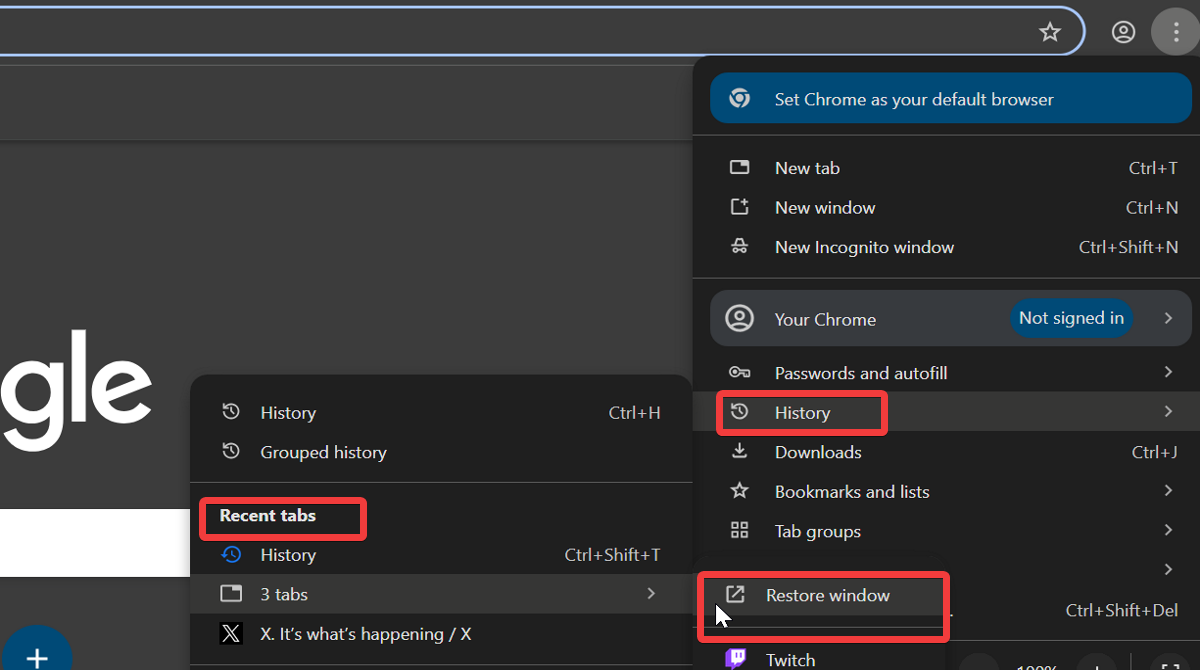
- Öffne Chrome und gehe zu Drei-Punkte-Liste in der oberen rechten Ecke.
- Lokalisieren aufzeichnen.
- Lokalisieren Den letzten Tabs Dann Fenster wiederherstellen Um die fehlenden Tabs wiederherzustellen.
![Google Chrome-Wiederherstellungsfenster]()
So stellen Sie geschlossene Tabs sofort wieder her
Falls Sie versehentlich ein Browserfenster schließen, können Sie Ihre Tabs mit diesen Schritten ganz einfach wiederherstellen.
Tastatürkürzel
Drücken Sie die folgenden Tastenkombinationen:
- Strg + Umschalt + T Unter Windows
- Cmd + Umschalt + T – Auf einem Mac.
Diesen Vorgang können Sie wiederholen, um mehrere Tabs wiederherzustellen.
Nutzen Sie die Option, einen geschlossenen Tab wieder zu öffnen.
Alternativ können Sie diese Methode ausprobieren, wenn Sie sich keine Tastenkombinationen merken möchten:
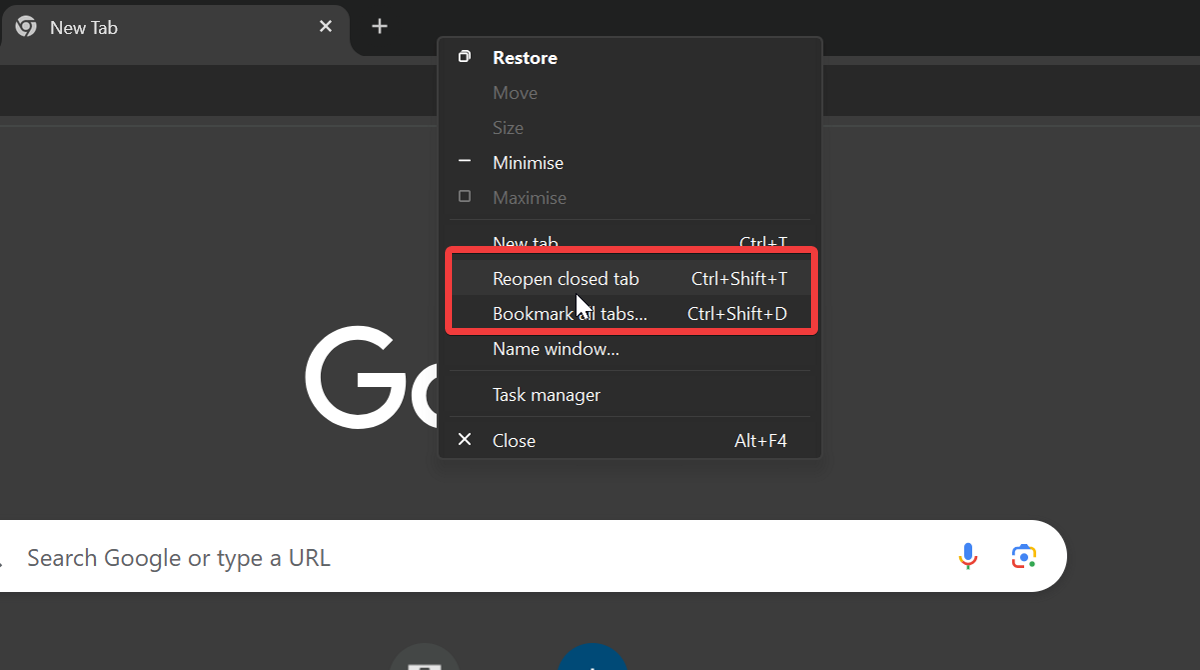
- Klicken Sie bei der Verwendung von Chrome mit der rechten Maustaste auf die Browserleiste.
- Lokalisieren Geschlossenen Tab wieder öffnen von der Liste.
![Google Chrome öffnet geschlossenen Tab wieder]()
So verhindern Sie den Verlust Ihrer Chrome-Sitzung und -Tabs
Falls Sie das Gefühl haben, dass dies zu häufig vorkommt, finden Sie hier einige wichtige Tipps:
Konfiguration der automatischen Sitzungswiederherstellung
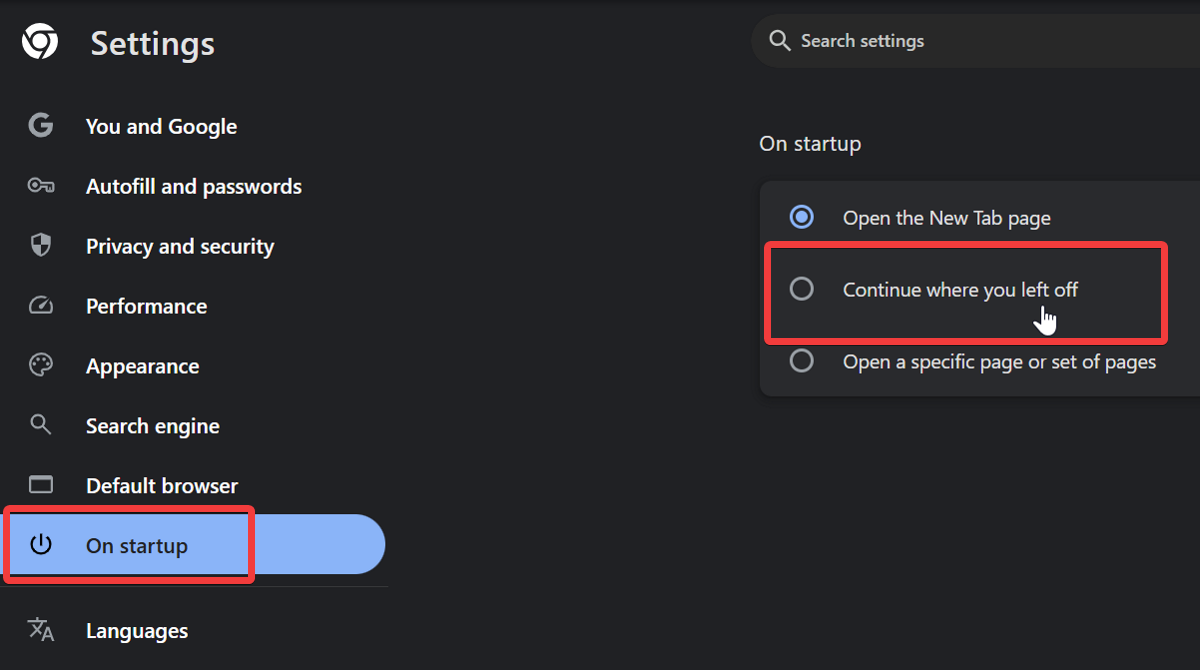
Google Chrome verfügt über eine integrierte Einstellung, die Ihre Tab-Gruppen speichert und nach dem Neustart wieder anzeigt. So aktivieren Sie diese:
- Lokalisieren Drei-Punkte-Liste Dann Einstellungen.
- Lokalisieren Beim Start > Fahren Sie dort fort, wo Sie aufgehört haben.
![Google Chrome – Dort weitermachen, wo Sie aufgehört haben]()
Wichtige Tabs als Lesezeichen speichern
Das mag offensichtlich erscheinen, aber wenn Sie befürchten, wichtige Daten zu verlieren, sollten Sie Ihre Tabs als Lesezeichen speichern. Sie ständig geöffnet zu lassen ist zwar praktisch, aber leider keine praktikable Langzeitlösung.
Es verbraucht viel RAM und CPU , und es wird früher oder später zu Fehlfunktionen kommen, insbesondere auf älteren Computern mit geringerer Leistung.
Erhalten Sitzungsfreund
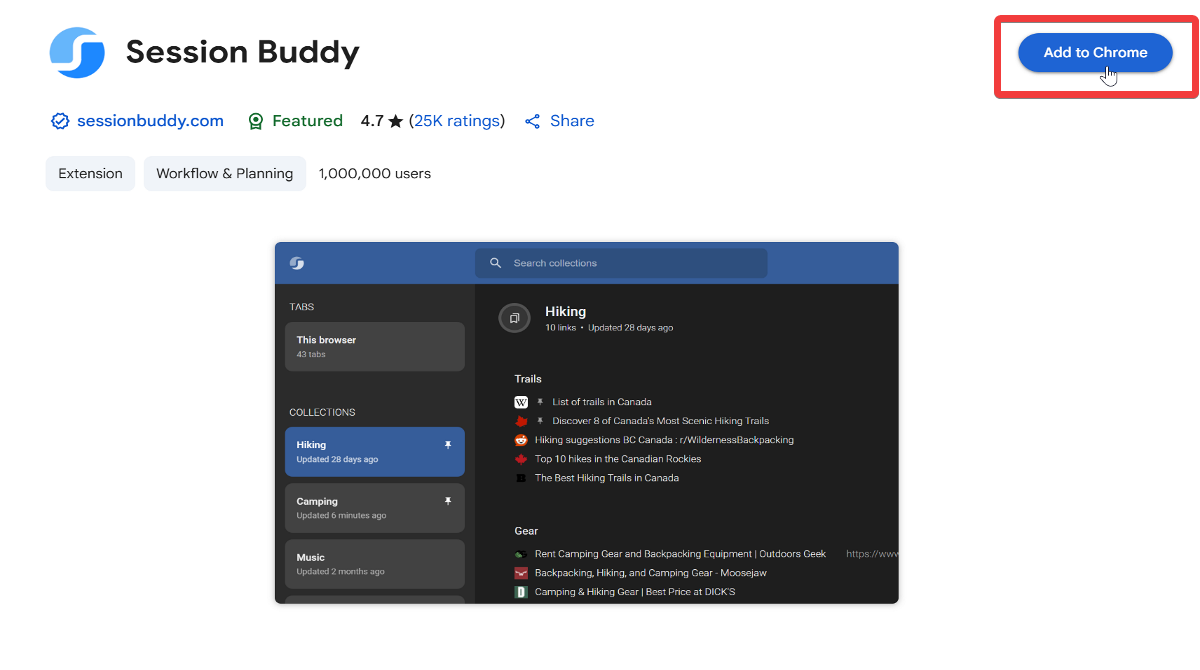
Sie können auch eine Browsererweiterung zur Sitzungsverwaltung installieren. Session Buddy ist ein Tab-Manager , der alle geöffneten Tabs in Gruppen speichert, um sie übersichtlich zu organisieren. Im Falle eines Absturzes kann er sie außerdem automatisch wiederherstellen .
Zur Zubereitung:
- Ich suche nach Sitzungsfreund Im Chrome Web Store.
- Auswahlknopf Zu Chrome hinzufügen.
![Fügen Sie Session Buddy zu Chrome hinzu]()
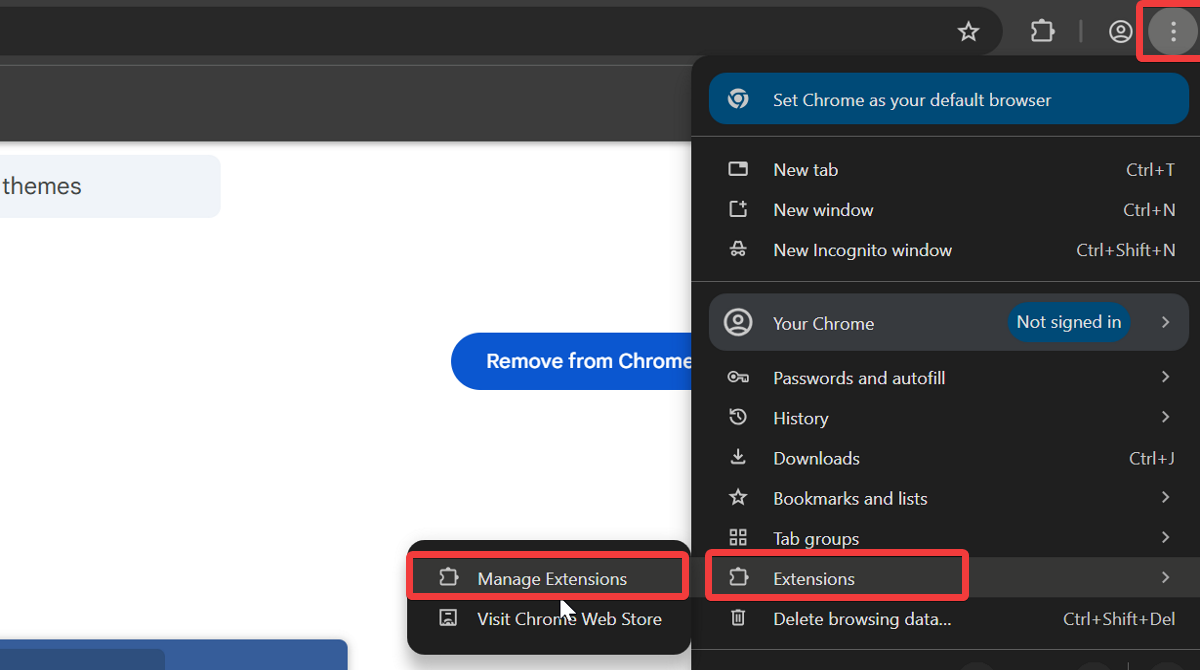
- Gehe zu Drei-Punkte-Liste > Erweiterungsoptionen > Erweiterungen verwalten.
![Google Chrome-Erweiterungen verwalten]()
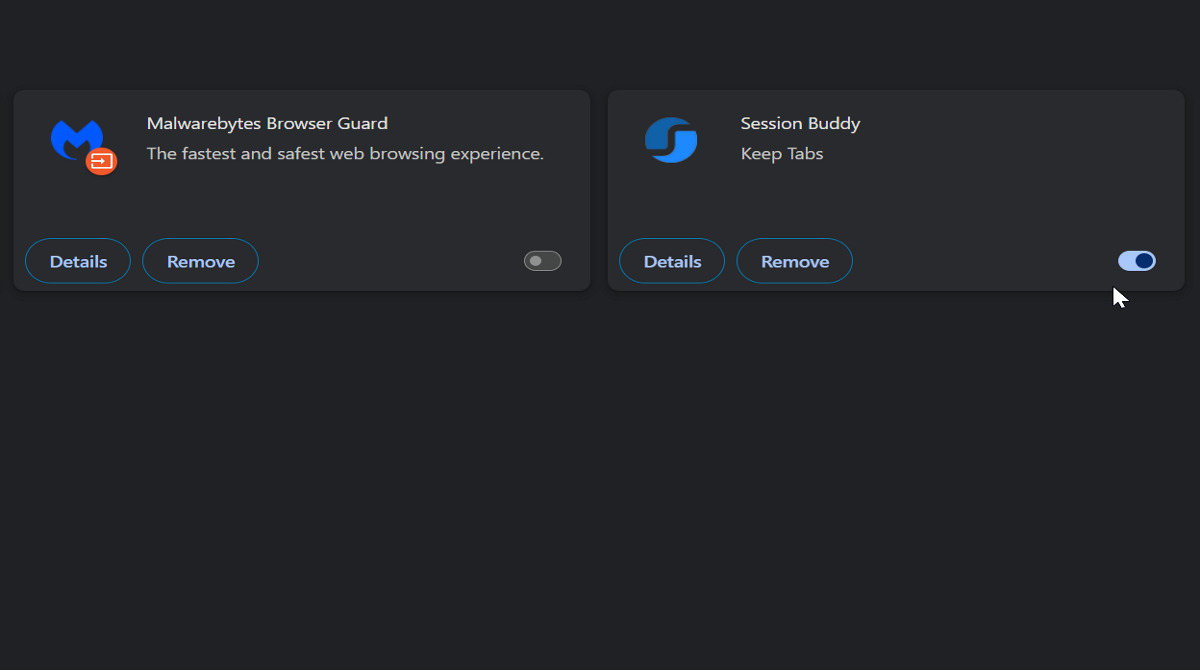
- Hier können Sie das Add-on aktivieren oder entfernen.
![Sitzungspartner aktivieren oder entfernen]()
Fazit
Jetzt wissen Sie, wie Sie nach einem Absturz verlorene Chrome-Tabs wiederherstellen können. Das ist ein komplexerer Vorgang, als sie einfach nach versehentlichem Schließen des Fensters wieder zu öffnen.
Sie können entweder die automatische Aufforderung zur Wiederherstellung Ihrer Sitzung nutzen oder die Option „Zuletzt verwendete Tabs“ verwenden. In jedem Fall empfehlen wir Ihnen, vorbeugende Maßnahmen zu ergreifen, um dies künftig zu vermeiden. Viel Erfolg!
Kommentare sind geschlossen.