
So setzen Sie Safari auf dem Mac zurück, um optimale Leistung und ein neues Browser-Erlebnis zu erzielen

Wenn Safari langsam läuft, einfriert oder Seiten nicht richtig lädt, ist ein Zurücksetzen möglicherweise die beste Lösung. Das Zurücksetzen von Safari sollte jedoch nicht leichtfertig erfolgen, da es erhebliche Änderungen an der Benutzererfahrung mit sich bringt.
Durch das Zurücksetzen werden Ihre Browserdaten gelöscht und Ihre Erweiterungen entfernt. Safari wird somit im Wesentlichen auf die Werkseinstellungen zurückgesetzt. Die gute Nachricht ist, dass alle Ihre Passwörter erhalten bleiben: Ihr Mac speichert alle Ihre Passwörter in der App „Passwörter“, sodass Sie nach dem Zurücksetzen von Safari weiterhin über alle Ihre gespeicherten Anmeldedaten verfügen.

So setzen Sie Safari auf dem Mac auf die Standardeinstellungen zurück
Nachdem die Schaltfläche „Safari zurücksetzen“ in neueren macOS-Versionen entfernt wurde, erfordert das Wiederherstellen der Standardeinstellungen des Browsers mehrere sorgfältige Schritte. Ziel dieses Vorgangs ist es, Safari in den ursprünglichen Zustand zurückzusetzen, genau wie bei der Erstinstallation. Dies kann dazu beitragen, Leistungsprobleme zu beheben, unerwünschte Erweiterungen zu entfernen und ein reibungsloses Surferlebnis wiederherzustellen. Zu diesen Schritten gehören das Löschen Ihres Browserverlaufs und Ihrer Cookies, das Entfernen installierter Erweiterungen, das Leeren Ihres Caches und das Verwalten der Website-Einstellungen. Wenn Sie diese Anweisungen befolgen, stellen Sie sicher, dass Safari effizient läuft und Ihre Privatsphäre auf Ihrem Mac schützt.
Schritt 1: Browserverlauf in Safari löschen
Wenn Sie Ihren Browserverlauf in Safari manuell löschen möchten, gehen Sie folgendermaßen vor:
-
- Öffnen Sie den Safari-Browser.
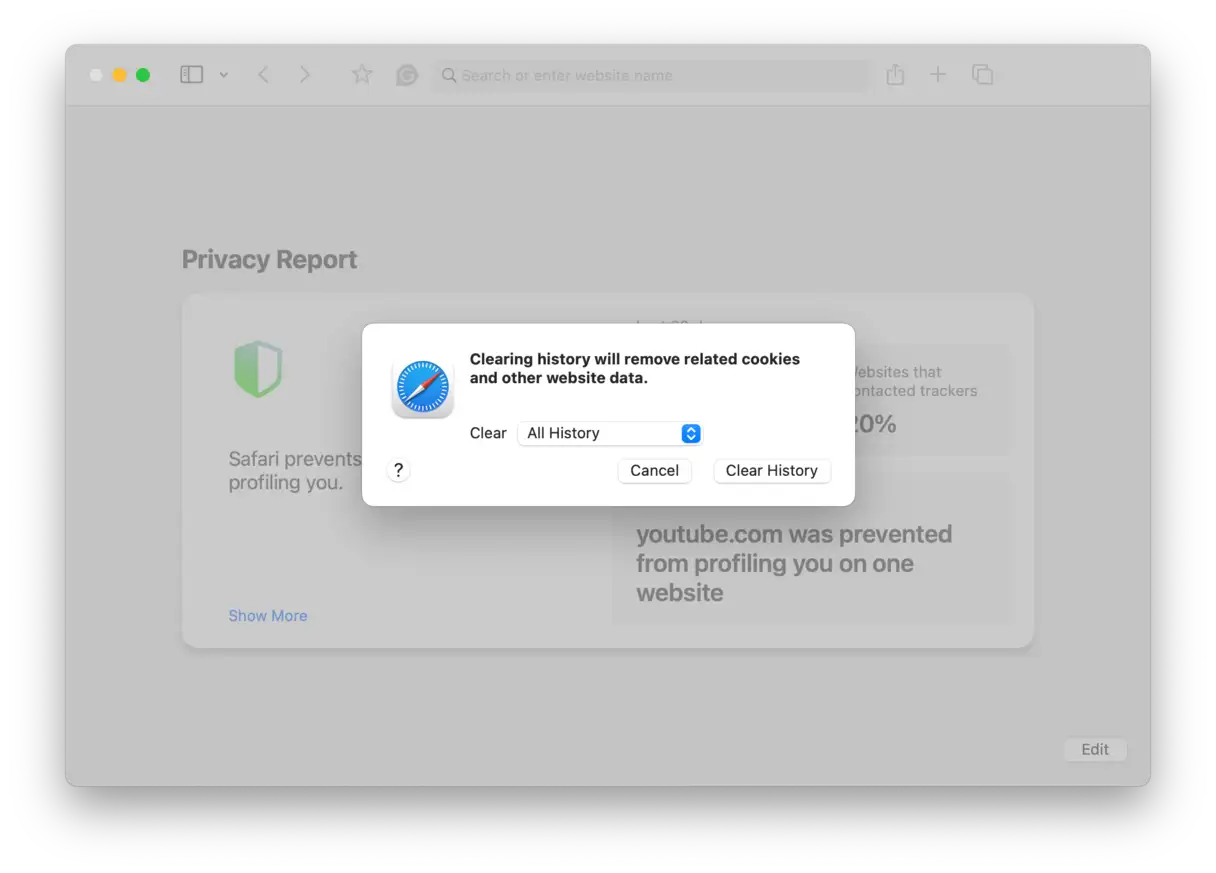
- Klicken Sie auf „Verlauf“ und wählen Sie dann „Verlauf löschen…“.
- Neben „Löschen“ erscheint ein Dropdown-Menü. Wählen Sie den Zeitraum aus, für den Sie den Verlauf löschen möchten. Wenn Sie Safari komplett zurücksetzen möchten, wählen Sie „Gesamter Verlauf“ und bestätigen Sie den Vorgang.
Schritt 2: Cache leeren in Safari
- Klicken Sie bei geöffnetem Safari auf das Safari-Menü.
- Wählen Sie „Einstellungen“.
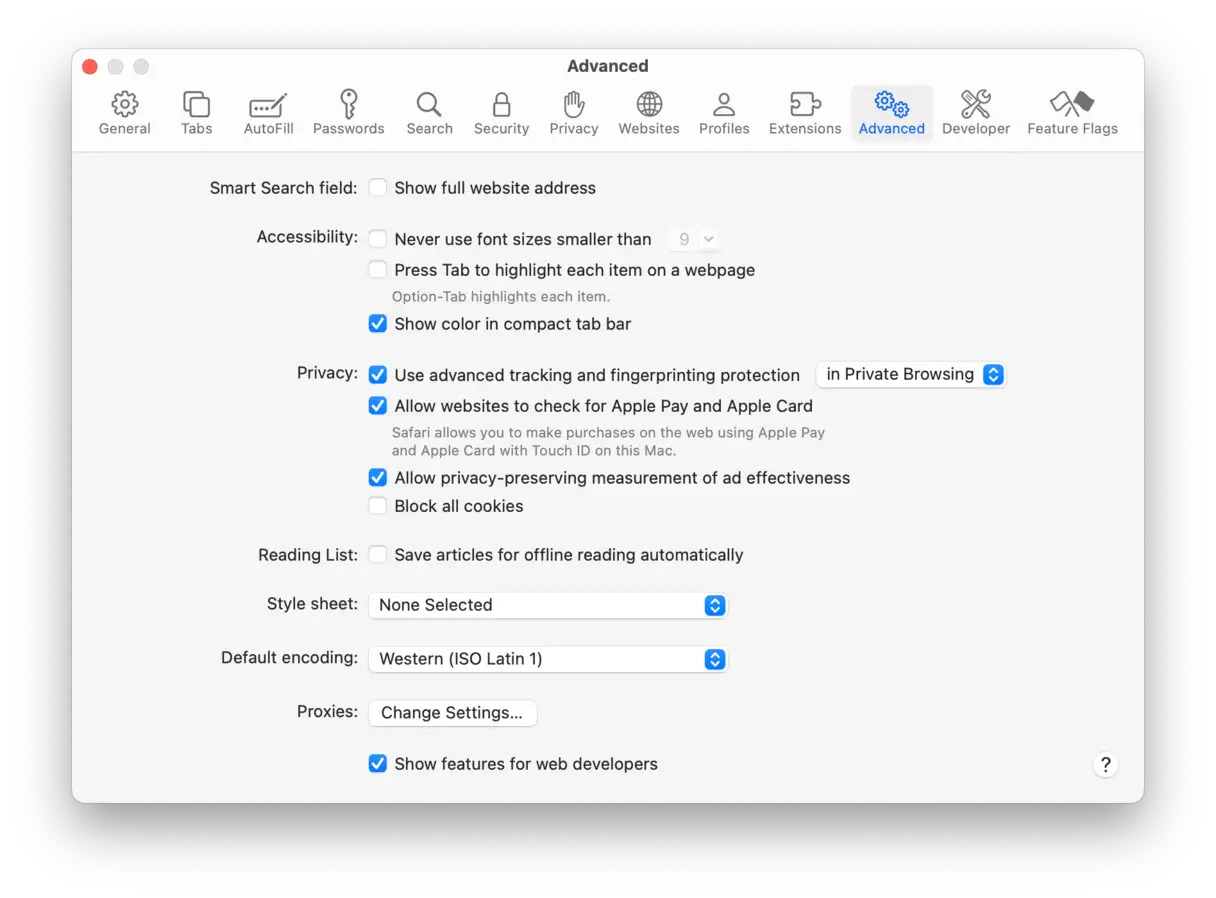
- Klicken Sie im Fenster „Einstellungen“ auf die Registerkarte „Erweitert“.
- Aktivieren Sie das Kontrollkästchen „Entwicklermenü in der Menüleiste anzeigen“. Mit dieser Option erhalten Sie Zugriff auf erweiterte Entwicklertools, einschließlich der Option zum Leeren des Caches.
- Nachdem Sie das Menü „Entwickeln“ aktiviert haben, klicken Sie in der Menüleiste darauf und wählen Sie „Caches leeren“. Dadurch werden gespeicherte temporäre Dateien gelöscht, was zu einer verbesserten Browsergeschwindigkeit beitragen kann.
Schritt 3: Cookies in Safari löschen
Alle von Ihnen besuchten Websites speichern Cookies auf Ihrem Mac. Dadurch werden Sie erkannt und Ihr Erlebnis personalisiert. Wenn Sie Safari zurücksetzen, ist das Löschen Ihrer Cookies ein wichtiger Schritt, um sicherzustellen, dass alle zwischengespeicherten Daten entfernt werden.
- Gehen Sie zu den Safari-Einstellungen und wählen Sie dann „Datenschutz“.
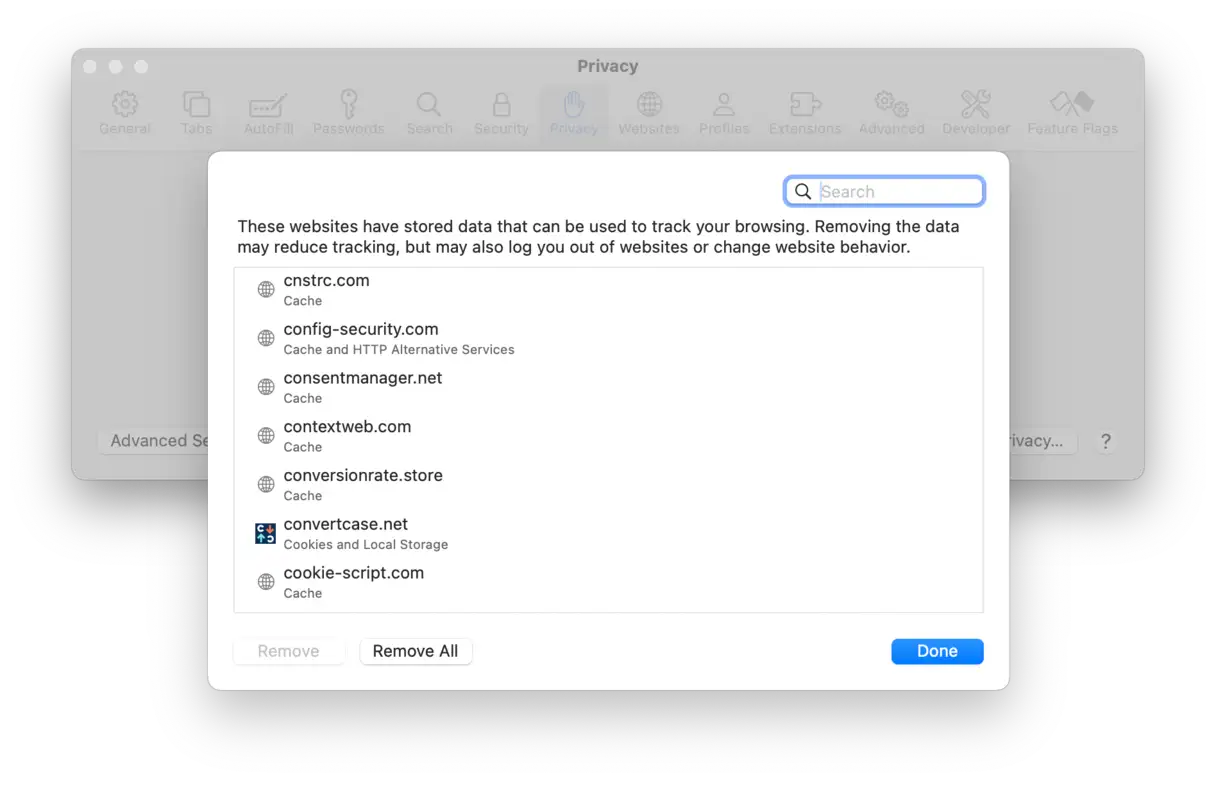
- Klicken Sie auf „Websitedaten verwalten“.
- Sie sehen eine Liste der Websites, die Cookies auf Ihrem Mac speichern. Klicken Sie auf „Alle entfernen“, um alle Cookies zu löschen.
Wenn Sie die Menge der von Websites über Sie gesammelten Daten reduzieren möchten, öffnen Sie Safari-Einstellungen > Erweitert und wählen Sie „Alle Cookies blockieren“. Beachten Sie, dass dies Ihr Surferlebnis beeinträchtigen kann, da viele Websites auf Cookies angewiesen sind. Wenn Ihnen Datenschutz jedoch oberste Priorität hat, sollten Sie diese Option in Betracht ziehen. Dieser Schritt schützt Ihre Daten zusätzlich und reduziert Online-Tracking. Beachten Sie, dass das Deaktivieren von Cookies die Funktionalität einiger Websites beeinträchtigen kann. Verwenden Sie diese Option daher mit Vorsicht.
Schritt 4: Safari-Erweiterungen entfernen
Erweiterungen sind Software-Add-ons von Drittanbietern, die im Safari-Browser installiert werden, um zusätzliche Funktionen bereitzustellen, z. B. das Speichern von Webseiten in Evernote oder Pocket oder das Herunterladen von Videos von Streaming-Sites. Diese Erweiterungen können jedoch Probleme verursachen, insbesondere wenn sie veraltet sind oder ihre Entwickler sie nicht mehr aktualisieren. So entfernen Sie sie, um eine bessere Browser-Leistung zu gewährleisten und Ihre Privatsphäre zu schützen.
-
- Klicken Sie in Safari auf das Safari-Menü und wählen Sie „Einstellungen“.
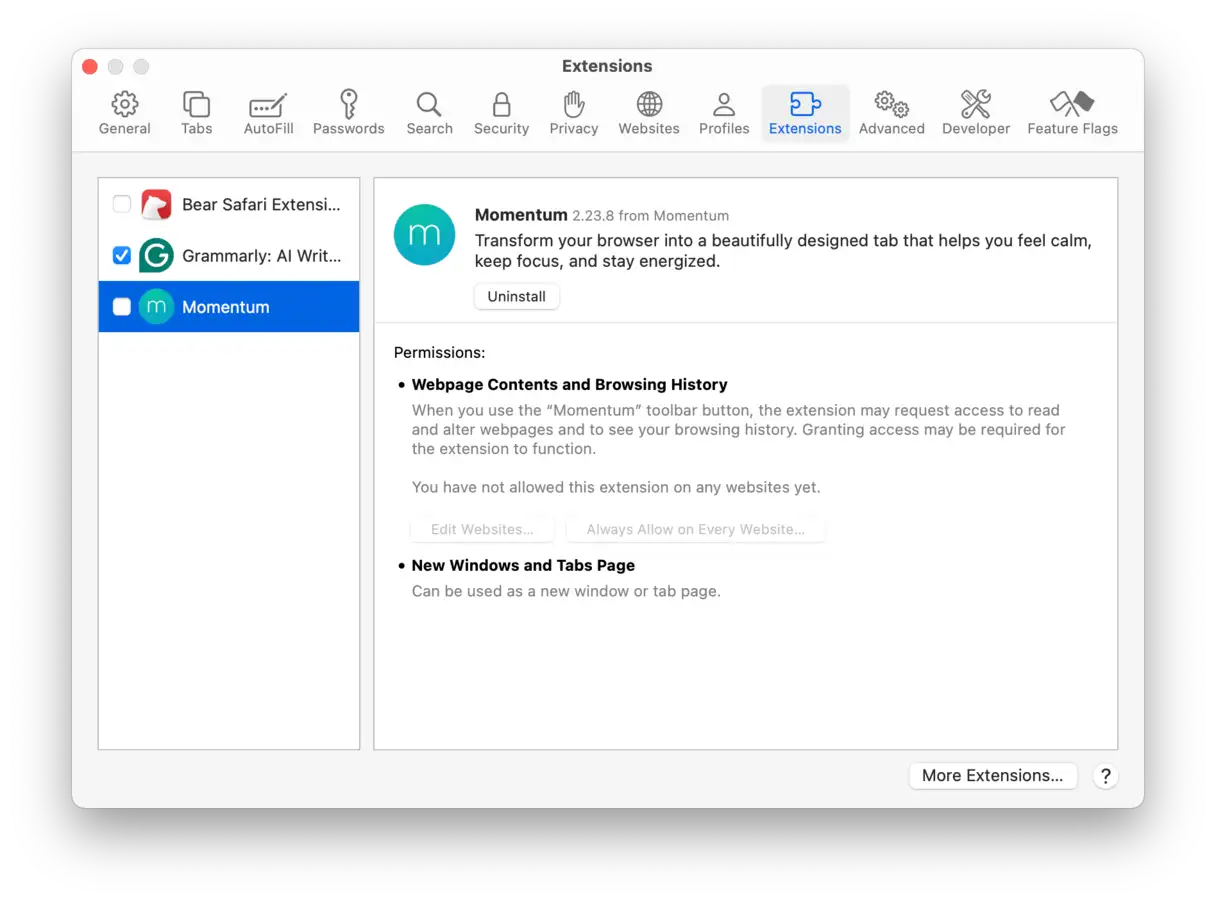
- Klicken Sie auf die Registerkarte „Erweiterungen“.
- Im sich öffnenden Fenster sehen Sie eine Liste der installierten Erweiterungen. Um Safari vollständig zurückzusetzen, wählen Sie die einzelnen Erweiterungen einzeln aus und klicken Sie auf „Deinstallieren“.
Schritt 5: Lesezeichen in Safari löschen
Um angesammelte Lesezeichen in Safari auf Ihrem Mac zu löschen, gehen Sie folgendermaßen vor:
- Öffnen Sie Safari, klicken Sie auf das Menü „Lesezeichen“ und wählen Sie „Lesezeichen bearbeiten“. Daraufhin wird ein Fenster mit allen gespeicherten Lesezeichen geöffnet.
- Erweitern Sie die Favoritenliste oder einen anderen Ordner, der die Lesezeichen enthält, die Sie löschen möchten.
- Wählen Sie alle Lesezeichen aus, die Sie entfernen möchten. Sie können mehrere Lesezeichen gleichzeitig auswählen, indem Sie die Befehlstaste (⌘) gedrückt halten und auf jedes Lesezeichen klicken. Nachdem Sie die gewünschten Lesezeichen ausgewählt haben, drücken Sie die Entf-Taste, um sie dauerhaft zu löschen.
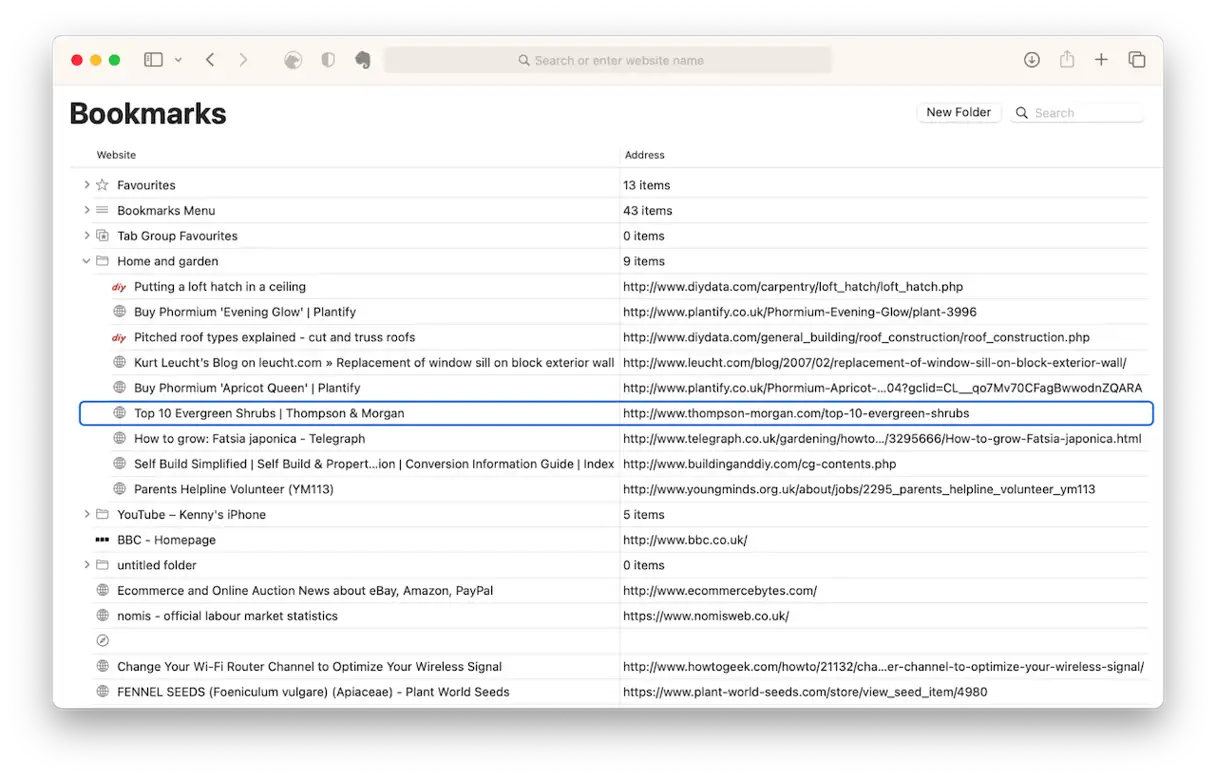
Alternative Möglichkeiten zum Löschen von Lesezeichen in Safari finden Sie unter: Dieser Artikel Weitere Einzelheiten und Tipps zur effizienten Verwaltung von Lesezeichen.
Schritt 6: Plug-Ins entfernen
Obwohl Safari die meisten herkömmlichen Web-Plug-ins nicht mehr unterstützt (sie wurden durch Erweiterungen ersetzt), sind einige alte Plug-ins möglicherweise noch auf Ihrem Mac installiert. macOS speichert Plug-ins an zwei Hauptspeicherorten: im Bibliotheksordner Ihres Benutzers (~/Library) und im Bibliotheksordner Ihres Hauptsystems (/Library). In beiden Fällen werden Plug-ins in einem Ordner namens „Internet-Plug-ins“ gespeichert. Um diese Plug-ins vollständig zu löschen, müssen Sie sie manuell in den Papierkorb verschieben.
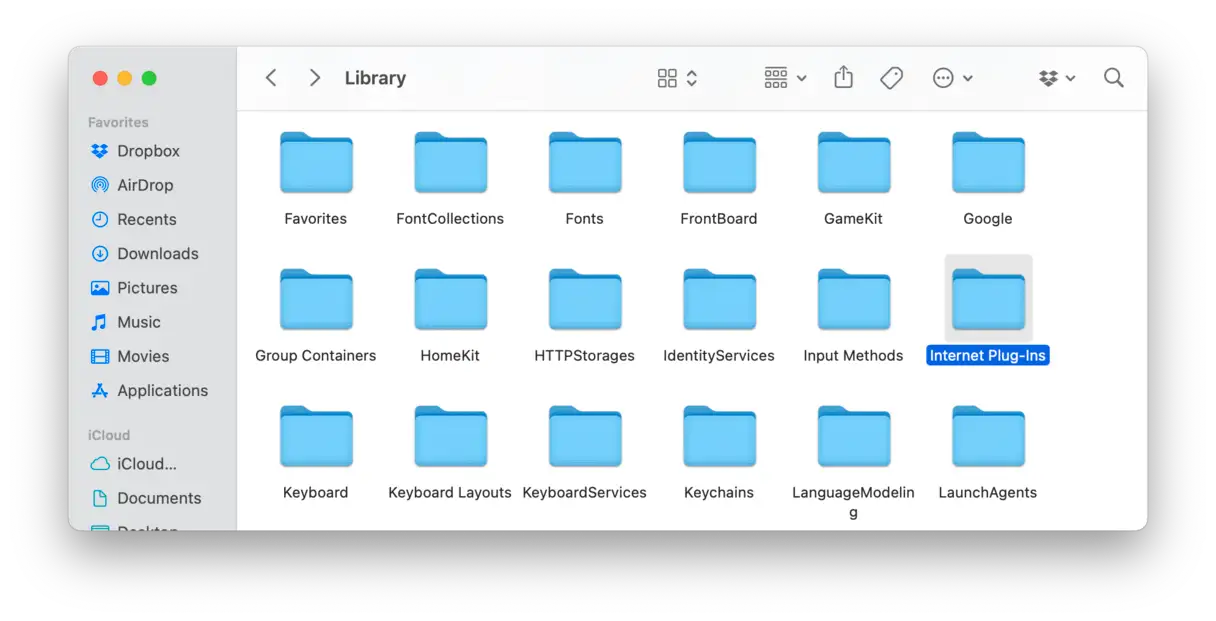
- Klicken Sie im Finder auf das Menü „Gehe zu“ und dann auf „Gehe zum Ordner“. Wählen Sie „Gehe zum Ordner“ und geben Sie
~/Library/Internet Plug-ins - Ziehen Sie die Add-Ons, die Sie löschen möchten, in den Papierkorb.
- Drücken Sie Befehl+Umschalt+G, um das Menü „Gehe zu“ zu öffnen und geben Sie
/Library/Internet Plug-ins(Beachten Sie, dass diesmal das „~“ fehlt.) - Entfernen Sie unnötige Plugins und leeren Sie den Papierkorb.
So setzen Sie Safari auf dem Mac zurück, ohne es zu öffnen
Wenn Safari nicht ordnungsgemäß funktioniert, weil es ständig versucht, eine problematische Webseite neu zu laden, können Sie den gespeicherten Zustand manuell löschen. Dieser Vorgang kann dazu beitragen, Probleme mit dem Browser zu beheben, die einfrieren oder nicht mehr reagieren.
-
- Öffnen Sie den Finder.
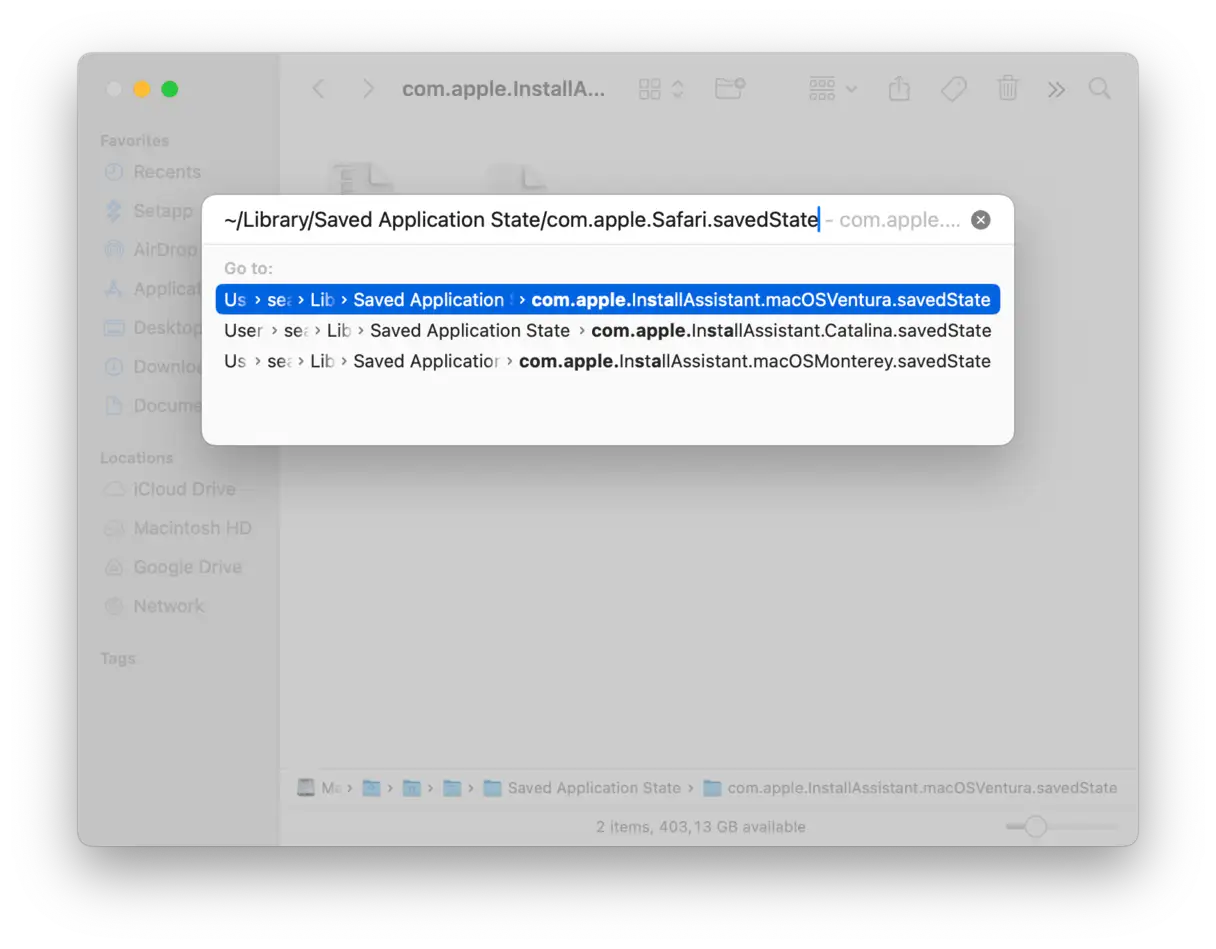
- Klicken Sie in der oberen Menüleiste auf „Gehe zu“ und wählen Sie dann „Gehe zum Ordner…“.
- Fügen Sie den folgenden Pfad ein und drücken Sie die Eingabetaste:
~/Library/Saved Application State/com.apple.Safari.savedState - Markieren Sie alle Dateien in diesem Ordner und verschieben Sie sie in den Papierkorb. Wichtig: Löschen Sie nicht den Ordner selbst, sondern nur dessen Inhalt. Dadurch werden gespeicherte Daten gelöscht, die möglicherweise das Problem verursachen.
Profi-Tipp: Safari über das Terminal zurücksetzen
Wenn Sie mit Terminal vertraut sind, können Sie mehrere Befehle ausführen, um Safari in den ursprünglichen Zustand zurückzusetzen. Hier sind die detaillierten Schritte:
- Schließen Sie Safari vollständig.
- Gehen Sie zu „Anwendungen“, dann zu „Dienstprogramme“ und öffnen Sie die Terminal-App.
- Kopieren Sie die folgenden Befehle nacheinander, fügen Sie sie in das Terminal ein und befolgen Sie dann die Anweisungen auf dem Bildschirm, um die einzelnen Schritte abzuschließen:
mv ~/Library/Safari ~/Desktop/Safari-`date +%Y%m%d%H%M%S`
rm -Rf ~/Library/Caches/Apple - Safari - Safari Extensions Gallery
rm -Rf ~/Library/Caches/Metadata/Safari
rm -Rf ~/Library/Caches/com.apple.Safari
rm -Rf ~/Library/Caches/com.apple.WebKit.PluginProcess
rm -Rf ~/Library/Cookies/Cookies.binarycookies
rm -Rf ~/Library/Preferences/Apple - Safari - Safari Extensions Gallery
rm -Rf ~/Library/Preferences/com.apple.Safari.LSSharedFileList.plist
rm -Rf ~/Library/Preferences/com.apple.Safari.RSS.plist
rm -Rf ~/Library/Preferences/com.apple.Safari.plist
rm -Rf ~/Library/Preferences/com.apple.WebFoundation.plist
rm -Rf ~/Library/Preferences/com.apple.WebKit.PluginHost.plist
rm -Rf ~/Library/Preferences/com.apple.WebKit.PluginProcess.plist
rm -Rf ~/Library/PubSub/Database
rm -Rf ~/Library/Saved Application State/com.apple.Safari.savedState
Wichtiger Hinweis: Bei der Verwendung des Befehls ist äußerste Vorsicht geboten. rm -RfEs ist besser und sicherer, manuell zum Bibliotheksordner zu navigieren und die Dateien in den genannten Pfaden in den Papierkorb zu ziehen. rm -Rf Andernfalls kann es zum Löschen wichtiger Dateien aus dem Betriebssystem kommen.
Wie Sie sehen, ist es nicht schwer, Safari zurückzusetzen und in den Originalzustand zu versetzen. Dank iCloud-Schlüsselbund und -Kontakten gehen Ihre gespeicherten Anmeldedaten und AutoFill-Daten nicht dauerhaft verloren. Dies ist jedoch ein großer Schritt, den Sie gut überdenken sollten. Stellen Sie sicher, dass Sie genau verstehen, was Sie tun, bevor Sie diese Befehle im Terminal ausführen, um sicherzustellen, dass keine wichtigen Daten verloren gehen oder unerwartete Probleme auftreten.
FAQ (FAQ)
So setzen Sie YouTube in Safari zurück
Wenn beim Laden oder Abspielen von YouTube-Videos in Safari Probleme auftreten, kann dies an einer installierten Anwendung liegen, die Inhalte blockiert. Um dieses Problem zu beheben und diese Anwendungen vorübergehend nur für YouTube zu deaktivieren, gehen Sie wie folgt vor:
1. Klicken Sie in der oberen Menüleiste auf das Menü „Safari“.
2. Wählen Sie „Einstellungen für youtube.com“. Dadurch wird das Einstellungsfenster der Site geöffnet.
3. Suchen Sie im angezeigten Fenster die Option „Inhaltsblocker aktivieren“ und deaktivieren Sie sie.
Durch Deaktivieren dieser Option können Sie feststellen, ob Inhaltsblocker das Problem verursachen. Sollte das Problem weiterhin bestehen, müssen Sie möglicherweise Safari aktualisieren oder nach aktualisierten Video-Codecs auf Ihrem Gerät suchen. Es wird außerdem empfohlen, Ihre Netzwerkeinstellungen und Ihre Internetverbindung zu überprüfen, um sicherzustellen, dass die Download- und Wiedergabegeschwindigkeit von YouTube nicht beeinträchtigt wird.
So setzen Sie die Zoom-App in Safari zurück
Wenn Sie Probleme mit Ihrer Kamera, Ihrem Mikrofon oder der Bildschirmfreigabe mit Zoom in Safari haben, liegt das Problem wahrscheinlich an den Website-Berechtigungen von Safari. Um dieses Problem zu beheben, versuchen Sie, diese Berechtigungen für Zoom wie folgt zurückzusetzen:
- Öffnen Sie Safari, gehen Sie zum Safari-Menü und wählen Sie Einstellungen.
- Gehen Sie zur Registerkarte „Websites“.
- Überprüfen Sie die Abschnitte „Kamera“, „Mikrofon“ und „Bildschirmfreigabe“ in der linken Seitenleiste.
- Suchen Sie in jedem Abschnitt nach Einträgen für zoom.us.
- Setzen Sie im Dropdown-Menü für jeden Eintrag die Berechtigung auf „Fragen“. Dadurch wird sichergestellt, dass Safari Sie jedes Mal um Erlaubnis bittet, wenn Zoom versucht, auf Ihre Kamera, Ihr Mikrofon oder Ihre Bildschirmfreigabe zuzugreifen.
Kommentare sind geschlossen.