

Haben Sie versehentlich eine wichtige E-Mail auf Ihrem iPhone gelöscht? Bevor Sie in Panik geraten: Es besteht eine gute Chance, dass Sie sie wiederherstellen können.
Egal, ob Sie Apple Mail, Gmail, Yahoo Mail oder eine andere Drittanbieter-App verwenden – iPhones machen die Verwaltung Ihres Posteingangs einfach. Dank intuitiver Wischbewegungen und Schnelllöschfunktionen können Sie auch unerwünschte E-Mails ganz einfach entfernen. Glücklicherweise gibt es Möglichkeiten, sie wiederherzustellen, insbesondere wenn Sie schnell handeln.

Warum fehlen meine E-Mails?
Ihre E-Mails können aus verschiedenen Gründen aus Ihrem Posteingang verschwinden. Keine Sorge – in den meisten Fällen können sie wiederhergestellt werden. Hier sind einige häufige Ursachen:
- Unbeabsichtigtes Löschen: Ein schnelles Wischen oder ein Klick im falschen Moment können eine E-Mail unbemerkt in den Papierkorb verschieben. Dies ist wahrscheinlich der häufigste Grund für das Verschwinden von Nachrichten.
- Synchronisierungsprobleme: Manchmal kann die Kontosynchronisierung zwischen Ihrem iPhone und dem E-Mail-Server schiefgehen, sodass Nachrichten vorübergehend verschwinden. Überprüfen Sie Ihre Synchronisierungseinstellungen und stellen Sie sicher, dass sie ordnungsgemäß funktionieren.
- E-Mail-Filterung: Regeln und Filter können Nachrichten automatisch und ohne Warnung verschieben oder löschen. In den meisten Fällen erscheinen Nachrichten nicht in Ihrem Posteingang, können aber problemlos aus anderen Ordnern wie „Spam“ oder von Ihnen erstellten benutzerdefinierten Ordnern abgerufen werden. Überprüfen Sie Ihre Filtereinstellungen in Gmail, Outlook oder anderen E-Mail-Diensten, die Sie nutzen.
- Speichereinstellungen oder E-Mail-Bereinigungstools: Diese Tools können so konfiguriert sein, dass alte Nachrichten automatisch gelöscht werden, um Speicherplatz zu sparen. Überprüfen Sie die Speichereinstellungen Ihres E-Mail-Kontos und stellen Sie sicher, dass Sie kein Zeitlimit für das Löschen alter Nachrichten festgelegt haben. Einige Apps, wie z. B. Clean Email, können Nachrichten basierend auf bestimmten Einstellungen auch automatisch löschen.
Unabhängig von der Ursache gibt es immer eine Wiederherstellungsoption, insbesondere wenn Sie schnell handeln. Überprüfen Sie zunächst den Papierkorb oder Junk-Ordner Ihres E-Mail-Kontos. In vielen Fällen finden Sie Ihre fehlenden Nachrichten dort. Andernfalls überprüfen Sie andere E-Mail-Ordner, z. B. „Archivierte E-Mails“ oder „Werbe-E-Mails“. Wenn Sie Gmail verwenden, befinden sich Ihre Nachrichten möglicherweise im Tab „Updates“ oder „Foren“.
So stellen Sie versehentlich gelöschte E-Mails in Gmail wieder her
Wenn Sie die offizielle Gmail-App verwenden oder Ihr Gmail-Konto mit der Apple Mail-App synchronisiert haben, ist die Wiederherstellung gelöschter Nachrichten in der Regel unkompliziert. Wenn Sie für den Zugriff auf Ihre E-Mails eine andere Drittanbieter-App verwenden, ähneln die Wiederherstellungsschritte den unten aufgeführten, mit möglichen geringfügigen Unterschieden in der Benutzeroberfläche.
Wichtiger Hinweis: Die Möglichkeit, gelöschte Nachrichten wiederherzustellen, hängt davon ab, wie viel Zeit seit der Löschung vergangen ist. Gmail speichert gelöschte Nachrichten 30 Tage lang im Papierkorb, bevor sie endgültig gelöscht werden. Nach Ablauf dieser Frist wird die Wiederherstellung schwieriger und erfordert möglicherweise spezielle Datenrettungstools oder -dienste. Ein Erfolg kann nicht garantiert werden.
Schritt 1: Überprüfen Sie den Papierkorb
Wenn Sie Gmail-Nachrichten löschen, werden sie in den Papierkorb verschoben. Dort verbleiben sie 30 Tage lang, bevor sie endgültig gelöscht werden. So haben Sie die Möglichkeit, Ihre gelöschten Nachrichten wiederherzustellen.
So überprüfen Sie Ihren Papierkorb und stellen verlorene Nachrichten wieder her:
Führen Sie in der Gmail-App die folgenden Schritte aus:
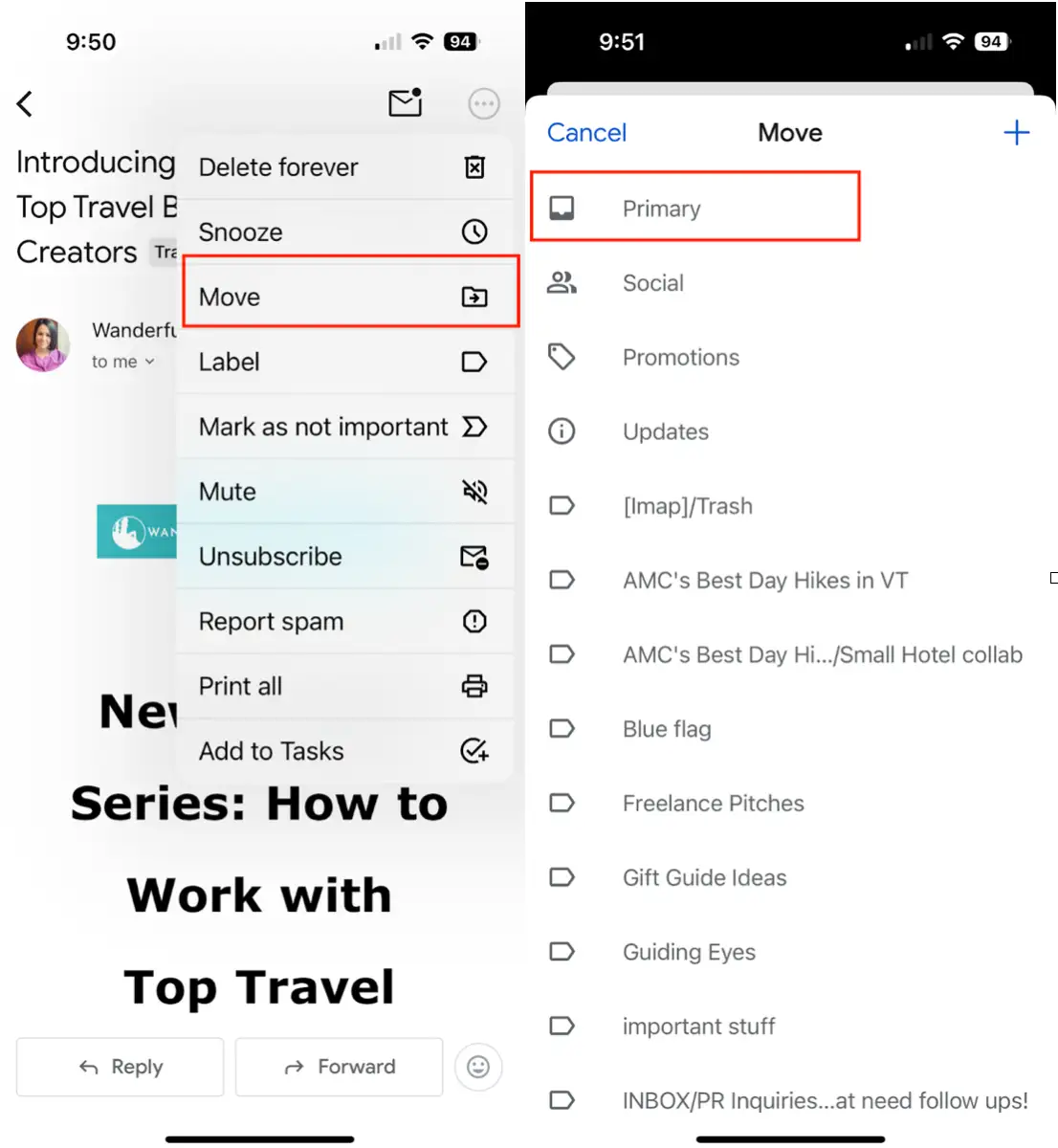
- Öffnen Sie die Gmail-App auf Ihrem iPhone.
- Klicken Sie auf das Drei-Linien-Menü in der oberen linken Ecke des Bildschirms.
- Scrollen Sie nach unten und tippen Sie auf das Papierkorb-Symbol.
- Suchen Sie die E-Mail, die Sie wiederherstellen möchten. Sie können die Suchleiste verwenden, um die Ergebnisse einzugrenzen.
- Klicken Sie auf E-Mail und dann auf das Symbol mit den drei Punkten in der oberen rechten Ecke.
- Wählen Sie „Verschieben nach“ und wählen Sie „Primär“ oder einen anderen gewünschten Ordner.
Führen Sie diese Schritte in der Apple Mail-App aus (mit einem verbundenen Gmail-Konto):
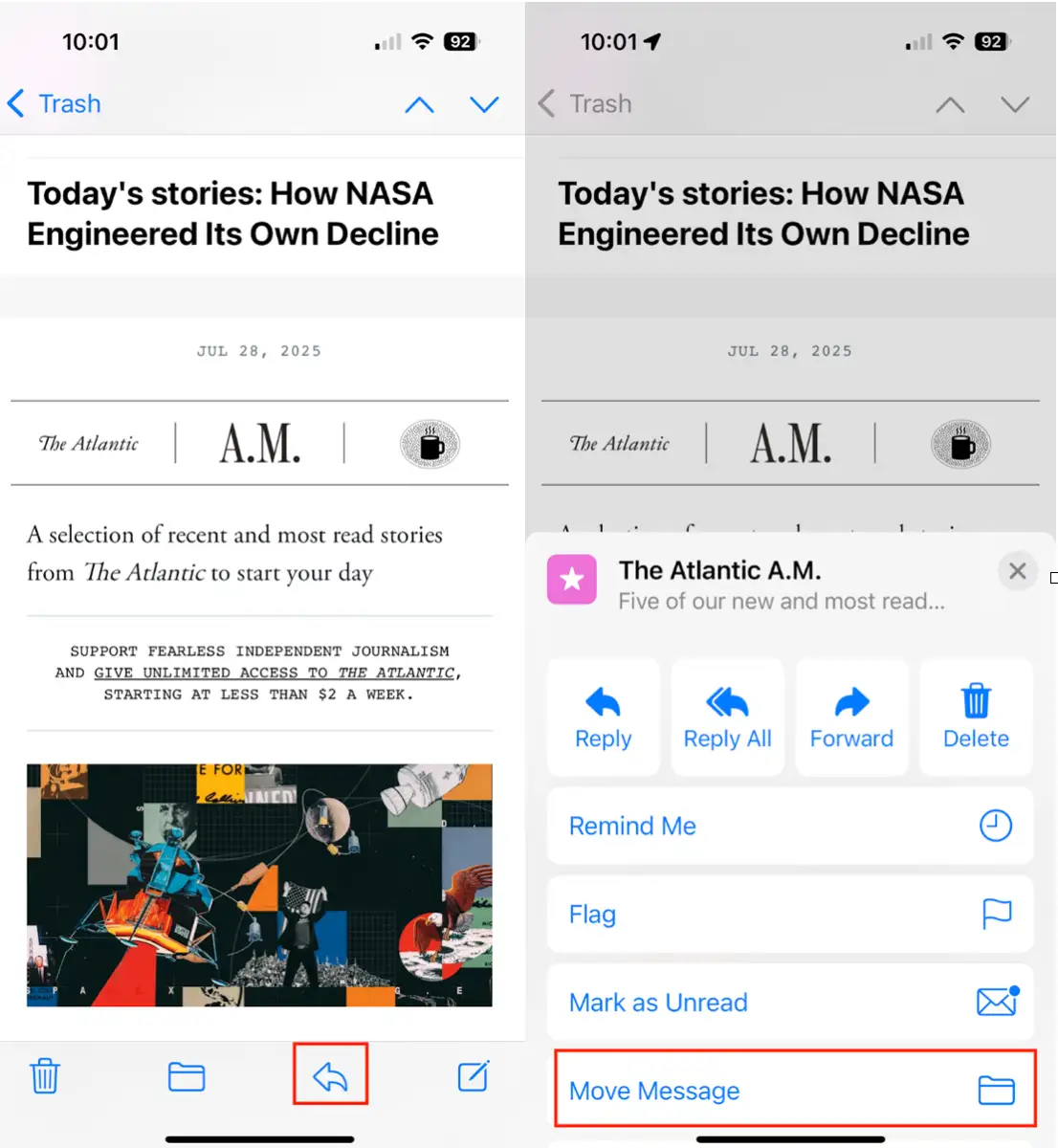
- Öffnen Sie die Mail-App auf Ihrem iPhone.
- Klicken Sie oben links auf „Postfächer“.
- Scrollen Sie nach unten und tippen Sie unter Ihrem Gmail-Konto auf „Papierkorb“. Verwenden Sie die Suchleiste, um Ihre fehlende E-Mail zu finden.
- Klicken Sie auf die E-Mail, die Sie wiederherstellen möchten.
- Wählen Sie das Pfeilsymbol unten auf dem Bildschirm.
- Wählen Sie „Nachricht verschieben“.
- Wählen Sie den „Posteingang“ oder das Postfach aus, in das Sie die Nachricht verschieben möchten.
Schritt 2: Überprüfen Sie andere Ordner
Manchmal werden E-Mails archiviert oder verschoben, anstatt gelöscht zu werden. Wenn Sie die fehlende Nachricht nicht im Papierkorb finden, durchsuchen Sie alle Ihre Posteingänge danach.
In Gmail:
- Klicken Sie auf das Drei-Linien-Menü und wählen Sie „Alle E-Mails“.
- Durchsuchen Sie vorhandene Nachrichten, um sicherzustellen, dass die fehlende Nachricht nicht hier archiviert ist, oder verwenden Sie die Suchleiste, um Schlüsselwörter, den Namen des Absenders oder den Betreff der Nachricht hinzuzufügen, um sie schneller zu finden. Diese Methode ist besonders effektiv, wenn Sie sich an einen Teil des Nachrichteninhalts erinnern.
- Wenn Sie die Nachricht finden, öffnen Sie sie und verwenden Sie die Option „Verschieben nach“, um sie in Ihren Posteingang zurückzulegen. Dieser Schritt ist wichtig, damit die Nachricht wieder an ihrem gewohnten Ort erscheint.
So stellen Sie dauerhaft gelöschte E-Mails wieder her
Gmail löscht E-Mails, die länger als 30 Tage im Papierkorb liegen, automatisch. Sollte Ihre E-Mail jedoch nicht mehr im Papierkorb sein, geben Sie nicht die Hoffnung auf. Es gibt verschiedene Methoden, mit denen Sie Ihre verlorenen Nachrichten wiederherstellen können.
Gmail bietet ein Tool zur Nachrichtenwiederherstellung für Nutzer, die glauben, dass ihre E-Mails aufgrund eines unbefugten Zugriffs oder technischer Probleme gelöscht wurden. So verwenden Sie es:
1. Rufen Sie das Gmail-Nachrichtenwiederherstellungstool auf . Dieses Tool wurde speziell entwickelt, um unerwartet verschwundene Nachrichten wiederherzustellen.
2. Folgen Sie den Anweisungen auf dem Bildschirm, um Ihre Identität zu bestätigen und verlorene Nachrichten zu melden. Sie müssen ausreichende Informationen angeben, um zu bestätigen, dass Sie der Kontoinhaber sind.
3. Wenn der Vorgang erfolgreich ist, versucht Gmail, Nachrichten wiederherzustellen, die in den letzten 30 Tagen dauerhaft gelöscht wurden. Die Erfolgsaussichten hängen von mehreren Faktoren ab, darunter der seit der Löschung vergangene Zeitraum und der Grund für die Löschung.
Wichtiger Hinweis: Dieses Tool ist am effektivsten für Gmail-Konten und kann die Wiederherstellung nicht garantieren, insbesondere wenn Sie die E-Mail vor mehr als 30 Tagen manuell gelöscht haben. Außerdem funktioniert das Tool möglicherweise nicht, wenn die Löschung durch böswillige Aktivitäten oder Schadsoftware verursacht wurde. Wir empfehlen Ihnen daher stets, in Gmail erweiterte Sicherheitsfunktionen wie die Zwei-Faktor-Authentifizierung zu aktivieren, um Ihr Konto vor unbefugtem Zugriff zu schützen.
## Was ist mit anderen Dateien auf Ihrem iPhone?
Nicht nur E-Mails können plötzlich verschwinden; Fotos, Videos und Dokumente sind ebenso gefährdet. Bei so vielen Daten, die sich auf Ihrem iPhone ansammeln, kann es passieren, dass Sie beim Aufräumen Ihrer Medienbibliothek versehentlich ein wichtiges Foto oder Video löschen.
Deshalb ist die Verwendung eines professionellen Reinigungstools unerlässlich. Diese Tools helfen Ihnen nicht nur, doppelte oder unnötige Dateien (wie ähnliche Fotos oder verschwommene Aufnahmen) zu identifizieren, sondern bieten auch eine sichere und effektive Möglichkeit, diese Dateien zu verwalten und zu organisieren. Darüber hinaus ermöglichen diese Tools die Vorschau von Dateien vor dem Löschen und verringern so das Risiko, versehentlich wichtige Daten zu verlieren. Mit einem zuverlässigen Reinigungstool gewinnen Sie wertvollen Speicherplatz auf Ihrem iPhone zurück und stellen gleichzeitig sicher, dass Ihre wichtigen Dateien erhalten bleiben.
Intelligente Fotoverwaltung mit CleanMy®Phone
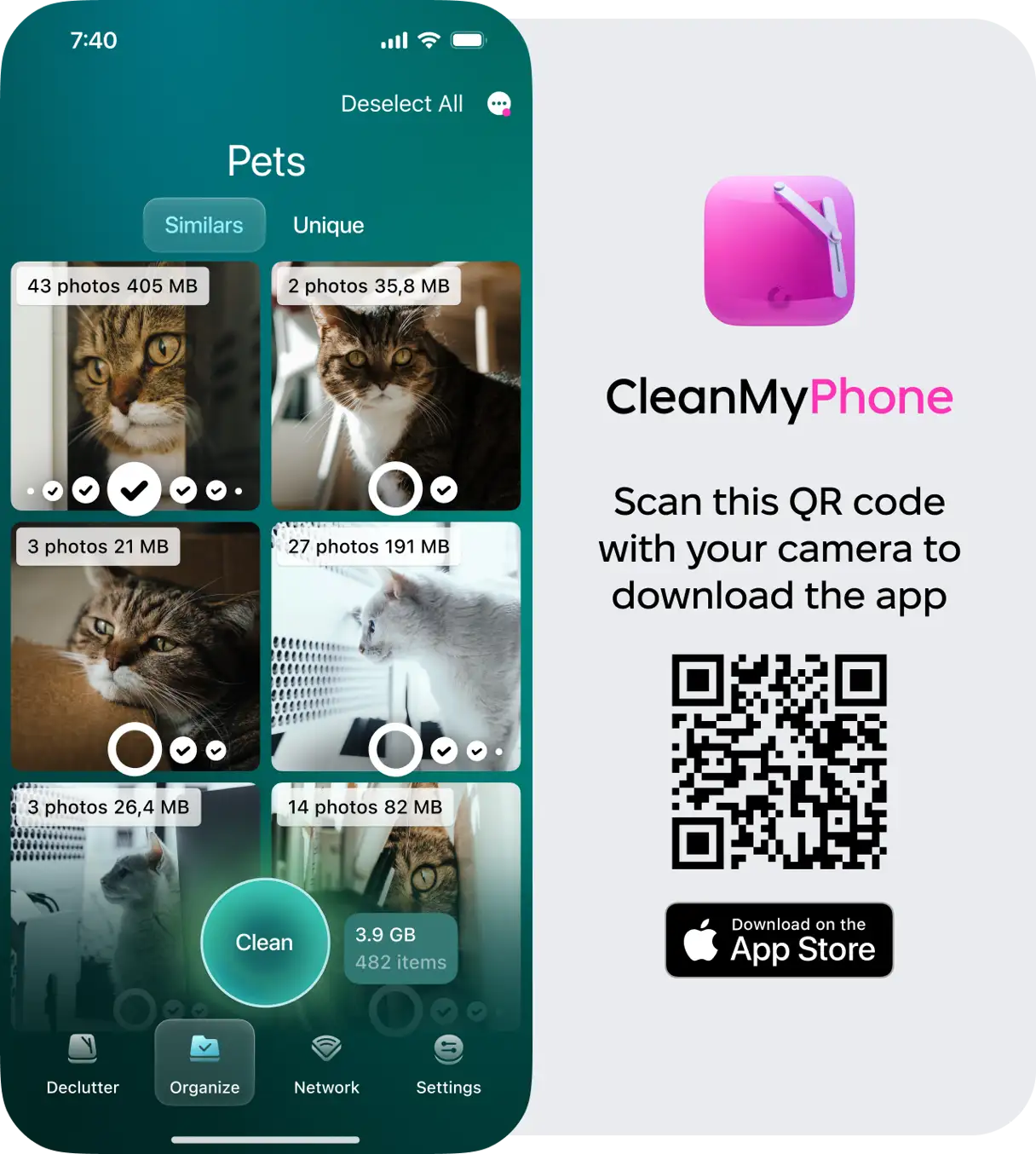
Die CleanMy®Phone -App bietet ein ausgeklügeltes Organisationsmodul für effizientes Fotomanagement. Dieses Modul nutzt fortschrittliche KI-Technologie, um Bilder zu analysieren und unscharfe, doppelte und ähnliche Fotos zu erkennen. Anschließend können Sie mit der App ganz einfach die besten Fotos auswählen und die übrigen löschen.
Mit CleanMy®Phone können Sie Tausende von Fotos sortieren und mit nur einem Klick Unordnung beseitigen. Darüber hinaus können Sie versehentlich gelöschte Fotos innerhalb der App problemlos wiederherstellen. Für zusätzliche Sicherheit können Sie Fotos in einen „Privat“-Ordner legen, um zu verhindern, dass sie beim Löschen unnötiger Dateien angezeigt werden.
Der Verlust einer wichtigen E-Mail kann frustrierend sein, lässt sich aber oft wiederherstellen, insbesondere mit den in Gmail und den integrierten iPhone-Optionen verfügbaren Wiederherstellungstools. Egal, ob Sie eine Nachricht aus dem Papierkorb oder eine dauerhaft gelöschte E-Mail wiederherstellen möchten – schnelles Handeln erhöht Ihre Erfolgschancen.
Vergessen Sie beim Reinigen Ihres iPhones nicht, auch Ihre Fotos und Dateien zu schützen. Tools wie CleanMy®Phone erleichtern Ihnen das Organisieren und Bereinigen Ihres Geräts, ohne dass wichtige Daten verloren gehen.
Kommentare sind geschlossen.