

Bei der Auswahl eines Webbrowsers für den Mac gibt es zahlreiche Optionen. Während viele von uns Apples eigenen Browser Safari verwenden, bevorzugen viele Mac-Nutzer stattdessen Chrome oder Firefox. Die Auswahl beschränkt sich jedoch nicht auf diese drei. Es gibt viele weitere Optionen, darunter Brave, Opera und Microsoft Edge. Kein Wunder also, dass viele von uns mehrere Browser installiert haben und nur einen oder zwei davon nutzen. In diesem Fall empfiehlt es sich, die nicht genutzten Browser zu deinstallieren. In diesem Artikel zeigen wir Ihnen, wie Sie MS Edge für Mac deinstallieren – einen der beliebtesten Browser unter Mac-Nutzern.
Was ist Microsoft Edge?
Im Jahr 1998, als Apple noch in Schwierigkeiten steckte und der Mac bei weitem nicht so populär war wie heute, schloss der CEO des Unternehmens, Steve Jobs, einen Deal mit dem Microsoft-Vorsitzenden Bill Gates ab. Der Deal sah vor, dass das Unternehmen aus Redmond in Apple investierte und – was noch wichtiger war – eine Mac-Version des Internet Explorers entwickelte, des damals weltweit am häufigsten verwendeten Webbrowsers. Dieser Schritt war eine Anerkennung der Bedeutung des wachsenden Mac-Ökosystems.
Den Internet Explorer gibt es schon lange nicht mehr, und auch Apple hat schon lange seinen eigenen Safari-Browser. Doch die Internet-Explorer-Alternative Edge erfreut sich bei Mac-Nutzern weiterhin großer Beliebtheit. Edge basiert nun auf Chromium, der gleichen Engine wie Google Chrome, und ist ein schneller, kompatibler und hochsicherer Webbrowser. Darüber hinaus können Sie Microsoft Copilot AI auf Ihrem Mac nutzen. Microsoft Edge ist eine ausgezeichnete Wahl für Mac-Nutzer, die eine Alternative zu Safari oder Chrome suchen, insbesondere für diejenigen, die andere Microsoft-Dienste intensiv nutzen.

Warum müssen Sie Microsoft Edge möglicherweise deinstallieren?
Der Hauptgrund, Edge von Ihrem Mac zu entfernen, ist, dass Sie ihn nicht mehr verwenden. Nicht genutzte Browser belegen nicht nur wertvollen Festplattenspeicher, sondern sammeln auch viele zugehörige Dateien an, die Konflikte mit anderen auf Ihrem Mac installierten Anwendungen verursachen oder Datenschutz- und Sicherheitsprobleme verursachen können. Wenn Sie eine Anwendung nicht regelmäßig verwenden, aktualisieren Sie sie wahrscheinlich nicht regelmäßig. Ältere Versionen von Webbrowsern sind nicht vor den neuesten Sicherheitsbedrohungen geschützt, was Ihren Browser anfällig für Malware machen kann. Wenn Sie ihn noch einigermaßen regelmäßig verwenden, sollten Sie ihn natürlich nicht deinstallieren, aber aktualisieren Sie ihn, sobald ein neues Update verfügbar ist.
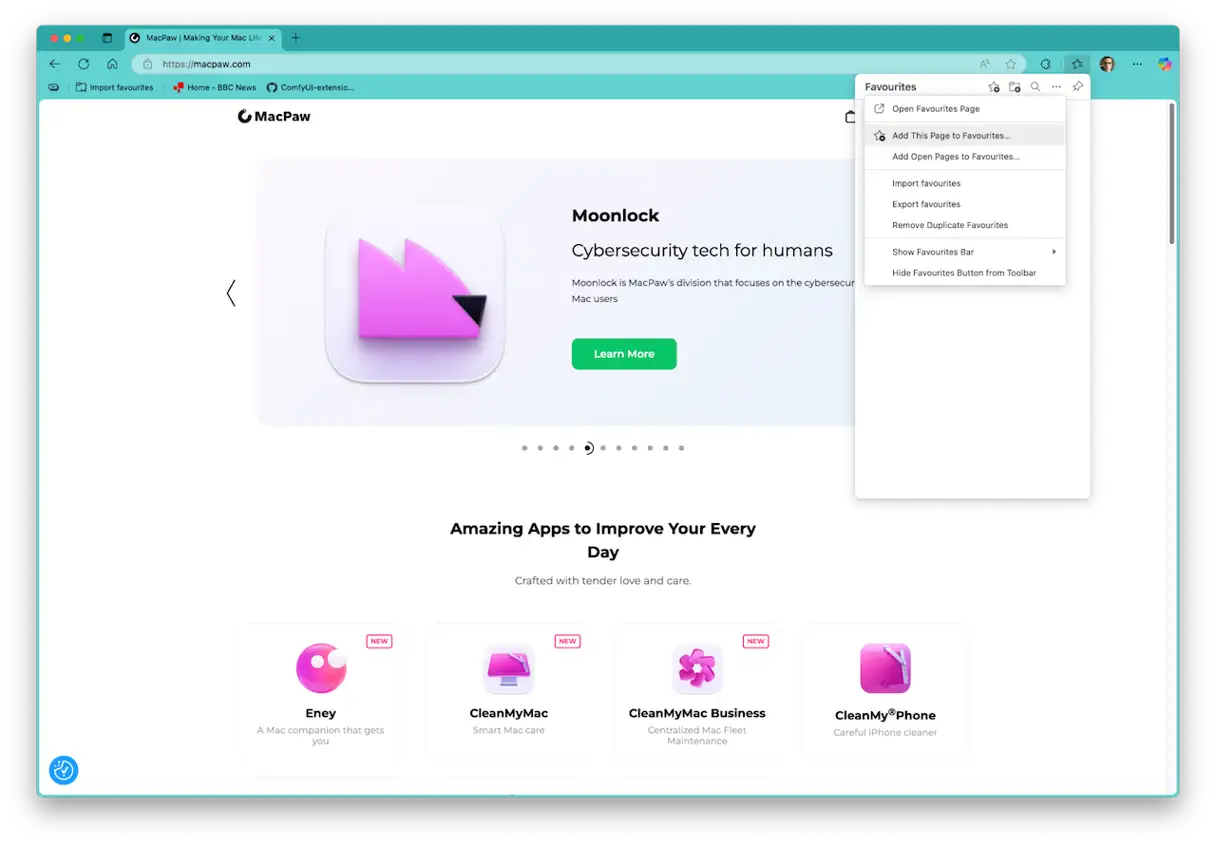
Wenn Sie viele Favoriten in Edge gespeichert haben, können Sie diese vor der Deinstallation exportieren. Favoriten werden als HTML-Datei exportiert und können daher problemlos in jeden anderen Browser importiert werden. So geht's:
- Klicken Sie in Edge auf das Menü „Favoriten“.
- Wählen Sie „Favoriten verwalten“.
- Klicken Sie auf die Auslassungspunkte (drei Punkte).
- Wählen Sie „Favoriten exportieren“.
- Geben Sie der Datei einen Namen, wählen Sie den Speicherort aus und klicken Sie dann auf „Speichern“.
![]()
So deinstallieren Sie Microsoft Edge auf dem Mac
Bevor wir uns mit der Deinstallation des Edge-Browsers befassen, klären wir zunächst, was „Deinstallieren“ bedeutet. Wenn Sie eine Anwendung installieren und verwenden, werden zahlreiche Dateien erstellt und tief in der Systembibliothek Ihres Macs oder in Ihrem Benutzerbibliotheksordner gespeichert. Diese Dateien können für bestimmte Einstellungen innerhalb der Anwendung, zum Speichern häufig verwendeter Daten oder zum Speichern von Dateien dienen, die Sie bei jeder Verwendung der Anwendung herunterladen müssen.
Beim Deinstallieren einer App werden alle zugehörigen Dateien entfernt und in den Papierkorb verschoben. Dafür gibt es verschiedene Möglichkeiten. Sie können jeden Ordner manuell scannen und die zugehörigen Dateien in den Papierkorb ziehen. Sie können hierfür das Terminal verwenden. Alternativ können Sie ein spezielles Deinstallationsprogramm verwenden – das ist die schnellste und einfachste Methode. Wir zeigen Ihnen alle drei Methoden. Diese Methoden stellen sicher, dass Microsoft Edge und die zugehörigen Dateien vollständig entfernt werden, was die Leistung Ihres Macs verbessert.
Apps einfach und vollständig entfernen [Mit der Mac Cleaner App]
Edge lässt sich am einfachsten mit einem speziellen Deinstallationsprogramm entfernen. Es gibt verschiedene Optionen, wir empfehlen jedoch CleanMyMac . Mit der Funktion „Apps“ können Sie alle Nicht-Systemanwendungen mit nur zwei Klicks deinstallieren. Sie können mehrere Anwendungen gleichzeitig deinstallieren und verbliebene Dateien von nicht ordnungsgemäß deinstallierten Anwendungen entfernen.

Die Apps-Funktion sucht außerdem nach Updates für Ihre Apps und ermöglicht Ihnen, diese alle auf einmal zu installieren. Außerdem werden Ihnen Apps angezeigt, die Sie länger nicht verwendet haben, sodass Sie entscheiden können, ob Sie sie noch benötigen oder deinstallieren möchten. Diese Funktion ist besonders nützlich, um die Leistung Ihres Macs aufrechtzuerhalten, indem unnötige Apps entfernt und wertvoller Speicherplatz freigegeben werden.
So deinstallieren Sie Edge schnell von Ihrem Mac:
-
- Starten Sie eine kostenlose Testversion von CleanMyMac – Testen Sie 7 Tage lang kostenlos, wie die Tools funktionieren.
- Öffnen Sie CleanMyMac und wählen Sie in der Seitenleiste „Programme“ aus.
- Klicken Sie auf „Überprüfen“.
- Wählen Sie „Meine Apps verwalten“.
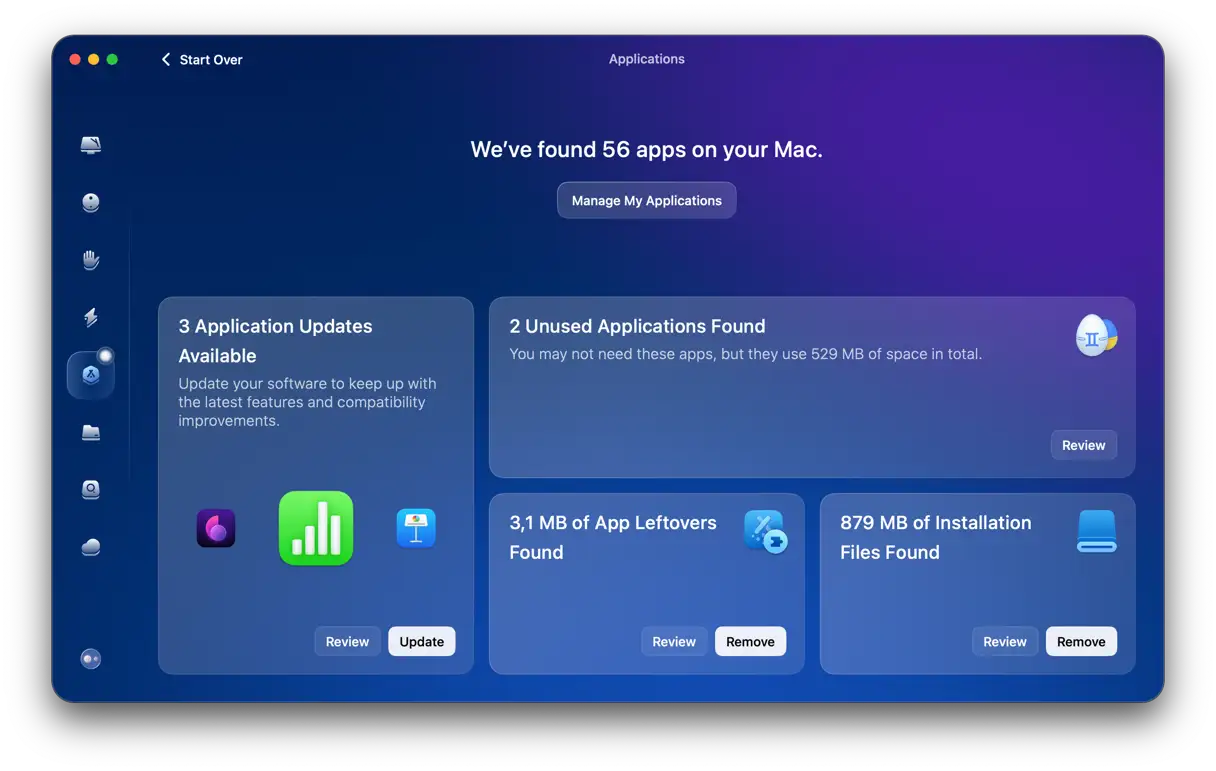
- Suchen Sie Microsoft Edge in der Liste der Apps und wählen Sie es aus.
- Klicken Sie auf „Deinstallieren“.
Microsoft Edge manuell entfernen
Wenn externe Reinigungsprogramme für Sie nicht geeignet sind, führen Sie diese Schritte nacheinander durch:
1. Schließen Sie den Microsoft Edge-Browser, falls dieser ausgeführt wird.
2. Senden Sie die Microsoft Edge-Binärdatei aus dem Anwendungsordner in den Papierkorb.
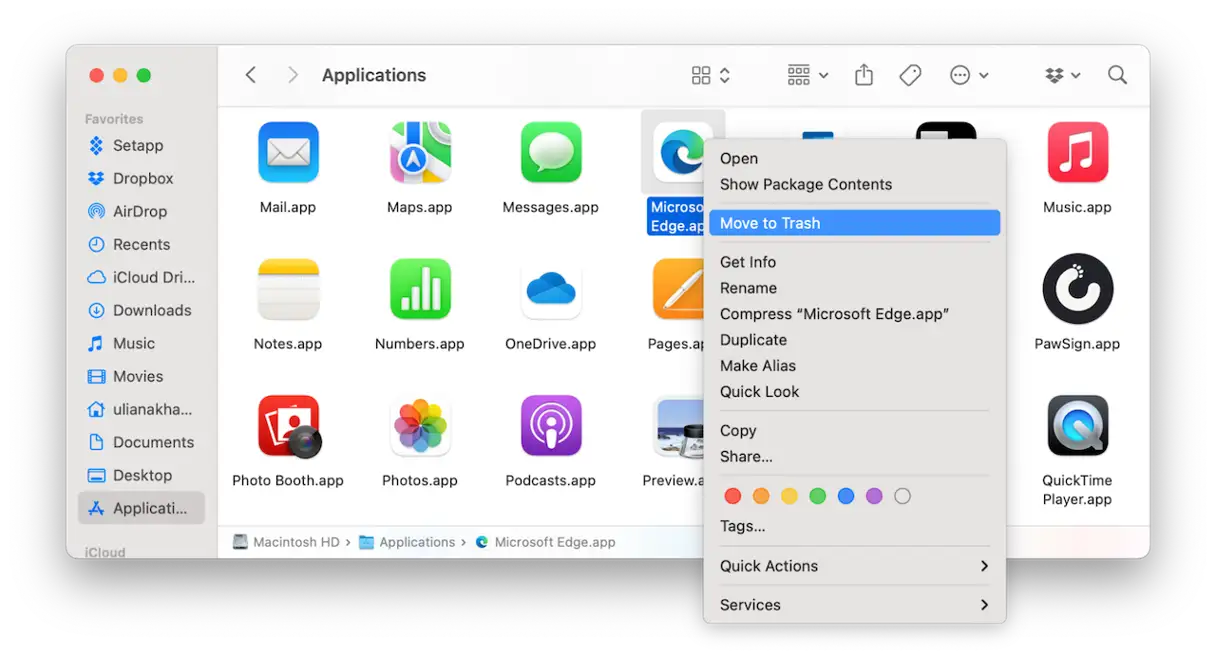
3. Klicken Sie im Dock auf „Finder“ und gehen Sie dann zu „Gehe zu“ > „Gehe zum Ordner“.
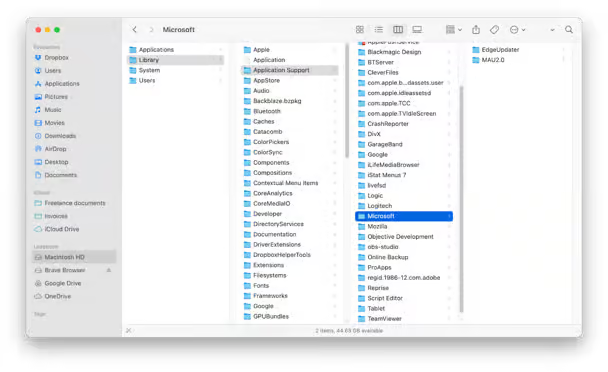
4. Geben Sie die folgenden Pfade nacheinander in das Textfeld ein. Suchen Sie in jedem Pfad nach Dateien oder Ordnern, deren Name das Wort „Edge“ enthält. (Hinweis: Diese Dateinamen sind in der Regel recht lang, und „Edge“ ist oft Teil eines längeren Wortes im Dateinamen, z. B. „edgemac“. Möglicherweise müssen Sie das Suchfeld im Finder verwenden, um die Pfade zu finden. Wenn Sie sie gefunden haben, ziehen Sie sie in den Papierkorb.)
* ~/Bibliothek/Anwendungsunterstützung/
* ~/Bibliothek/Anwendungsskripte/
* ~/Bibliothek/HTTPStorages/
* ~/Bibliothek/Gespeicherter Anwendungsstatus/
* ~/Bibliothek/Caches/
* ~/Bibliothek/Container/
* ~/Bibliothek/Einstellungen/
* ~/Bibliothek/LaunchAgents/
* ~/Bibliothek/WebKit/
* ~/Library/Microsoft
* /Bibliothek/Microsoft
* /private/var/db/receipts/
* /Bibliothek/Protokolle/Microsoft/
5. Leeren Sie den Papierkorb. Dadurch werden alle Microsoft Edge-bezogenen Dateien und Ordner dauerhaft von Ihrem Gerät entfernt.
![]() Geben Sie den folgenden Befehl ein oder fügen Sie ihn ein und drücken Sie die Eingabetaste (Return):
Geben Sie den folgenden Befehl ein oder fügen Sie ihn ein und drücken Sie die Eingabetaste (Return): sudo rm -rf /Applications/Microsoft Edge.app- Geben Sie das Passwort Ihres macOS-Kontos ein und drücken Sie dann die Eingabetaste.
- Geben Sie nun jeden der folgenden Befehle ein oder fügen Sie ihn ein und drücken Sie nach jeder Zeile die Eingabetaste. Diese Befehle sind erforderlich, um alle mit Microsoft Edge verknüpften Dateien vollständig von Ihrem System zu entfernen.
 Geben Sie den folgenden Befehl ein oder fügen Sie ihn ein und drücken Sie die Eingabetaste (Return):
sudo rm -rf ~/Library/Application Support/Microsoft Edge
sudo rm -rf ~/Library/Application Scripts/com.microsoft.edgemac.wdgExtension
sudo rm -rf ~/Library/HTTPStorages/com.microsoft.edgemac.binarycookies
sudo rm -rf ~/Library/HTTPStorages/com.microsoft.edgemac
sudo rm -rf ~/Library/HTTPStorages/com.microsoft.EdgeUpdater
sudo rm -rf ~/Library/Application Support/Microsoft/EdgeUpdater
sudo rm -rf ~/Library/Saved Application State/com.microsoft.edgemac.savedState
sudo rm -rf ~/Library/Caches/Microsoft Edge
sudo rm -rf ~/Library/Caches/com.microsoft.EdgeUpdater
sudo rm -rf ~/Library/Caches/com.apple.nsurlsessiond/Downloads/com.microsoft.edgemac
sudo rm -rf ~/Library/Containers/com.microsoft.edgemac.wdgExtension
sudo rm -rf ~/Library/Preferences/Preferences/com.microsoft.edgemac.plist
sudo rm -rf ~/Library/LaunchAgents/com.microsoft.EdgeUpdater.update-internal.101.0.1210.0.plist
sudo rm -rf ~/Library/LaunchAgents/com.microsoft.EdgeUpdater.wake.101.0.1210.0.plist
sudo rm -rf ~/Library/LaunchAgents/com.microsoft.EdgeUpdater.update.plist
sudo rm -rf ~/Library/LaunchAgents/com.microsoft.EdgeUpdater.wake.plist
sudo rm -rf ~/Library/WebKit/com.microsoft.edgemac
sudo rm -rf ~/Library/Microsoft/EdgeUpdater
sudo rm -rf /private/var/db/receipts/com.microsoft.edgemac.plist
sudo rm -rf /private/var/db/receipts/com.microsoft.edgemac.bom
sudo rm -rf /Library/Logs/Microsoft/Microsoft/edgeinstall.log
6. Nach Ausführung all dieser Befehle wird Microsoft Edge vollständig von Ihrem Mac deinstalliert. Diese Methode gewährleistet die gründliche Entfernung aller Programmkomponenten.
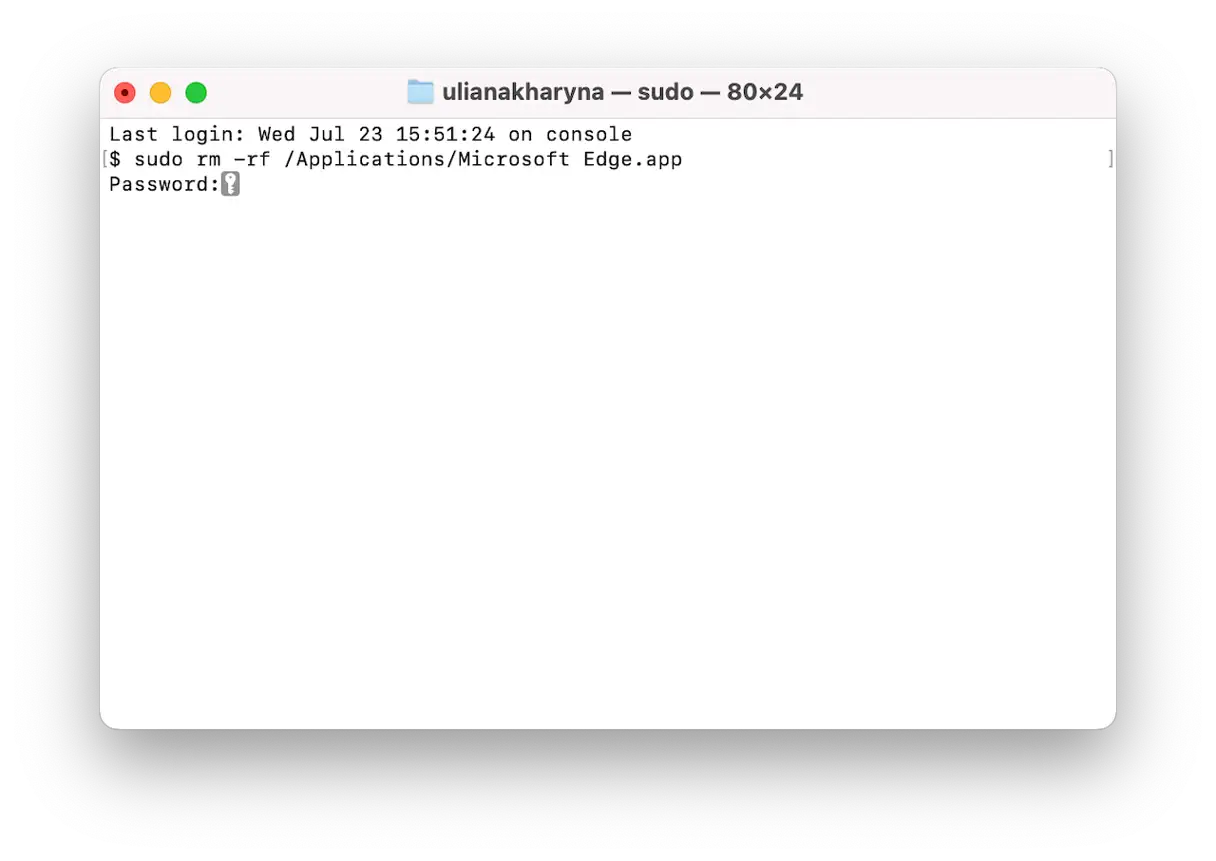
Wenn Sie die oben beschriebenen manuellen Schritte befolgt haben, egal ob Sie Finder oder Terminal verwenden, stellen Sie möglicherweise (entweder in den Systemeinstellungen oder im Aktivitätsmonitor) fest, dass Edge-bezogene Prozesse weiterhin im Hintergrund laufen. Normalerweise können Sie diese einfach in den Systemeinstellungen > Allgemein > Anmeldeobjekte und Erweiterungen deaktivieren. In diesem Fall berichteten Benutzer jedoch, dass sie nach einem Neustart ihres Mac wieder aktiviert wurden. Wenn dies bei Ihnen der Fall ist, besteht die Lösung darin, zu überprüfen, ob Sie alle Edge-bezogenen Dateien aus dem Ordner *~/Library/LaunchAgents* entfernt haben. Dort befinden sich diese Prozesse. Wenn auf Ihrem Mac keine anderen Microsoft-Anwendungen ausgeführt werden, können Sie alle Dateien mit „Microsoft“ im Namen aus diesem Ordner entfernen. Wenn Sie beispielsweise Outlook oder Excel verwenden, werden diese Prozesse möglicherweise von diesen Anwendungen und nicht von Edge ausgeführt. Stellen Sie sicher, dass Sie die Quelle der Prozesse identifizieren, bevor Sie sie löschen, um die Funktionalität anderer Anwendungen nicht zu beeinträchtigen.
Bonus-Tipp: So entfernen Sie den Papierkorb des Edge-Browsers
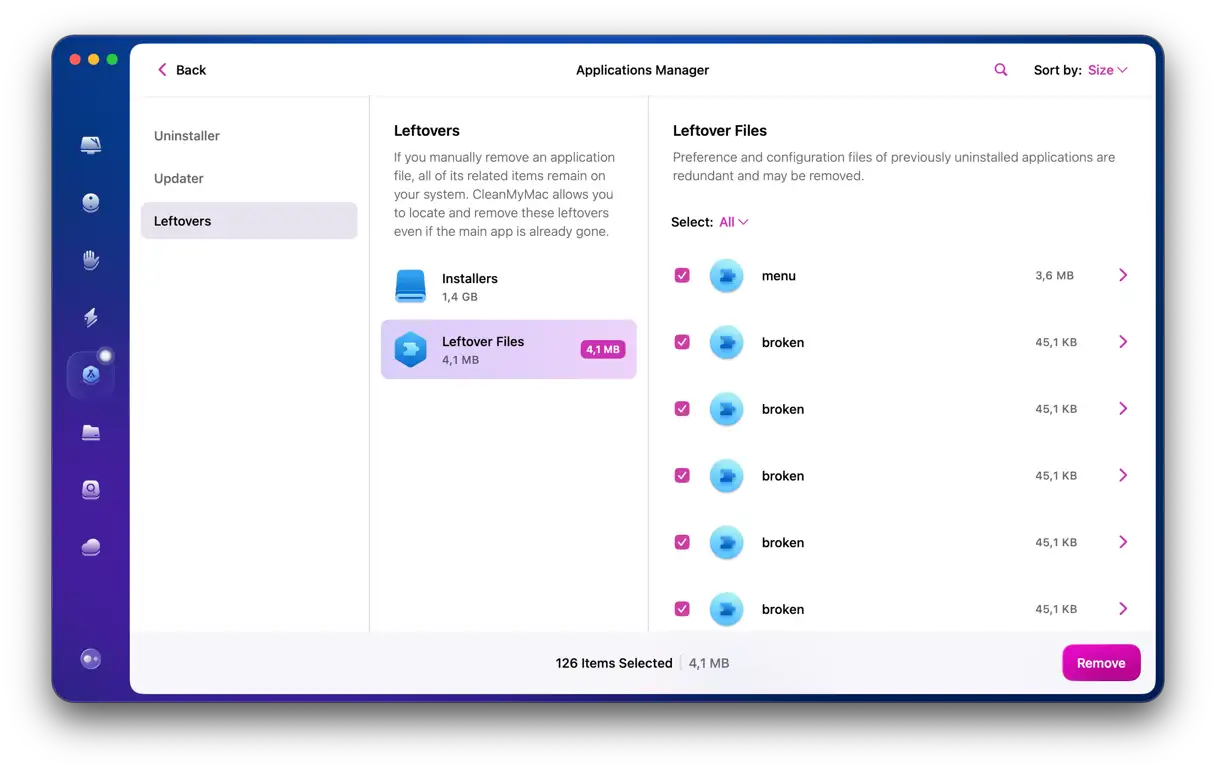
Es gibt eine einfache und effektive Möglichkeit, übrig gebliebene Dateien nach der Deinstallation einer App zu entfernen. Dies kann das Problem möglicherweise auch lösen. Sie können den App-Manager in CleanMyMac verwenden. So geht's:
- Öffnen Sie CleanMyMac.
- Wählen Sie in der Seitenleiste „Anwendungen“ aus.
- Klicken Sie auf „Scannen“.
- Suchen Sie nach der Tafel, die die Anzahl der gefundenen Abfälle anzeigt.
- Klicken Sie auf Entfernen.
So ändern Sie den Standard-Webbrowser auf Ihrem Mac
Wenn Sie Microsoft Edge auf Ihrem Mac deinstallieren möchten, weil es sich automatisch öffnet, wenn Sie auf einen Link in einer E-Mail, einem Dokument oder einer iMessage klicken, gibt es hier eine Alternative. Diese Links werden in Edge geöffnet, weil Sie Edge irgendwann als Standardbrowser festgelegt haben. Dies passiert leicht versehentlich, da die meisten Webbrowser Sie dazu auffordern, ihn als Standard festzulegen, und Sie möglicherweise unbewusst auf die Schaltfläche „OK“ geklickt haben.
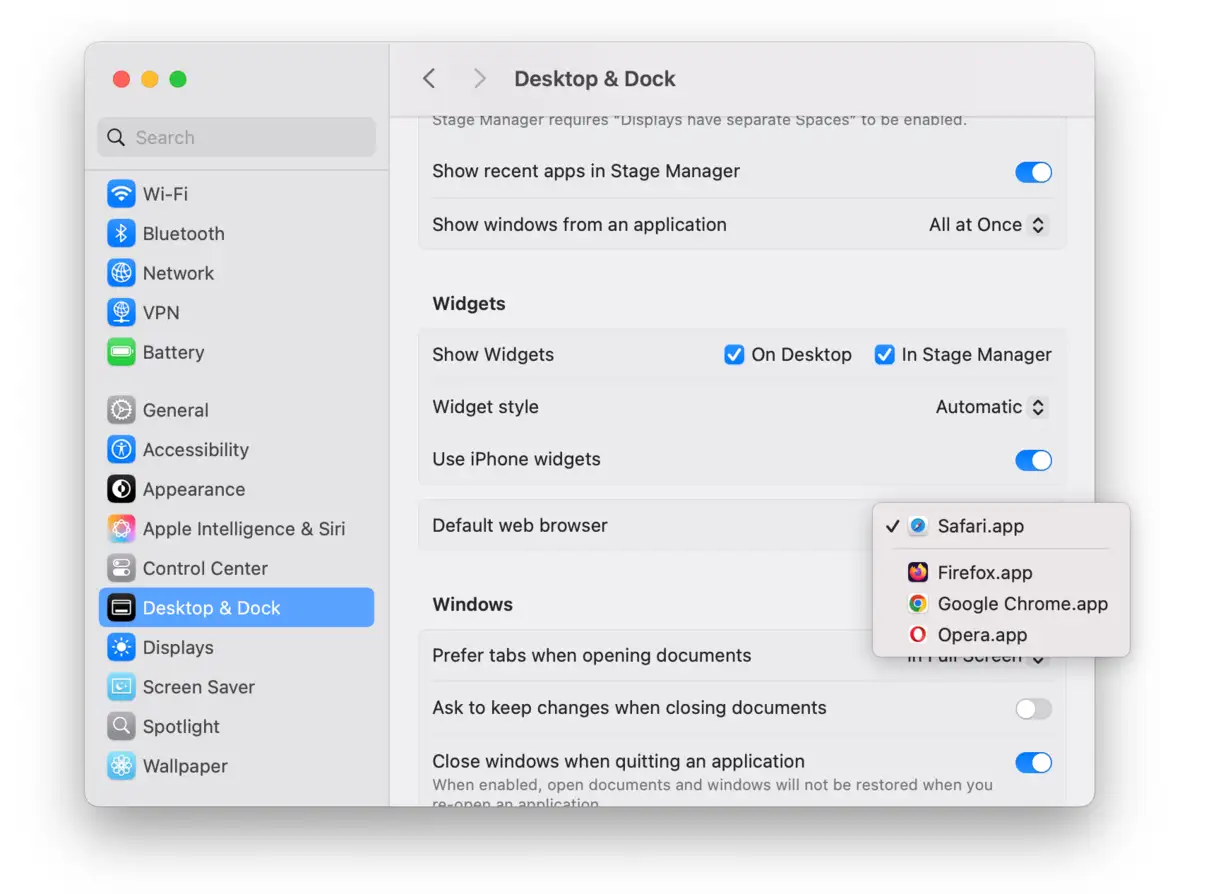
Sie können Ihren Standardbrowser ganz einfach auf Safari oder einen anderen Browser ändern und dabei Edge auf Ihrem Mac behalten, wenn Sie möchten. So geht's:
- Klicken Sie auf das Apple-Menü und wählen Sie „Systemeinstellungen“.
- Wählen Sie „Desktop & Dock“.
- Suchen Sie nach der Option „Standard-Webbrowser“ – Sie finden sie im Abschnitt „Widgets“.
- Klicken Sie auf das Dropdown-Menü und wählen Sie den Browser aus, den Sie als Standardbrowser verwenden möchten.
- Schließen Sie die „Systemeinstellungen“.
Microsoft Edge ist ein Webbrowser, der auf Googles Open-Source-Chromium-Engine basiert. Er ist schnell und bietet zahlreiche Funktionen, darunter hervorragende Datenschutz-Tools. Außerdem nutzt er Microsofts Copilot AI. Wenn Sie ihn jedoch auf Ihrem Mac installiert haben und nicht mehr verwenden, sollten Sie ihn deinstallieren, um Speicherplatz freizugeben, zukünftige Konflikte mit anderen Dateien zu vermeiden und zu verhindern, dass er aufgrund fehlender Updates anfällig für Malware wird. Wählen Sie die oben beschriebene Methode, die für Sie geeignet ist, und befolgen Sie die Schritte zur Deinstallation von Microsoft Edge auf Ihrem Mac.
Kommentare sind geschlossen.