

Wussten Sie, dass die meisten unserer Online-Aktivitäten nicht privat sind? Vielleicht ist Ihnen schon einmal eine Anzeige für ein Produkt aufgefallen, nach dem Sie auf einer Website gesucht haben, während Sie auf einer anderen Website surften? Ja, jede unserer Bewegungen wird überwacht, während wir im Internet surfen. Es kann beunruhigend sein, zu erkennen, dass Ihre Surfaktivitäten nicht privat sind, und sie können auch ein Sicherheitsrisiko darstellen. Als Reaktion darauf hat Apple seine Datenschutzbemühungen in Safari verstärkt. Eines der in den letzten Jahren eingeführten Tools ist die Möglichkeit, die Verfolgung Ihrer Aktivitäten über Websites hinweg zu verhindern. Sie können diese Funktion jedoch deaktivieren. In diesem Artikel zeigen wir Ihnen, wie Sie das Cross-Site-Tracking auf Ihrem Mac deaktivieren.
Was ist Cross-Site-Tracking?
Vereinfacht ausgedrückt bezeichnet Cross-Site-Tracking die Fähigkeit einer Website, Ihre Aktivitäten nicht nur während des Surfens auf der Website, sondern auch nach dem Besuch anderer Websites zu überwachen und so Ihre Bewegungen im Internet kontinuierlich zu verfolgen. Wenn Sie beispielsweise schon einmal bei einem Online-Händler nach neuen Turnschuhen gesucht haben und dann festgestellt haben, dass auf allen anderen Websites Werbung für genau dasselbe Paar Turnschuhe angezeigt wird, ist das ein klares Beispiel für Cross-Site-Tracking.
Die meisten von uns verstehen zwar, warum eine Website uns während unseres Besuchs verfolgt – zum Beispiel, um Artikel in den Warenkorb zu legen oder Inhalte an unsere Interessen anzupassen – doch die Vorstellung, von Website zu Website verfolgt zu werden, erscheint wie ein eklatanter Eingriff in die Privatsphäre. Diese Art der Verfolgung wirft ernsthafte Bedenken hinsichtlich der Art und Weise auf, wie unsere Daten von Unternehmen im Internet gesammelt und verwendet werden.
Warum wird Website-Tracking verwendet?
Das primäre Ziel des Cross-Site-Trackings ist die Personalisierung von Anzeigen, sodass Werbeplattformen wie Google Ads auf unsere Interessen zugeschnittene Anzeigen anzeigen können. Die Grundidee dabei: Je relevanter eine Anzeige für uns ist, desto wahrscheinlicher ist es, dass wir darauf klicken. Diese Klicks generieren sowohl für den Plattformanbieter als auch für den Inhaber der Website, auf der die Anzeige erscheint, Einnahmen.
Darüber hinaus kann Website-Tracking dazu genutzt werden, Daten über unser Surf- und Anzeigeverhalten auf mehreren Websites zu sammeln, um die Inhalte, die wir auf einer anderen Website ansehen, zu personalisieren. Mit anderen Worten: Ihre Informationen werden über verschiedene Websites hinweg aggregiert, um ein umfassendes Profil über Sie zu erstellen, das dann zur Bereitstellung personalisierter Inhalte und Anzeigen verwendet wird.
Website-Tracking ist nur eine Möglichkeit, Ihre Privatsphäre zu gefährden. Es gibt viele weitere Möglichkeiten, wie Malware, übermäßige App-Berechtigungen und sogar die Liste der zuletzt verwendeten Elemente im Finder. All dies selbst zu verfolgen, kann schwierig sein, aber keine Sorge, die Schutzfunktion in CleanMyMac Sie kann es für Sie tun.
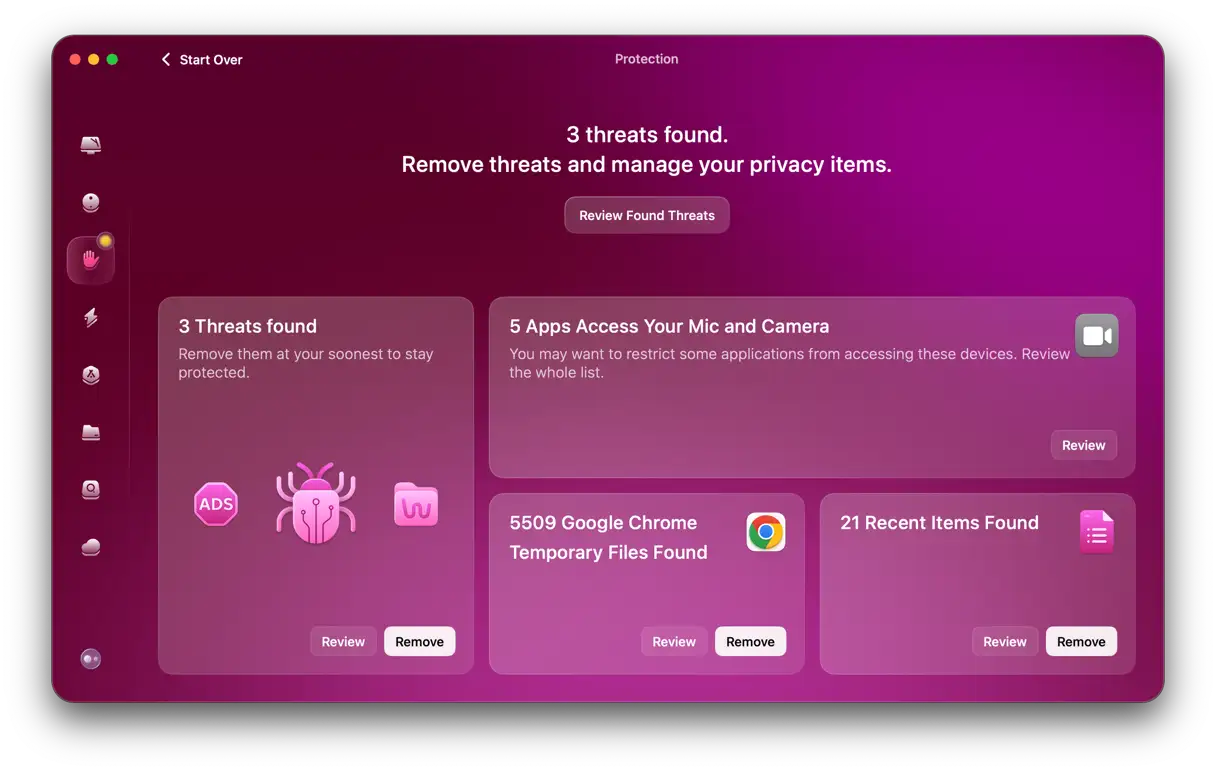
CleanMyMac scannt Ihren Mac auf Malware, Browserdateien und Registrierungsberechtigungen, die Sie allen auf Ihrem Mac installierten Apps erteilt haben. So können Sie Ihre Privatsphäre zentral verwalten. Führen Sie einfach einen Scan durch (Holen Sie sich hier Ihre kostenlose Testversion), um zu sehen, wie viele Bedrohungen es erkennen kann.
Wie funktioniert Cross-Site-Tracking?
Cross-Site-Tracking nutzt verschiedene hochentwickelte Technologien zur Überwachung Ihrer Online-Aktivitäten und Ihres Verhaltens. Zu diesen Technologien gehören:
- Cookie-Speicherung und andere Dateien auf Ihrem Mac: Websites verwenden diese Dateien, um Ihre Präferenzen zu speichern und Ihre wiederholten Besuche zu verfolgen, wodurch sie Daten über Ihre Interessen und Ihr Verhalten sammeln können.
- Erstellen eines Profils für Ihren Mac Basierend auf Merkmalen wie dem von Ihnen verwendeten Browser, der Bildschirmauflösung, installierten Plug-Ins und verwendeten Schriftarten (dies wird als digitaler Fingerabdruck bezeichnet): Diese Technologie wird verwendet, um eine eindeutige Identität für Ihr Gerät zu erstellen, sodass es schwierig wird, Ihre Identität online zu verbergen.
- Verwenden von Cross-Site-Scripting: Ein auf Ihrem Mac gespeichertes Skript wird verwendet, um Ihre Aktivitäten auf verschiedenen Websites zu verfolgen. Diese Skripte können vertrauliche Informationen wie Anmeldeinformationen und Passwörter sammeln.
- Tracking-Pixel: Dabei handelt es sich um unsichtbare Bilder, die aus einem einzelnen Pixel bestehen und in Webseiten, Social-Media-Beiträge oder E-Mails eingebettet sind. Mithilfe dieser Einheiten können Online-Vermarkter erkennen, ob Sie auf eine Anzeige oder einen Link geklickt haben. Mithilfe des Pixels kann ein Remote-Server Details wie Ihre IP-Adresse erfassen, um zu filtern, wem Plus-Anzeigen angezeigt werden. Diese Technologie wird verwendet, um die Effektivität von Werbekampagnen zu ermitteln und die Ihnen angezeigten Anzeigen zu personalisieren.
Wie schützt Safari Ihre Privatsphäre und verhindert Cross-Site-Tracking?
Safari nutzt eine Reihe hochentwickelter Tools und Technologien, um Ihre Privatsphäre zu schützen und Unternehmen und Werbetreibende daran zu hindern, Ihre Online-Aktivitäten zu verfolgen. Eine der bemerkenswertesten dieser Technologien ist die Intelligente Tracking-Prävention (ITP), oder „Intelligent Tracking Prevention“. Diese Funktion läuft automatisch im Hintergrund und analysiert das Verhalten der von Ihnen besuchten Websites, um Domänen zu identifizieren, die häufig zum Verfolgen von Benutzern verwendet werden. ITP verhindert dann, dass diese Domänen Daten auf Ihrem Mac speichern, und entfernt sogar alle zuvor gespeicherten Daten. Dadurch wird die Möglichkeit dieser Parteien, Sie zu verfolgen, erheblich eingeschränkt.
Darüber hinaus verfügt Safari über eine integrierte Technologie zur Bekämpfung der sogenannten „Browser-Fingerabdruck" (Anti-Fingerprinting-Technologie). Diese Technologie präsentiert Websites, die versuchen, Sie zu verfolgen, eine vereinfachte, standardisierte Version der Einstellungen Ihres Mac. Dies erschwert es diesen Websites, zwischen verschiedenen Benutzern anhand ihrer individuellen Gerätekonfigurationen zu unterscheiden. Safari fügt den von Ihnen gesendeten Webanfragen auch keine benutzerdefinierten Tracking-Header hinzu, was es noch schwieriger macht, Sie zu verfolgen.
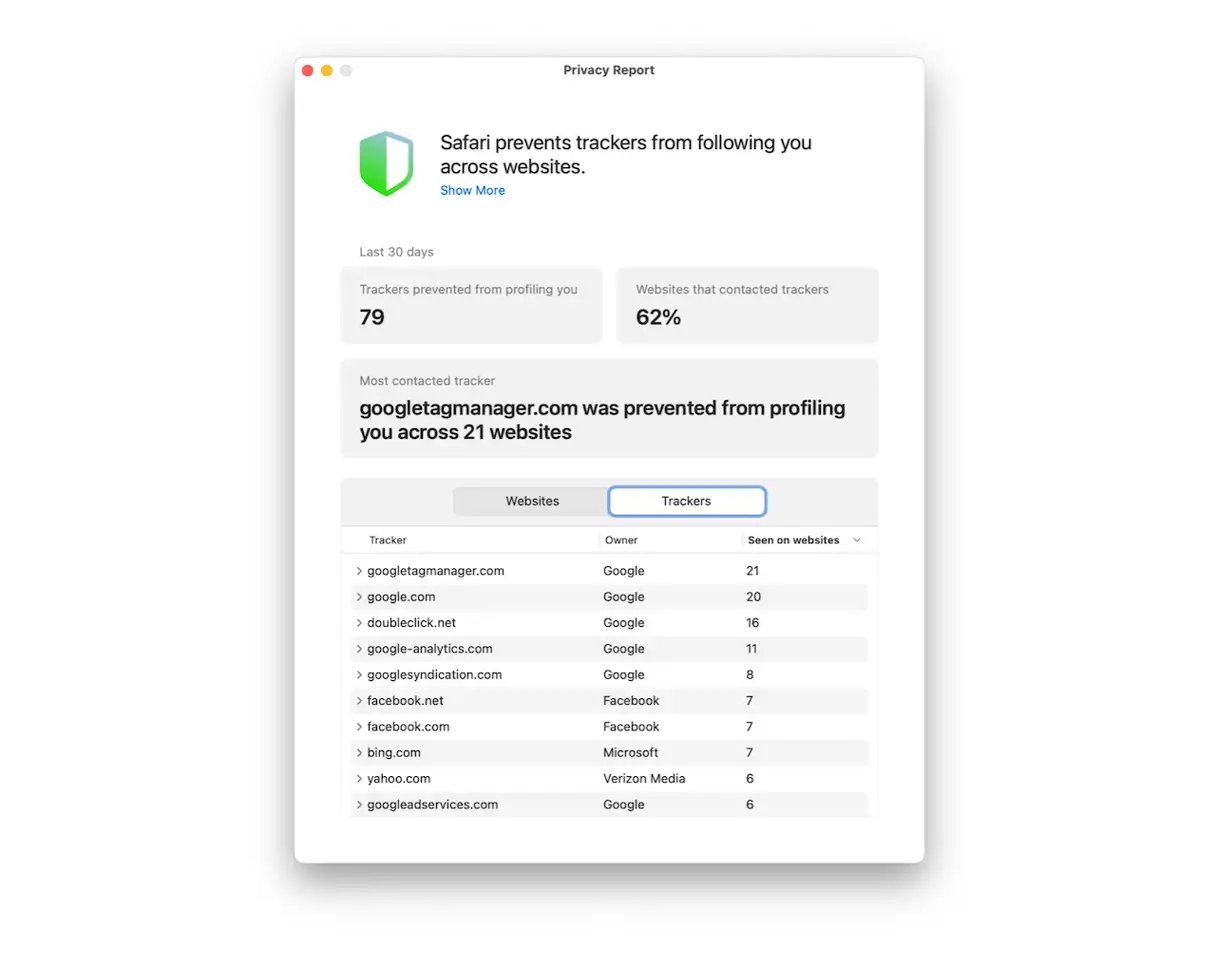
Apple stellt außerdem einen regelmäßigen Bericht bereit, den Sie Ihrer Safari-Startseite hinzufügen können. Dieser zeigt an, wie viele Tracker blockiert wurden. So erhalten Sie einen klaren Überblick darüber, wie effektiv Safari Ihre Privatsphäre schützt. Wenn eine Website auf die Ortungsdienste zugreifen möchte, um Ihren geografischen Standort zu bestimmen, fragt Safari außerdem nach Ihrer ausdrücklichen Zustimmung. Wenn Sie diese nicht erteilen, kann die Website nicht auf Ihre Standortdaten zugreifen.
Gibt es negative Auswirkungen, wenn das Tracking mehrerer Websites blockiert wird?
Das Blockieren von Cross-Site-Tracking hat einige potenzielle Auswirkungen. Wie bereits erwähnt, dient Cross-Site-Tracking in erster Linie dazu, Anzeigen und andere Inhalte auf Ihre Interessen zuzuschneiden. Wenn Sie also lieber Anzeigen und Werbeaktionen für die von Ihnen gesuchten Produkte sehen möchten, kann Ihnen dieser Vorteil durch das Blockieren von Cross-Site-Tracking entgehen.
Darüber hinaus stellen Sie möglicherweise fest, dass die auf einigen Websites angezeigten Inhalte für Ihre persönlichen Interessen weniger relevant sind. Dies liegt daran, dass diese Websites auf seitenübergreifende Tracking-Daten angewiesen sind, um personalisierte Inhalte bereitzustellen.
Auf Websites, deren Algorithmen ausschließlich auf Ihren Aktivitäten innerhalb derselben Website oder Plattform basieren, werden Sie jedoch keinen signifikanten Unterschied feststellen. Das heißt, Ihr Surferlebnis auf diesen Websites bleibt gleich, da Empfehlungen und vorgeschlagene Inhalte auf Ihrer direkten Interaktion mit der Website selbst basieren und nicht auf Daten, die von anderen Websites gesammelt wurden.
So deaktivieren Sie das Cross-Site-Tracking in Safari auf dem Mac
Safari verfügt standardmäßig über eine Funktion, die Cross-Site-Tracking blockiert. Dies verbessert Ihre Privatsphäre und schränkt die Möglichkeiten von Werbetreibenden ein, Ihre Online-Aktivitäten zu verfolgen. Wenn Sie Cross-Site-Tracking aus irgendeinem Grund zulassen möchten, können Sie diese Einstellung ganz einfach deaktivieren. So geht's:
- Öffnen Sie die Safari-App. Klicken Sie in der oberen Menüleiste auf das Safari-Menü.
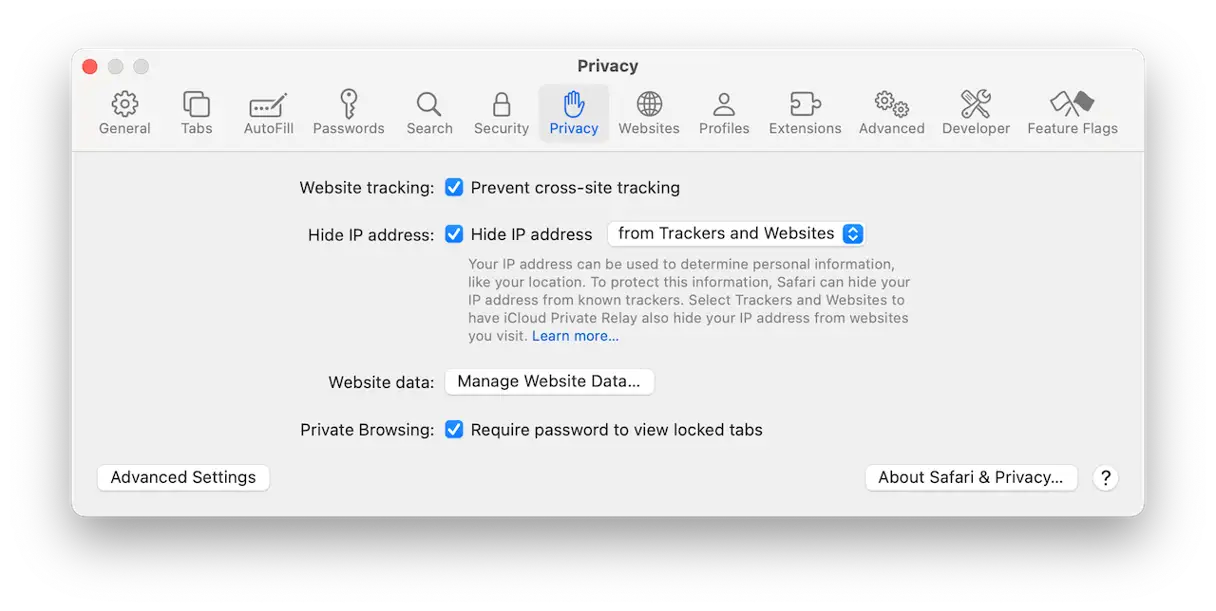
- Wählen Sie „Einstellungen“ und gehen Sie dann zur Registerkarte „Datenschutz“.
- Um Cross-Site-Tracking zu deaktivieren, aktivieren Sie das Kontrollkästchen neben „Cross-Site-Tracking verhindern“. Um die Blockierung aufzuheben und Tracking zuzulassen, deaktivieren Sie dieses Kontrollkästchen.
- Um Ihre Privatsphäre noch weiter zu schützen, können Sie Ihre IP-Adresse verbergen (anhand dieser lässt sich Ihr geografischer Standort bestimmen). Wählen Sie „IP-Adresse verbergen“ und anschließend entweder „Tracker und Websites“, um Ihre IP-Adresse vor allen Websites und Trackern zu schützen, oder „Tracker“, um sie nur vor bekannten Trackern zu schützen.
- Schließen Sie das Safari-Einstellungsfenster. Die Änderungen werden automatisch übernommen.
 So deaktivieren Sie die Website-Verfolgung auf dem Mac in anderen Browsern
 So deaktivieren Sie die Website-Verfolgung auf dem Mac in anderen Browsern
Um Ihre Privatsphäre zu schützen und zu verhindern, dass Unternehmen Ihre Online-Aktivitäten auf Ihrem Mac verfolgen, ist es wichtig, Cross-Site-Tracking in allen von Ihnen verwendeten Webbrowsern zu deaktivieren, nicht nur in Safari. Cross-Site-Tracking ist eine Methode, mit der Unternehmen Daten über Ihr Verhalten auf verschiedenen Websites sammeln und so ein umfassendes Profil Ihrer Interessen und Gewohnheiten erstellen. So deaktivieren Sie diese Funktion in einigen gängigen Browsern:
Google Chrome:
1. Klicken Sie auf das Chrome-Menü (drei vertikale Punkte) in der oberen rechten Ecke des Browsers.
2. Wählen Sie „Einstellungen“.
3. Geben Sie in der Suchleiste „Datenschutz und Sicherheit“ ein und drücken Sie die Eingabetaste.
4. Klicken Sie auf „Cookies und andere Websitedaten“.
5. Aktivieren Sie die Option „Cookies von Drittanbietern blockieren“. Sie können auch „Cookies von Drittanbietern im Inkognito-Modus blockieren“ auswählen, um die Privatsphäre im Inkognito-Modus zu erhöhen.
6. Für eine präzisere Kontrolle können Sie je nach Ihren Präferenzen bestimmte Websites zur Liste „Websites, die immer Cookies verwenden können“ oder „Websites, die niemals Cookies verwenden können“ hinzufügen.
Mozilla Firefox:
1. Klicken Sie auf das Firefox-Menü (drei horizontale Linien) in der oberen rechten Ecke des Browsers.
2. Wählen Sie „Einstellungen“.
3. Klicken Sie auf der linken Seite auf „Datenschutz und Sicherheit“.
4. Stellen Sie im Abschnitt „Erweiterter Tracking-Schutz“ sicher, dass „Standard“ oder „Streng“ ausgewählt ist. Die Option „Streng Plus“ blockiert Tracker, kann jedoch die Funktionalität einiger Websites beeinträchtigen.
5. Zusätzlich können Sie die Option „Senden Sie Websites ein „Do Not Track“-Signal, um ihnen mitzuteilen, dass Sie nicht verfolgt werden möchten“ aktivieren. Obwohl diese Option nicht die Einhaltung der Konformität aller Websites garantiert, bringt sie Ihren Wunsch zum Ausdruck, nicht verfolgt zu werden.
Microsoft Edge:
1. Klicken Sie auf das Edge-Menü (drei horizontale Punkte) in der oberen rechten Ecke des Browsers.
2. Wählen Sie „Einstellungen“.
3. Klicken Sie links auf „Datenschutz, Suche und Dienste“.
4. Wählen Sie im Abschnitt „Tracking-Verhinderung“ die gewünschte Schutzstufe: „Basis“, „Ausgewogen“ oder „Streng“. „Ausgewogen“ wird empfohlen, um das beste Gleichgewicht zwischen Datenschutz und Website-Funktionalität zu erzielen.
5. Sie können die Ausnahmeliste auch anpassen, um Websites hinzuzufügen, denen Sie vertrauen und die Verfolgung Ihrer Aktivitäten zulassen möchten.
Opera:
1. Klicken Sie auf das Opera-Menü in der oberen linken Ecke des Browsers.
2. Wählen Sie „Einstellungen“.
3. Klicken Sie auf der linken Seite auf „Datenschutz und Sicherheit“.
4. Aktivieren Sie im Abschnitt „Cookies“ die Option „Cookies von Drittanbietern blockieren“.
5. Sie können auch die Option „Senden Sie eine „Do Not Track“-Anfrage mit Ihrem Browserverkehr“ aktivieren.
Zusätzliche Tipps zur Verbesserung der Privatsphäre:
- Verwenden Sie ein virtuelles privates Netzwerk (VPN)Ein VPN verbirgt Ihre IP-Adresse und verschlüsselt Ihren Internetverkehr, sodass es schwierig ist, Ihre Aktivitäten zu verfolgen.
- Verwenden Sie DatenschutzerweiterungenEs gibt viele Browsererweiterungen zum Schutz Ihrer Privatsphäre, beispielsweise Privacy Badger und uBlock Origin.
- App-Berechtigungen prüfen: Stellen Sie sicher, dass die von Ihnen verwendeten Apps keine unnötigen Daten über Sie sammeln.
Seien Sie vorsichtig, was Sie online teilen: Überlegen Sie es sich gut, bevor Sie persönliche Informationen in sozialen Medien oder auf anderen Websites weitergeben.
Mit diesen Schritten können Sie das Website-Tracking deutlich reduzieren und Ihre Privatsphäre auf Ihrem Mac schützen. Bedenken Sie, dass der Schutz Ihrer Online-Privatsphäre ein fortlaufender Prozess ist und die regelmäßige Überprüfung und Aktualisierung Ihrer Datenschutzeinstellungen erfordert.
Chrome
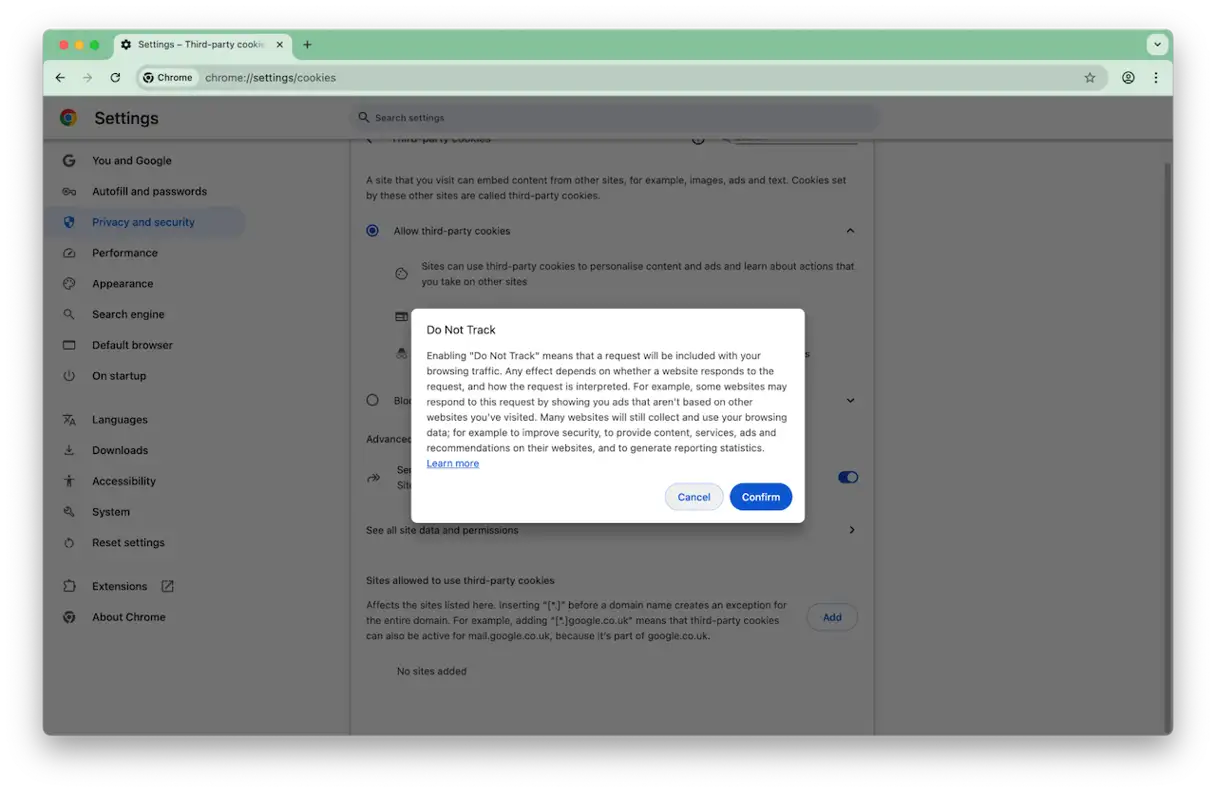
Obwohl Google Chrome nicht so stark auf Datenschutz ausgerichtet ist wie Safari, können Sie Cross-Site-Tracking dennoch bis zu einem gewissen Grad blockieren. Googles Ansatz unterscheidet sich jedoch von dem von Apple: Während Safari Tracking-Daten löscht, wenn Sie Cross-Site-Tracking blockieren, sendet Chrome lediglich eine Aufforderung an Websites, Sie nicht zu verfolgen. Es liegt an ihnen, dieser Aufforderung nachzukommen. Mit anderen Worten: Chrome verlässt sich auf den guten Willen der Websites, einer Do-Not-Track-Anforderung nachzukommen, während Safari eine physische Blockierung erzwingt.
So deaktivieren Sie das Cross-Site-Tracking in Chrome, um Ihre Privatsphäre zu verbessern:
- Öffnen Sie Chrome, klicken Sie auf die drei vertikalen Punkte in der oberen rechten Ecke des Fensters und wählen Sie „Einstellungen“ (oder drücken Sie unter macOS Befehl+Komma).
- Wählen Sie in der linken Seitenleiste „Datenschutz und Sicherheit“ aus.
- Wählen Sie „Cookies von Drittanbietern“.
- Aktivieren Sie die Option „Senden Sie eine ‚Do Not Track‘-Anfrage mit Ihrem Datenverkehr“. Dadurch wird ein Signal an Websites gesendet, in dem sie aufgefordert werden, Ihre Aktivitäten nicht zu verfolgen.
- Schließen Sie die Registerkarte „Einstellungen“.
Firefox
Firefox hat ein anderes Betriebssystem als Safari und Chrome und bietet drei Stufen des Datenschutzes: Standard, Streng und Benutzerdefiniert.
- In beiden Situationen Standard Und StriktCross-Site-Tracker werden mithilfe ähnlicher Mechanismen wie in Safari blockiert.
- im Modus BrauchSie können auswählen, welche Elemente Sie blockieren möchten, und haben so die vollständige Kontrolle über Ihre Datenschutzeinstellungen.
Auch im Standard- oder Streng-Modus können Sie das Website-Tracking für bestimmte Websites zulassen, wenn Sie negative Auswirkungen auf deren Leistung oder Funktionalität feststellen. Diese Flexibilität gewährleistet ein reibungsloses Surferlebnis und schützt gleichzeitig Ihre Privatsphäre.
Dies können Sie auf zwei Arten erreichen:
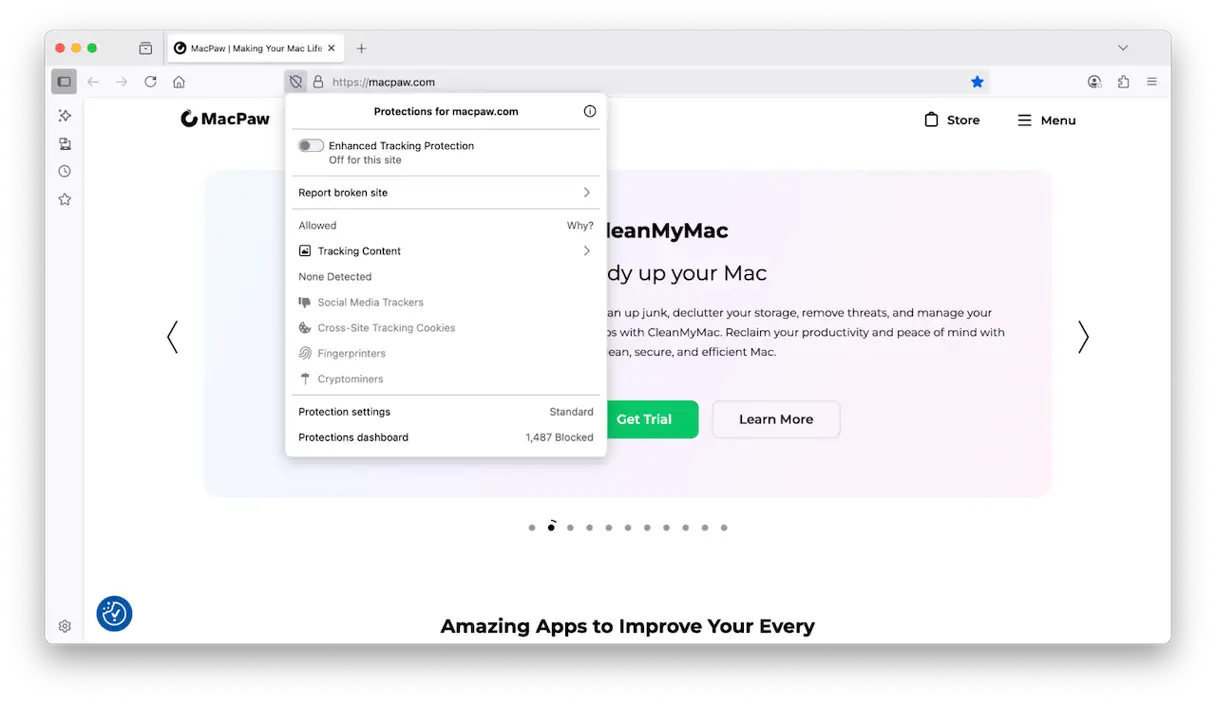
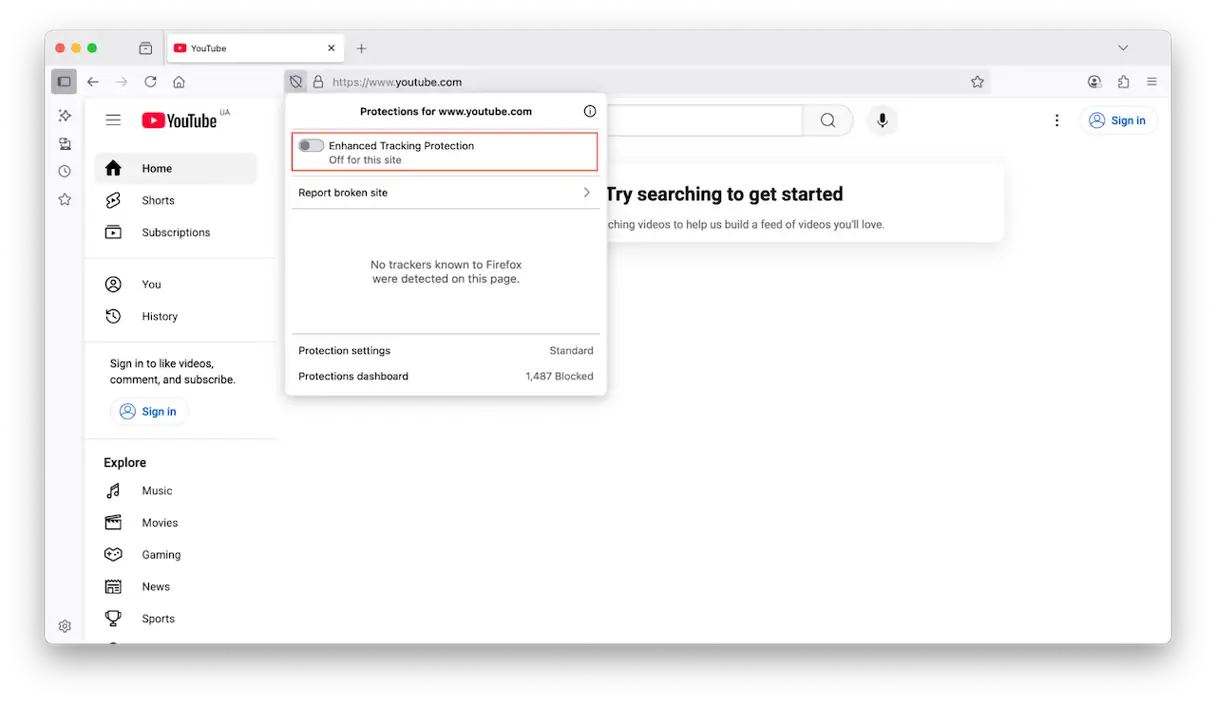
- Gehen Sie zur gewünschten Site, klicken Sie auf das Schildsymbol links neben der Adressleiste und deaktivieren Sie „Erweiterter Tracking-Schutz“.

- Klicken Sie auf die drei Zeilen rechts neben der Adressleiste, wählen Sie „Einstellungen“, dann „Datenschutz & Sicherheit“ und klicken Sie auf „Ausnahmen verwalten“. Geben Sie anschließend die URLs der Websites ein, für die Sie Cross-Site-Tracking zulassen möchten. Mit dieser Methode können Sie eine benutzerdefinierte Liste ausgeschlossener Websites erstellen.
Durch das Tracking durch verschiedene Websites können Werbeplattformen und andere Anbieter die von Ihnen besuchten Websites verfolgen, Daten über Sie sammeln und Ihnen relevantere Werbung anzeigen. Viele betrachten dies als Eingriff in die Privatsphäre. Wenn Sie das auch so sehen, befolgen Sie die oben genannten Schritte, um das Tracking durch verschiedene Websites auf Ihrem Mac zu blockieren.
Kommentare sind geschlossen.