

Obwohl Google Chrome über ein integriertes Modul für sicheres Surfen verfügt, um Ihre Privatsphäre zu schützen, reicht dies bei Weitem nicht aus. Das Internet ist ein gefährlicher Ort voller datenschutzverletzender Tracker , irreführender URLs und schädlicher Websites. Daher sollten Sie stets zusätzliche Maßnahmen ergreifen, um Ihren Schutz zu erhöhen.

Wenn Sie Google Chrome als Standardbrowser unter Windows oder Mac verwenden, sollten Sie sich die Top 10 Browsererweiterungen aus dem Chrome Web Store ansehen, die Ihre Online-Privatsphäre verbessern können.
Die folgenden Datenschutz-Erweiterungen für Chrome sind auch für Mozilla Firefox und Chromium-basierte Browser wie Microsoft Edge, Opera und Brave verfügbar.
1. Privacy Badger
Privacy Badger ist eine Chrome-Erweiterung der EFF (Electronic Frontier Foundation), die unsichtbare Tracker und Cookies blockiert. Sie sendet Webseiten ein globales Datenschutzsignal und „Do Not Track“-Signale und blockiert Tracker, die diesen nicht entsprechen. Außerdem deaktiviert sie das Vorladen von Seiten, die Webseiten wahrscheinlich vorab laden, verhindert, dass Google Ihre besuchten Webadressen verfolgt, und ersetzt sogar Social-Media-Widgets durch Platzhalter mit der Aufschrift „Zum Aktivieren klicken“.
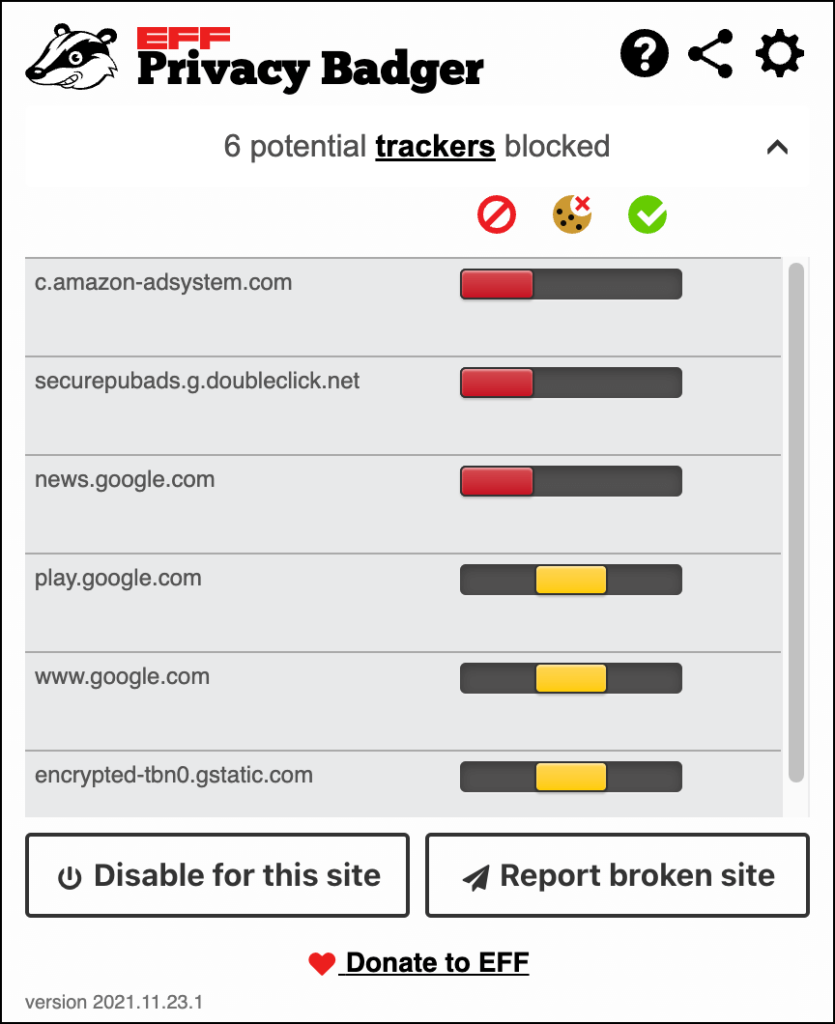
Privacy Badger befindet sich neben der Adressleiste von Chrome und zeigt die Anzahl der blockierten Tracker für jede geladene Webseite an. Über das Privacy-Badger- Symbol erhalten Sie weitere Informationen, und über das Optionssymbol können Sie Ihre Einstellungen verwalten. Sie können beispielsweise vertrauenswürdige Websites auf die Whitelist setzen, Domain-Tracking zulassen oder blockieren, Ihre Einstellungen in eine JSON-Datei exportieren und vieles mehr.
Privacy Badger ist kein vollständiger Werbeblocker, aber Sie werden dank der Tracker-Blockierung eine deutliche Reduzierung der Werbung feststellen. Falls die Erweiterung zum Absturz einer Website führt, fügen Sie diese zur Ausnahmeliste hinzu oder aktivieren Sie die blockierten Tracker manuell wieder.
2. URLs löschen
ClearURLs ist eine einfache Erweiterung, die Tracking-Elemente direkt aus Webadressen entfernt. Nach der Installation arbeitet sie passiv im Hintergrund und verhindert, dass URL-basierte Tracker Ihre Online-Aktivitäten erfassen. Zusätzlich bietet sie eine Kontextmenüoption zum Kopieren von trackerfreien URLs.
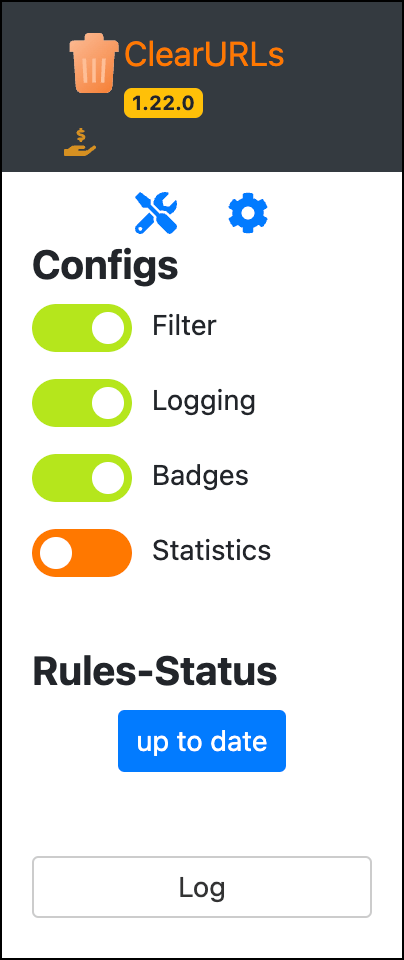
ClearURLs bietet nur eine begrenzte Anzahl an Anpassungsmöglichkeiten. Öffnen Sie das Menü der ClearURLs -Erweiterung und wählen Sie das Einstellungssymbol . Dort können Sie beispielsweise das Referral-Tracking aktivieren, die Hyperlink-Überwachung (eine Tracking-Methode, mit der Webseiten angeklickte Seiten identifizieren können) deaktivieren und ETags filtern.
3. PixelBlock
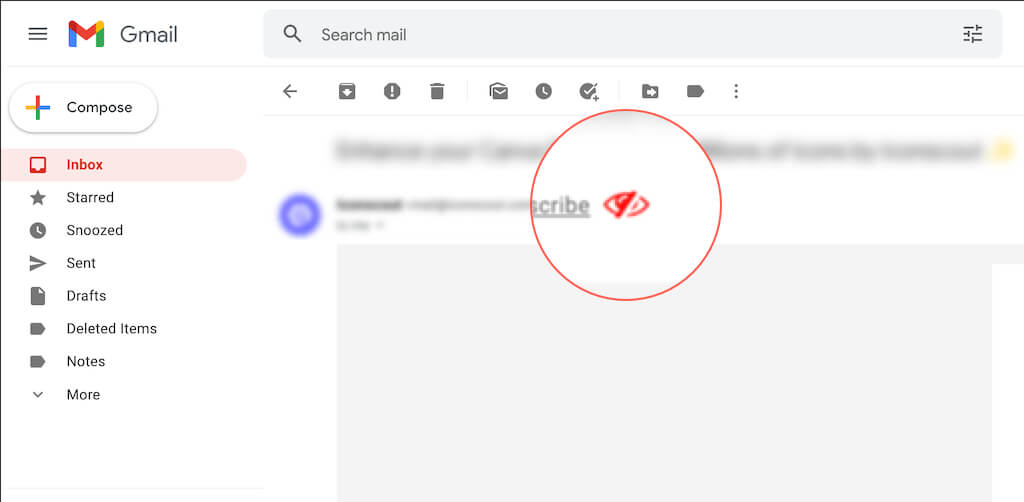
PixelBlock ist unerlässlich, wenn Sie Gmail in Google Chrome verwenden. Falls Sie es noch nicht wussten: E-Mails können Tracking-Pixel enthalten , die Absender benachrichtigen, wenn Sie die E-Mail öffnen und lesen (ähnlich wie Zustellbenachrichtigungen in Messenger-Apps).
PixelBlock blockiert nicht nur diese Pixel-Tracker, sondern zeigt auch ein augenförmiges Symbol unterhalb der Betreffzeile jeder E-Mail an, die diese enthält.
4. DuckDuckGo Datenschutz-Grundlagen
DuckDuckGo Privacy Essentials ersetzt Google durch die eigene, datenschutzorientierte Suchmaschine DuckDuckGo als Standardsuchmaschine. Zudem bewertet es Websites anhand der Anzahl der verwendeten Tracker und ihrer allgemeinen Datenschutzpraktiken auf einer Skala von A (sehr sicher) bis F. Es enthält sogar ein Modul zum Schutz der Website-Privatsphäre, das Tracker blockiert und so den Datenschutz weiter verbessert.
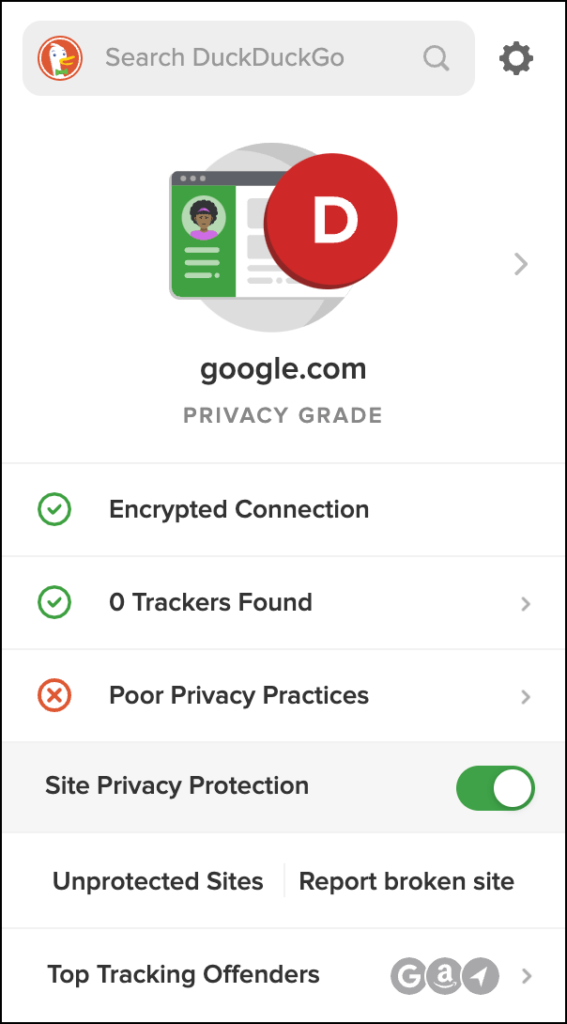
Das Problem? DuckDuckGo Privacy Essentials lässt sich nicht nutzen, ohne die Suchmaschine automatisch auf DuckDuckGo umzustellen. Das kann problematisch sein, wenn Sie für Ihre Arbeitsabläufe auf die überlegenen Suchergebnisse von Google angewiesen sind. Ansonsten ist es eine hervorragende Erweiterung für datenschutzbewusste Chrome-Nutzer.
5. HTTPS Everywhere
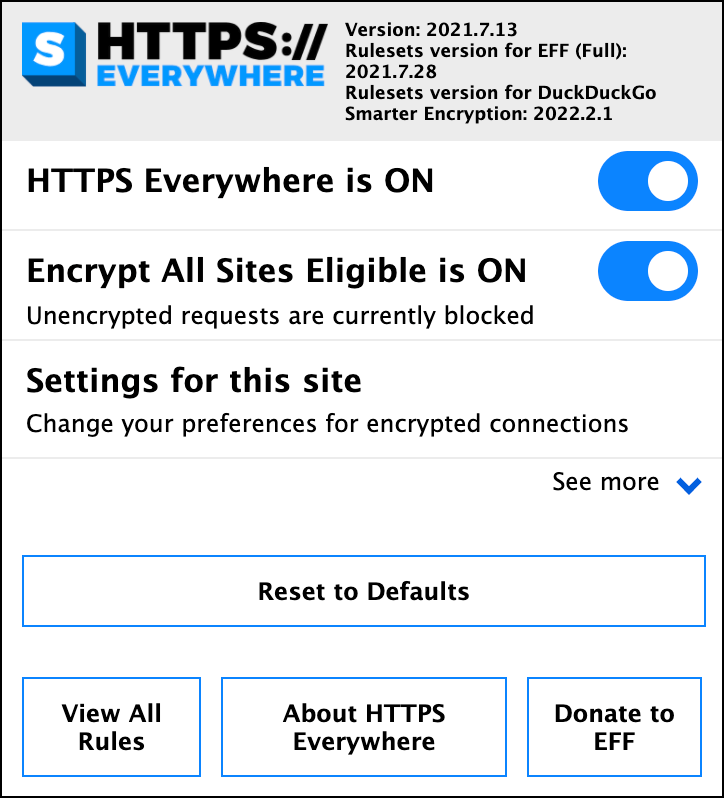
HTTPS (Hypertext Transfer Protocol Secure) ist ein sicheres Protokoll, das Informationen zwischen einer Website und Ihrem Browser verschlüsselt überträgt. Chrome zeigt dies mit einem Schloss- Symbol in der Adressleiste an. Obwohl die meisten Websites HTTPS unterstützen, gibt es immer noch einige, die dies nicht tun.
Die Erweiterung HTTPS Everywhere der Electronic Frontier Foundation hilft Chrome dabei, unverschlüsselte Webseiteninhalte verschlüsselt zu laden. Sie bietet zwar keinen hundertprozentigen Schutz, verbessert aber Datenschutz und Sicherheit beim Surfen im Internet deutlich.
6. Superagent
Sind Sie es leid, Ihre Cookie-Einstellungen für jede Website einzeln festzulegen? Dann ist die Super Agent-Erweiterung die perfekte Lösung. Sie merkt sich Ihre Präferenzen und wendet sie automatisch an – und spart Ihnen so langfristig viel Zeit.
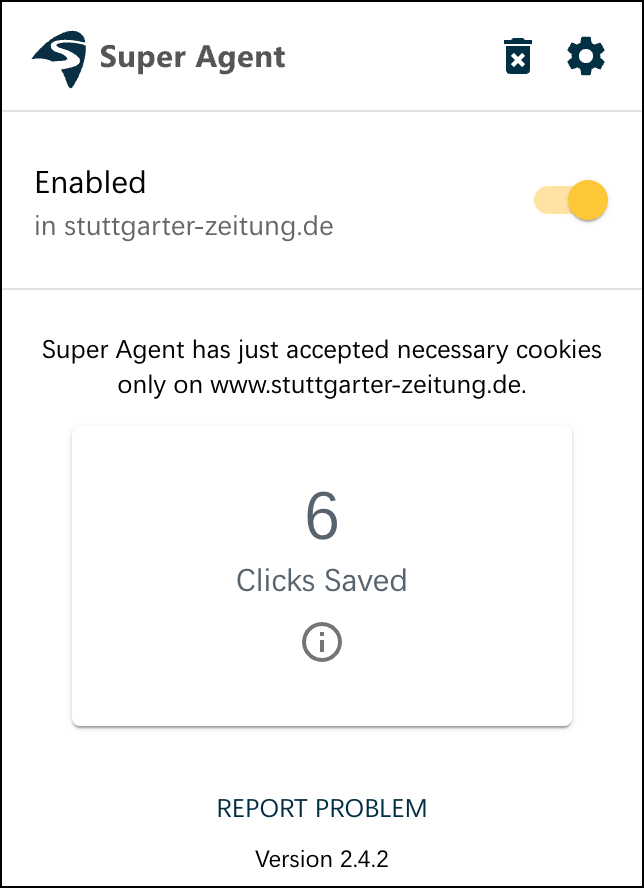
Um Ihre Cookie-Einstellungen zu verwalten, öffnen Sie das Menü des Super Agent -Add-ons und wählen Sie „Einstellungen“ > „Cookie-Einstellungen“ . Geben Sie anschließend an, ob Sie Werbe-Cookies, funktionale Cookies, Leistungs-Cookies und andere Cookie-Typen akzeptieren oder ablehnen möchten.
7. Entkürzen.link
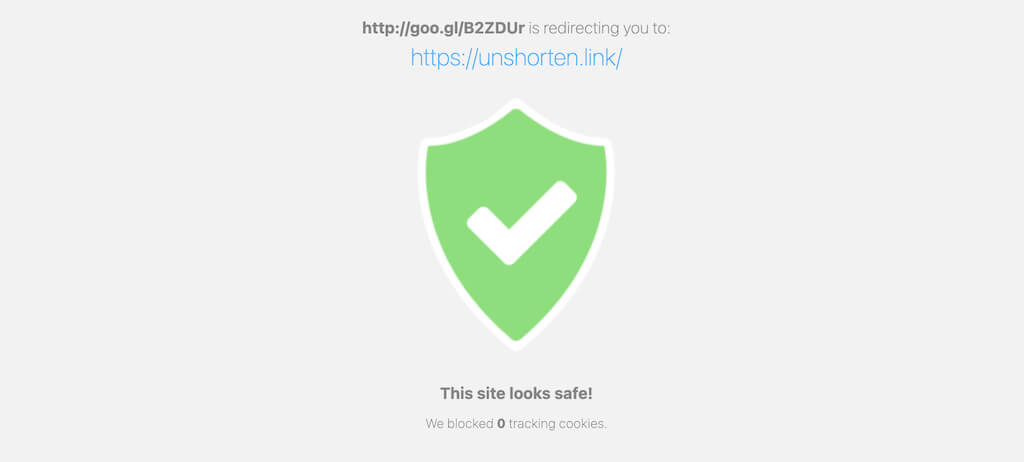
Man weiß nie, wohin eine gekürzte URL führt. Deshalb sollten Sie die Chrome-Erweiterung Unshorten.link aktivieren. Diese Erweiterung lädt automatisch jede gekürzte URL in ein separates Fenster und zeigt eine Sicherheitsbewertung sowie die Option an, fortzufahren.
Eine weitere Alternative ist die Erweiterung Unshorten.It!, mit der Sie über einen Kontextmenüeintrag gekürzte Links auf etwaige schädliche Absichten überprüfen können .
8. Klicken und reinigen
Wenn Sie es leid sind, in den Chrome-Einstellungen nach Browserverlauf, Cookies und Cache zu suchen , ist die Click&Clean-Erweiterung ein absolutes Muss. Einfach installieren und schon können Sie Ihre privaten Daten schnell löschen und Ihren Browser sicher schließen.
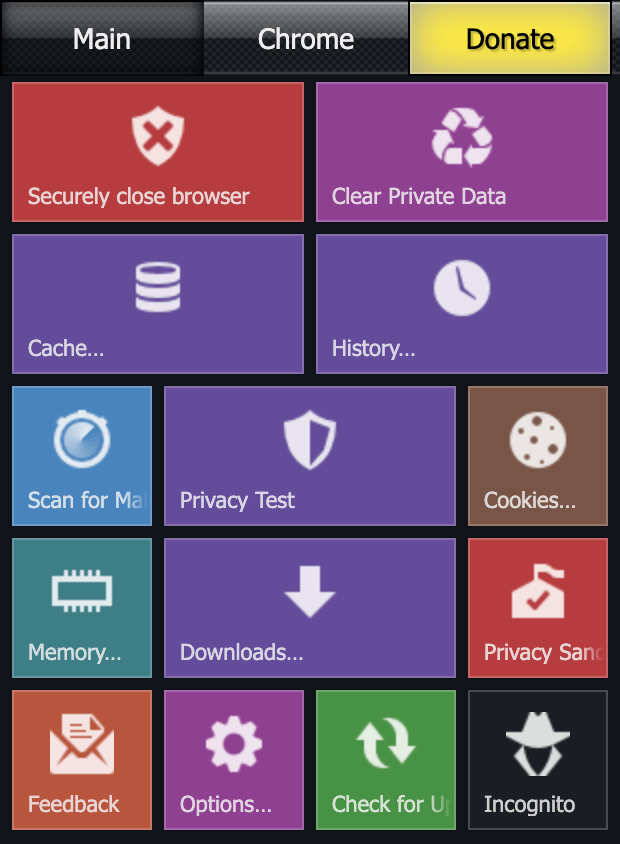
Es bietet außerdem sofortigen Zugriff auf zusätzliche Optionen zur Verbesserung von Datenschutz und Sicherheit, wie z. B. den Schnellzugriff auf Inkognito-Modus-Fenster , einen integrierten Datenschutzscanner, einen Passwortgenerator und Plus.
9. Panik Knopf
Panic Button ist die beste Erweiterung, um unerwartete Datenschutzverletzungen auch offline zu beheben. Installieren Sie sie einfach und heften Sie sie neben Ihre Chrome-Adressleiste. Mit einem Klick auf das Panic-Button -Symbol schließen Sie sofort alle geöffneten Tabs. Sobald sich die Lage beruhigt hat, können Sie Ihre Tabs durch erneutes Klicken auf das Symbol wiederherstellen.
Zusätzlich können Sie eine Verknüpfung erstellen, die alles schneller ausblendet und sogar eine „sichere Seite“ festlegen kann, die anstelle geschlossener Tabs geladen wird. Um auf die Optionen des Panikknopfes zuzugreifen, klicken Sie mit der rechten Maustaste oder bei gedrückter Ctrl -Taste auf das Panikknopf- Symbol und wählen Sie „Optionen“.
10 Avast Online-Sicherheit und Datenschutz
Avast Online Security & Privacy ist ein umfassendes Add-on. Es schützt Ihre Privatsphäre, indem es Tracker, Werbenetzwerke und Social-Media-Widgets blockiert.
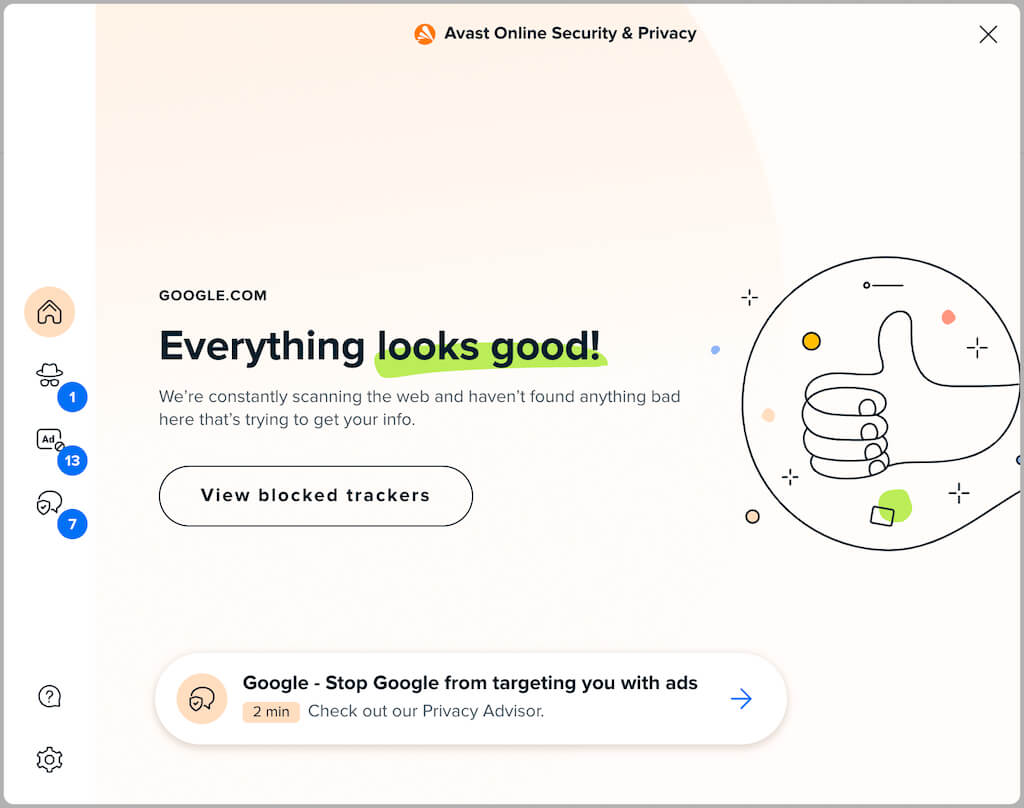
Die größte Stärke dieser Erweiterung liegt jedoch in ihrer Fähigkeit, Suchmaschinenergebnisse in Echtzeit zu scannen. So können Sie sicher sein, dass Sie eine vertrauenswürdige Website besuchen und nicht eine Domain, die eine andere Website imitiert.
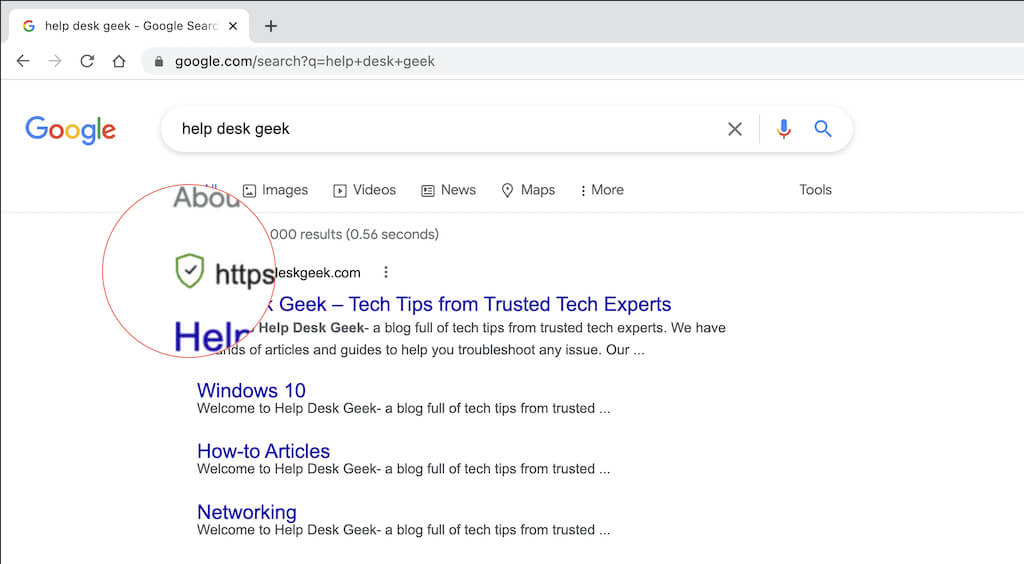
Sie können jederzeit Plus machen.
Die oben aufgeführten Erweiterungen sind nicht vollständig. Sie können jederzeit einen dedizierten Werbeblocker wie uBlock Origin verwenden , um Plus-Tracker zu blockieren, in einen Passwort-Manager für erhöhte Sicherheit investieren ( LastPass, Dashlane und 1Password sind hervorragende Optionen ) und ein virtuelles privates Netzwerk (VPN) für noch mehr Privatsphäre einrichten. Schauen Sie sich später auch unsere Liste der besten Sicherheitserweiterungen für Chrome an.
Kommentare sind geschlossen.