

Niemand mag es, wenn seine Inhalte durch lästige Werbung unterbrochen werden, besonders wenn diese immer länger und häufiger wird. Deshalb gibt es Werbeblocker wie uBlock Origin, die uns diese Qual ersparen. Leider ist das Blockieren von Werbung ein mühsames Katz-und-Maus-Spiel, da Plattformen wie YouTube und Twitch ständig neue Wege entwickeln, die Blockierung zu umgehen. Wenn uBlock Origin also nicht mehr funktioniert, sollten Sie eine unserer Lösungen ausprobieren.

In diesem Artikel zeigen wir Ihnen, wie Sie die Browsererweiterung uBlock Origin reparieren können, wenn sie keine YouTube- oder Twitch-Werbung mehr blockiert. Manchmal reicht es, die Cookies oder den Cache Ihres Browsers zu löschen. Gelegentlich funktioniert der Blocker jedoch gar nicht mehr und Sie benötigen eine Alternative. Lesen Sie also weiter, denn neben den Lösungsansätzen stellen wir Ihnen auch weitere Optionen vor.
1. Browser-Cache löschen
Mit der Zeit sammeln sich in Ihrem Browser zahlreiche unnötige Dateien an, die alles verlangsamen und die korrekte Funktion von uBlock Origin verhindern. Bevor Sie also etwas anderes versuchen, lesen Sie unbedingt unsere ausführliche Anleitung zum Leeren des Caches eines beliebigen Webbrowsers.
2. uBlock Origin aktualisieren
YouTube und Twitch schaffen es manchmal, Ihren Werbeblocker zu umgehen. Stellen Sie daher sicher, dass uBlock Origin immer auf dem neuesten Stand ist. Um Ihren Werbeblocker zu aktualisieren, rufen Sie die Seite für Erweiterungen oder Add-ons in Ihrem Browser auf. In diesem Artikel verwenden wir Firefox als Beispiel, die Schritte sind aber in Google Chrome und anderen Browsern ähnlich und einfach nachzuvollziehen.
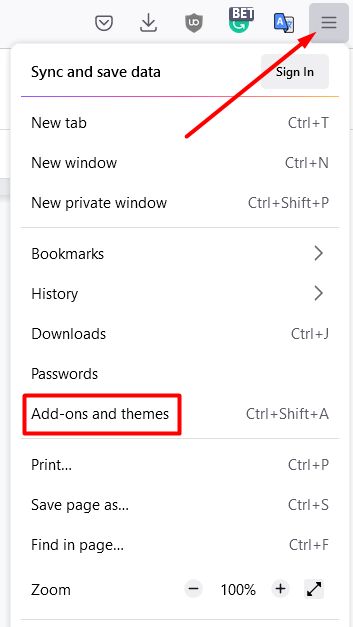
1. Öffnen Sie die App-Liste oben rechts auf Ihrem Bildschirm und wählen Sie „Add-ons und Designs“ aus der Liste aus.
2. Auf der Startseite finden Sie uBlock Origin. Klicken Sie auf das Drei-Punkte-Symbol, um das Add-on-Menü zu öffnen, und wählen Sie „Aktualisieren“.
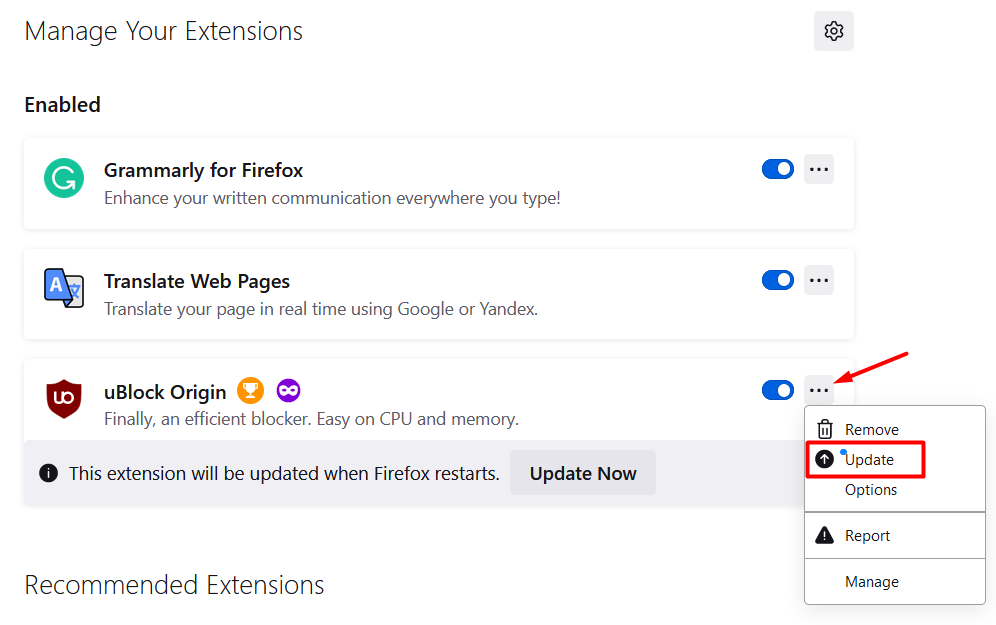
Ihr Werbeblocker wurde aktualisiert. Versuchen Sie erneut zu streamen, um zu prüfen, ob es wie gewünscht funktioniert. Falls nicht, fahren Sie mit dem nächsten Schritt fort.
3. Versuchen Sie einen anderen Browser
In manchen Fällen funktioniert die Twitch-Werbeblockierung in einem Browser, in einem anderen jedoch nicht. Testen Sie uBlock Origin mit einem anderen Browser und prüfen Sie, ob die Videowerbung abgespielt wird.
4. Verwenden Sie die Entwicklerversion
Die neueste Version von uBlock Origin ist nicht unbedingt die aktuellste. Um auf dem neuesten Stand zu sein, empfiehlt es sich, eine Version auszuprobieren, die sich noch in der Entwicklung befindet, da diese die neuesten Werbeblockierungsfunktionen enthält.
Um die Entwicklerversion zu installieren, gehen Sie zu GitHub . Dort finden Sie mehrere Versionen von uBlock Origin, die als Vorabversionen gekennzeichnet sind. Befolgen Sie die Anweisungen für die jeweilige Vorabversion, um diese zu installieren.
Beachten Sie, dass Entwicklerversionen nicht immer stabil sind und Fehler enthalten können, die noch behoben werden müssen.
5. Verwenden Sie ein benutzerdefiniertes Skript
Das Hinzufügen von Skripten ist ein fortgeschrittener technischer Schritt. Überspringen Sie diesen Schritt, wenn Sie sich mit der Anpassung von Browsererweiterungen und dem Experimentieren mit Skripten nicht auskennen. Sollten Sie etwas falsch machen, können Sie Ihren Werbeblocker jedoch einfach neu installieren.
So fügen Sie ein benutzerdefiniertes Skript hinzu.
1. Gehen Sie zurück zum Panel „Plugins und Vorlagen“ und klicken Sie auf uBlock Origin.
2. Klicken Sie auf das Dreipunkt-Symbol neben uBlock Origin und wählen Sie diesmal „ Optionen “. Sie finden diese Option direkt unter „Aktualisieren“. Dadurch wird das uBlock Origin-Kontrollfeld geöffnet.
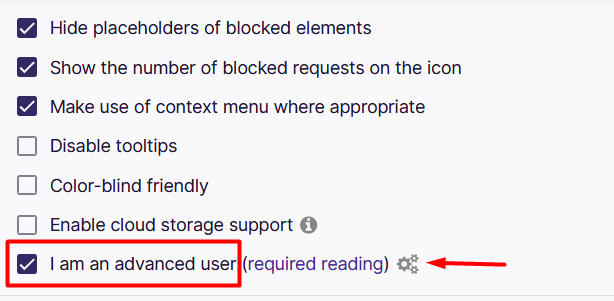
3. Wählen Sie im Einstellungsfeld „Ich bin ein fortgeschrittener Benutzer“ aus und klicken Sie dann auf das Zahnradsymbol.
4. Sie sehen nun eine Seite mit Code. Uns interessiert Zeile 44, die `userResourcesLocation` enthält . Standardmäßig ist sie auf „unset“ gesetzt. Ändern Sie sie in eine URL, die zu Ihrem gewünschten benutzerdefinierten Skript führt. Ein gutes Skript zum Blockieren von Twitch-Werbung ist beispielsweise https://raw.githubusercontent.com/pixeltris/TwitchAdSolutions/master/notify-strip/notify-strip-ublock-origin.js.
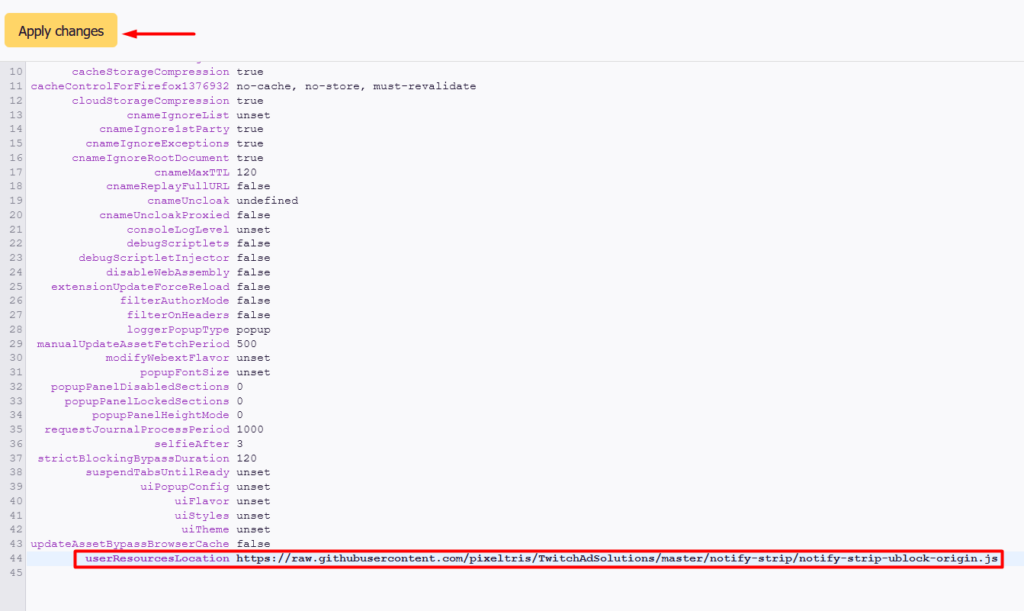
5. Klicken Sie nach dem Einfügen der Skript-URL auf die Schaltfläche „Änderungen anwenden “.
Das Skript in unserem Beispiel versucht, Twitch vorzugaukeln, dass du die Werbung bereits gesehen hast. Außerdem lädt es den Twitch-Player so lange neu, bis die Werbung verschwindet. Weitere Informationen zu diesen Twitch-spezifischen Skripten findest du auf GitHub.
Alternativen zu uBlock Origin
Falls die oben genannten Lösungen nicht funktionieren und weiterhin Twitch- oder YouTube-Werbung angezeigt wird, sollten Sie nach alternativen Möglichkeiten suchen, diese zu blockieren. In diesem Abschnitt stellen wir VPNs, einen alternativen Twitch-Player und weitere Optionen vor, mit denen Sie werbefreies Streaming genießen können. Da uBlock Origin jedoch auch YouTube-Werbung blockieren sollte, konzentrieren wir uns hauptsächlich auf Twitch.
1. Abonniere Twitch Turbo und YouTube Premium.
Wenn du sie nicht besiegen kannst, verbünde dich mit ihnen. Am einfachsten vermeidest du Twitch-Werbung, indem du Twitch Turbo für 8.99 $ im Monat abonnierst . Du siehst dann keine Werbung vor oder während des Streams, allerdings gelegentlich Sonderaktionen.

Ein ähnliches Angebot gibt es auch für YouTube Premium . Der Abopreis hängt von Ihrem Wohnort ab, aber das Wichtigste ist: Sie sehen keine Werbung mehr. Alternativ können Sie ein Familienabo wählen, mit dem bis zu 5 Personen eine Premium-Mitgliedschaft zu einem deutlich reduzierten Preis erhalten.
2. Probieren Sie AdGuard aus.
AdGuard ist wie uBlock Origin ein beliebter Werbeblocker. Da er Open Source und somit kostenlos ist, lohnt es sich, ihn auszuprobieren, falls uBlock versagt. Installieren Sie ihn einfach und testen Sie ihn.
3. Verwenden Sie ein VPN
Virtuelle private Netzwerke (VPNs) verbergen Ihre echte IP-Adresse und ermöglichen Ihnen die Verbindung über einen Server in einem anderen Land. Wenn Sie beispielsweise in den USA leben, können Sie ein VPN nutzen, um Twitch vorzugaukeln, Sie befänden sich in Ungarn. Aber was hat das mit dem Blockieren von Twitch- und YouTube-Werbung zu tun, fragen Sie sich vielleicht?
In einigen Ländern werden keine Twitch-Werbeanzeigen angezeigt. Ungarn, Serbien, Costa Rica, Russland, die Ukraine und Nordmazedonien sind Beispiele für solche Länder.
Abonnieren Sie einen zuverlässigen VPN-Anbieter mit schnellen Streaming-Servern für ein optimales Erlebnis. Zu den besten VPNs gehören ExpressVPN, NordVPN, CyberGhost VPN und PIA VPN.
4. Video-on-Demand (VOD)-Nutzung
Wenn Sie auf eine Live-Veranstaltung verzichten können, ist Video-on-Demand (VOD) eine hervorragende Alternative. uBlock Origin blockiert alle Pre-Roll- und Mid-Roll-Werbespots von VOD-Inhalten, sodass Sie werbefrei streamen können.
5. Twitchls.com
Twitchls ist eine Website, die Live-Videoinhalte ohne Werbung abspielen kann. Um sie zu nutzen, muss die URL von twitch.tv geändert werden.
- Wähle einen beliebigen Livestream auf Twitch aus, den du ansehen möchtest.
- Ändern Sie die URL in Ihrem Browser zu twitchls.com Statt twitch.tv. Den Rest der URL unverändert lassen.

6. Verwenden Sie einen alternativen Player zu Twitch.tv.
Falls uBlock Origin die Twitch-Werbung immer noch nicht blockiert, installieren Sie das Add-on „Alternate Player“ . Dieser neue Player blendet die Twitch-Werbung aus, und uBlock Origin blockiert die integrierte Werbung. Zusätzlich bietet er einige nützliche Funktionen, wie z. B. die Option „Nur Audio“ zum Musikhören und zahlreiche Anpassungsmöglichkeiten.
Wie habt ihr es geschafft, die Werbung auf YouTube und Twitch zu blockieren? Schreibt es uns in die Kommentare!
Kommentare sind geschlossen.