

Der Fehler „pr_end_of_file_error“ tritt in Mozilla Firefox auf, wenn ein SSL-Sicherheitsproblem im Browser besteht. Häufige Ursachen hierfür sind Proxys und VPNs. Sie können dieses Problem in Ihrem Browser mit einigen einfachen Methoden beheben. So geht's.

Firefox zeigt möglicherweise die oben genannte Fehlermeldung an. Weil das Browserprofil beschädigt ist, die Antivirensoftware Firefox als schädliches Element erkannt hat, die Option DNS over HTTPS in Firefox aktiviert ist oder aus anderen Gründen.
Schalten Sie den Proxy-Server auf Ihrem Computer aus.
Eine Möglichkeit, den Fehler „pr_end_of_file_error“ in Firefox zu beheben, besteht darin, den Proxy-Server auf Ihrem Gerät zu deaktivieren. Ein Proxy-Server leitet Ihre Daten über einen Server eines Drittanbieters, was zu Verbindungsproblemen führen kann.
Deaktivierung des Proxy-Servers Auf Windows-, Mac- und Firefox-Systemen ist es ganz einfach wie folgt.
Deaktivieren des Proxyservers unter Windows
- Öffnen Sie die Einstellungen durch Drücken von Windows + I.
- Wählen Sie in der linken Seitenleiste „Netzwerk und Internet“ aus.
- Wählen Sie den Proxy-Server im rechten Bereich aus.
- Deaktivieren Sie die Option zur automatischen Einstellungserkennung.
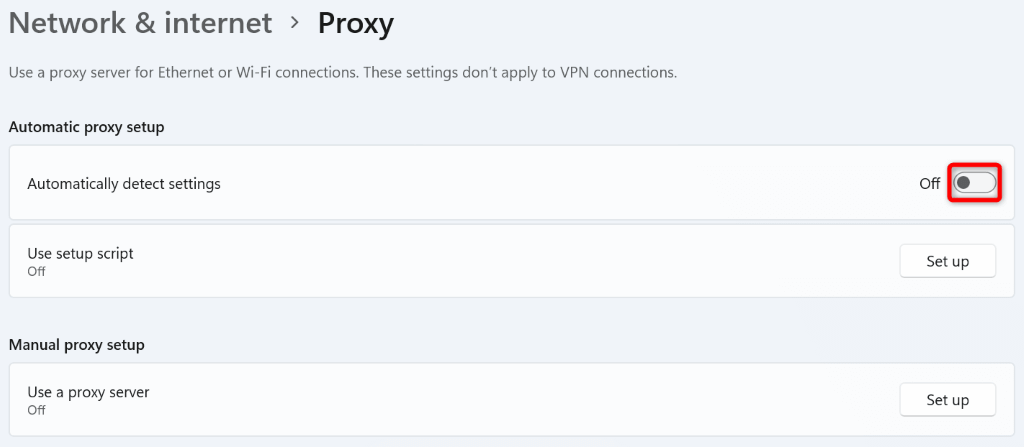
- Wählen Sie neben „Proxyserver verwenden“ die Option „Einrichten“.
- Deaktivieren Sie die Option „Proxyserver verwenden“ und wählen Sie „Speichern“.
- Starten Sie Ihren Computer neu und öffnen Sie Ihre Website in Firefox.
Deaktivieren des Proxys unter macOS
Dadurch werden alle Proxy-Typen auf Ihrem Mac deaktiviert, um den Firefox-Fehler zu beheben.
- Suchen Sie das Apple-Logo in der oberen linken Ecke Ihres Macs und wählen Sie „Systemeinstellungen“.
- Wählen Sie auf der nächsten Seite „Netzwerk“ aus.
- Wählen Sie in der linken Seitenleiste „Wi-Fi“ und anschließend rechts „Erweitert“.
- Öffnen Sie den Reiter „Proxies“, um Ihre Proxys anzuzeigen.
- Deaktivieren Sie alle Optionen im Abschnitt "Wählen Sie ein zu konfigurierendes Protokoll aus" und wählen Sie OK.
- Starten Sie Ihren Mac neu und öffnen Sie Ihre Website in Firefox.
Deaktivieren Sie den Proxy in Firefox.
Firefox verfügt über integrierte Proxy-Einstellungen; Sie können versuchen, diese Proxy-Verbindungen zu deaktivieren, um den Fehler zu beheben.
- Öffnen Sie Firefox, klicken Sie auf die drei horizontalen Linien in der oberen rechten Ecke und wählen Sie Einstellungen.
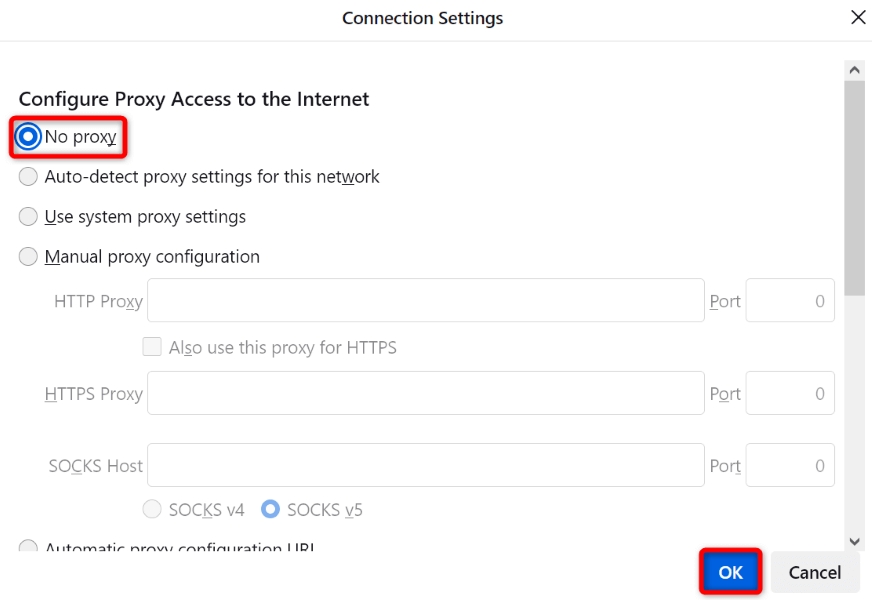
- Scrollen Sie auf der Seite nach unten und wählen Sie im Abschnitt Netzwerkeinstellungen die Option Einstellungen.
- Wählen Sie auf der nächsten Seite „Kein Proxy“ und klicken Sie auf „OK“.
- Schließen Sie Firefox und öffnen Sie ihn erneut, dann rufen Sie Ihre Webseite auf.
Deaktivieren Sie Ihre VPN-Anwendung.
VPN-Anwendungen leiten Ihre Internetdaten über einen Proxy-Server, was manchmal zu Problemen mit Ihren internetfähigen Anwendungen führen kann. Ihr Firefox-Fehler könnte darauf zurückzuführen sein. Schlechter VPN-Dienst.
Deaktivieren Sie in diesem Fall Ihre VPN-Anwendung, um das Problem zu beheben. Die Vorgehensweise hängt von der verwendeten Anwendung ab. Die Option zum Deaktivieren des VPNs finden Sie in der Benutzeroberfläche der meisten VPN-Anwendungen. Öffnen Sie anschließend Firefox und versuchen Sie, Ihre Website aufzurufen.
Wenn Ihr Standort nach Deaktivierung des VPNs einwandfrei funktioniert, ändern Sie ihn in den VPN-Einstellungen und prüfen Sie, ob Sie anschließend darauf zugreifen können. Sollte das Problem weiterhin bestehen, wenden Sie sich bitte an den Kundensupport Ihres VPN-Anbieters. Falls das Problem weiterhin besteht, können Sie die Anwendung deinstallieren und… Hol dir eine neue App.
Deinstallieren der VPN-Anwendung unter Windows
- Aktivieren Sie die Einstellungen durch Drücken von Windows + I.
- Wählen Sie in der linken Seitenleiste „Apps“ aus.
- Wählen Sie auf der rechten Seite „Apps & Funktionen“ aus.
- Suchen Sie die drei Punkte neben Ihrer VPN-Anwendung und wählen Sie „Deinstallieren“.
- Wählen Sie im Fenster „Deinstallieren“, um Ihre Auswahl zu bestätigen.
Deinstallieren einer VPN-App unter macOS
- Öffnen Sie ein Finder-Fenster auf Ihrem Mac.
- Wählen Sie in der Finder-Menüleiste „Gehe zu“ > „Programme“.
- Suchen Sie die VPN-App, die Sie löschen möchten.
- Ziehen Sie die App in den Papierkorb.
Schalten Sie das Antivirenprogramm aus.
Manchmal zeigt Firefox die Fehlermeldung „pr_end_of_file_error“ an, weil Ihre Antivirensoftware Ihren Browser oder Ihre Website als schädlich eingestuft hat. In diesem Fall blockiert Ihre Antivirensoftware weiterhin den Zugriff auf die Datei.
Das können Sie überprüfen, indem Sie Deaktivieren Sie vorübergehend Ihr Antivirenprogramm.Wie Sie dies bewerkstelligen, hängt von der verwendeten Anwendung ab. Die Option zum Deaktivieren des Echtzeitschutzes finden Sie auf dem Hauptbildschirm der meisten Antivirenprogramme.
Wenn Sie ein Windows-System verwenden und Microsoft Defender Antivirus nutzen, können Sie den Schutz dieses Tools wie folgt deaktivieren:
- Öffnen Sie das Startmenü, suchen Sie nach Windows Security und führen Sie die Anwendung aus.
- Wählen Sie auf der Startseite der App „Viren- und Bedrohungsschutz“ aus.
- Wählen Sie unter „Einstellungen für Viren- und Bedrohungsschutz“ die Option „Einstellungen verwalten“.
- Deaktivieren Sie den Echtzeitschutzschalter.
- Wählen Sie im Dialogfeld der Benutzerkontensteuerung „Ja“ aus.
- Schließen Sie Firefox und starten Sie ihn neu, öffnen Sie dann Ihre Website.
Deaktivierung von DNS over HTTPS zur Behebung des pr_end_of_file_error
DNS über HTTPS Dies ist eine in Firefox integrierte Option, die Ihre DNS-Anfragen über ein sicheres Protokoll sendet. Manchmal funktioniert diese Funktion nicht ordnungsgemäß und verursacht verschiedene Probleme. Sie können dies beheben, indem Sie die Option in Ihrem Browser deaktivieren.
- Öffnen Sie Firefox, wählen Sie das Hamburger-Menü in der oberen rechten Ecke und anschließend „Einstellungen“.
- Scrollen Sie nach unten und wählen Sie im Abschnitt Netzwerkeinstellungen die Option Einstellungen.
- Deaktivieren Sie die Option „DNS über HTTPS aktivieren“.
- Wählen Sie unten OK aus.
- Schließen Sie Firefox und öffnen Sie ihn erneut, dann rufen Sie Ihre Webseite auf.
Firefox-Einstellungen aktualisieren
Wenn das Problem „pr_end_of_file_error“ weiterhin besteht, liegt möglicherweise ein Konfigurationsproblem vor. FirefoxIn diesem Fall können Sie die gesamte Browserkonfiguration löschen und von vorn beginnen. Das sollte Ihr Problem lösen.
Wenn Sie Ihre Firefox-Einstellungen aktualisieren, gehen Ihre wichtigen Informationen, wie gespeicherte Passwörter und Lesezeichen, nicht verloren.
- Öffnen Sie Firefox, wählen Sie das Hamburger-Menü in der oberen rechten Ecke und wählen Sie Hilfe > Weitere Informationen zur Fehlerbehebung.
- Wählen Sie auf der sich öffnenden Seite „Firefox aktualisieren“.
- Wählen Sie im Popup-Fenster „Firefox aktualisieren“.
- Nachdem Sie Ihre Einstellungen gelöscht haben, versuchen Sie, Ihre Website in Ihrem Browser zu öffnen.
Erstellen und verwenden Sie ein neues Firefox-Profil
Wenn der Fehler weiterhin besteht, ist möglicherweise Ihr Firefox-Profil beschädigt. Ein beschädigtes Profil kann verschiedene Stabilitätsprobleme im Browser verursachen und zu mehreren Fehlermeldungen führen. In diesem Fall können Sie ein neues Profil erstellen. Erstellen Sie ein neues Profil in Ihrem Browser.
Wenn Sie ein neues Profil erstellen, werden Ihre Browserdaten, wie z. B. Lesezeichen und gespeicherte Passwörter, nicht migriert. Sie müssen diese Daten manuell sichern, bevor Sie ein neues Profil erstellen und verwenden.
In Firefox gespeicherte Passwörter exportieren
- Suchen Sie das Hamburger-Menü in der oberen rechten Ecke von Firefox und wählen Sie „Passwörter“.
- Suchen Sie die drei Punkte in der oberen rechten Ecke und wählen Sie „Anmeldungen exportieren“.
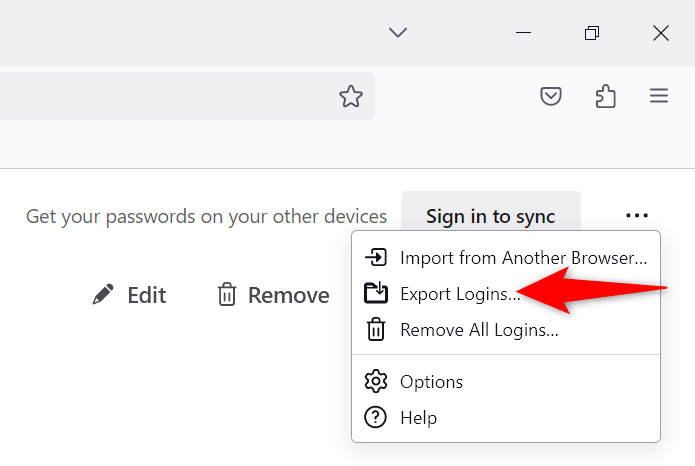
- Wählen Sie im geöffneten Menü die Option „Exportieren“.
- Geben Sie einen Speicherort für Ihre Passwortdatei an.
Firefox-Lesezeichen exportieren
- Suchen Sie die drei horizontalen Linien in der oberen rechten Ecke von Firefox und wählen Sie Lesezeichen > Lesezeichen verwalten.
- Wählen Sie „Importieren und Sichern“ > „Lesezeichen nach HTML exportieren“.
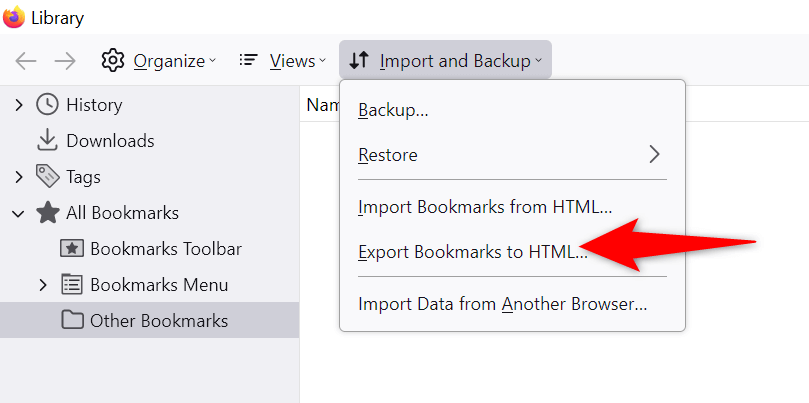
- Geben Sie einen Speicherort für Ihre Lesezeichendatei an.
Erstellen Sie ein neues Profil in Firefox
- Geben Sie Folgendes in die Adressleiste von Firefox ein und drücken Sie die Eingabetaste:
zum Thema: Profile - Wählen Sie auf der nächsten Seite „Neues Profil erstellen“.
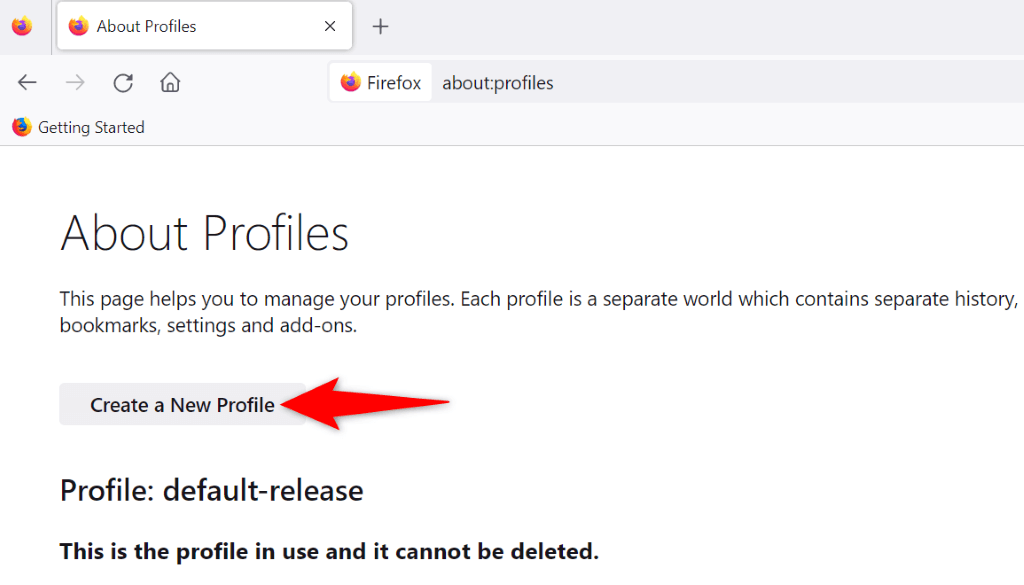
- Im Öffnungsassistenten wählen Sie „Weiter“.
- Geben Sie im Textfeld einen Namen für Ihr Profil ein und wählen Sie „Weiter“.
- Wählen Sie im Abschnitt „Ihr neu erstelltes Profil“ die Option „Profil in neuem Browser starten“.
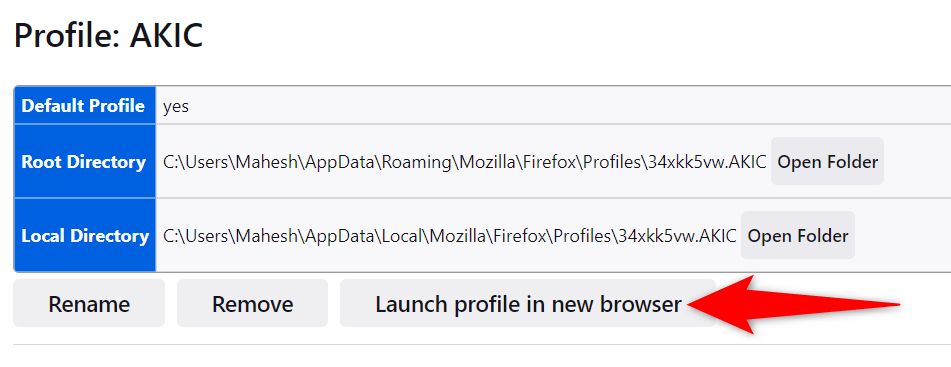
- Öffnen Sie Ihre Website im neuen Firefox-Fenster, das gerade geöffnet ist.
Umgehen von SSL-Fehlern in Firefox auf Windows- und Mac-Computern
Der Firefox-Fehler „pr_end_of_file_error“ kann den Zugriff selbst auf vertrauenswürdige Websites verhindern. Sollte die Fehlermeldung auch nach mehreren Updates weiterhin bestehen, helfen die oben genannten Methoden.
Einmal Beheben Sie Ihren Browserfehler.Sie können alle Ihre Webseiten problemlos in Ihrem bevorzugten Webbrowser öffnen. Viel Spaß beim Surfen!
Kommentare sind geschlossen.