

Sie surfen gerade im Internet, als plötzlich die Fehlermeldung „Kein Internet, gesperrt“ erscheint. Es ist eine seltsame und verwirrende Meldung, aber klar ist: Ihre Internetverbindung funktioniert nicht mehr.
Webseiten lassen sich nicht öffnen und Sie können nichts herunterladen! Woran liegt das? Die Behebung des Problems auf einem Windows 10- oder 11-Computer ist viel einfacher, als Sie denken.
Was bedeutet der Ausdruck „kein Internet, sicher“?
Diese Fehlermeldung mag etwas verwirrend sein, wenn Sie sich mit der Funktionsweise Ihrer Internetverbindung nicht gut auskennen. Wenn man aber darüber nachdenkt, ist sie völlig logisch.
Wie Sie sehen, ist Ihr Computer nicht direkt mit dem Internet verbunden. Stattdessen verwenden Sie ein Gerät wie einen Netzwerkrouter, der die Daten an Ihr Weitverkehrsnetz (WAN) weiterleitet. Ihr Computer ist jedoch auch mit dem Netzwerk anderer Geräte in Ihrem Heimnetzwerk verbunden, die vom Router versorgt werden. Dieses Netzwerk wird als Heimnetzwerk bezeichnet. Lokales Netzwerk (LAN)Dieses Netzwerk funktioniert auch dann weiter, wenn es Probleme mit Ihrer Internetverbindung gibt.
Die Statusmeldung „Kein Internet, gesichert“ bedeutet lediglich, dass Ihre Verbindung zu Ihrem WLAN-Router zwar gut und ausreichend verschlüsselt ist, Sie aber keine Daten empfangen. Um das Problem zu beheben, müssen wir die Ursache für Ihre unterbrochene Internetverbindung ermitteln.
Überprüfung auf Netzwerkausfälle
Der häufigste Grund für diesen Fehler ist eine gestörte Internetverbindung Ihres Internetanbieters. Das liegt nicht an Ihnen, es ist also alles in Ordnung. Am einfachsten überprüfen Sie dies, indem Sie versuchen, mit einem anderen Gerät am selben Router eine Internetverbindung herzustellen.
Wenn Sie über ein anderes Gerät wie Ihr Smartphone auf das Internet zugreifen können, nicht aber über Ihren Windows-PC, wissen Sie, dass das Problem an Ihrem PC liegen muss und nicht an Ihrer Internetverbindung.
Setzen Sie Ihre Internetverbindung zurück.
Wenn Sie Glasfaser oder DSL nutzen, können Sie unter Umständen eine Verbindungszurücksetzung bei Ihrem Internetanbieter (ISP) anfordern. Wie das funktioniert, hängt von Ihrem ISP ab. Möglicherweise steht Ihnen eine App, eine Support-E-Mail-Adresse oder eine Telefonnummer zur Verfügung. Unabhängig vom gewählten Kanal ist die Kontaktaufnahme mit Ihrem ISP ein guter erster Schritt zur Behebung von Internetverbindungsproblemen.
Überprüfen Sie Ihren Verbindungsstatus
Wenn neben Ihrem Computer auch andere Geräte auf das Internet zugreifen können, überprüfen Sie, ob Ihr Computer mit dem richtigen Netzwerk verbunden ist. Es mag eine Kleinigkeit sein, aber stellen Sie sicher, dass Sie mit dem richtigen WLAN-Netzwerk verbunden sind, bevor Sie nach einer Lösung suchen.
Möglicherweise haben Sie sich versehentlich mit einem WLAN-Netzwerk verbunden, das keine Internetverbindung hat. Vielleicht haben Sie Ihre GoPro eingeschaltet gelassen oder einen mobilen Hotspot ohne SIM-Karte.
Deaktivieren Sie Ihre VPN-Verbindung oder -Anwendung.
VPNs (Virtuelle private Netzwerke) Es kann Ihnen helfen, sicherer und privater im Internet zu surfen. Allerdings kann es gelegentlich die Internetverbindung Ihres Geräts beeinträchtigen. Wenn Sie eine VPN-Anwendung auf Ihrem Computer aktiviert haben, deaktivieren Sie diese und prüfen Sie, ob die Fehlermeldung „Kein Internet, sicher“ dadurch behoben wird.

VPNs können auch Fehlfunktionen verursachen, wenn sie fehlerhaft oder veraltet sind. Daher empfehlen wir Ihnen, Ihre VPN-Anwendung regelmäßig zu aktualisieren und auf dem neuesten Stand zu halten.
Starten Sie Ihren Router (und Ihren Computer) neu.
Bevor Sie Ihren Windows-Computer berühren, ziehen Sie das Netzkabel des Routers ab und lassen Sie es einige Minuten lang getrennt. Schließen Sie den WLAN-Router anschließend wieder an die Steckdose an und schalten Sie ihn ein. Dieser einfache Trick kann die Fehlermeldung „Kein Internet, sicher“ in der Taskleiste oder im Infobereich von Windows beheben.
Starten Sie währenddessen auch Ihren Computer neu. Es schadet nicht, und dieser Schritt könnte das Problem ohne weitere Anstrengungen lösen.
Zurücksetzen der Netzwerkeinstellungen auf Ihrem Computer
Das Zurücksetzen der Interneteinstellungen Ihres Computers auf die Werkseinstellungen ist eine weitere Möglichkeit, den Fehler „Kein Internet, sicher“ und andere netzwerkbezogene Probleme zu beheben.
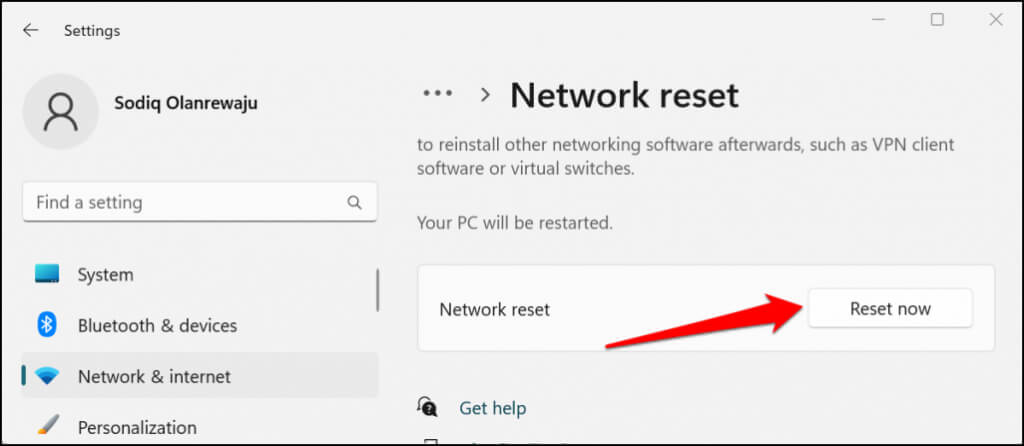
Wenn auf Ihrem Computer Windows 11 ausgeführt wird, gehen Sie zu Einstellungen > Netzwerk & Internet > Erweiterte Netzwerkeinstellungen > Netzwerk zurücksetzen und wählen Sie Jetzt zurücksetzen.
Gehen Sie in Windows 10 zu Einstellungen > Netzwerk & Internet > Status > Netzwerk zurücksetzen und wählen Sie jetzt zurücksetzen.
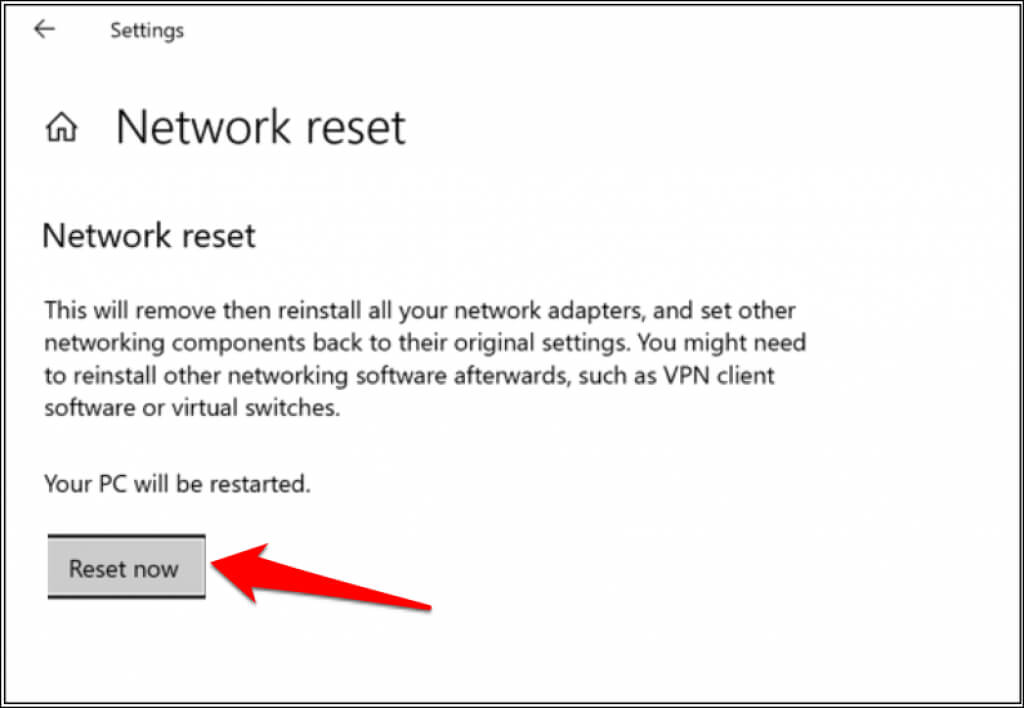
Windows startet Ihren Computer nach dem Zurücksetzen des Netzwerks neu. Verbinden Sie Ihren Computer erneut mit dem WLAN-Netzwerk und prüfen Sie, ob Sie auf das Internet zugreifen können.
Umstellung von WLAN auf Ethernet
Da dieser Fehler spezifisch für WLAN-Verbindungen ist, liegt möglicherweise ein Problem mit Ihrer WLAN-Hardware oder -Software vor. Versuchen Sie, Ihren Windows 10- oder 11-Computer per WLAN mit dem Router zu verbinden. Ethernet Wenn die Internetverbindung hingegen funktioniert, ist dies ein Zeichen dafür, dass das Problem entweder an der Wi-Fi-Hardware, den Netzwerktreibern oder an der Wi-Fi-Konfiguration auf dem Computer oder dem Router selbst liegt.
Führen Sie die Windows-Netzwerkproblembehandlung aus
Bei Problemen mit einer fehlerhaften Konfiguration auf einem Windows-basierten Computer ist die Verwendung der Windows-Netzwerkproblembehandlung eine schnelle Möglichkeit, die Ursache des Problems zu finden.
Gehen Sie in Windows 11 zu Einstellungen > System > Problembehandlung > Andere Problembehandlungen und wählen Sie neben „Internetverbindungen“ die Option „Ausführen“.
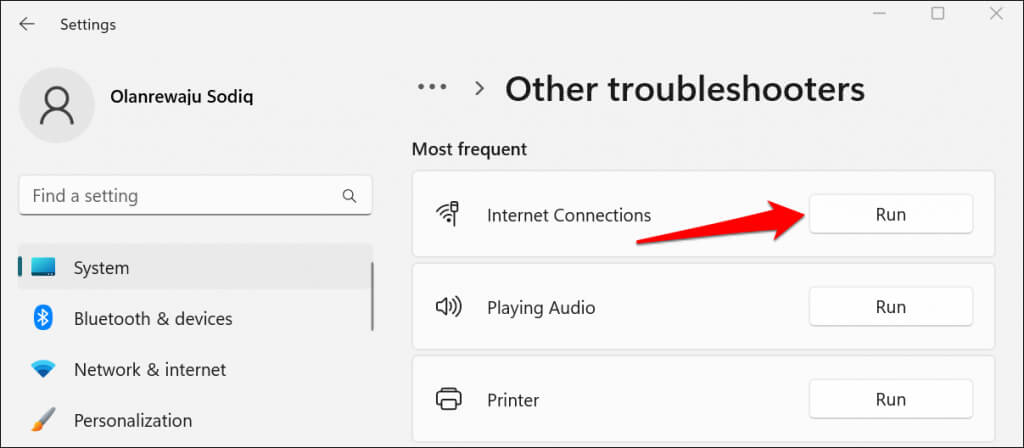
Wenn auf Ihrem Computer Windows 10 ausgeführt wird, gehen Sie zu Einstellungen > Netzwerk und Internet > Status > Netzwerkeinstellungen ändern und wählen Sie Netzwerkproblembehandlung aus. Sie können die Netzwerkproblembehandlung auch über den folgenden Link ausführen: Systemsteuerung.
- Öffnen Sie das Startmenü
- Geben Sie in der Suchleiste „Netzwerkprobleme suchen und beheben“ ein und wählen Sie diese Option aus. Klicken Sie anschließend auf „Öffnen“.
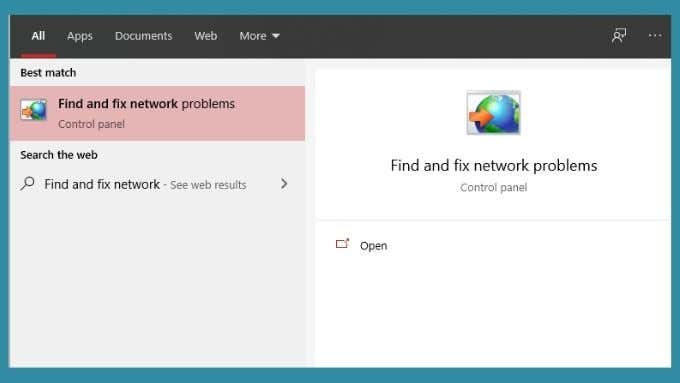
- Wählen Sie „Weiter“, um die Problembehandlung auszuführen.
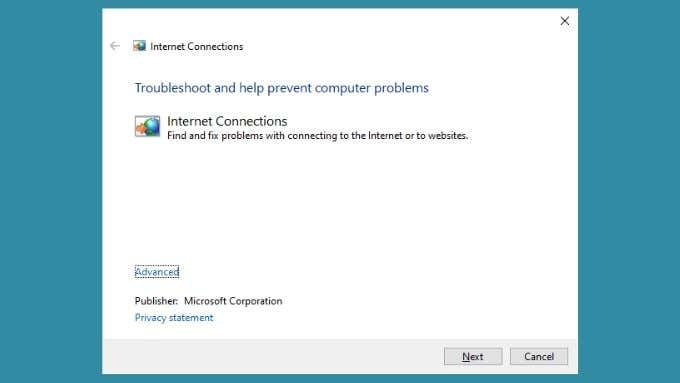
Die Problembehandlung erstellt nach der Diagnose Ihres Computers einen Bericht. Wenn möglich, werden Ihnen darin gefundene und behobene Probleme angezeigt. Dadurch sollte Ihr Internetverbindungsproblem behoben sein. Alternativ kann es sein, dass Ihnen lediglich das Problem angezeigt wird, es aber nicht behoben werden kann. Nutzen Sie diese Informationen, um Ihre weiteren Lösungsversuche zu planen.
Netzwerkeinstellungen ändern
Obwohl Microsoft nicht empfiehlt, diese Funktion zu deaktivieren Internetprotokoll Version 6 (IPv6)Dies kann jedoch Verbindungsprobleme in den Betriebssystemen Windows 10 und 11 vorübergehend beheben.
- Drücken Sie die Windows-Taste + X und wählen Sie Netzwerkverbindungen.
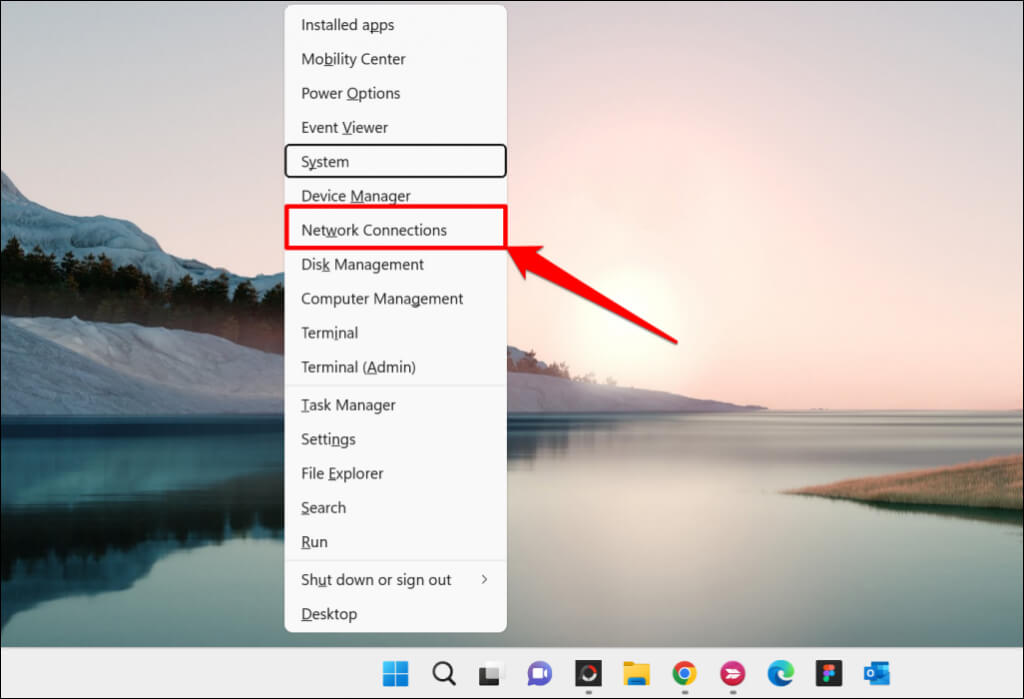
- Die erweiterten Netzwerkeinstellungen finden Sie unten auf der Seite.
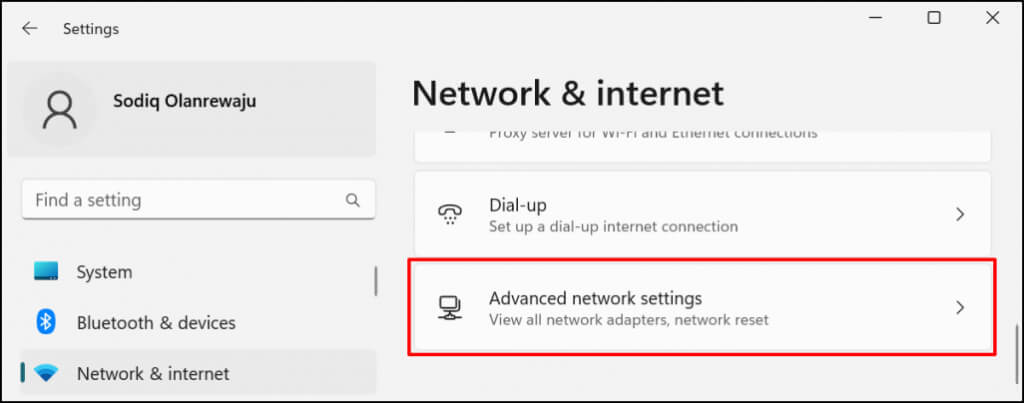
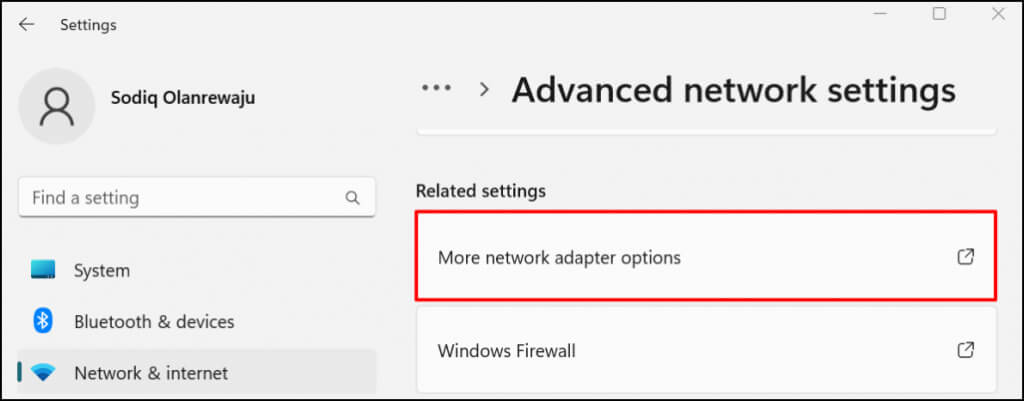
- Scrollen Sie nach unten zum Abschnitt „Verwandte Einstellungen“ und wählen Sie Plus aus den Netzwerkadapteroptionen (oder ändern Sie die Adapteroptionen in Windows 10).
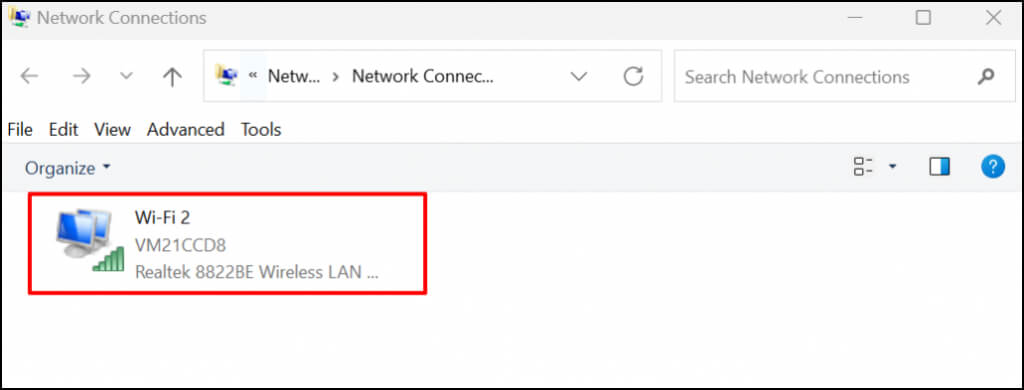
- Doppelklicken Sie auf das drahtlose Netzwerk, das die Fehlermeldung „Kein Internet, sicher“ anzeigt.
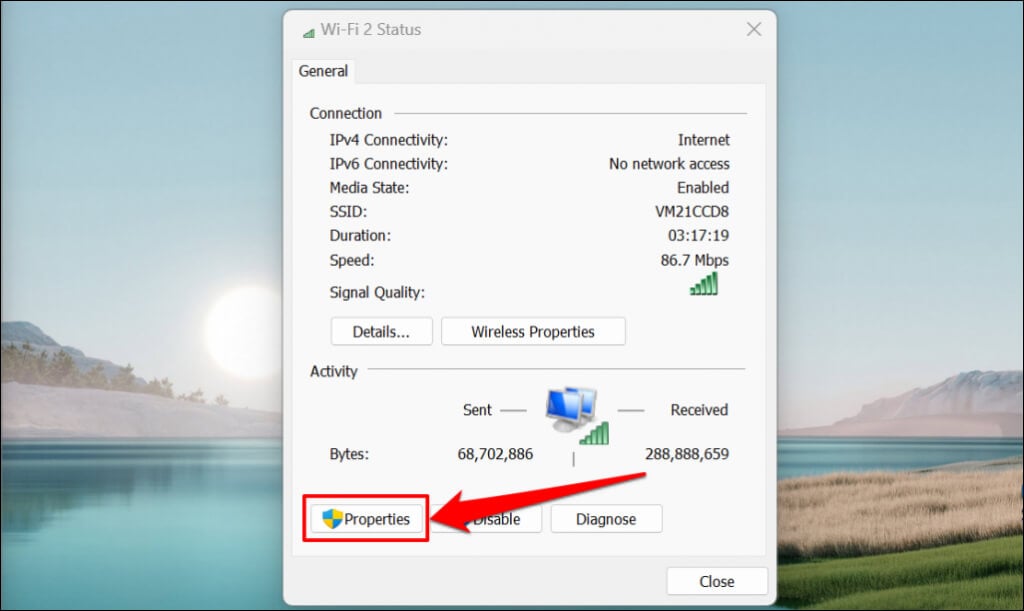
- Wählen Sie „Eigenschaften“, um die Einstellungen des drahtlosen Netzwerkadapters zu öffnen.
- Deaktivieren Sie im Fenster mit den Verbindungseigenschaften die Option „Internetprotokoll Version 6 (TCP/IPv6)“. Lassen Sie das Kontrollkästchen „Internetprotokoll Version 4 (TCP/IPv4)“ aktiviert und klicken Sie auf „OK“, um fortzufahren.
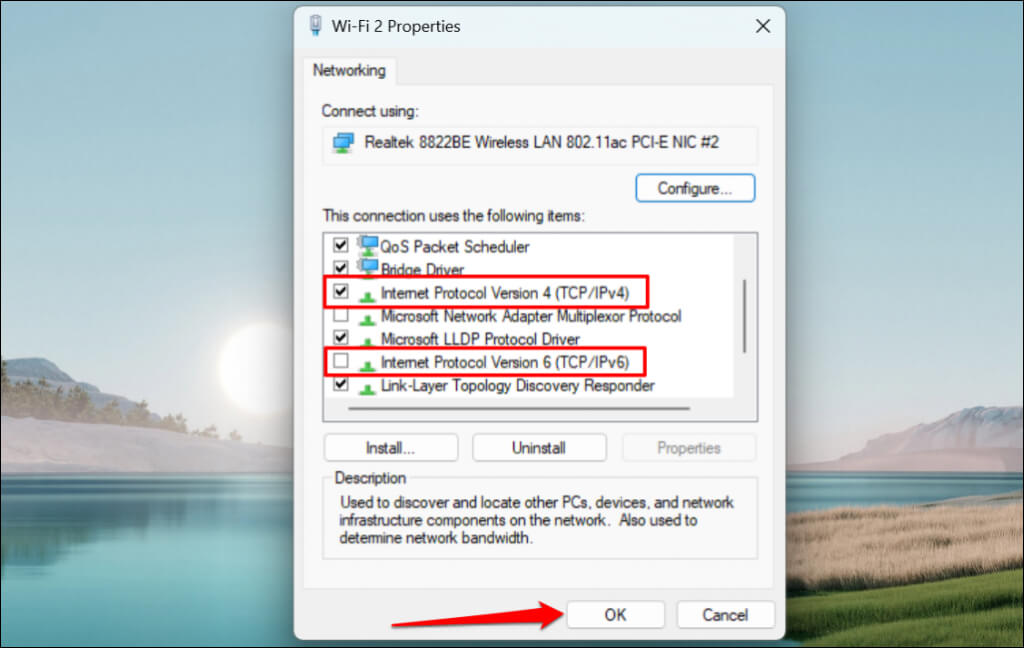
Aktivieren Sie IPv6 erneut, wenn der Fehler weiterhin besteht oder andere Windows-Komponenten nicht ordnungsgemäß funktionieren, wenn IPv6 deaktiviert ist.
Aktualisieren Sie die IP-Einstellungen Ihres Computers und leeren Sie den DNS-Cache (Domain Name System).
Dieser Fehler wird häufig durch Probleme mit der IP-Adresse verursacht. Eine schnelle Lösung besteht darin, den betroffenen Computer die vom Router zugewiesene IP-Adresse freigeben zu lassen. Anschließend fordert der Computer automatisch eine neue IP-Adresse vom Router an, die idealerweise keine Konflikte mehr verursacht.
Schauen Sie sich dazu unser Tutorial an. IP-Adressen im Windows-Betriebssystem erneuern oder aktualisieren für detaillierte Anweisungen.
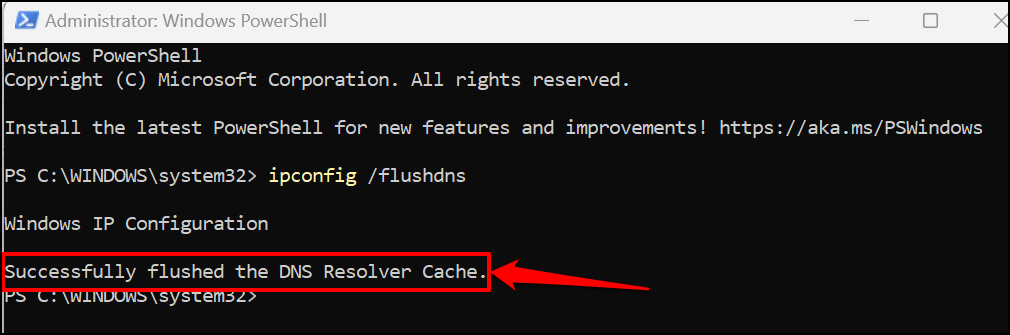
Sie sollten außerdem den DNS-Cache (Domain Name System) Ihres Computers mit dem Tool IPconfig leeren. Eingabeaufforderung unter Windows oder PowershellUm den DNS-Cache (Domain Name System) zu leeren, gehen Sie wie folgt vor:
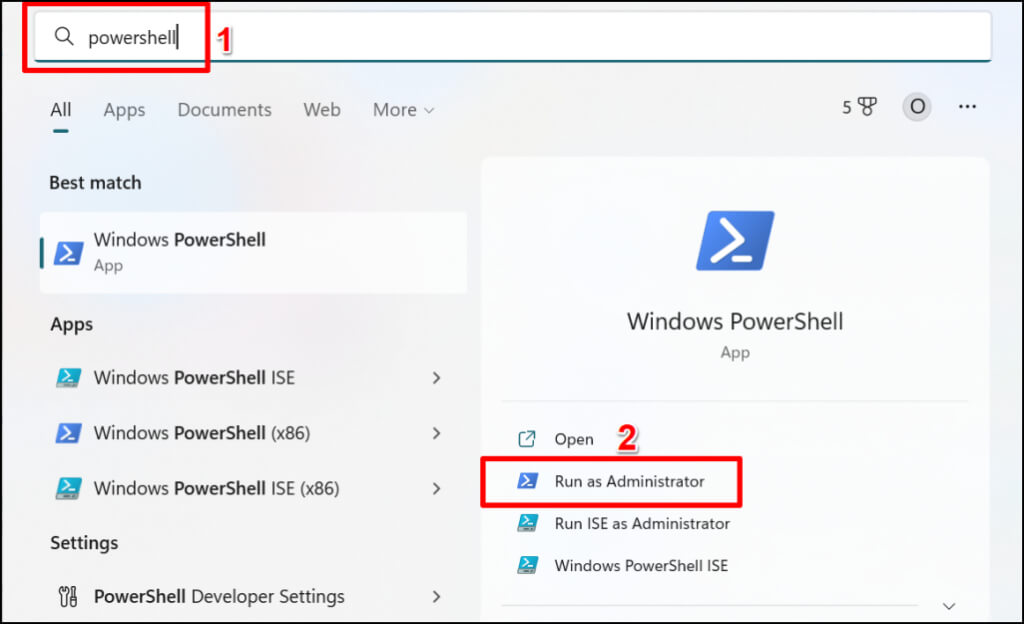
- Drücken Sie die Windows-Taste auf Ihrem Computer, geben Sie powershell in die Suchleiste ein und wählen Sie „Als Administrator ausführen“.
- Geben Sie im Terminal ipconfig /flushdns ein oder fügen Sie es ein und drücken Sie die Eingabetaste.
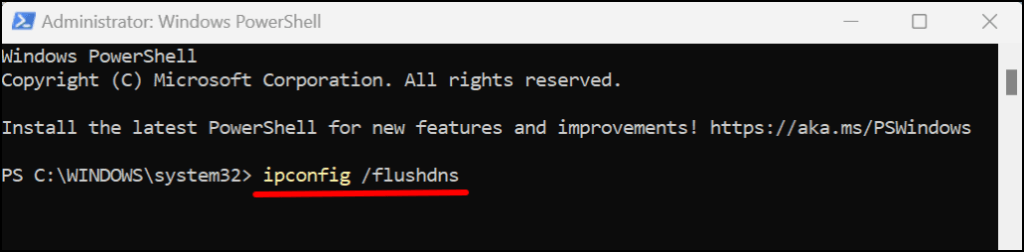
Schließen Sie Windows PowerShell, sobald die Erfolgsmeldung „DNS-Resolver-Cache erfolgreich geleert“ angezeigt wird. Dadurch sollten alle IP-bezogenen Probleme behoben und der Internetzugang zu Ihrem WLAN-Netzwerk wiederhergestellt werden.
Aktualisieren Sie Ihren PC
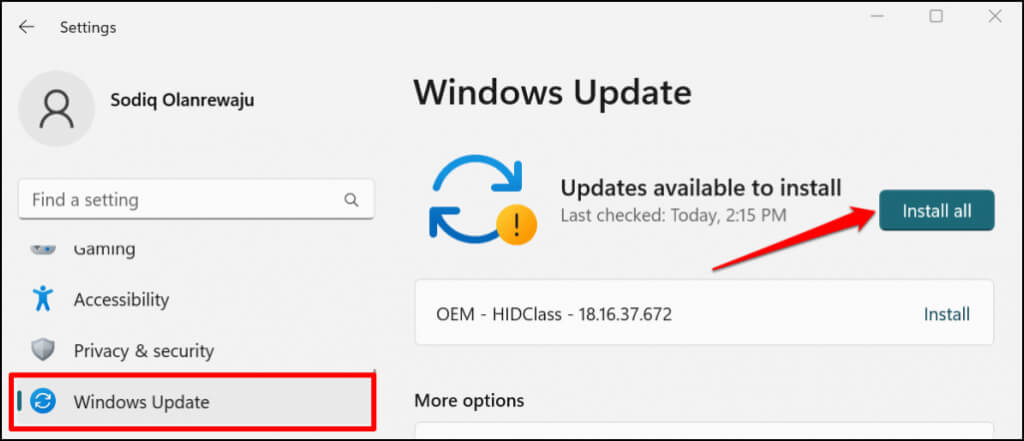
Netzwerkfehler treten in Windows häufiger bei älteren Betriebssystemversionen auf. Wenn Sie Ihren Computer schon länger nicht mehr aktualisiert haben, installieren Sie die neueste verfügbare Windows-Version.
Gehen Sie zu Einstellungen > Windows Update (oder Update und Sicherheit in Windows 10) und wählen Sie Nach Updates suchen oder Alle installieren.
Das neueste Windows-Update rückgängig machen
Interessanterweise kann auch ein fehlerhaftes Windows-Update diesen Fehler verursachen. Es lässt sich nicht feststellen, ob es sich lediglich um ein fehlerhaftes Update handelt. Es schadet jedoch nicht, auf die neueste Windows-Version zurückzugehen, um zu sehen, ob dies das Problem behebt.
So machen Sie das neueste Windows-Update rückgängig:
- Drücken Sie die Windows-Taste + I, um das Windows-Einstellungsmenü zu öffnen.
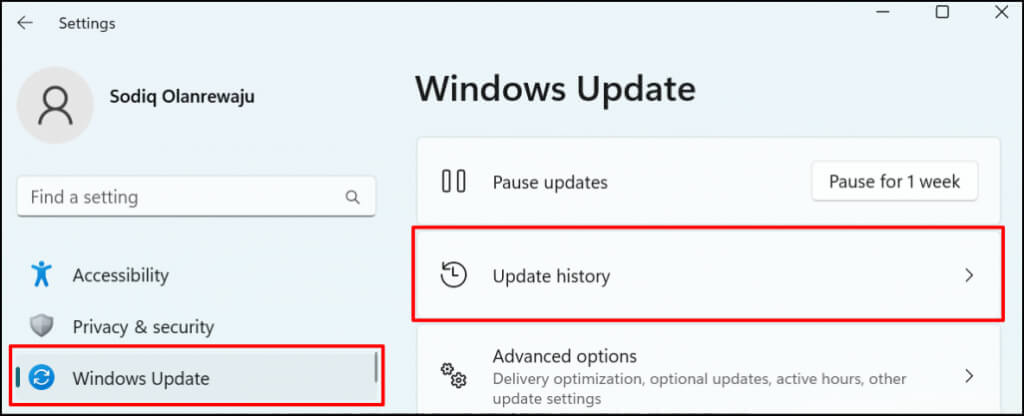
- Suchen Sie in der Seitenleiste nach Windows Update und wählen Sie „Updateverlauf“ aus.
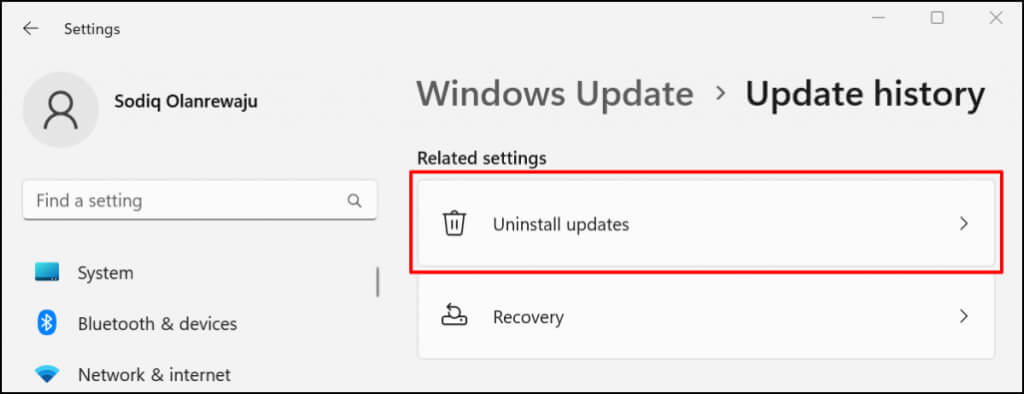
- Gehen Sie zum Abschnitt „Verwandte Einstellungen“ und wählen Sie „Updates deinstallieren“.
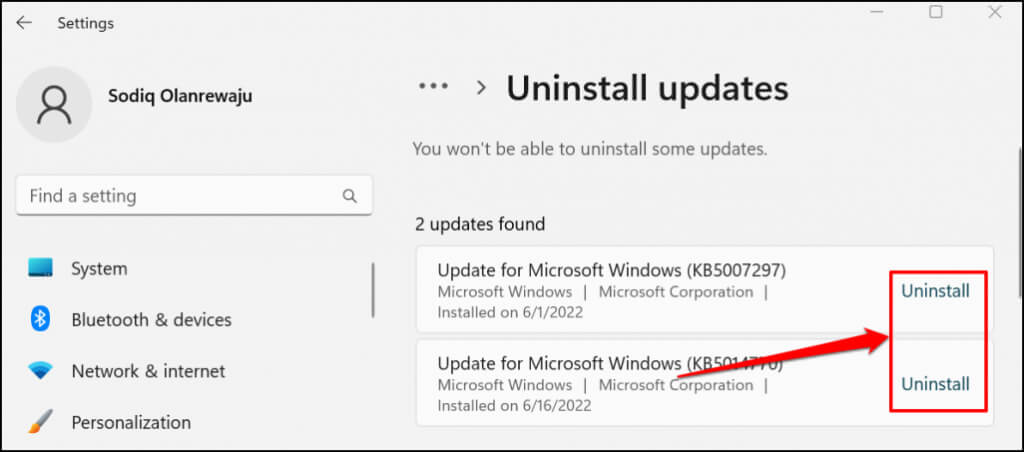
- Identifizieren Sie das (neueste) Update, das Ihrer Vermutung nach den Fehler „Keine Internetverbindung, gesperrt“ verursacht. Wählen Sie „Deinstallieren“, um das Update zu entfernen und Ihren Computer auf die vorherige Windows-Version zurückzusetzen.
Gehen Sie in Windows 10 zu Einstellungen > Update und Sicherheit > Wiederherstellung > Zur vorherigen Version von Windows 10 zurückkehren und wählen Sie Los geht's.
Wenn Ihr letztes Windows-Update in irgendeiner Weise mit dem Fehler zusammenhängt, sollte alles wieder funktionieren. Beachten Sie, dass Windows die Wiederherstellungsdaten für Updates nicht unbegrenzt speichert. Wenn Ihr letztes Update also schon länger zurückliegt, können Sie es möglicherweise nicht rückgängig machen. Ist das Update hingegen schon länger her, ist es wahrscheinlich nicht die Ursache Ihres Problems.
Netzwerktreiber-Updates rückgängig machen
Windows aktualisiert Ihre Netzwerktreiber möglicherweise von Zeit zu Zeit, was mitunter Probleme verursachen kann. Sie können Ihren WLAN- oder Ethernet-Kartentreiber auf eine stabile, zuvor funktionierende Version zurücksetzen. Eine Anleitung dazu finden Sie in unserem Tutorial. Treiber in Windows wiederherstellen für detaillierte Anweisungen.
Aktualisieren oder installieren Sie den Netzwerkadaptertreiber neu.
Ihr Computer kann möglicherweise keine Internetverbindung herstellen, wenn seine Netzwerkadapter defekt oder veraltet sind. Durch die Aktualisierung des Netzwerkadapters Ihres Computers kann der Fehler „Keine sichere Internetverbindung“ behoben werden.
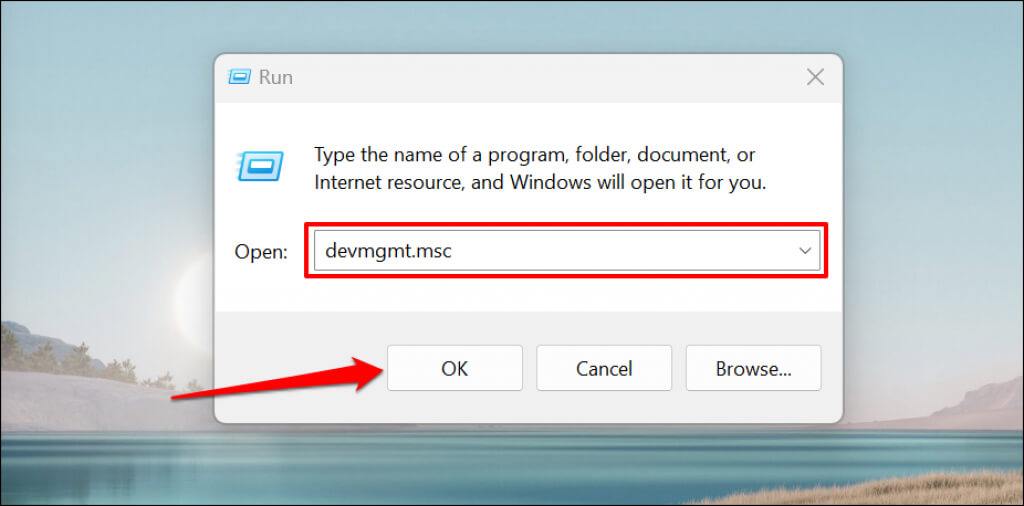
- Drücken Sie die Windows-Taste + R, um das Dialogfeld „Ausführen“ in Windows zu öffnen.
- Geben Sie „devmgmt.msc“ in das Ausführen-Feld ein und klicken Sie auf OK oder drücken Sie die Eingabetaste. Dadurch wird der Geräte-Manager in Windows gestartet.
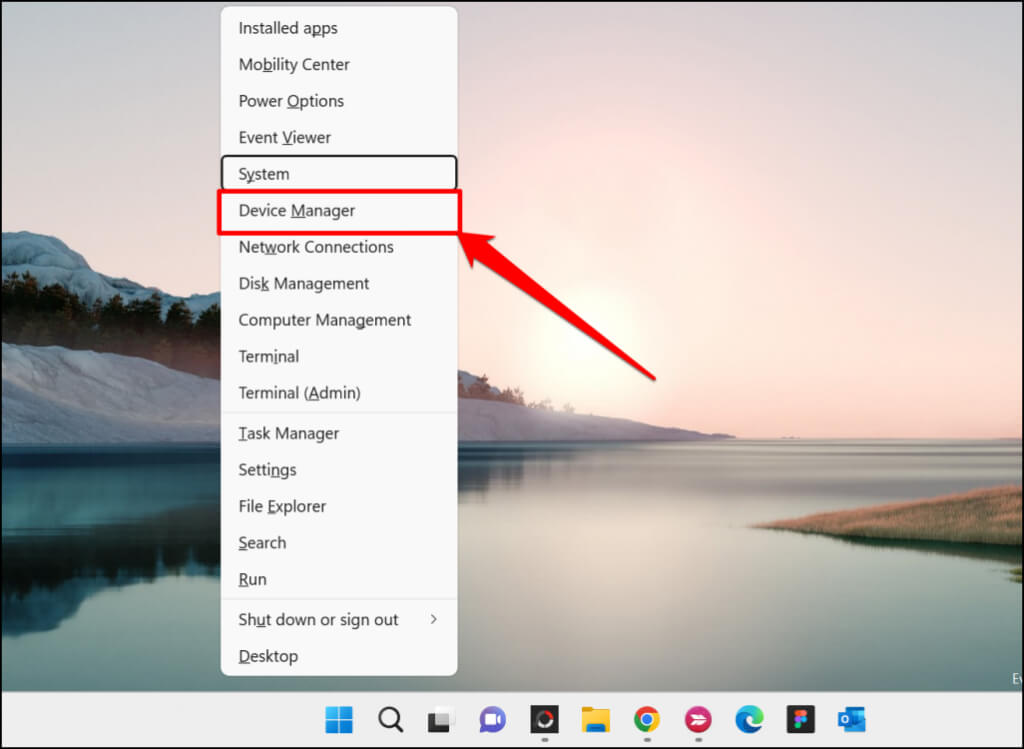
Alternativ können Sie mit der rechten Maustaste auf das Windows-Symbol in der Taskleiste Ihres Computers klicken und im Kontextmenü den Geräte-Manager auswählen.
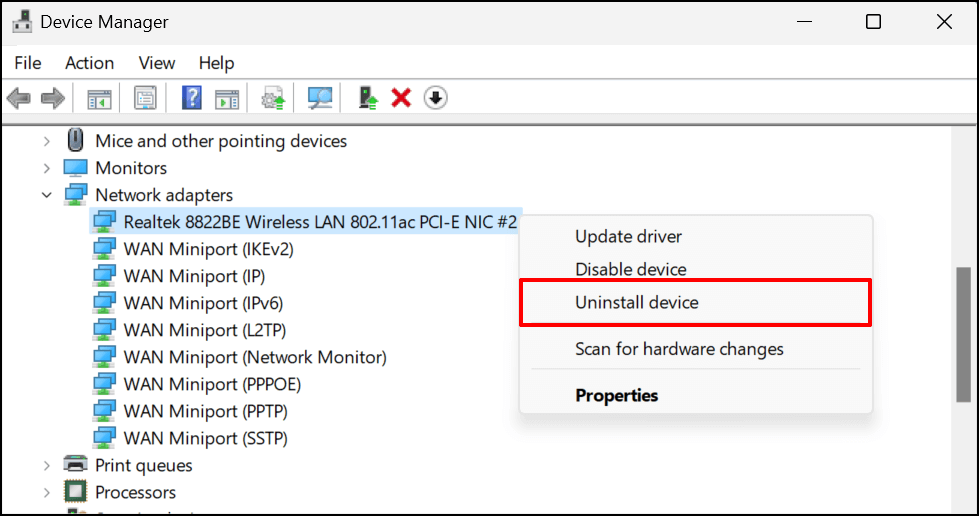
- Erweitern Sie die Kategorie Netzwerkadapter, klicken Sie mit der rechten Maustaste auf Ihren Netzwerkadapter und wählen Sie Treiber aktualisieren.
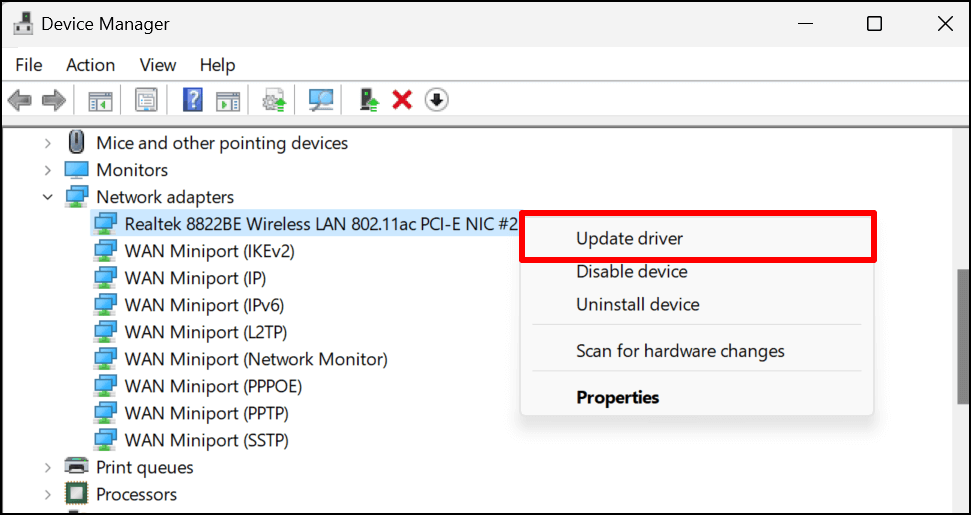
- Sollte das Problem weiterhin bestehen, deinstallieren Sie den Netzwerktreiber Ihres Computers und installieren Sie ihn neu. Klicken Sie mit der rechten Maustaste auf den Adapter und wählen Sie „Gerät deinstallieren“.
- Wählen Sie auf der Bestätigungsseite „Deinstallieren“.
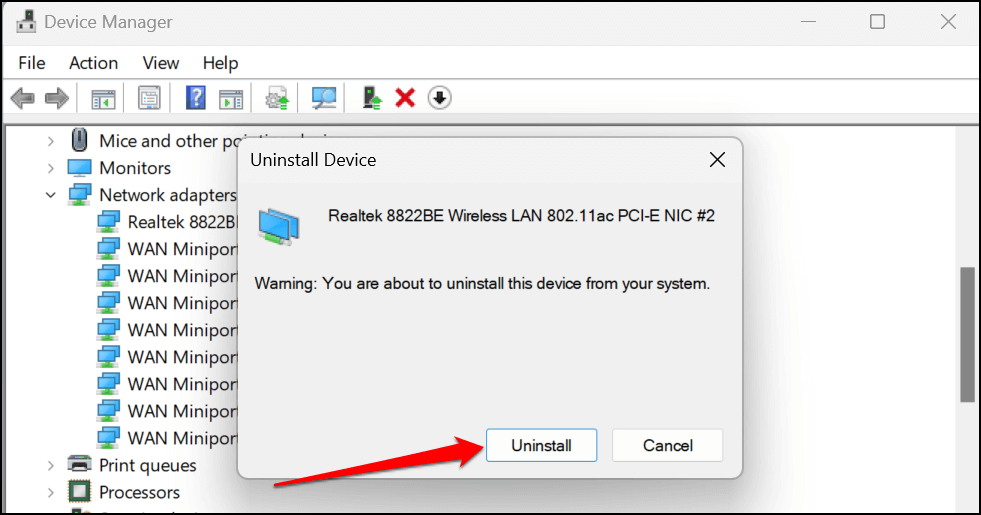
Starten Sie Ihren Computer nach der Deinstallation neu. Windows installiert den Treiber beim Neustart automatisch neu. Verbinden Sie Ihren Computer mit einem WLAN-Netzwerk und prüfen Sie, ob die Neuinstallation des Netzwerktreibers das Problem behoben hat.
Hilfe zu Plus erhalten
Wir hoffen, dass Ihnen die obigen Tipps helfen, Ihre Internetverbindung wieder so schnell wie gewohnt zu nutzen. Falls Sie nicht die benötigte Hilfe finden, schauen Sie sich unser Tutorial an unter [Link einfügen]. Fehlerbehebung und Behebung von Internetverbindungsproblemen unter Windows.
Das Tutorial behandelt weitere Ursachen und Lösungsansätze für komplexe netzwerkbezogene Probleme wie beispielsweise IP-Adresskonflikte.
Kommentare sind geschlossen.