

Wenn Sie sich mit einem lokalen Netzwerk verbinden, wird Ihrem Gerät eine IP-Adresse zugewiesen. Dadurch können andere Geräte es finden und mit ihm kommunizieren. Gleichzeitig wird so bestätigt, dass das Gerät selbst ordnungsgemäß authentifiziert wurde. Je größer das Netzwerk, desto mehr IP-Adressen werden verwendet, was mitunter zu Zuweisungsproblemen führen kann.
In den meisten Fällen weist Ihnen Ihr Router eine IP-Adresse zu. Um die IP-Adresse Ihres Windows-10-Computers zu ändern, müssen Sie daher Ihr gesamtes Netzwerk konfigurieren. Alternativ können Sie eine statische IP-Adresse zuweisen oder die öffentliche IP-Adresse für alle Ihre Geräte ändern. So ändern Sie Ihre IP-Adresse:
Warum muss man möglicherweise die IP-Adresse auf einem Windows-System ändern?
Es gibt zwei Gründe, warum Sie Ihre IP-Adresse ändern möchten.
Normalerweise weist Ihr Router Ihrem Gerät beim Verbinden per DHCP (dem Protokoll zur IP-Adressvergabe) eine temporäre IP-Adresse zu und erteilt ihm damit eine befristete Lizenz für diese Adresse. Nach Ablauf dieser Lizenz müssen Sie sie verlängern; andernfalls wird Ihnen eine neue Adresse zugewiesen.
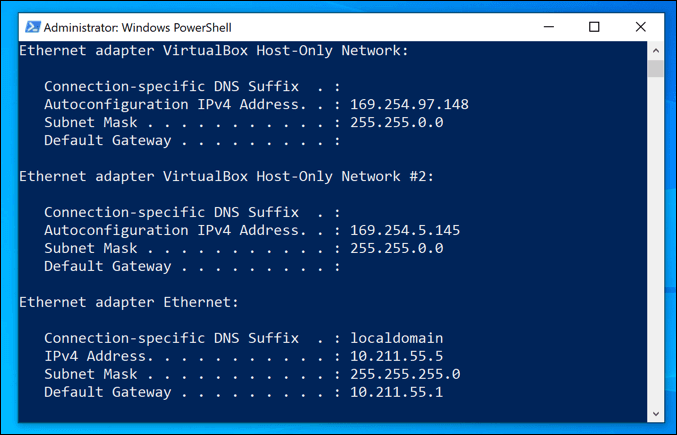
Obwohl dies normalerweise automatisch geschieht, können gelegentlich Probleme auftreten. Ein schlecht konfiguriertes oder überlastetes lokales Netzwerk sowie falsch konfigurierte Geräte können dazu führen, dass dieselbe IP-Adresse zweimal vergeben wird, was Konflikte verursacht.
In diesem Fall empfiehlt sich die Zuweisung einer statischen IP-Adresse, wodurch Ihr Gerät eine feste Adresse erhält. Dies ist insbesondere für Geräte ratsam, auf die regelmäßig von anderen Geräten zugegriffen wird, wie beispielsweise Heimserver oder netzwerkgebundene Speichergeräte.
All dies gilt für lokale Netzwerke, aber möglicherweise möchten Sie die IP-Adresse ändern, die Ihnen Ihr Internetanbieter (ISP) zuweist. Dies kann etwas schwieriger sein, aber es gibt Möglichkeiten, diese Adresse zu ändern, sofern Ihr ISP dies zulässt.
Konfigurieren Sie die DHCP-Einstellungen des Netzwerkrouters
Eine der einfachsten Möglichkeiten, Ihre IP-Adresse zu ändern, besteht darin, Ihren Router so zu konfigurieren, dass er Ihnen eine neue IP-Adresse zuweist. Dazu müssen Sie die DHCP-Einstellungen Ihres Routers anpassen, um IP-Adressen anders zu vergeben.
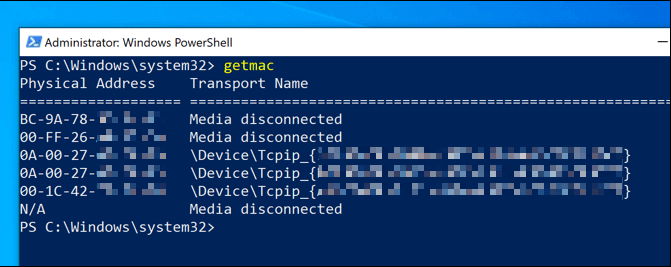
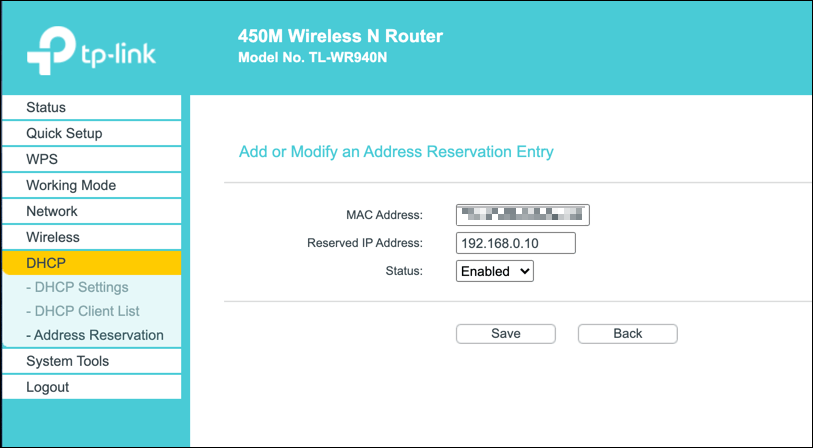
Sie können beispielsweise Ihrem Windows-Computer eine feste IP-Adresse zuweisen. Wenn sich Ihr Gerät verbindet, weist Ihr Router ihm immer dieselbe IP-Adresse zu und verwendet dabei die MAC-Adresse Ihres Geräts zur Identifizierung.
Wenn Sie das nicht möchten, können Sie auch den IP-Adressbereich Ihres Routers ändern. Ihre lokale IP-Adresse kann sich dann zwar weiterhin ändern, aber der Adressbereich ist ein anderer. Ihre IP-Adresse könnte sich beispielsweise von 192.168.0.10 auf 192.168.10.10 ändern.
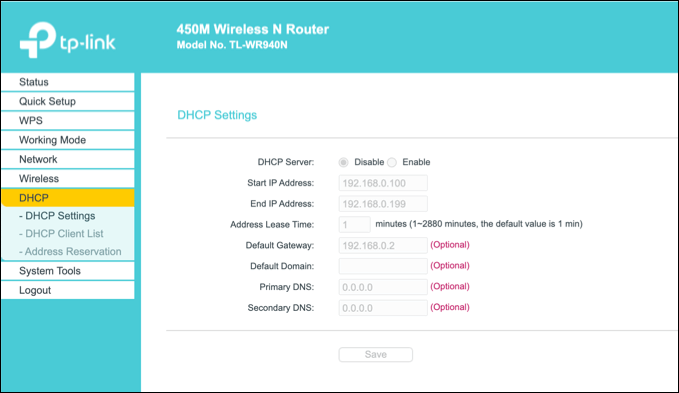
Dazu müssen Sie auf die Administrationsseite Ihres Routers zugreifen. Die Vorgehensweise ist je nach Gerät unterschiedlich, aber viele Router erreichen Sie in der Regel über die Adresse http://192.168.0.1 oder http://192.168.1.1 in Ihrem Webbrowser. Die Zugangsdaten finden Sie in der Bedienungsanleitung Ihres Routers.
Die Schritte zum Ändern Ihrer DHCP-Einstellungen variieren ebenfalls, aber normalerweise finden Sie die DHCP-Einstellungen in einem eigenen Abschnitt (z. B. DHCP ), während statische IP-Zuweisungen unter Adresszuweisung oder etwas Ähnlichem zu finden sind .
Beenden Sie die DHCP-Lease und setzen Sie Ihre dynamische IP-Adresse zurück.
Jegliche Änderungen an den DHCP-Einstellungen Ihres Routers können es erforderlich machen, dass Sie Ihre Windows-IP-Adresse mithilfe von Windows PowerShell zuweisen oder erneuern .
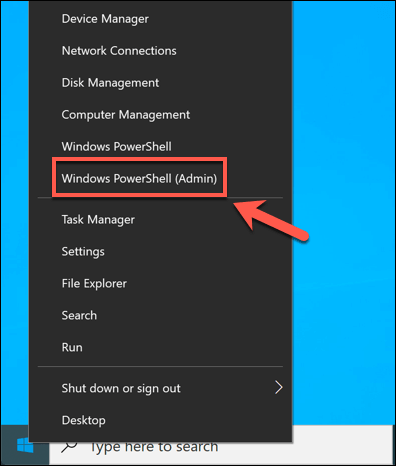
- Um dies in Windows PowerShell zu tun, klicken Sie mit der rechten Maustaste auf das Startmenü und wählen Sie die entsprechende Option aus. Windows PowerShell (Administrator).
- Geben Sie in einem PowerShell-Terminalfenster Folgendes ein: ipconfig / release Um die DHCP-Lease freizugeben und die Verbindung zu trennen. Geben Sie mit den neuen Einstellungen Folgendes ein: ipconfig / renew wieder zu verbinden.
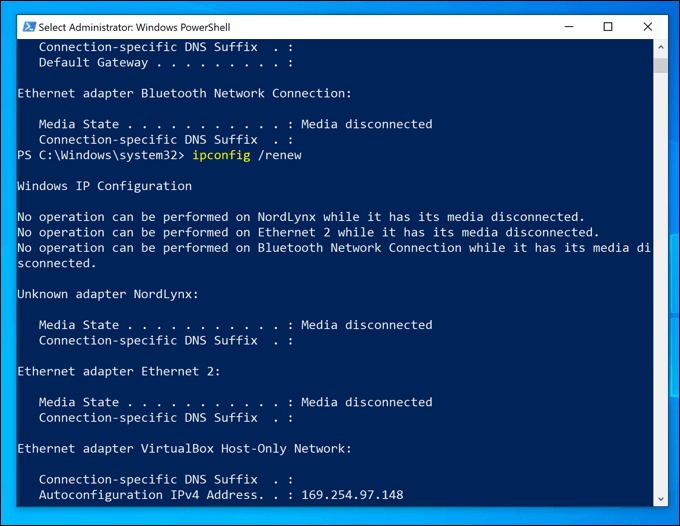
Wenn Ihre Router-Einstellungen korrekt geändert wurden, wird durch das Freigeben der DHCP-Lease und das Zurücksetzen Ihrer IP-Adresse Ihrem Gerät eine neue IP-Adresse zugewiesen.
Festlegen einer statischen IP-Adresse unter Windows 10
Eine statische IP-Adresse lässt sich durch die Zuweisung eines statischen DHCP-Servers erreichen, aber Sie können dies auch manuell in den Windows 10-Einstellungen festlegen. Dies kann sinnvoll sein, wenn Sie eine direkte Verbindung zu einem anderen Gerät herstellen.
Dies könnte auch mit Ihrem lokalen Router funktionieren, da die IP-Adresse Ihres Geräts jedoch bereits per DHCP zugewiesen ist, kann es zu einem IP-Adresskonflikt kommen. In diesem Fall ist die Verwendung einer statischen IP-Adresse vorzuziehen.
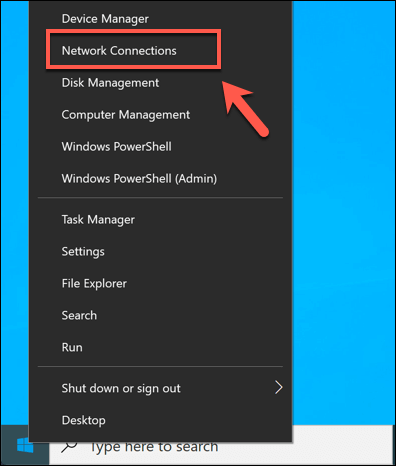
- Um eine statische IP-Adresse zuzuweisen, öffnen Sie Ihre Netzwerkeinstellungen, indem Sie mit der rechten Maustaste auf das Startmenü klicken und die Option auswählen. Netzwerkverbindungen.
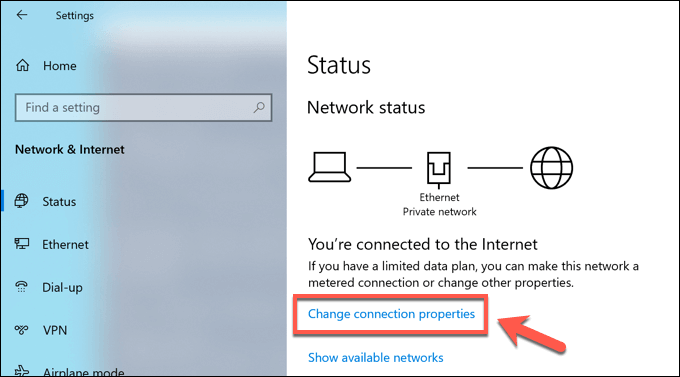
- Im Einstellungsmenü Netzwerkverbindungen, drücken Sie Option Verbindungseigenschaften ändern.
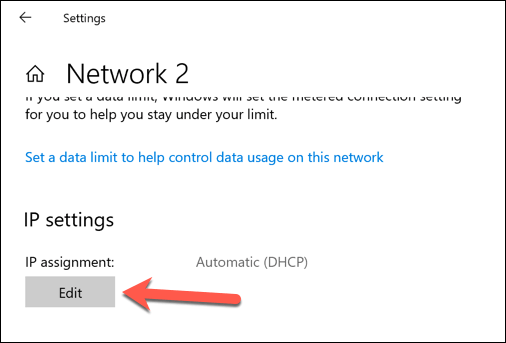
- innerhalb der Kategorie IP-Einstellungen, drücken Sie Option Bearbeiten.
- Ändern Sie den IP-Zuweisungstyp auf ManuellAktivieren Sie entweder IPv4 Oder IPv6Geben Sie anschließend die gewünschten Einstellungen für die statische IP-Adresse ein. Eine Beispielkonfiguration für eine statische IP-Adresse umfasst IPv4. 192.168.0.10 Für eine IP-Adresse und 24 Für die Länge des Subnetzpräfixes und 192.168.0.1 Für das Gateway (Ihren lokalen Router) und Ihren bevorzugten DNS-Server. Klicken Sie hier. sparen Einmal fertig.
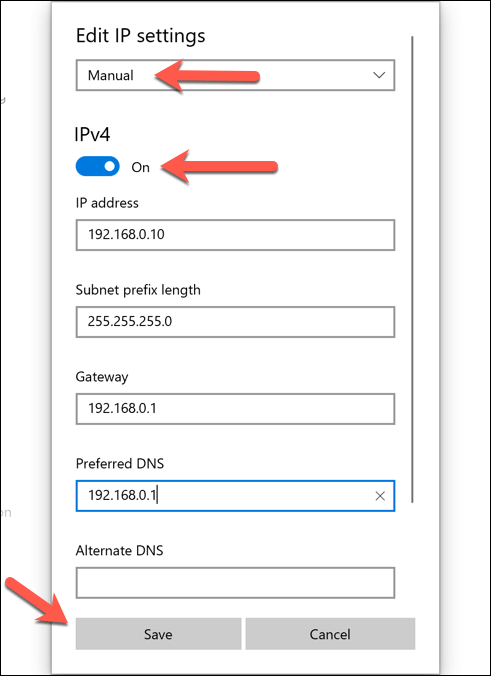
Nach dem Speichern werden Ihre IP-Adresseinstellungen automatisch angewendet. Möglicherweise müssen Sie Ihre aktuelle IP-Adresse anhand der oben genannten Schritte bearbeiten oder Ihren Computer neu starten, damit die Änderungen vollständig wirksam werden.
Ändern Sie Ihre öffentliche IP-Adresse unter Windows 10
Ihre öffentliche IP-Adresse ist die Adresse, die Ihnen von Ihrem Internetanbieter (ISP) zugewiesen wird und Ihnen den Internetzugang ermöglicht. Diese Adresse ist Ihrem Modem zugeordnet (das üblicherweise, aber nicht immer, in Ihren Router integriert ist) und ermöglicht so allen anderen angeschlossenen Netzwerkgeräten den Internetzugang.
Die Änderung dieser Adresse kann mitunter schwierig sein. Sie müssen zunächst prüfen, ob Ihr Internetanbieter Ihnen eine dynamische (temporäre) oder statische IP-Adresse zugewiesen hat. Falls Ihnen eine statische öffentliche IP-Adresse zugewiesen wurde, muss Ihr Internetanbieter diese für Sie ändern.
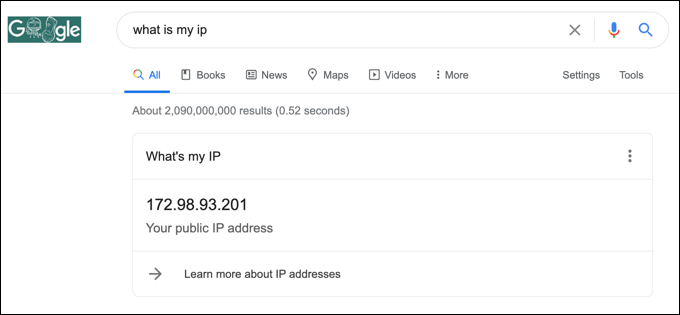
Dynamische IP-Adressen lassen sich in der Regel zurücksetzen, indem Sie Ihr Netzwerkmodem für eine Weile ausschalten. Dadurch wird die Verbindung Ihres Geräts zu Ihrem Internetanbieter unterbrochen.
Genau wie bei Ihrem lokalen Netzwerk läuft auch Ihre öffentliche IP-Lizenz irgendwann ab. Das bedeutet, dass Ihnen dann möglicherweise eine neue IP-Adresse zugewiesen wird. Allerdings ist das nicht garantiert, und Sie müssen gegebenenfalls eine andere Methode ausprobieren.
Wenn sich Ihre öffentliche IP-Adresse nicht ändert, können Sie andere Methoden ausprobieren. Beispielsweise kann ein virtuelles privates Netzwerk (VPN) Ihre öffentliche IP-Adresse beim Surfen im Internet verbergen.
Konfigurieren Sie Ihr Netzwerk unter Windows 10
Egal, ob Sie einen Server für Ihr Netzwerk (oder für einen größeren Teil des Internets) einrichten oder einfach nur die Einstellungen für andere Geräte anpassen möchten, das Ändern Ihrer IP-Adresse unter Windows 10 ist ein unkomplizierter Vorgang, obwohl ein Großteil der Arbeit davon abhängt, dass Sie auf Ihren Router zugreifen können, um Ihr Netzwerk richtig zu konfigurieren.
Wenn Ihre Netzwerkkonfiguration Probleme verursacht, sollten Sie Ihren Router zurücksetzen, um alle Einstellungen zu löschen und neu zu beginnen. Probleme mit der IP-Adressvergabe könnten die Ursache für Ihre Netzwerkverbindungsprobleme sein. Glücklicherweise gibt es mehrere Möglichkeiten, unbekannte Netzwerkprobleme unter Windows 10 zu beheben.
Kommentare sind geschlossen.