

Die Fehlermeldung „IP-Adresse konnte nicht erneuert werden“ auf einem Windows-Computer wird üblicherweise durch einen IP-Adresskonflikt mit einem anderen Gerät, Probleme mit den Windows-Netzwerkeinstellungen oder ein Problem mit Ihrem Netzwerkadapter oder Router verursacht. Sollten Sie diesen Fehler unter Windows feststellen, können Sie einige Schritte zur Fehlerbehebung ausprobieren.
In den meisten Fällen behebt die Ausführung der Windows-Netzwerkdiagnose alle Netzwerkverbindungsprobleme. Sollte dies nicht funktionieren, öffnen Sie die Windows-Eingabeaufforderung oder PowerShell und folgen Sie den Anweisungen. Überprüfen Sie außerdem, ob Ihre Netzwerkgeräte ordnungsgemäß funktionieren.
Führen Sie das Windows-Netzwerkdiagnosetool aus
Gelegentlich kann es bei Ihrem Computer zu Netzwerkverbindungsproblemen kommen. Das Windows-Netzwerkdiagnosetool hilft Ihnen, die meisten dieser Probleme automatisch zu beheben.
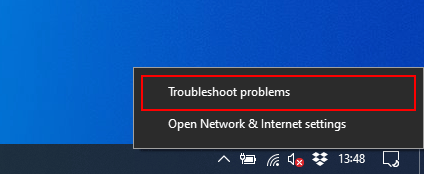
- Um das Windows-Netzwerkdiagnosetool auszuführen, klicken Sie mit der rechten Maustaste auf das Netzwerksymbol in der Windows-Taskleiste. Klicken Sie auf Netzwerkprobleme Anfangen.
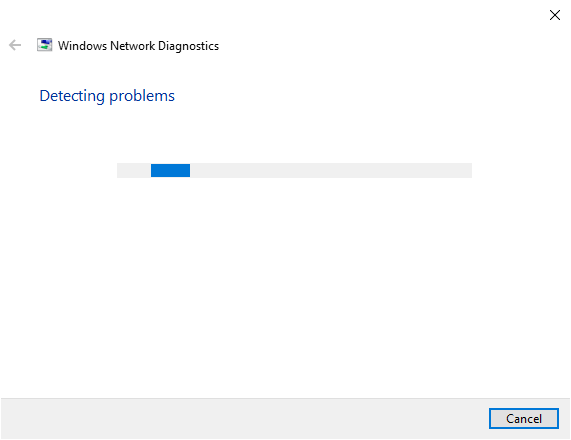
Windows führt zunächst eine Überprüfung Ihrer Netzwerk- und Gerätekonfiguration durch, um mögliche Probleme automatisch zu erkennen. Falls Probleme gefunden werden, werden Sie benachrichtigt und gefragt, ob Sie diese automatisch beheben möchten.
Windows wird die Ursache des Fehlers „IP-Adresse konnte nicht erneuert werden“ wahrscheinlich an dieser Stelle diagnostizieren. Lassen Sie Windows das Problem automatisch beheben; falls dies nicht möglich ist, versuchen Sie stattdessen eine andere Methode.
Erhalten und erneuern Sie Ihre IP-Adresse
-
Wenn Sie mit einem Netzwerk verbunden sind, wird Ihrem Computer in der Regel von Ihrem Router für eine begrenzte Zeit eine IP-Adresse zugewiesen. Diese sogenannten IP-Adressen gelten jeweils für bis zu 24 Stunden.
Normalerweise vergibt Ihr Netzwerkrouter immer wieder dieselbe IP-Adresse, gelegentlich kann es jedoch zu Konflikten kommen. Beispielsweise kann eine IP-Adresse irrtümlich einem anderen Gerät zugewiesen werden, oder Ihr Netzwerkadapter hat aufgrund einer fehlerhaften Konfiguration oder eines Hardwareproblems Schwierigkeiten, die IP-Adresserneuerung abzuschließen.
Wenn auf Ihrem Windows-Gerät die Fehlermeldung „IP-Adresse kann nicht erneuert werden“ angezeigt wird und das Windows-Netzwerkdiagnosetool das Problem nicht beheben kann, sollten Sie Folgendes versuchen: Vergabe und Erneuerung von IP-Adressen Automatische Verwendung des ipconfig-Tools.
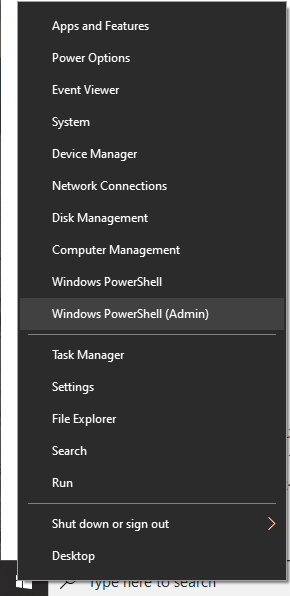
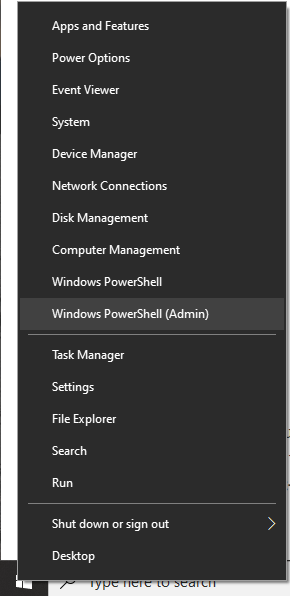
- Öffnen Sie zunächst ein Windows PowerShell-Fenster. Klicken Sie dazu mit der rechten Maustaste auf die Schaltfläche „Startmenü“ in der Taskleiste und anschließend auf … Windows PowerShell (Administrator)Diese Aktionen können Sie auch über die ältere Windows-Befehlszeile ausführen. Falls in Ihrem Menü die Eingabeaufforderung angezeigt wird, lesen Sie bitte unseren vorherigen Beitrag dazu. Listenelemente in PowerShell umwandeln.
- Um eine Liste mit Details zur aktuellen Netzwerkkonfiguration anzuzeigen, geben Sie Folgendes ein: ipconfig / all.
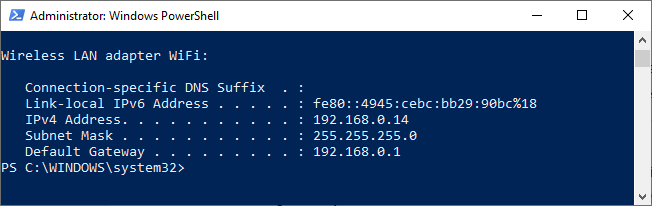
- Um Ihre IP-Adresse zu generieren, geben Sie Folgendes ein: ipconfig / releaseDadurch werden Ihre Netzwerkadapter von jeglichen spezifischen IP-Adressen befreit.
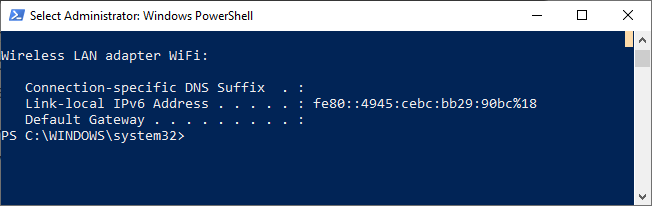
- Sobald Sie Ihre Netzwerkadapter freigegeben haben, schreiben Sie ipconfg /renew Um neue IP-Adressvermietungen zuzuweisen.
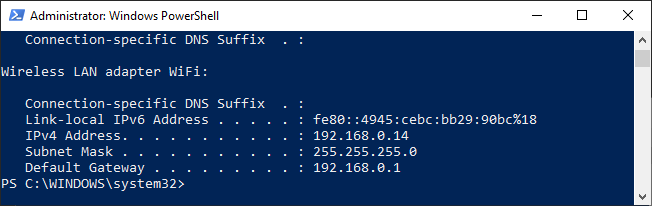
Das erzwungene Freigeben und Erneuern von IP-Adresszuweisungen sollte das IP-Adressproblem in den meisten Fällen lösen. Wenn das nicht funktioniert, müssen Sie drastischere Maßnahmen wie das Zurücksetzen Ihrer Windows-Netzwerkkonfiguration in Betracht ziehen.
Setzen Sie Ihre Windows-Netzwerkkonfiguration zurück.
Sollten weiterhin Netzwerkverbindungsprobleme auftreten, kann das Zurücksetzen der Netzwerkeinstellungen das Problem möglicherweise beheben. Dies können Sie über die Befehlszeile oder ein Windows PowerShell-Fenster durchführen.
- Klicken Sie mit der rechten Maustaste auf die Windows-Startmenüschaltfläche in der Taskleiste und klicken Sie dann auf Windows PowerShell (Administrator) Zum Öffnen eines PowerShell-Fensters können Sie alternativ die ältere Windows-Befehlszeile verwenden.
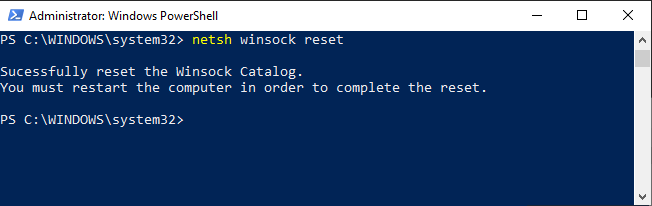
Winsock ist Bestandteil der Windows-Netzwerkinfrastruktur und dient der Kommunikation zwischen Windows-Computern und den darauf laufenden Programmen über Standardnetzwerke. Ihre Winsock-Einstellungen können versehentlich durch Antivirensoftware oder absichtlich durch Schadsoftware beschädigt werden. Durch Zurücksetzen der Winsock-Einstellungen lässt sich dieses Problem beheben.
- Geben Sie in Windows PowerShell oder der Befehlszeile Folgendes ein: netsh winsock resetSie werden aufgefordert, Ihren Computer neu zu starten, sobald der Vorgang abgeschlossen ist.
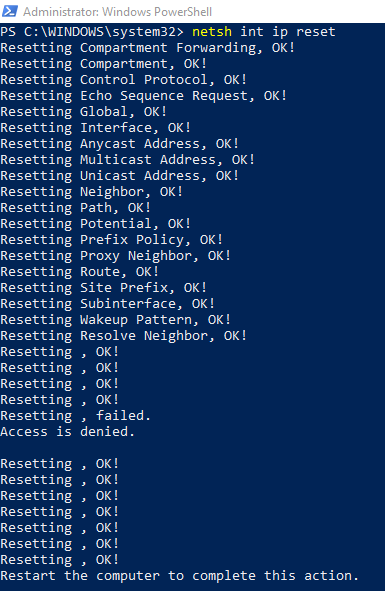
das Werkzeug netsh Die Netzwerk-Shell ist ein Low-Level-Verwaltungstool für Netzwerkbefehle unter Windows. Sie können damit Ihre TCP/IP-Einstellungen zurücksetzen. Dadurch lässt sich das Problem „IP-Adresse kann nicht aufgelöst werden“ beheben, indem etwaige Konflikte in den Einstellungen oder Verbindungen beseitigt werden.
- Art netsh int ip Reset Um Ihre TCP/IP-Einstellungen zurückzusetzen. Starten Sie anschließend Ihren Computer neu, um den Vorgang abzuschließen.
Abschließend können Sie über die Windows-Netzwerkeinstellungen einen vollständigen Netzwerkreset durchführen. Dadurch werden alle Ihre Netzwerkkonfigurationseinstellungen unwiderruflich gelöscht. Wenn Sie beispielsweise Ihren Netzwerkadapter für die Verwendung einer statischen IP-Adresse konfiguriert haben, werden diese Einstellungen entfernt und Ihr Adapter auf die Standardeinstellungen von Windows zurückgesetzt.
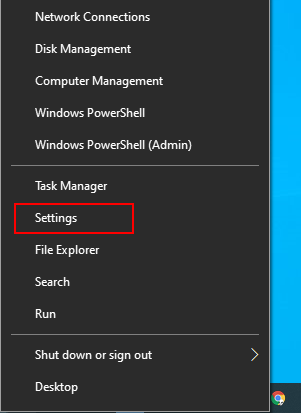
- Öffnen Sie das Windows-Einstellungsmenü. Klicken Sie dazu mit der rechten Maustaste auf die Windows-Startmenüschaltfläche in der Taskleiste und klicken Sie anschließend auf „Einstellungen“. Einstellungen .
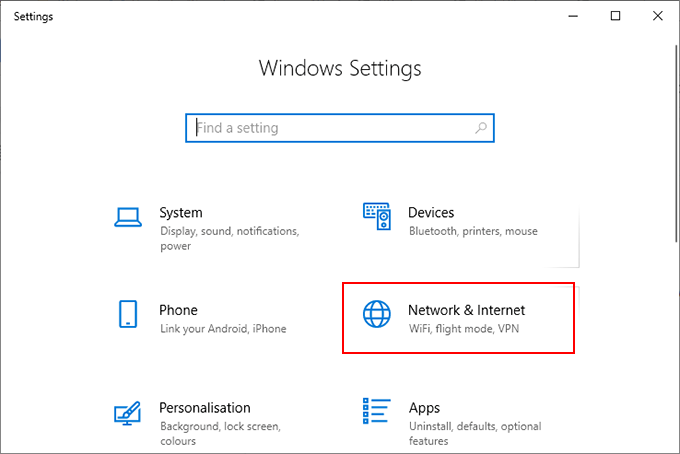
- Klicken Netzwerk & Internet Um auf das Menü mit den Windows-Netzwerkeinstellungen zuzugreifen.
- Klicken Status Im Menü auf der linken Seite. Von dort aus zur gewünschten Kategorie scrollen. Ändern Sie Ihre Netzwerkeinstellungen, dann tippe auf Netzwerk zurückgesetzt.
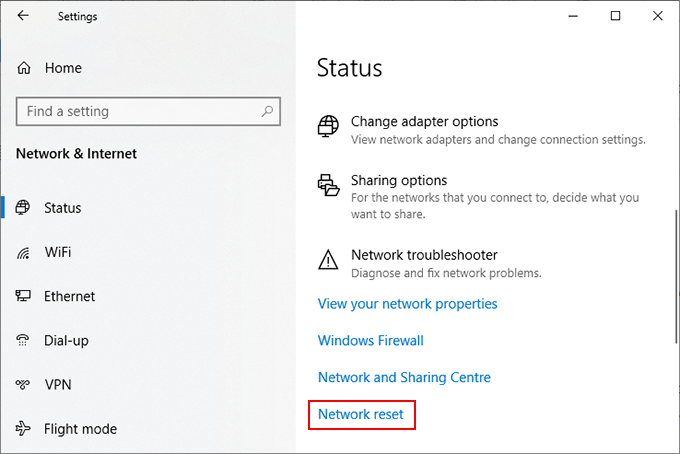
- In der Liste Netzwerk zurücksetzen, drück den Knopf Jetzt zurücksetzen.
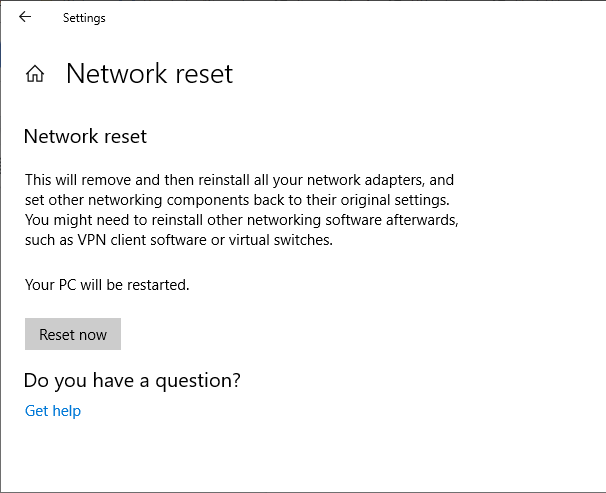
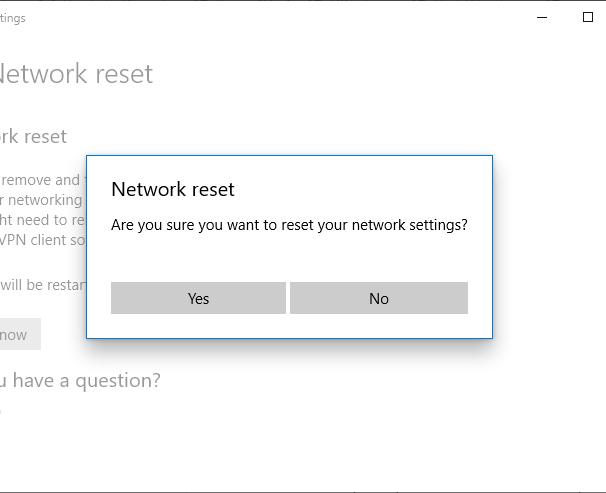
- Windows fragt Sie, ob Sie das Netzwerk zurücksetzen möchten. Klicken Sie auf نعم Zunächst wird Windows die gesamte Netzwerkkonfiguration zurücksetzen und Ihren Computer nach Abschluss des Vorgangs neu starten.
Durch das Zurücksetzen Ihrer Netzwerkkonfiguration mithilfe der oben beschriebenen Methoden werden alle verfügbaren Optionen zur Behebung des Problems „IP-Adresse kann nicht erneuert werden“ unter Windows ausgeschöpft. Sollte das Problem weiterhin bestehen, liegt die Ursache wahrscheinlich in einem Defekt Ihrer Netzwerkhardware.
Fehlerbehebung und Reparatur von Netzwerkgeräten
Sollten Sie Ihre Netzwerkverbindungsprobleme unter Windows nicht beheben können, überprüfen Sie stattdessen Ihre Netzwerkhardware.
Wenn Sie ein kabelgebundenes Netzwerk verwenden, überprüfen Sie Ihre Kabelverbindungen sorgfältig. Stellen Sie sicher, dass Ihre Ethernet-Kabel korrekt angeschlossen sind, und tauschen Sie sie gegebenenfalls aus.
Versuchen Sie es mit einem anderen Netzwerkadapter, um zu überprüfen, ob Sie eine Verbindung zu Ihrem Netzwerk herstellen können. Falls das nicht funktioniert, versuchen Sie, sich mit einem anderen Netzwerk zu verbinden, um festzustellen, ob das Problem stattdessen an Ihrem Router liegt.
Kommentare sind geschlossen.