

Das Windows-Betriebssystem speichert die Passwörter für jedes WLAN-Netzwerk, mit dem es verbunden ist. Dadurch lassen sich vergessene Netzwerkpasswörter leicht wiederherstellen – solange Ihr Computer mit dem Internet verbunden bleibt.
In diesem Tutorial erklären wir Ihnen, wie Sie Ihr WLAN-Passwort unter Windows 11 finden.
Hinweis: Falls Sie Ihr WLAN-Passwort vergessen haben und ein Apple- oder Android-Gerät (z. B. ein iPad, iPhone oder Samsung-Smartphone) verwenden, keine Sorge. In den folgenden Anleitungen erfahren Sie, wie Sie Ihr Passwort unter Android , macOS, iOS und Windows 10 wiederfinden.
Überprüfen (und ändern) Sie das Standardpasswort Ihres Routers
Wenn Sie Ihr WLAN-Passwort noch nie geändert haben, verwenden Sie wahrscheinlich noch das Standardpasswort Ihres WLAN-Routers. Zum Glück ist das Finden des Router-Passworts ganz einfach, da es sich auf der Unterseite des Routers befindet.
Nehmen Sie einfach Ihren Router in die Hand und schauen Sie sich das Etikett auf der Rückseite an – dort finden Sie das WLAN-Passwort neben einer Überschrift wie „Netzwerksicherheitsschlüssel“ oder „Netzwerkschlüssel“. Außerdem sehen Sie die SSID (oder Service Set Identifier), den Standardnamen Ihres drahtlosen Netzwerks.
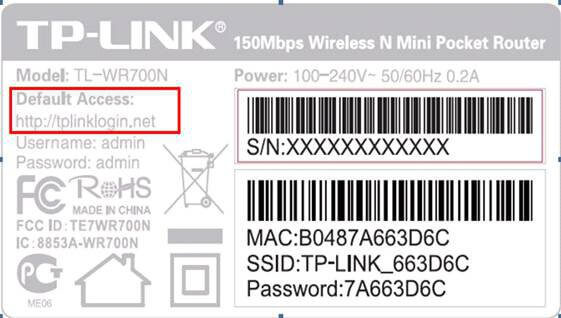
Wenn dieses Passwort nicht funktioniert hat, wurde es möglicherweise von Ihnen (oder jemand anderem) geändert. Um es herauszufinden, benötigen Sie fortgeschrittene technische Kenntnisse.
Hinweis: Falls Sie das Standardpasswort Ihres Routers noch nicht geändert haben, empfehlen wir Ihnen dies dringend. Das Standardpasswort stellt eine erhebliche Sicherheitslücke dar, da es leicht zu erraten ist. Um es zu ändern, müssen Sie sich in die Verwaltungssoftware Ihres Routers einloggen.
Geben Sie die IP-Adresse Ihres Routers in die Adresszeile Ihres Webbrowsers ein und melden Sie sich mit dem Standardbenutzernamen und -passwort an. Suchen Sie anschließend die Einstellung, in der Sie das Passwort ändern können, und erstellen Sie ein sicheres und schwer zu erratendes Passwort.
Wie finde ich mein WLAN-Passwort in Windows 11?
In Windows 11 werden WLAN-Netzwerkpasswörter im Eigenschaftenfenster des Drahtlosnetzwerks gespeichert. Diese WLAN-Einstellungen können über die Systemsteuerung, die Einstellungen-App oder das Ausführen-Dialogfeld aufgerufen werden.
Finden Sie Ihr WLAN-Passwort über das Bedienfeld.
So finden Sie die Einstellungen Ihres WLAN-Adapters über das Bedienfeld:
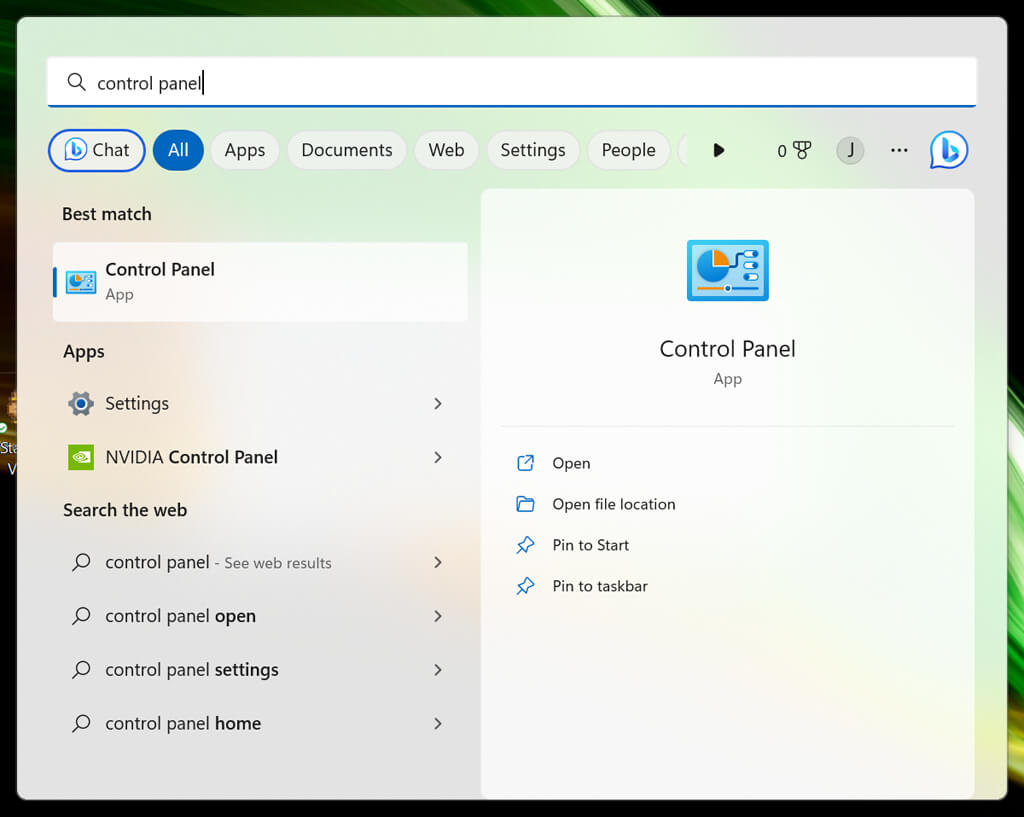
- Drücken Sie die Windows-Taste, um das Startmenü zu öffnen.
- Geben Sie „Systemsteuerung“ ein und wählen Sie das erste Ergebnis aus.
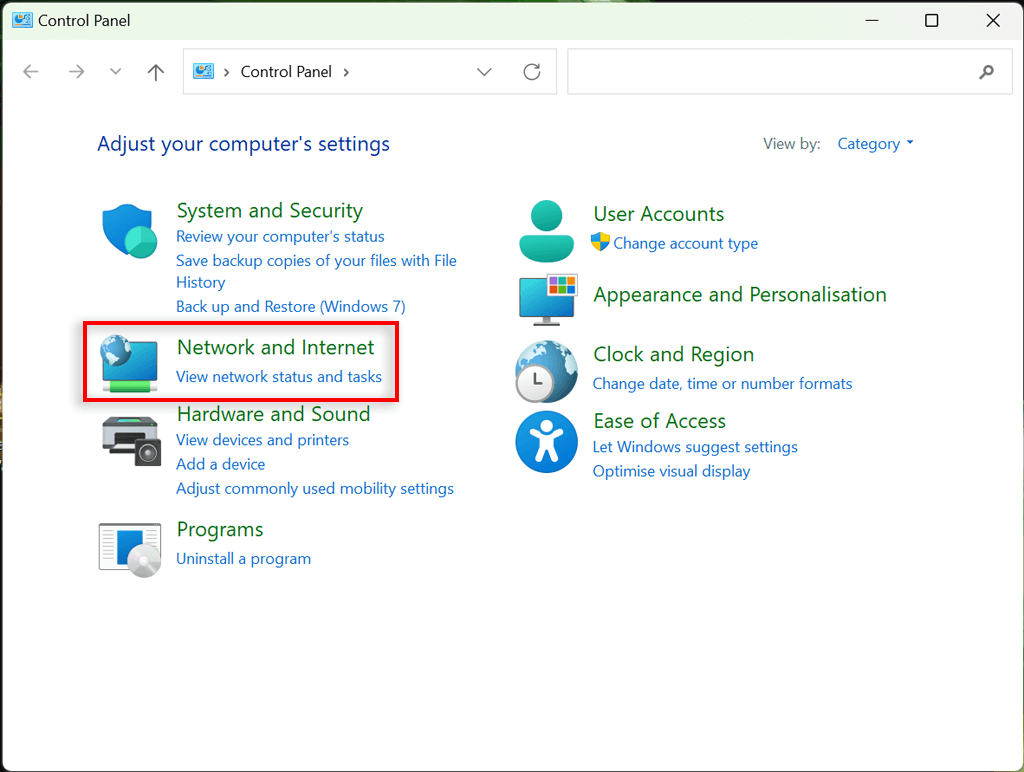
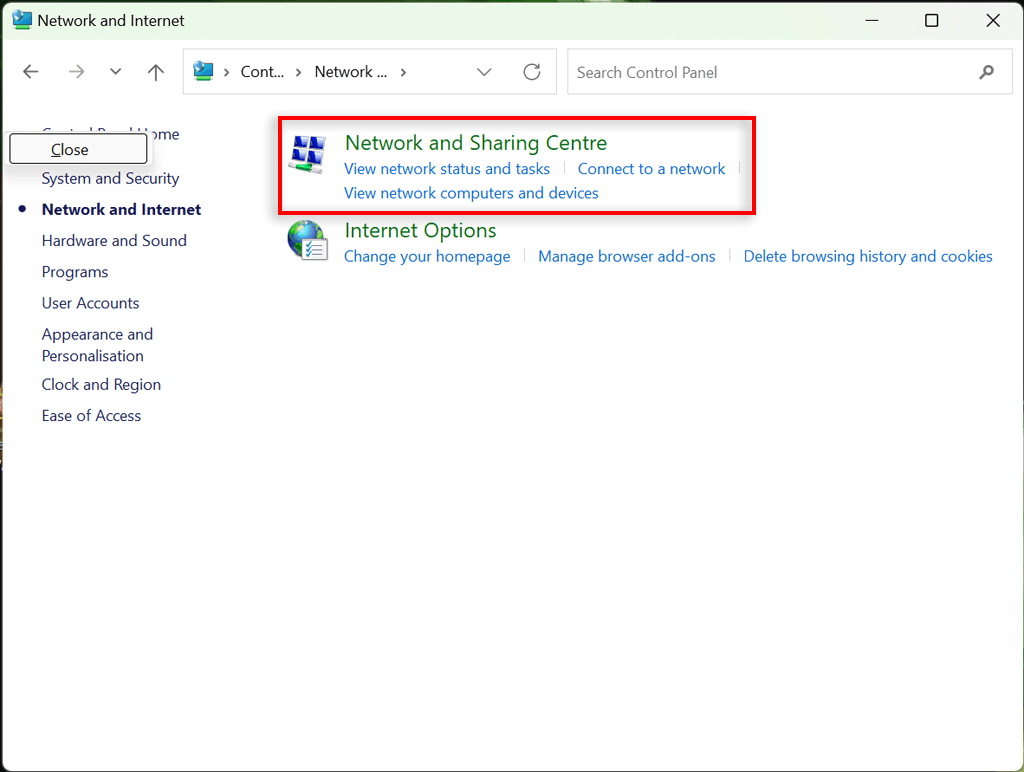
- Wählen Sie Netzwerk und Internet.
- Wählen Sie „Netzwerk- und Freigabecenter“.
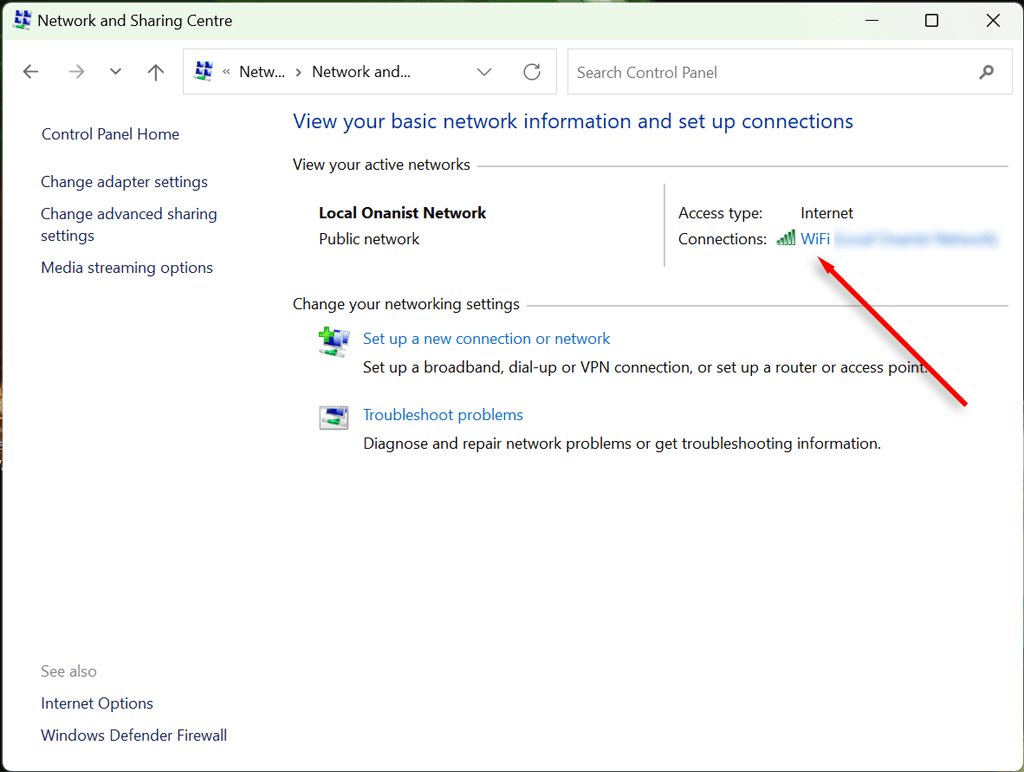
- Geben Sie hier den Namen Ihres WLAN-Netzwerks an. Dieser sollte neben „Verbindungen“ angezeigt werden.
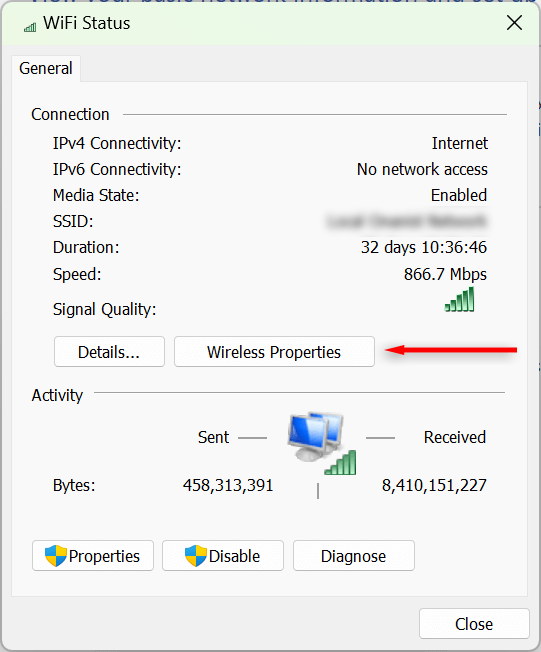
- Wählen Sie „Eigenschaften des drahtlosen Systems“.
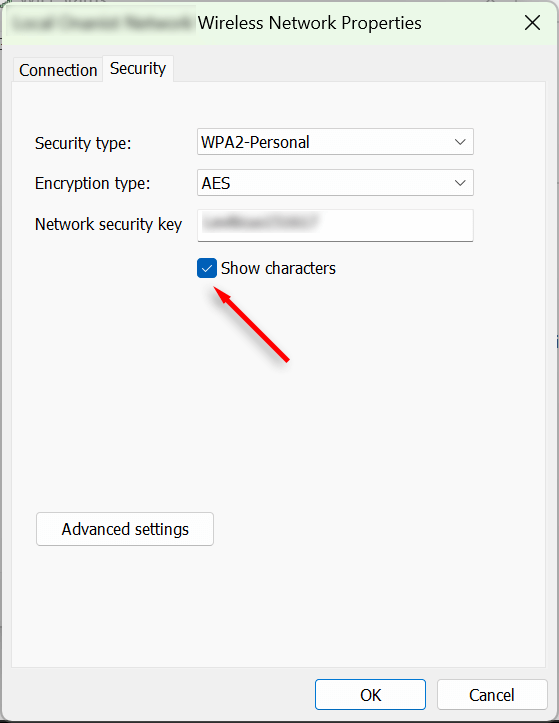
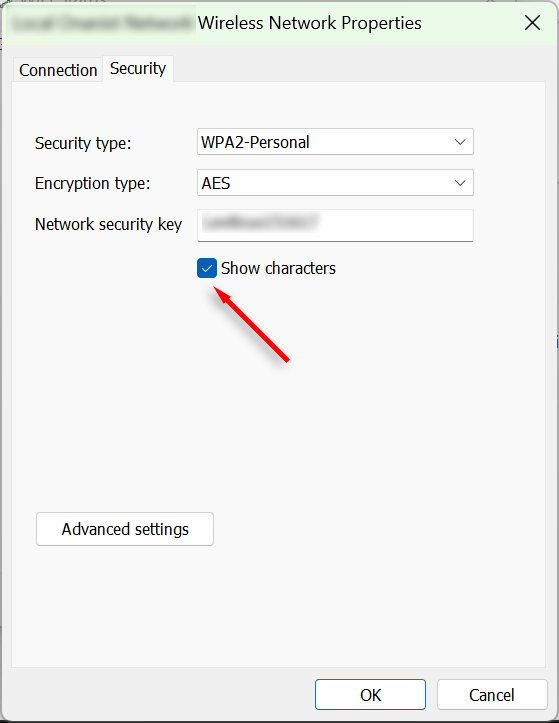
- Wählen Sie den Reiter „Sicherheit“ und aktivieren Sie das Kontrollkästchen „Zeichen anzeigen“. Ihr WLAN-Passwort sollte nun sichtbar sein.
Finden Sie Ihr WLAN-Passwort mithilfe der Einstellungen-App.
Sie können Ihr WLAN-Passwort auch über die Windows-Einstellungen-App abrufen. So geht's:
- Klicken Sie mit der rechten Maustaste auf das Startmenü und wählen Sie Einstellungen.
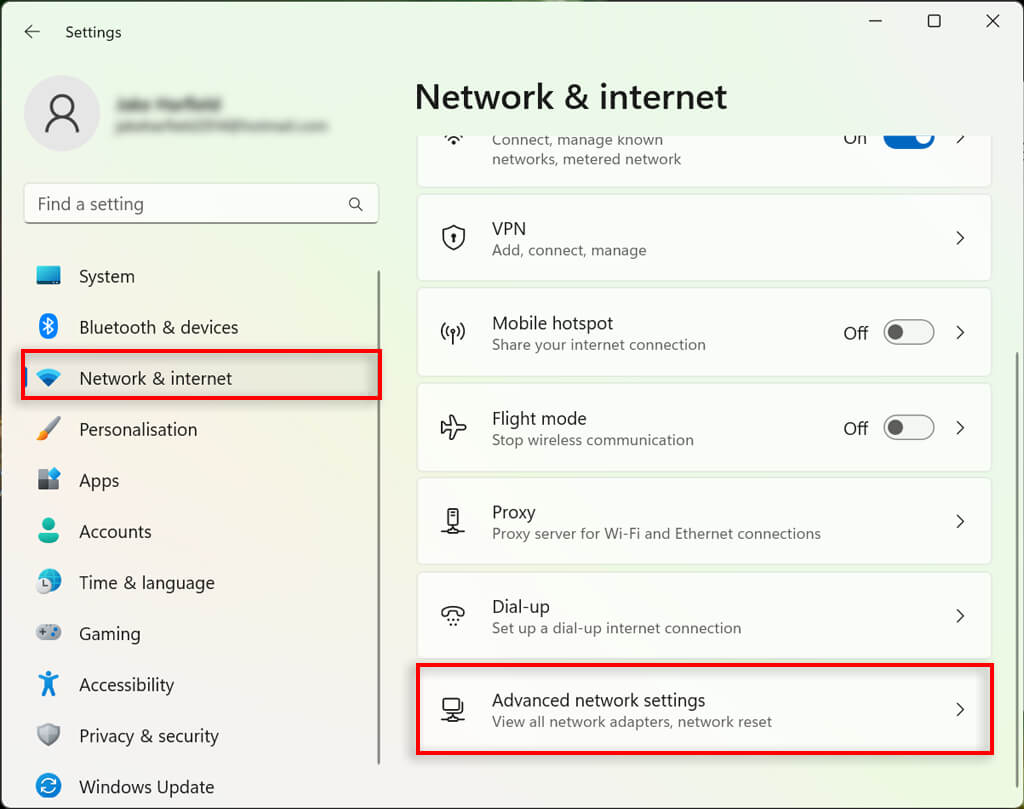
- Wählen Sie in der linken Seitenleiste „Netzwerk & Internet“ aus. Scrollen Sie nach unten und wählen Sie „Erweiterte Netzwerkeinstellungen“ aus.
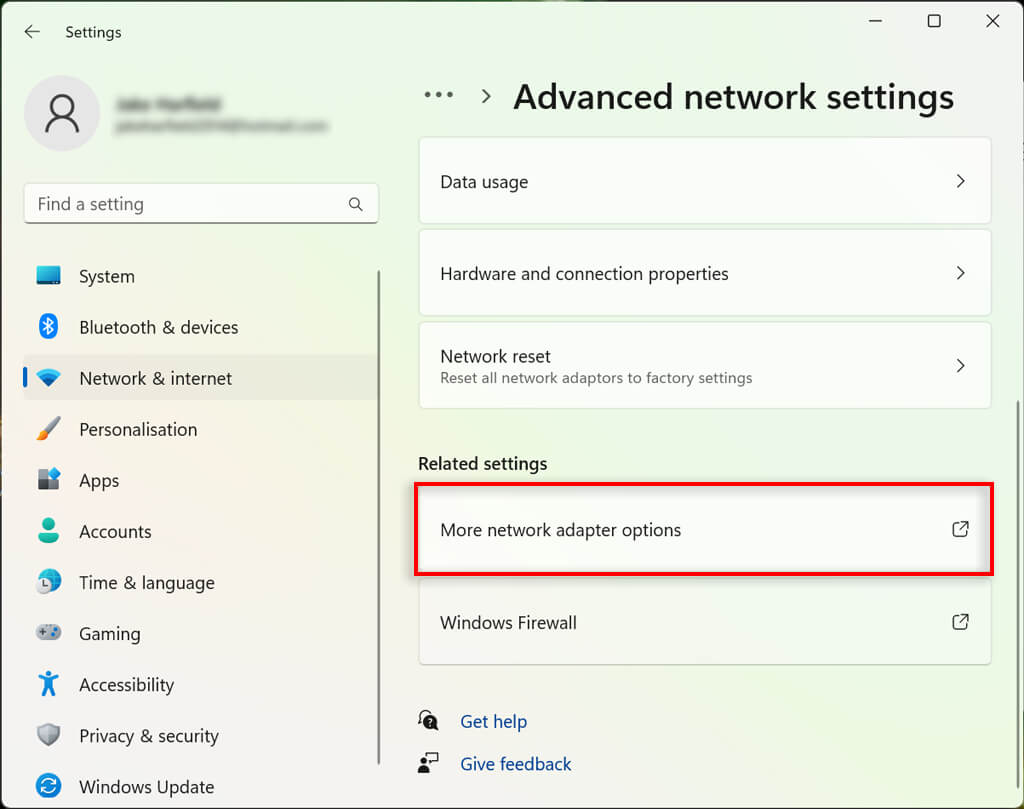
- Wählen Sie unterhalb der entsprechenden Einstellungen bei den Netzwerkadapteroptionen die Option „Plus“ aus. Dadurch wird das Fenster „Netzwerkverbindungen“ geöffnet.
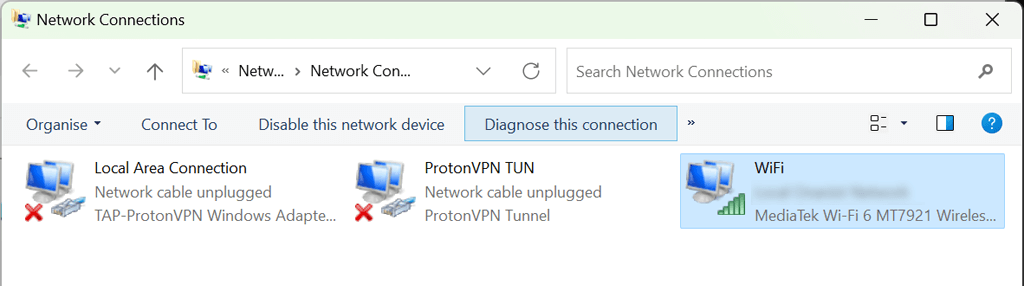
- Doppeltippen Sie auf Ihr WLAN-Netzwerk.
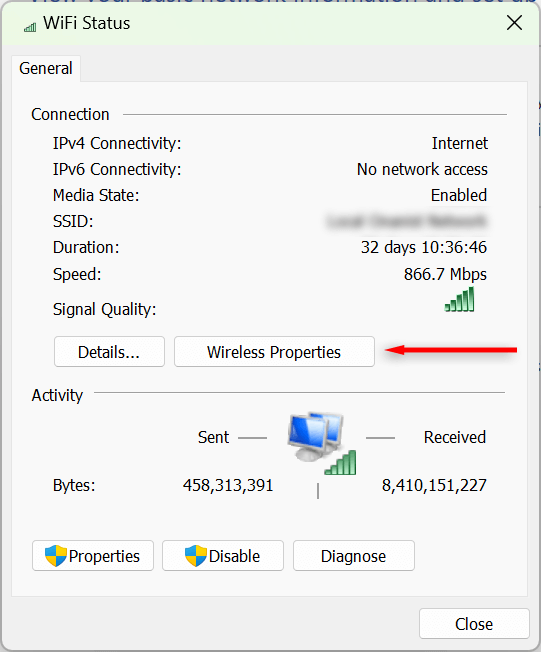
- Legen Sie die drahtlosen Eigenschaften fest.
- Wählen Sie den Reiter „Sicherheit“ und aktivieren Sie das Kontrollkästchen „Zeichen anzeigen“. Ihr WLAN-Passwort sollte nun sichtbar sein.
Wie kann ich alle gespeicherten WLAN-Passwörter auf meinem Computer anzeigen?
Mit dem Tool „Eingabeaufforderung“ können Sie die Passwörter aller aktuellen und früheren WLAN-Netzwerke anzeigen, die auf Ihrem Windows 11-Computer verwendet wurden.
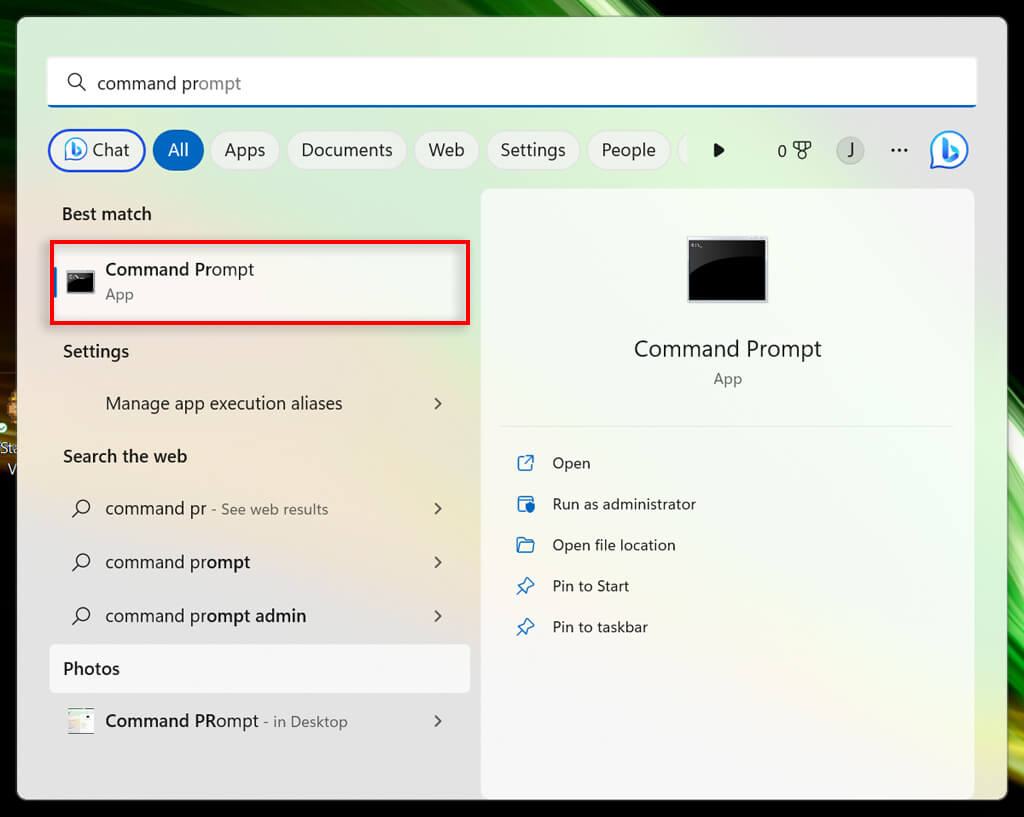
- Öffnen Sie das Startmenü und geben Sie „Eingabeaufforderung“ ein. Klicken Sie mit der rechten Maustaste auf das erste Ergebnis und wählen Sie „Als Administrator ausführen“.
- Geben Sie im Fenster der Eingabeaufforderung den folgenden Befehl ein und drücken Sie die Eingabetaste:
netsh wlan show profiles
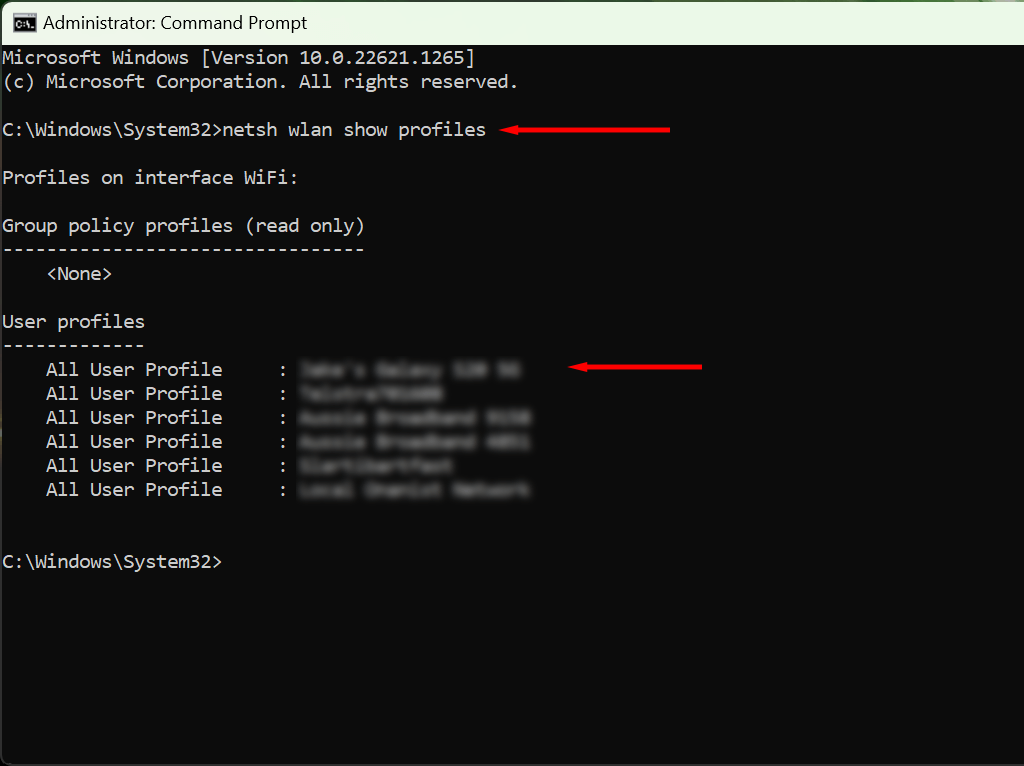
- Hier werden Ihnen alle auf Ihrem Computer gespeicherten Netzwerknamen angezeigt. Um alle gespeicherten WLAN-Passwörter anzuzeigen, geben Sie Folgendes ein und drücken Sie die Eingabetaste. Ersetzen Sie dabei „WifiConnectionName“ durch den Namen des Netzwerks, dessen Passwort Sie suchen (die Anführungszeichen müssen beibehalten werden).
netsh wlan show profile name=”WifiConnectionName” key=clear
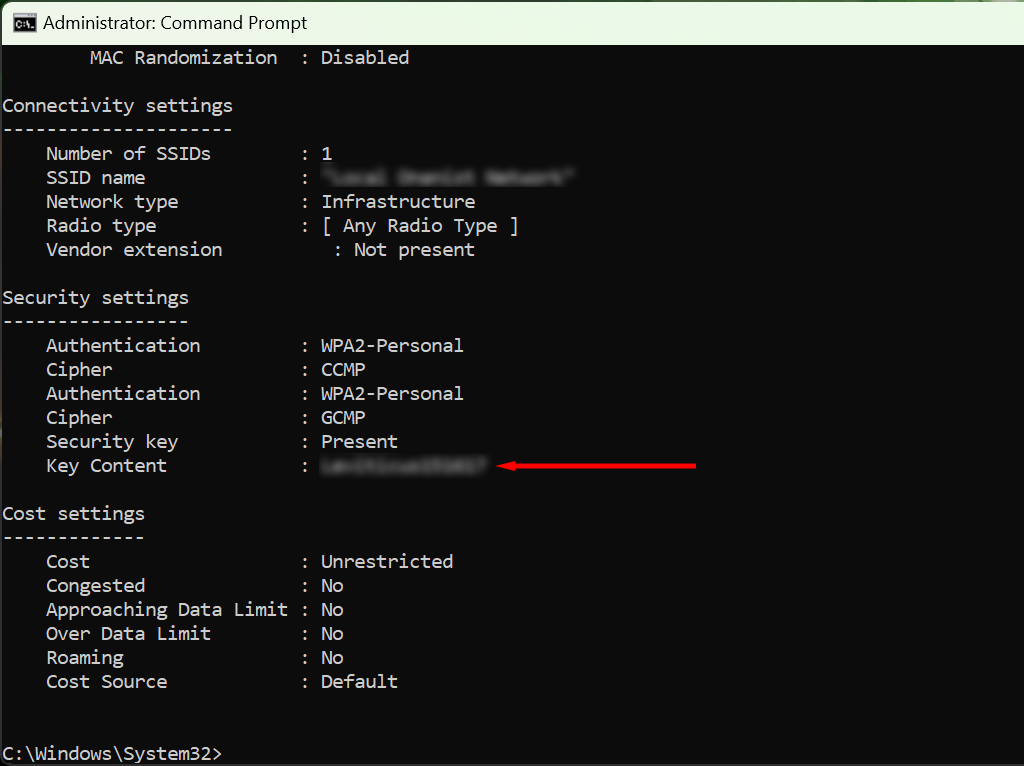
- Suchen Sie nach dem Ausdruck „Schlüsselinhalt“ – der Wert hier ist Ihr WLAN-Passwort.
Vergessen Sie nie wieder Ihre Passwörter!
Wenn Sie Ihre Passwörter häufig vergessen, sollten Sie in einen Passwort-Manager investieren. Diese sicheren Programme helfen Ihnen, alle Ihre Passwörter zu speichern und schnell und einfach darauf zuzugreifen. So müssen Sie nicht mehr in Ihren Sicherheitseinstellungen danach suchen, wenn Sie ein neues Gerät mit Ihrem WLAN-Hotspot verbinden.
Kommentare sind geschlossen.