

Es gibt viele Gründe, warum Sie auf die Einstellungen Ihres Routers zugreifen müssen: von der Änderung des WLAN-Netzwerknamens (SSID) oder des Passworts über die Aktualisierung der Administrator-Zugangsdaten bis hin zur Anpassung der Kanäle für eine bessere Leistung. Router-Oberflächen sind im Laufe der Zeit benutzerfreundlicher geworden, und viele große Hersteller (Netgear, Asus, TP-Link, Linksys) bieten mobile Apps an, die die Verwaltung vereinfachen.
Diese Anleitung führt Anfänger anhand eines Orbi Mesh-Routers durch die Einstellungen ihres WLAN-Routers und zeigt, wie man grundlegende Änderungen vornimmt. Die Tipps lassen sich auch auf andere gängige Router-Marken anwenden. Für alle, die gerne tiefer in die Materie einsteigen, bieten wir zudem einige fortgeschrittene Tipps.
Zugriff auf Ihre Router-Einstellungen (Webbrowser vs. App)
Bevor Sie beginnen, stellen Sie sicher, dass Ihr Computer oder Smartphone mit dem Netzwerk Ihres Routers verbunden ist. Sie können die Verbindung per Ethernet-Kabel oder drahtlos über WLAN herstellen. Sobald die Verbindung hergestellt ist, haben Sie zwei Hauptmöglichkeiten, auf die Konfiguration Ihres Routers zuzugreifen:
Methode 1: Verwendung eines Webbrowsers
Die Router-Einstellungen greift man üblicherweise über einen Webbrowser zu:
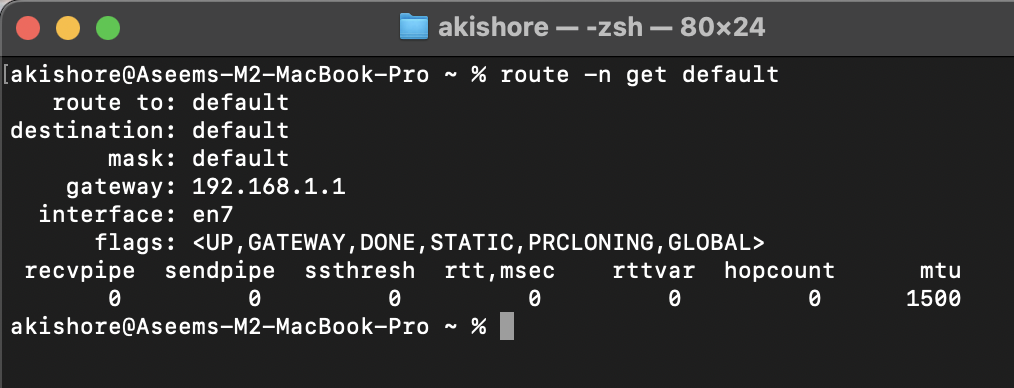
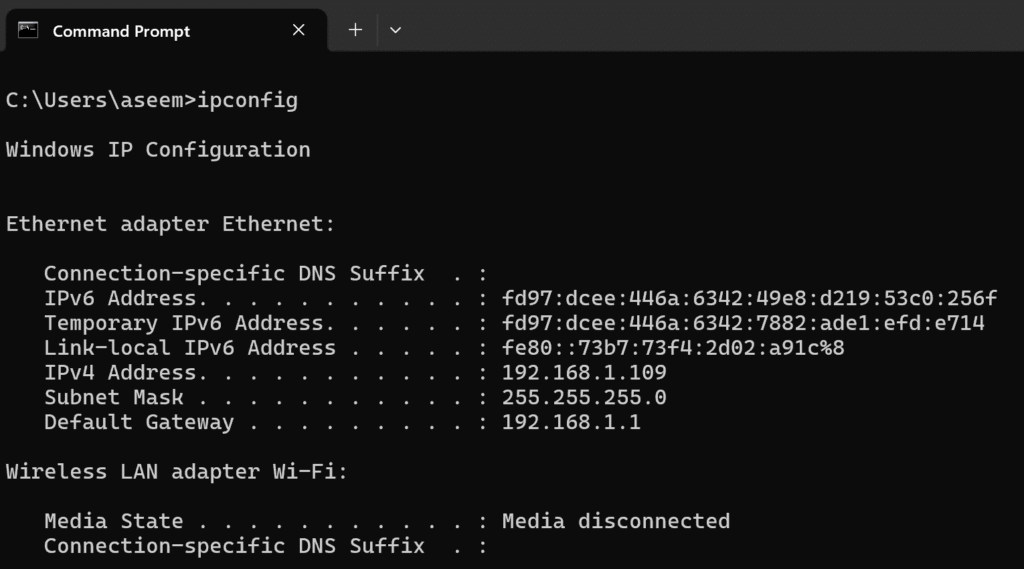
- Ermitteln Sie die IP-Adresse oder die Anmelde-URL des Routers: Die meisten Router enthalten Standard-lokale IP-Adresse Sie können sie in die Adresszeile Ihres Browsers eingeben. Beispielsweise verwenden Netgear und Linksys häufig diese Adresse. 192.168.1.1TP-Link kann die Adresse verwenden 192.168.0.1Manche Hersteller bieten eine praktische Login-URL an; beispielsweise reagieren Netgear-Router auf [diese URL]. http://routerlogin.netTP-Link für http://tplinkwifi.netAsus für http://router.asus.comund Linksys für http://myrouter.local (Für neuere Modelle). Falls diese Adressen nicht funktionieren, müssen Sie möglicherweise... Ermitteln Sie die genaue IP-Adresse Ihres Routers. Durch Überprüfung des Netzwerkgateways (unter Windows ausführen)
ipconfigSuchen Sie in der Eingabeaufforderung nach Standard-Gateway Oder auf einem Mac verwenden Sie route -n get default (Im Terminal oder in den Netzwerkeinstellungen prüfen).
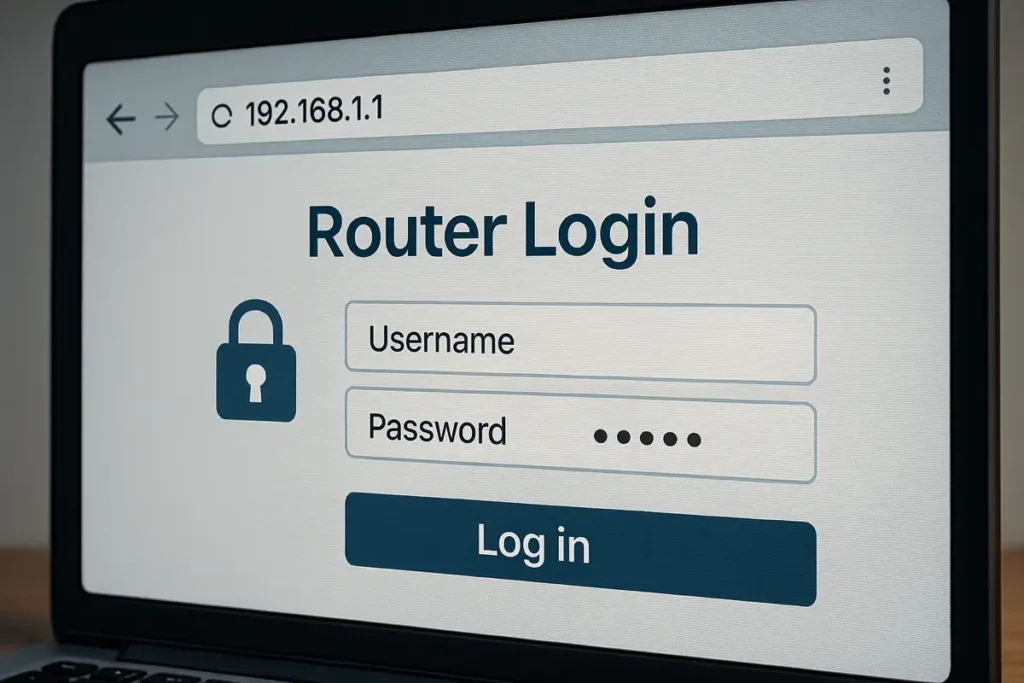
- Geben Sie die Adresse in den Browser ein: Öffnen Sie einen beliebigen modernen Browser und geben Sie die oben erhaltene IP-Adresse oder URL ein. Klicken Sie auf Enter Sie sollten das Anmeldefenster des Routers aufrufen. Möglicherweise erhalten Sie eine Sicherheitswarnung, wenn der Router ein selbstsigniertes Zertifikat für HTTPS verwendet; wählen Sie in diesem Fall Erweitert Klicken Sie, um fortzufahren. Keine Sorge, es gibt keinen Grund zur Beunruhigung; dies ist völlig normal für lokale Router-Seiten.
-
-
- Anmeldedaten eingeben: Geben Sie auf dem Anmeldebildschirm Folgendes ein: اسم المستخدم وكلمة المرور Dies sind die Zugangsdaten für den Router-Administrator. Wenn Sie oder Ihr Internetdienstanbieter (ISP) diese Zugangsdaten nicht geändert haben, gelten die Standardeinstellungen (Benutzername und Passwort, die je nach Hersteller variieren). Üblicherweise lautet der Standardbenutzername „admin“ und das Standardpasswort ebenfalls „admin“ oder „password“. Hier finden Sie eine vollständige Liste der Standardpasswörter für Router. Zum Beispiel: [Die folgende Liste enthält Standardpasswörter für Router]. Netgear meistens Administrator-Passwort Standardmäßig wird es verwendet Asus admin / adminund wird häufig verwendet TP-Link admin / adminEs wird üblicherweise verwendet Linksys Admin (Mit leerem Benutzernamen). Rat: Neuere Router drucken aus Sicherheitsgründen manchmal ein individuelles Standardpasswort auf einen Aufkleber. Prüfen Sie daher, ob Ihr Router einen solchen Aufkleber hat. Falls Sie das Administratorpasswort Ihres Routers bereits geändert haben, verwenden Sie dieses Passwort (und falls Sie es vergessen haben, erklären wir das weiter unten).
-
- Melden Sie sich an der Benutzeroberfläche an: Nachdem Sie Ihre Zugangsdaten eingegeben haben, senden Sie das Formular ab (klicken Sie auf einzuloggen oder Oder OKWenn Benutzername und Passwort korrekt sind, sollte die Weboberfläche des Routers angezeigt werden. Dies ist üblicherweise die Administrator-Dashboard Oder HeimIn diesem Abschnitt werden Marke/Modell des Routers und verschiedene Statusanzeigen angezeigt. Von hier aus können Sie durch die verschiedenen Abschnitte navigieren, um die Einstellungen zu ändern!
-
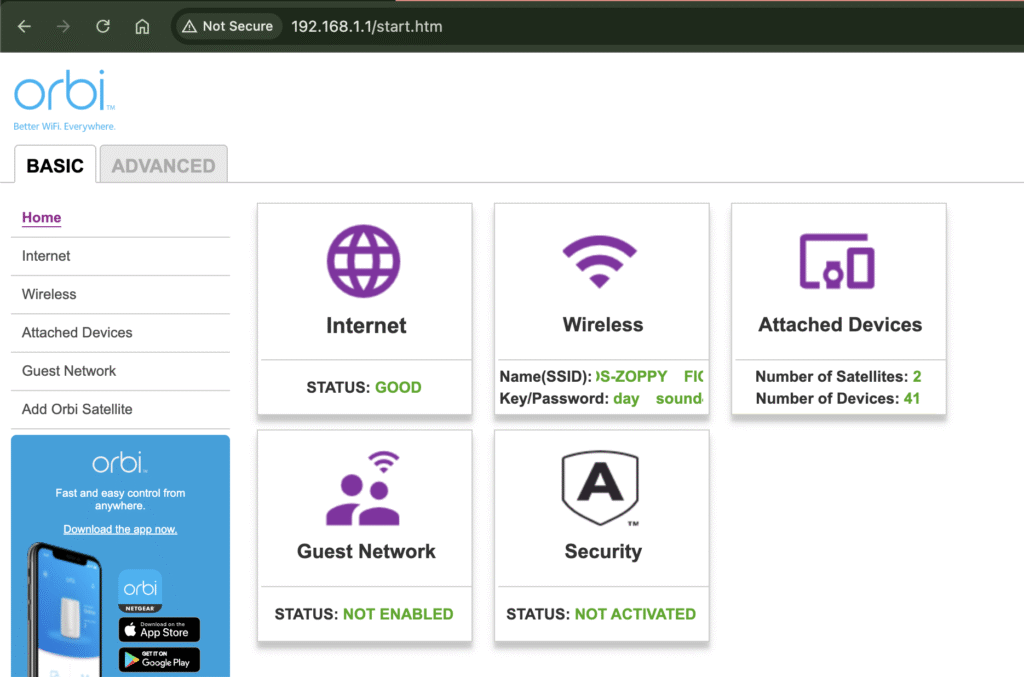
Wenn Ihr Passwort nicht funktioniert und Sie sicher sind, dass Sie nicht Ihr WLAN-Passwort verwenden (das sich von Ihrem Router-Anmeldepasswort unterscheidet), überprüfen Sie den Abschnitt Fehlerbehebung und Lösung von Anmeldeproblemen unter.
Die zweite Methode: Verwendung der mobilen Anwendung des Routers.
Im Jahr 2025 werden die meisten großen Router-Hersteller kostenlose Smartphone-Apps anbieten, mit denen Sie ohne Computer auf die grundlegenden Einstellungen zugreifen können. Diese Apps sind äußerst benutzerfreundlich und führen Sie Schritt für Schritt durch Einrichtung und Konfiguration. Die Nutzung der App ist besonders für Einsteiger einfach, um ihren Router zu verwalten.
-
-
- Installieren Sie die offizielle App: Laden Sie die offizielle App für Ihre Routermarke aus dem App Store oder Google Play Store herunter. Zum Beispiel die App Nighthawk von Netgear (iPhone، Google), Anwendung Orbi (iPhone، Google), Anwendung Tethering von TP-Link (iPhone، Google), Anwendung Linksys (iPhone، Google(oder Anwendung) Asus-Router (iPhone، GoogleAlle Hersteller bieten diese Anwendungen an, und sie können durch die Suche nach dem Markennamen gefunden werden.
- Stellen Sie eine Verbindung zum Router her und melden Sie sich an: Stellen Sie sicher, dass Ihr Smartphone mit dem WLAN-Netzwerk Ihres Routers verbunden ist. Öffnen Sie die App und folgen Sie den Anweisungen. Die App erkennt Ihren Router normalerweise automatisch im Netzwerk. Sie müssen sich anmelden; dies ist dasselbe wie... Administrator-Benutzername/Passwort Diese werden Sie über die Weboberfläche verwenden. Einige Anwendungen erfordern möglicherweise die Erstellung von Cloud-Konto Zunächst werden Sie möglicherweise von Anbietern wie Linksys oder TP-Link aufgefordert, sich mit einem kostenlosen Konto anzumelden, um die Fernverwaltungsfunktionen zu aktivieren. Wenn Sie Ihren Router zum ersten Mal über die App einrichten, werden Sie im Rahmen der Einrichtung durch die Erstellung eines neuen Administratorpassworts geführt.
- Einstellungsverwaltung: Nach der Anmeldung können Sie in den Menüs der App Einstellungen wie Ihr WLAN-Netzwerk (WLAN-Name und Passwort), die Liste der verbundenen Geräte, das Gastnetzwerk und vieles mehr aufrufen. Die App bietet einfachen Zugriff auf häufig genutzte Funktionen wie den Schnellzugriff auf Gerätelisten, die Netzwerkkarte, die Kindersicherung und Geschwindigkeitstests. Die Orbi-Benutzeroberfläche ist unten abgebildet. Mit der App können Sie Ihren WLAN-Netzwerknamen oder Ihr Passwort mit wenigen Klicks ändern, den Internetzugang für alle Geräte schnell pausieren, verbundene Geräte anzeigen und Ihren Router aus der Ferne neu starten. Allerdings sind nicht alle erweiterten Einstellungen über die App verfügbar. Für eine detailliertere Konfiguration oder erweiterte Einstellungen benötigen Sie wahrscheinlich die Weboberfläche.
-
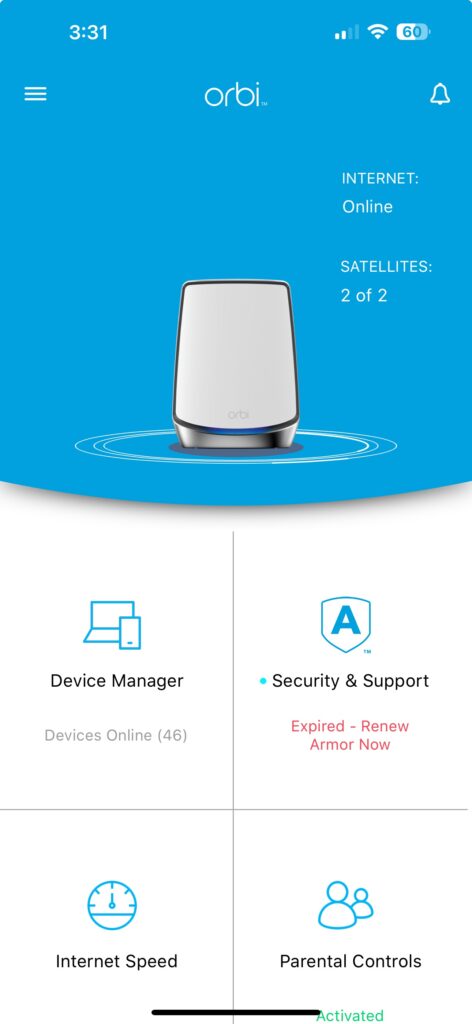
Mobile Apps sind optional, aber praktisch. Sie eignen sich besonders gut für schnelle Änderungen oder die Überwachung, wenn kein Computer zur Verfügung steht. Tatsächlich funktionieren die meisten dieser Apps nach der Einrichtung auch außerhalb des Heimnetzwerks. Das ist sehr praktisch, wenn man unterwegs ist und die WLAN-Einstellungen aus der Ferne anpassen muss.
Fehlerbehebung und Lösung von Anmeldeproblemen
Falls Sie Probleme beim Zugriff auf Ihren Router haben:
-
-
- Überprüfen Sie die Verbindung sorgfältig: Vergewissern Sie sich, dass Sie mit dem richtigen WLAN-Netzwerk verbunden sind, und versuchen Sie nach Möglichkeit, eine kabelgebundene Ethernet-Verbindung zu verwenden, um Probleme mit der drahtlosen Verbindung auszuschließen.
- Ermitteln Sie die richtige IP-Adresse: Falls die Standard-IP-Adresse (192.168.xx) nicht funktioniert, verwendet Ihr Router möglicherweise eine andere lokale IP-Adresse (Xfinity/Comcast und einige Linksys-Konfigurationen verwenden diese Adresse). 10.0.0.1Verwenden Sie die Methode Suche nach dem virtuellen Gateway Die obige Angabe dient der Bestätigung der Routeradresse.
- Leeren Sie Ihren Browser-Cache: Manchmal können zwischengespeicherte Fehler zu Problemen führen. Versuchen Sie, ein privates/Inkognito-Fenster zu verwenden oder den Browser-Cache zu leeren und geben Sie dann die IP-Adresse Ihres Routers erneut ein.
-
-
-
- Standardanmeldeinformationen im Vergleich zu geänderten Daten: Falls Sie oder jemand anderes zuvor ein benutzerdefiniertes Administratorpasswort festgelegt haben, funktionieren die Standardanmeldedaten nicht mehr. Wir hoffen auf Ihr Feedback oder prüfen, ob Ihr Router diese Funktion unterstützt. "Haben Sie Ihr Passwort vergessen" (Bei einigen neueren Modellen ist ein Wiederherstellungsprozess enthalten, sofern Sie diesen aktiviert haben.) Dabei wird Ihnen möglicherweise ein Code oder ein Hinweis per E-Mail zugesendet oder Sie werden aufgefordert, zunächst einige Sicherheitsfragen zu beantworten.
- Bei Bedarf zurücksetzen: Als letzten Ausweg können Sie den Router auf die Werkseinstellungen zurücksetzen. Normalerweise befindet sich auf der Rückseite des Routers eine kleine Reset-Taste (in einer Öffnung). Halten Sie diese gedrückt (in der Regel mindestens 10 Sekunden lang), um den Router zurückzusetzen.Warnung: Dadurch werden alle benutzerdefinierten Einstellungen (WLAN-Name, Passwort usw.) gelöscht und die Standardeinstellungen wiederhergestellt. Nach dem Zurücksetzen können Sie sich mit den Standard-Zugangsdaten anmelden und von vorn beginnen. Führen Sie diese Schritte nur durch, wenn Sie alle anderen Optionen ausgeschöpft haben, da Sie Ihr WLAN und alle anderen Einstellungen erneut konfigurieren müssen.
-
Benutzeroberflächennavigation
Sobald Sie die Anmeldeseite des Routers aufgerufen und Ihre Zugangsdaten eingegeben haben, befinden Sie sich in der Administrator- oder grafischen Benutzeroberfläche. Hier einige Tipps zur Navigation:
-
-
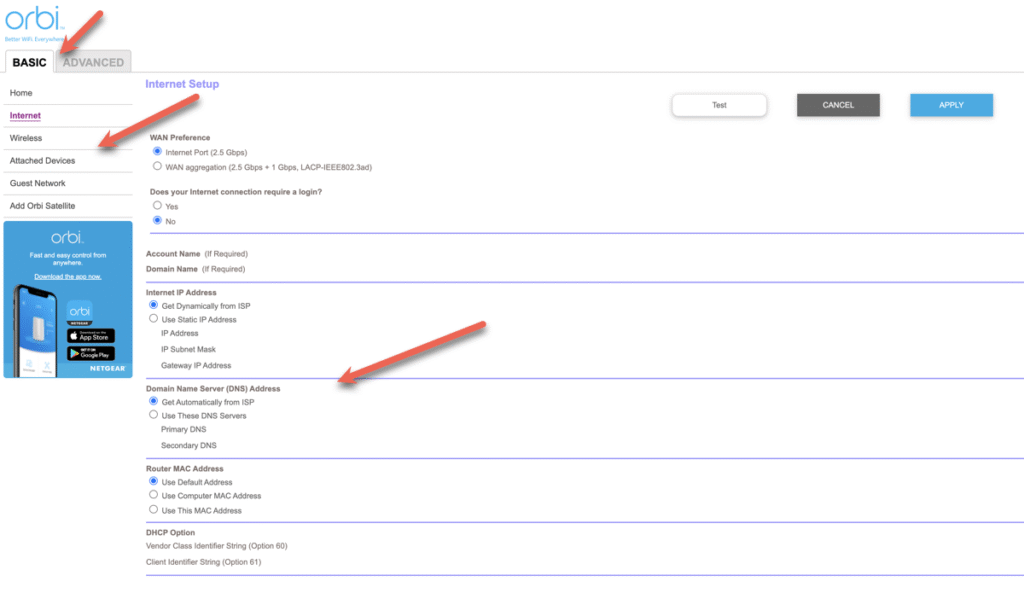
- Hauptbedienfeld: Die meisten Router öffnen sich mit einer Statusseite, die eine Übersicht anzeigt (z. B. Verbindungsstatus, Anzahl der Geräte, Netzwerkname usw.). Marken wie Netgear oder Asus bieten in der Regel ein Dashboard mit Schnellzugriff auf Informationen.
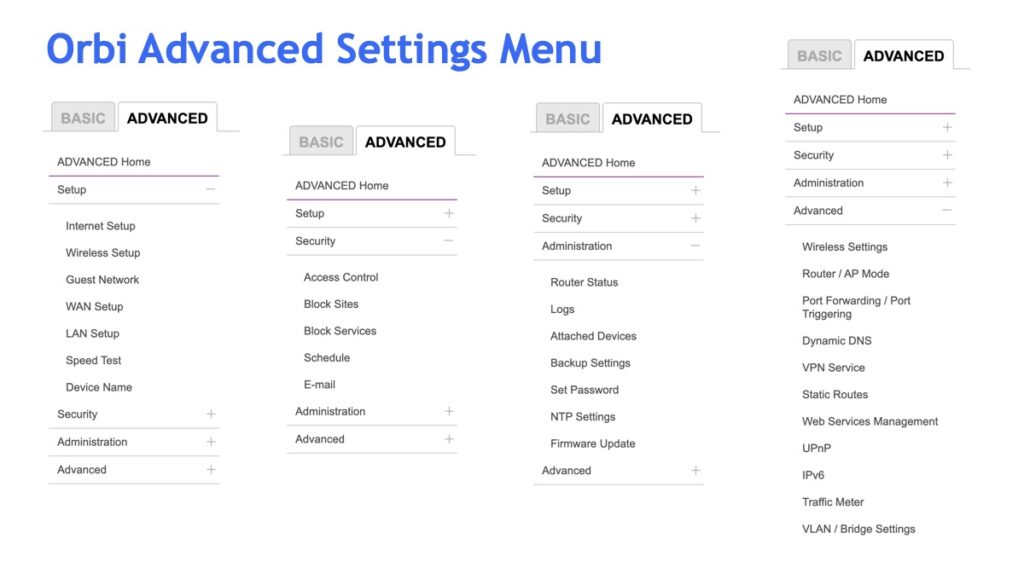
- Menüstruktur: Suchen Sie nach einer Liste oder Registerkarten, die alle Einstellungen kategorisieren. Übliche Abschnitte sind: لاسلكي (oder WLAN) undInternet, والأمان, وVerwaltung, وErweiterte Einstellungen, وWartungUnd so weiter. Die Benutzeroberfläche variiert je nach Marke: Die Netgear-Benutzeroberfläche kann beispielsweise eine Registerkarte haben. fortgeschritten Oder grundlegendes/erweitertes Umschalten (wie oben beschrieben), und Asus verwendet Kategorien wie Jahr وErweiterte Einstellungen An der Seite befindet sich üblicherweise ein Menü von TP-Link. Basic مقابل fortgeschritten Mit Unterabschnitten (und möglicherweise einem Schnellstart-Assistenten) bietet Linksys unter Umständen eine einfachere Weboberfläche oder ist cloudbasiert.
-
-
-
- Lesen Sie die Etiketten: Jede Seite enthält in der Regel einen Anleitungstext. Wenn Sie sich bei einer bestimmten Funktion unsicher sind, achten Sie auf Symbole oder kleine Fragezeichen („?“). Sie können die einzelnen Einstellungen auch googeln. Im Rahmen dieses Leitfadens beschränken wir uns jedoch auf die gängigsten und grundlegendsten Änderungen.
-
Nachdem Sie nun angemeldet sind, nehmen wir einige wichtige Änderungen vor, um Ihren WLAN-Router zu sichern und anzupassen.
Ändern Sie das Router-Administratorpasswort (Web-Login-Passwort).
Eines der ersten Dinge, die Sie tun sollten (insbesondere wenn Sie sich mit einem Standardpasswort oder einem schwachen Passwort angemeldet haben), ist Ändern Sie das Router-AdministratorpasswortDies ist das Passwort, das Ihre Router-Einstellungen schützt.
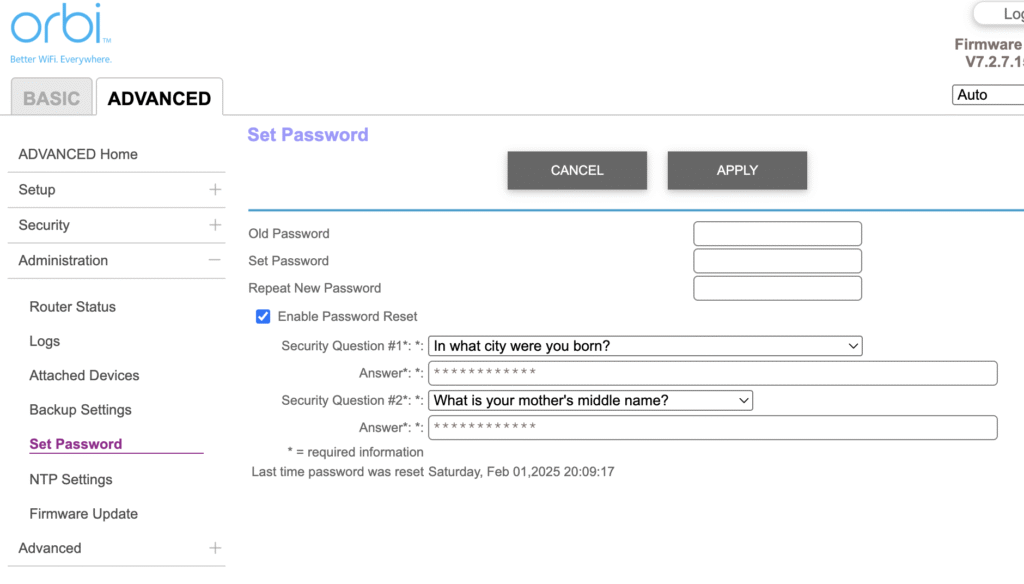
Die meisten Router bieten diese Option in einem Abschnitt namens Verwaltung Oder System Oder Wartung:
- Auffinden der Administratorkennworteinstellung: Durchsuchen Sie die Liste und suchen Sie nach etwas wie Verwaltung (Verwaltung) oder System tools (Systemwerkzeuge) oder Systemeinstellungen (Systemeinstellungen). Suchen Sie dort nach Passwort ändern (Passwort ändern) oder Administrator-Passwort (Administratorpasswort) oder Kennwort festlegen (Festlegen eines Passworts). In manchen Benutzeroberflächen könnte dies beispielsweise innerhalb von Verwaltung > Management (Verwaltung > Verwaltung) oder System > Administration (System > Administration). Auf einem Netgear-Router kann dies innerhalb von Erweitert > Administration > Passwort festlegen (Erweitert > Administration > Passwort festlegen). Bei Asus-Routern gibt es einen Abschnitt Verwaltung (Verwaltung), wo Sie ändern können Systemkennwort (Systempasswort). TP-Link speichert dieses normalerweise in seinem System. Erweitert > Systemtools > Administration (Erweitert > Systemtools > Administration).
- Geben Sie Ihr altes und Ihr neues Passwort ein: Die Benutzeroberfläche fragt üblicherweise nach dem aktuellen Passwort (zur Überprüfung) und anschließend zweimal nach dem neuen Passwort (zur Bestätigung). Wenn Sie ein Standardpasswort verwenden (z. B. AdminWenn das Ihr altes Passwort ist, wählen Sie ein neues, sicheres Passwort – die übliche Mischung aus Groß- und Kleinbuchstaben, Zahlen und Symbolen, mindestens 8–12 Zeichen lang, keine einfachen Wörter usw. Sie müssen es sich nicht merken, aber notieren Sie es sich oder speichern Sie es in einem Passwort-Manager.
- Anwenden/Speichern: Speichern Sie die Änderungen. Ihr Router meldet Sie möglicherweise ab und fordert Sie auf, sich mit dem neuen Passwort erneut anzumelden oder startet sogar neu. Melden Sie sich beim nächsten Mal mit dem neuen Administratorpasswort an.
Durch das Ändern Ihres Administratorpassworts stellen Sie sicher, dass niemand, der das Standardpasswort Ihres Routers kennt, auf Ihre Einstellungen zugreifen kann. Die meisten Erwachsenen, die Sie besuchen, würden zwar nicht versuchen, sich in Ihr Konto einzuhacken, aber bei Teenagern heutzutage bin ich mir da nicht so sicher. Vorsicht ist besser als Nachsicht.
Ändern Sie den WLAN-Netzwerknamen (SSID) und das Passwort.
Ihr WLAN-Netzwerkname (SSID) ist der Name, der angezeigt wird, wenn Geräte nach WLAN suchen, und Ihr WLAN-Passwort wird auch als WLAN-Passwort bezeichnet. Drahtloser Schlüssel Oder PassphraseHier geben Sie die Einstellungen ein, um neue Geräte mit Ihrem Netzwerk zu verbinden. Es empfiehlt sich aus Sicherheitsgründen, diese Einstellungen von den Werkseinstellungen zu ändern und Störungen im Netzwerk Ihrer Nachbarn zu vermeiden.
So ändern Sie den WLAN-Namen und das Passwort:
- Suchen Sie die Einstellungen des drahtlosen Netzwerks: Suchen Sie in der Benutzeroberfläche des Routers nach dem Abschnitt Wireless (drahtlos) oder Wireless-Einstellungen (Drahtloseinstellungen) oder WLAN-Setup (Drahtlose Einrichtung) oder WLAN-Einstellungen (WLAN-Einstellungen). Möglicherweise gibt es separate Abschnitte für die Reichweiten. 2.4 GHz und 5 GHz (2.4 GHz und 5 GHz). Moderne Dualband- oder Triband-Router können mehrere SSIDs oder nur eine einzige Option anzeigen. Smart Connect (Intelligente Verbindung), d. h. eine einzige SSID für alle Frequenzbänder. Gehen Sie zuerst zu den Einstellungen für 2.4 GHz und wiederholen Sie den Vorgang gegebenenfalls für 5 GHz.
- SSID (Netzwerknamen) ändern: Suche nach einem Feld namens SSID Oder Netzwerkname (Netzwerkname). Hier wird Ihr aktueller WLAN-Netzwerkname angezeigt. Löschen oder bearbeiten Sie ihn und geben Sie einen neuen Netzwerknamen Ihrer Wahl ein. Wählen Sie einen eindeutigen Namen, aber geben Sie keine persönlichen Daten an. Anstelle der Standardeinstellung wie „Linksys12345“ oder „TP-LINK_HOME“ könnten Sie beispielsweise einen benutzerdefinierten Namen verwenden. „SmithHouseWiFi“ Oder etwas Kreatives.
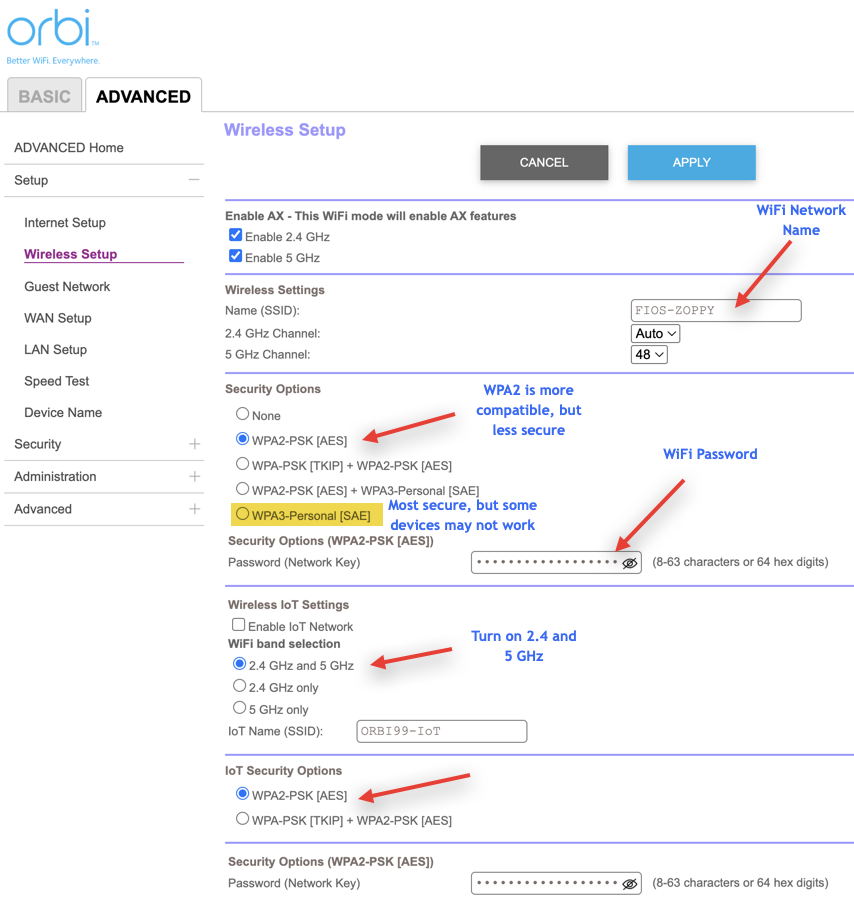
- Legen Sie ein sicheres Passwort für Ihr WLAN-Netzwerk fest: Suchen Sie im selben Abschnitt der Drahtloseinstellungen nach dem Kästchen. WLAN-Netzwerkpasswort Oder Passphrase Oder Netzwerkschlüssel Oder SicherheitsschlüsselGeben Sie ein neues, sicheres Passwort für Ihr WLAN-Netzwerk ein. Dieses Passwort verwenden Sie und Ihre Familie, um sich mit dem Netzwerk zu verbinden. Wählen Sie es daher etwas einfacher zu merken als das Administratorpasswort, aber dennoch sicher genug, um ein Erraten zu verhindern.
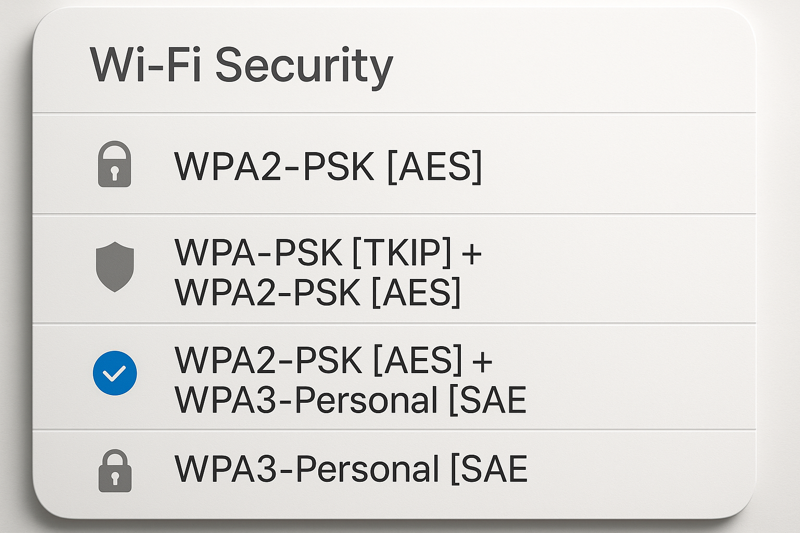
- Sicherheits-/Verschlüsselungsmodus: Stellen Sie sicher, dass Ihr WLAN-Netzwerk ein modernes Sicherheitsprotokoll verwendet. Bis 2025 wird folgende Einstellung empfohlen: WPA3-Personal Wenn alle Ihre Geräte dies unterstützen, oder WPA2-PSK (AES) Als alternative Lösung werden üblicherweise Optionen wie WPA2, WPA3 oder Mischmodi angeboten. Verwenden Sie nicht WEP oder WPA-TKIP.Weil es veraltet und unsicher ist. Falls WPA2 eine Einstellung für einen Verschlüsselungsalgorithmus bietet, wählen Sie diesen. AES (Nicht TKIP). Bei einigen Routern muss angegeben werden:WPA2 (AES) + WPA3 (SAE) gemischt„Kompatibel mit älteren Geräten, wobei neuere Standards für diejenigen, die sie unterstützen, weiterhin Priorität haben.“
- Einstellungen-App: Wenn Sie den Namen oder das Passwort Ihres WLAN-Netzwerks ändern, werden alle Geräte vorübergehend getrennt. Nach der Aktualisierung Ihres Routers können Sie die Geräte mit den neuen Zugangsdaten wieder verbinden. RatVerwenden Sie eine Ethernet-Verbindung, um den Zugriff auf die Router-Oberfläche nicht zu verlieren.
Für das 5-GHz-Band haben Sie zwei Möglichkeiten, Ihren Router einzurichten:
-
-
- Gleicher Benutzername und gleiches PasswortVerwenden Sie für das 2.4-GHz- und das 5-GHz-Band denselben Netzwerknamen und dasselbe Passwort. Dies ist einfacher und wird oft von einer Funktion wie … verwaltet. Smart ConnectDadurch können die Geräte automatisch die beste Reichweite auswählen.
- unverwechselbare NamenVergeben Sie für jedes Frequenzband einen eindeutigen Namen (z. B. „SmithHouseWiFi_5G“ für 5 GHz und „SmithHouseWiFi“ für 2.4 GHz). Dadurch können Sie manuell steuern, mit welchem Frequenzband sich Ihr Gerät verbindet. Dies kann bei der Fehlersuche oder zur Erfüllung spezifischer Leistungsanforderungen hilfreich sein.
-
Die Verwendung eines einzigen Namens vereinfacht die Sache, während separate Namen mehr Kontrolle bieten. Ich persönlich nutze für meine Kameras, Drucker, Thermostate usw. das 2.4-GHz-Netzwerk und für meine Smartphones und Computer das 5-GHz-Netzwerk.
Nach der Änderung Ihres WLAN-Passworts sollten Sie aus Sicherheitsgründen alle Ihre Geräte mit dem neuen Passwort aktualisieren. Dies ist besonders dann ratsam, wenn Sie vermuten, dass jemand Unbefugtes Ihr altes Passwort kennt.
Einstellen des WLAN-Kanals und des Frequenzbands
Wenn Sie in einem Gebiet mit mehreren benachbarten WLAN-Netzwerken wohnen, kann dies Auswirkungen haben. Kanal WLAN-Router sind auf Leistung ausgelegt. Sie verbinden sich über bestimmte Kanäle im 2.4-GHz- oder 5-GHz-Frequenzband. Die Wahl eines weniger ausgelasteten Kanals kann Störungen reduzieren und Geschwindigkeit und Stabilität verbessern.
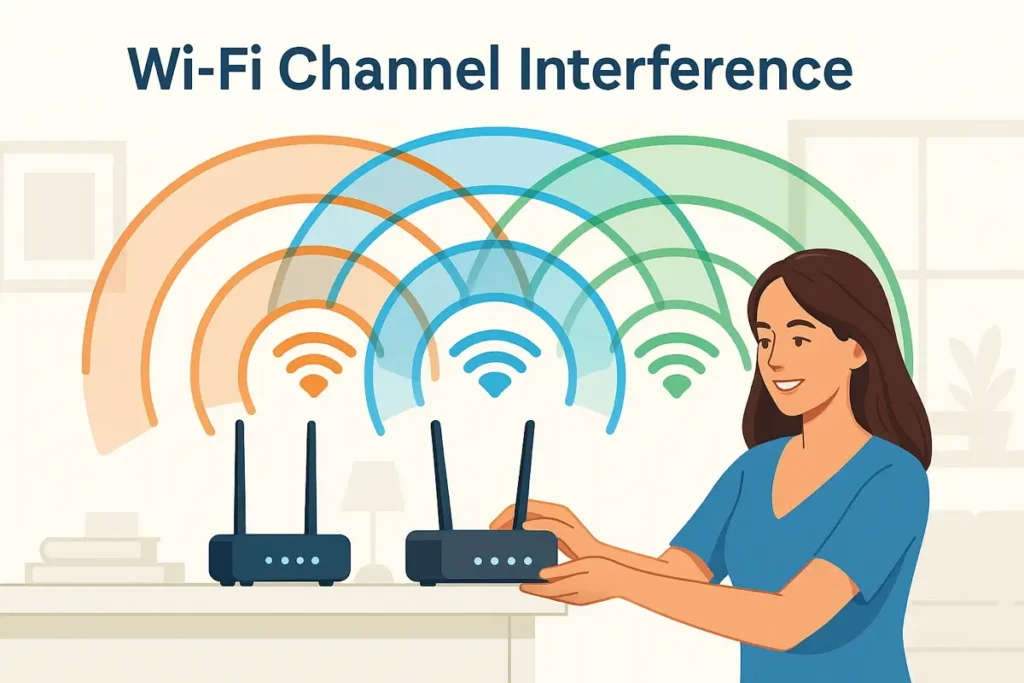
Dies ist eine fortgeschrittenere Verbesserung, aber sie ist immer noch recht einfach umzusetzen:
-
-
-
- Die Kanäle verstehen: besitzt 2.4-GHz-Band Die Kanäle sind von 1 bis 11 nummeriert (in Nordamerika; bis zu 13 in Europa). Einige dieser Kanäle überlappen sich jedoch. Die einzigen nicht überlappenden Kanäle im 2.4-GHz-Band sind: 1, 6 und 11 Diese beiden Prozesse stören sich nicht gegenseitig. 5-GHz-Band Eine größere Anzahl von Kanälen, die sich größtenteils nicht überlappen. Interferenzen sind im 5-GHz-Band kein großes Problem, da die Wahrscheinlichkeit gering ist, dass Ihr Nachbar denselben Kanal nutzt, und die Reichweite des 5-GHz-Bandes nicht sehr groß ist.
- Umweltanalyse: Wenn Sie vermuten, dass viele Personen in Ihrer Nähe denselben Kanal nutzen, sollten Sie zunächst alle umliegenden Netzwerke überprüfen. Sie können dazu … Wi-Fi-Analysetool Apps wie NetSpot oder WiFi Analyzer zeigen die Kanalnutzung in Ihrer Umgebung an. Eine schnelle Lösung ist jedoch, im 2.4-GHz-Band die Kanäle 1, 6 oder 11 zu verwenden. Das 5-GHz-Band können Sie in der Regel eingeschaltet lassen. Automatisch Oder wählen Sie einen beliebigen Kanal zwischen 36 und 161, der nicht häufig genutzt wird.
- Kanal wechseln: Suchen Sie in den WLAN-Einstellungen Ihres Routers (wie zuvor beschrieben) nach dem Dropdown-Menü. Kanal (Der Kanal). Er kann eingestellt sein auf Auto (Automatisch) Standardmäßig. Sie können auch manuell einen Kanal aus der Liste auswählen.
-
-

-
-
-
- Im 5-GHz-Band stehen Ihnen möglicherweise Optionen von 36 bis 165 zur Verfügung. Modus Auto Die automatische Kanalauswahl ist auch in Ordnung, aber Sie können auch einen Kanal wie 40, 48 oder 149 wählen, die in der Regel frei sind. Vermeiden Sie DFS-Kanäle (50er und Hundertstel), es sei denn, Sie wissen, dass Ihre Geräte diese unterstützen und Sie Störungen mit niederfrequenten Kanälen feststellen.
- Anwendung und Test: Speichern Sie die neue Kanaleinstellung. Ihr WLAN-Router wechselt automatisch auf diesen Kanal. Möglicherweise müssen Sie Ihren Router neu starten. Testen Sie Ihre WLAN-Geschwindigkeit und stellen Sie hoffentlich eine Verbesserung fest. Falls nicht, können Sie jederzeit einen anderen Kanal ausprobieren.
-
-
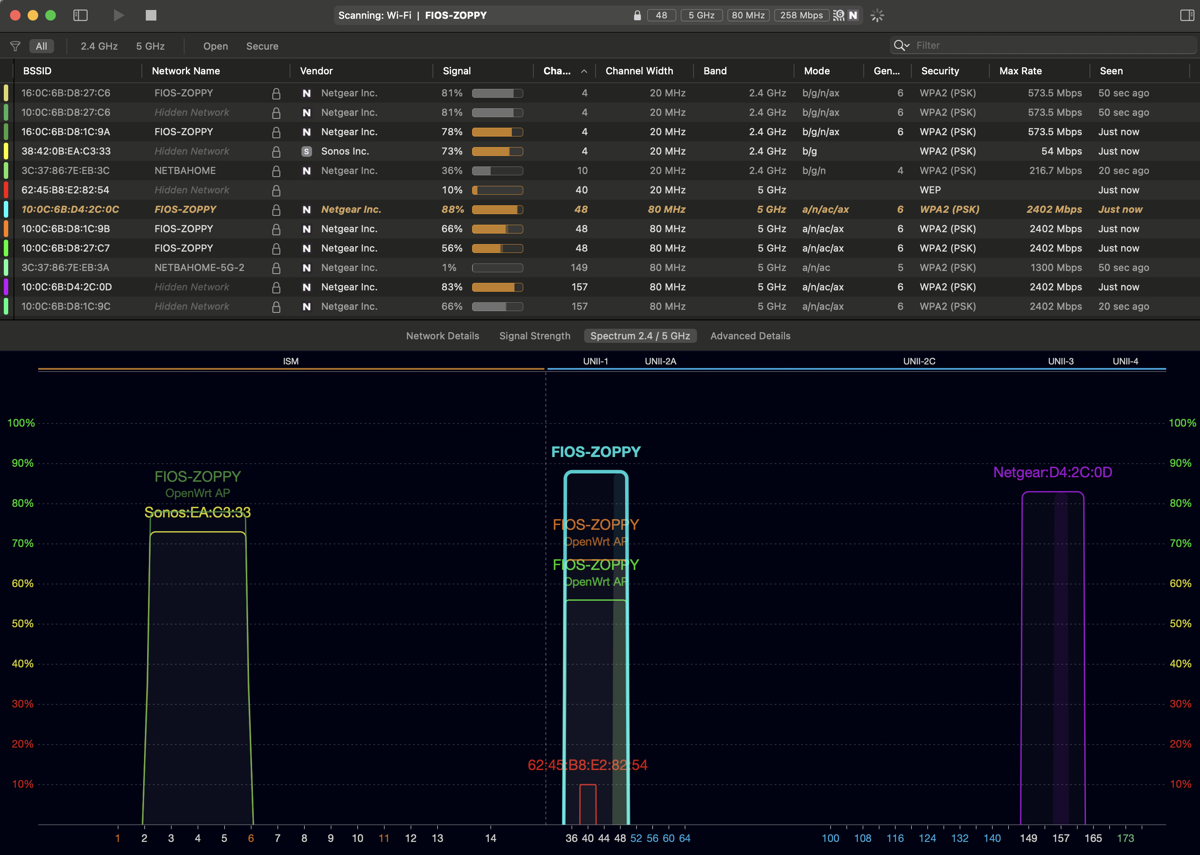
Moderne Router und Netzwerksysteme wählen die Kanäle teilweise automatisch und können sich dynamisch anpassen. Bei diesen Routern sollten Sie die Einstellungen beibehalten. Falls Sie den Kanal ändern müssen, ist dies in der Regel... Folge 6 Die Standardeinstellung ist das 2.4-GHz-Band. Wählen Sie daher zunächst Kanal 1 oder 11. Im 5-GHz-Band können Sie die Kanäle 36–48 oder 149–161 ausprobieren und sehen, was am besten funktioniert.
Weitere Tipps und Praktiken
Nachdem wir nun einige grundlegende und fortgeschrittene Einstellungen behandelt haben, kommen wir zu einigen zusätzlichen Tipps, um Ihren Router weiter abzusichern und zu optimieren:
-
-
-
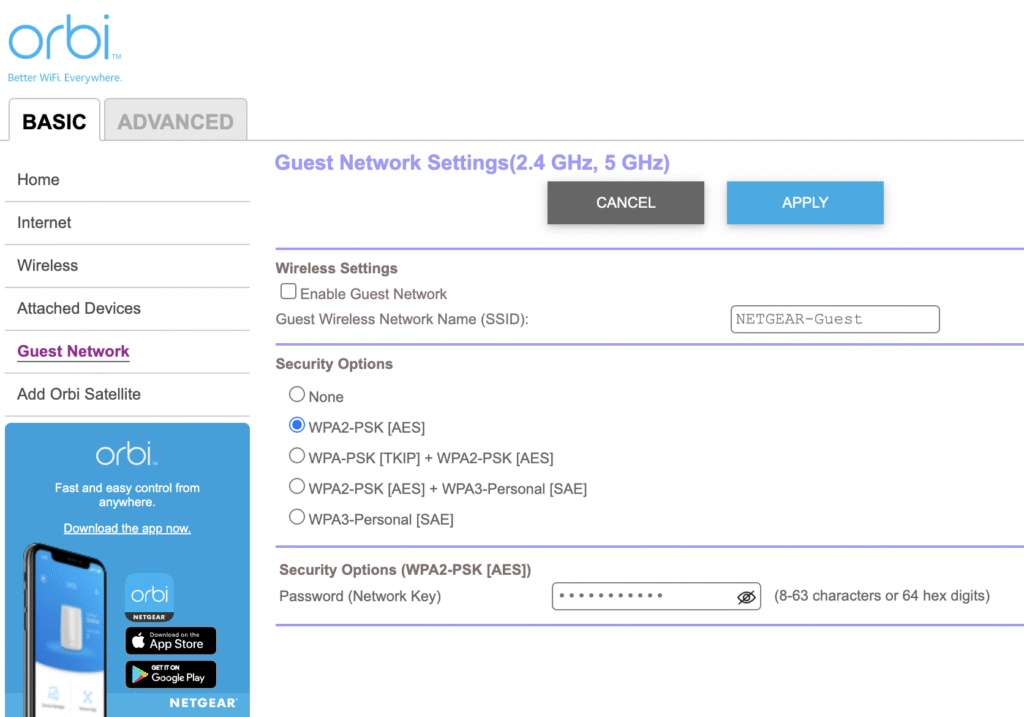
- Einrichten eines Gastnetzwerks: Aktivieren Sie das Gast-WLAN auf Ihrem Router, damit Besucher sicher auf das Internet zugreifen können, ohne Ihr Hauptnetzwerk oder Ihre persönlichen Geräte zu beeinträchtigen. Vergeben Sie dafür einen individuellen Namen und ein individuelles Passwort in den WLAN-Einstellungen. So bleibt Ihr Haupt-WLAN-Passwort geheim und Sie können das Gast-WLAN bei Nichtgebrauch deaktivieren.
-
-
-
-
-
- Fernadministration deaktivieren (WAN-Zugriff): Deaktivieren Sie die Fernadministration Ihres Routers, es sei denn, sie ist unbedingt erforderlich. Diese Funktion ermöglicht zwar den Zugriff auf Einstellungen von außerhalb Ihres Heimnetzwerks, birgt aber ein erhebliches Sicherheitsrisiko. Verwenden Sie in diesem Fall ein sicheres Passwort und halten Sie die Firmware Ihres Routers auf dem neuesten Stand. Überprüfen Sie die Administrations- oder Fernverwaltungseinstellungen Ihres Routers und deaktivieren Sie diese, falls sie standardmäßig aktiviert sind.
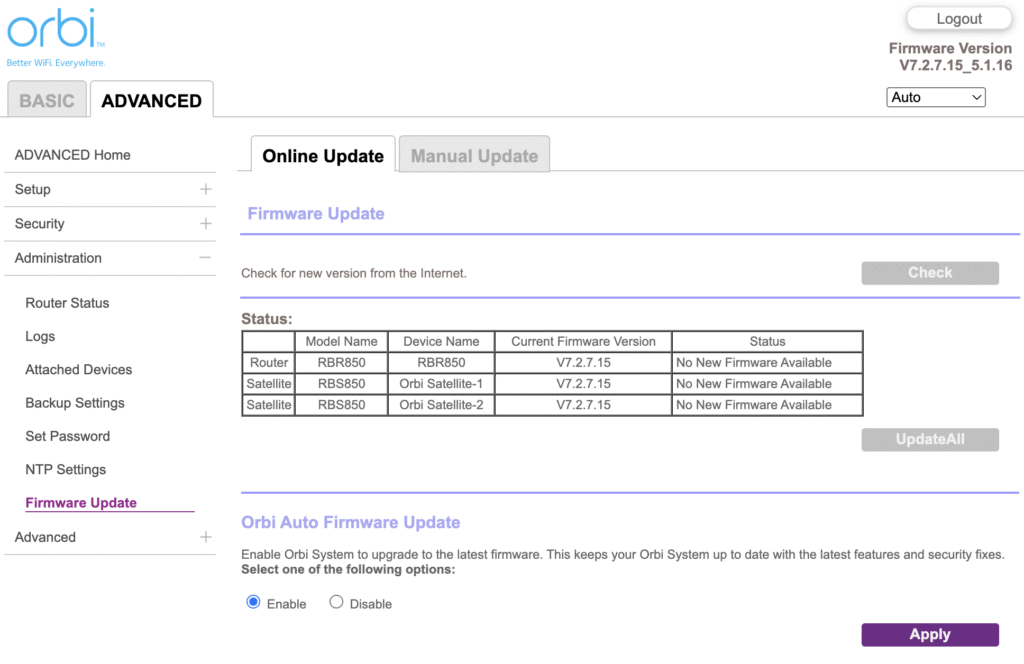
- Halten Sie die Firmware auf dem neuesten Stand: Routerhersteller veröffentlichen regelmäßig Firmware-Updates, um Fehler und Sicherheitslücken zu beheben. Rufen Sie die Administratoreinstellungen Ihres Routers auf und suchen Sie nach … Firmware Update Oder eine ähnliche Option. Viele Router können heutzutage Updates automatisch installieren. Wenn Ihr Router diese Option bietet, aktivieren Sie sie.
-
-
-
-
-
- Verwenden Sie WPA3, falls verfügbar: Wir haben dies bereits erwähnt, aber um es noch einmal zu wiederholen: Wenn alle Geräte in Ihrem Netzwerk die WPA3-Verschlüsselung unterstützen, wechseln Sie zu WPA3-onlyWPA3 bietet im Vergleich zu WPA2 eine höhere Sicherheit. Sollten einige ältere Geräte nach dieser Vorgehensweise weiterhin keine Verbindung herstellen können, wechseln Sie in den WPA2+WPA3-Modus.
- WPS und weitere Funktionen: Weder WPS noch die SSID-Verbergung bieten viel Sicherheit, daher sollten sie deaktiviert bleiben. Das sollte helfen. WPS Wi-Fi Protected Setup (WPS) ermöglicht zwar die Verbindung von Geräten per Knopfdruck, doch die PIN-Methode weist Sicherheitslücken auf und wird von den meisten Geräten nicht benötigt. Das Verbergen der SSID (durch Deaktivieren der SSID-Übertragung) mag zwar sicherer erscheinen, schützt Ihr Netzwerk aber nicht wirklich. Jeder kann sie weiterhin finden (mithilfe der bereits erwähnten WLAN-Analysetools), und die Geräteverbindung wird dadurch komplizierter.
- Nach wesentlichen Änderungen neu starten: Wenn Sie mehrere Einstellungen ändern, empfiehlt es sich, den Router anschließend neu zu starten. Manche Router übernehmen die Änderungen zwar schnell, aber ein Neustart stellt sicher, dass alle neuen Einstellungen sofort wirksam werden. Viele Router bieten diese Option. Starten Sie neu Im Menü können Sie die Stromversorgung des Geräts unterbrechen und anschließend wiederherstellen.
- Dokumentieren Sie Ihre Einstellungen: Es ist hilfreich, sich nach der Netzwerkkonfiguration die aktuellen Einstellungen zu notieren (oder Screenshots davon anzufertigen), insbesondere das Administratorpasswort und die WLAN-Zugangsdaten. Ich speichere die Passwörter einfach in der Notizen-App auf meinem Smartphone und sperre die Notiz zur zusätzlichen Sicherheit mit Face ID.
-
-
Ihr Router sollte nun sicher, optimiert und einwandfrei funktionieren! Denken Sie daran: Heutzutage können Sie sich bei Problemen mit den oben genannten Schritten jederzeit an einen KI-gestützten Assistenten wenden.
Fazit
Zusammenfassend haben Sie gelernt, wie Sie auf die Einstellungen Ihres WLAN-Routers zugreifen und diese ändern. Wir haben Ihnen geholfen, Ihren Router mit einem sicheren Administratorpasswort zu schützen, Ihrem WLAN-Netzwerk einen passenden Namen zu geben, die besten Kanäle auszuwählen und eine robuste Verschlüsselung wie WPA3 oder WPA2 zu implementieren. Sie können nun souverän durch Ihre Router-Einstellungen navigieren und vielleicht sogar ein Gastnetzwerk einrichten, wenn Freunde zu Besuch kommen!
Konfigurieren Sie jetzt nicht einfach nur die Einstellungen und vergessen Sie sie dann. Überprüfen Sie Ihre Einstellungen und stellen Sie sicher, dass Sie Firmware-Updates installiert haben. Wenn Sie möchten, können Sie tiefer in die Materie eintauchen und Funktionen wie Kindersicherung, Gerätesperrlisten, VLANs, dynamisches DNS, Datenverkehrszähler und vieles mehr ausprobieren! Ihr WLAN-Netzwerk ist das Tor zum Internet für all Ihre Geräte, und jetzt haben Sie die Kontrolle. Genießen Sie die Sicherheit und das reibungsloseste und sicherste Netzwerk, das Sie je geschaffen haben!
Kommentare sind geschlossen.