

Wie lautet die IP-Adresse des Helfers?
Ein IP-Adresshelfer, auch DHCP-Relay-Agent genannt, ist eine Funktion, die DHCP-Broadcast-Pakete an einen bestimmten DHCP-Server in einem anderen Netzwerksegment weiterleitet. Wenn ein Clientgerät in einem Netzwerksegment eine IP-Adresse per DHCP anfordert, sendet es ein Broadcast-Paket.

Normalerweise empfangen und beantworten DHCP-Server nur Broadcast-Pakete im lokalen Netzwerksegment. Befindet sich der DHCP-Server jedoch in einem anderen Netzwerksegment, erhält das Clientgerät keine Antwort und kann keine IP-Adresse beziehen.
Wie kann IP Helper bei der Umleitung von DHCP-Paketen helfen?
Die IP-Helper-Adresse dient dazu, DHCP-Broadcast-Pakete vom Clientgerät an einen DHCP-Server in einem anderen Teil des Netzwerks weiterzuleiten. Dadurch kann der DHCP-Server auf die Anfrage des Clients antworten und ihm eine IP-Adresse zuweisen.
Kurz gesagt, die IP-Helper-Adresse leitet DHCP-Broadcast-Pakete an einen DHCP-Server in einem anderen Netzwerksegment um. Dadurch können Clientgeräte im lokalen Netzwerksegment IP-Adressen vom DHCP-Server in diesem anderen Netzwerksegment beziehen. Dies ist besonders nützlich, wenn das Netzwerk mehrere VLANs oder Subnetze umfasst und ein zentraler DHCP-Server benötigt wird, um Geräten in allen VLANs oder Subnetzen IP-Adressen zuzuweisen.
Lassen Sie uns anhand eines praktischen Szenarios mit Packet Tracer Lab die Einrichtung einer IP-Helper-Adresse untersuchen. Folgen Sie unserer Schritt-für-Schritt-Anleitung zur Einrichtung einer IP-Helper-Adresse in einer simulierten Netzwerkumgebung mit mehreren Segmenten.
Wie man eine IP-Helper-Adresse in einem mehrsegmentigen Netzwerk einrichtet
Für diese Demonstration verwenden wir folgendes Szenario. Diese einfache Architektur besteht aus einem Hauptbüro mit Router, Switch, DHCP-Server und Benutzercomputern sowie einer Zweigstelle mit Router, Switch und Benutzercomputern.

IP-Einstellungen:
- Die Router, die die Haupt- und Zweigstellen verbinden, wurden mit einem 10.0.0.0/8-Netzwerk eingerichtet. Die Router-Schnittstelle in der Zweigstelle, Gig0/0/0, hat das Netzwerk 10.0.0.1/8, und die Router-Schnittstelle in der Hauptstelle, Gig0/0/0, hat das Netzwerk 10.0.0.2/8.
- Die Subrouter-Schnittstelle Gig0/0/1 wurde mit der Adresse 192.168.1.1/24 eingerichtet.
- Die Router-Schnittstelle wurde im Hauptbüro Gig0/0/1 mit der Adresse 172.16.0.1/16 eingerichtet.
- In dieser Architektur wird das OSPF-Routingprotokoll verwendet.
Einrichtung der Hauptrouter-Schnittstelle im Büro:
Klicken Sie auf den Router und gehen Sie zur Befehlszeilenschnittstelle (CLI). Geben Sie dort die folgenden Befehle ein, um die Router-Schnittstellen einzurichten.
HORouter(config)#interface GigabitEthernet0/0/0 HORouter(config-if)#ip address 10.0.0.2 255.0.0.0 HORouter(config-if)#no shutdown HORouter(config-if)#exit HORouter(config)#interface GigabitEthernet0/0/1 HORouter(config-if)#ip address 172.16.0.1 255.255.0.0 HORouter(config-if)#no shutdown
OSPF für den Hauptbürorouter einrichten:
Verwenden Sie die folgenden Befehle, um OSPF auf dem Router einzurichten.
HORouter(config)#router ospf 1 HORouter(config-router)#network 10.0.0.0 0.255.255.255 area 0 HORouter(config-router)#network 172.16.0.0 0.0.255.255 area 0
Einrichtung von Router-Schnittstellen in Zweigstellen:
Klicken Sie auf den Router und gehen Sie zur Befehlszeilenschnittstelle (CLI). Geben Sie dort die folgenden Befehle ein, um die Router-Schnittstellen zu konfigurieren.
BranchRouter(config)#int gigabitEthernet 0/0/0 BranchRouter(config-if)#ip address 10.0.0.1 255.0.0.0 BranchRouter(config-if)#no shutdown BranchRouter(config-if)#exit BranchRouter(config)#int gigabitEthernet 0/0/1 BranchRouter(config-if)#ip address 192.168.1.1 255.255.255.0 BranchRouter(config-if)#no shutdown
OSPF für den Router der Zweigstelle einrichten:
Verwenden Sie die folgenden Befehle, um OSPF auf dem Router einzurichten.
BranchRouter(config)#router ospf 1 BranchRouter(config-router)#network 192.168.1.0 0.0.0.255 area 0 BranchRouter(config-router)#network 10.0.0.0 0.255.255.255 area 0
Die Router sind erfolgreich eingerichtet, jetzt richten wir den DHCP-Server ein.
Einrichten eines DHCP-Servers:
Führen Sie diese Schritte aus, um den DHCP-Dienst auf dem Server einzurichten.
- Wählen Sie den Server aus und klicken Sie auf „الخدماتKlicken Sie dann aufDHCP".
![]()
- Um einen DHCP-Pool einzurichten, geben Sie ihm einen passenden Namen und konfigurieren Sie ihn. StandardtorDie anfängliche IP-Adresse und weitere erforderliche Angaben. Um den Dienst zu aktivieren, wählen Sie das Optionsfeld aus.تشغيلKlicken Sie dann aufZusatz".
![]()
- Richten Sie alle erforderlichen DHCP-Bänder ein.

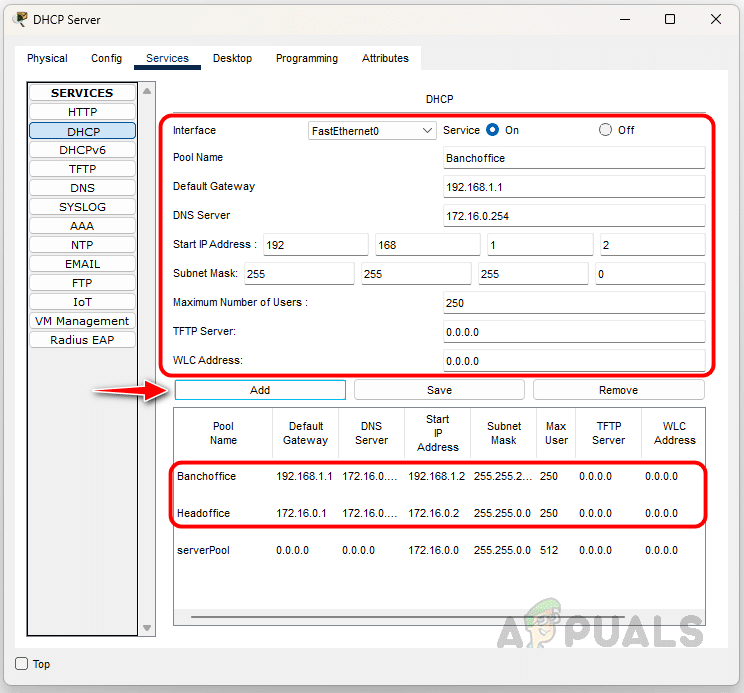
Wir haben die Router und den DHCP-Server erfolgreich konfiguriert. Überprüfen wir nun, ob alle Geräte eine IP-Adresse vom DHCP-Server erhalten haben.
PC1, ein Computer im Hauptbüronetzwerk, erhielt eine IP-Adresse von einem DHCP-Server.

Das Gerät PC2 erhielt ebenfalls eine IP-Adresse vom DHCP-Server.

Kommen wir nun zur Zweigstelle und untersuchen wir die Benutzergeräte. Gerät PC0 in der Zweigstelle erhielt eine APIPA-IP-Adresse, da es keine IP-Adresse vom DHCP-Server beziehen konnte.

Das Ergebnis wird für alle Benutzergeräte in der Zweigstelle wahrscheinlich dasselbe sein, da DHCP-Broadcast-Pakete den DHCP-Server nicht erreichen können. Hier kommt der Befehl `ip helper-address` zum Einsatz. Sehen wir uns an, wie dieser Befehl auf dem Router konfiguriert wird.
Wie konfiguriert man eine IP-Helper-Adresse auf einem Zweigstellenrouter?
Die Hilfs-IP-Adresse muss auf der Router-Schnittstelle konfiguriert werden, die das Broadcast-Paket empfängt. In diesem Fall sollte sie als Gig0/0/1 konfiguriert werden. Führen Sie die folgenden Schritte aus, um den Befehl `IP helper-address` zu konfigurieren.
Rufen Sie die Befehlszeilenschnittstelle (CLI) des Zweigstellenrouters auf und geben Sie die folgenden Befehle ein. Ersetzen Sie die IP-Adresse durch die IP-Adresse Ihres DHCP-Servers.
BranchRouter(config)#interface gigabitEthernet 0/0/1 BranchRouter(config-if)#ip helper-address 172.16.0.254 BranchRouter(config-if)#exit
Wir haben die Hilfs-IP-Adresse auf dem Router konfiguriert. Falls sich weitere Router in Ihrem Netzwerk befinden, stellen Sie bitte sicher, dass die Hilfs-IP-Adresse auf allen konfiguriert ist. Überprüfen wir nun die Benutzergeräte im Filialnetzwerk.
Das Gerät PC0 in der Zweigstelle hat nun eine IP-Adresse vom DHCP-Server erhalten. Falls die IP-Adresse nicht aktualisiert wird, wählen Sie „Statisch“ und anschließend wieder „DHCP“, um das Gerät aufzufordern, erneut eine IP-Adresse vom DHCP-Server anzufordern.

Daher können wir den Befehl `IP helper-address` verwenden, um DHCP-Anfragen von DHCP-Clients zu senden. `IP helper-address` ermöglicht es DHCP-Clients, eine IP-Adresse von einem DHCP-Server in einem anderen Netzwerksegment zu beziehen. Indem `IP helper-address` die DHCP-Broadcast-Pakete vom Client an den DHCP-Server weiterleitet, stellt es sicher, dass der DHCP-Server auf die Anfrage des Clients antworten und eine IP-Adresse zuweisen kann. Dadurch wird die Kommunikation zwischen den Clients im Netzwerk ermöglicht.
Kommentare sind geschlossen.