

Die Passwortwiederherstellung ist ein Prozess in Cisco-Geräten, der Administratoren hilft, wieder Zugriff auf ihre Geräte zu erhalten, falls sie ihr Passwort vergessen oder verlieren. Wenn ein Administrator sein Passwort vergisst, kann er möglicherweise nicht auf die Geräteeinstellungen zugreifen und notwendige Änderungen vornehmen.

Für eine reibungslose Geräteverwaltung und -bedienung ist ein klares Verständnis des Passwortwiederherstellungsprozesses unerlässlich. Diese Anleitung bietet eine schrittweise Vorgehensweise zur Passwortwiederherstellung auf einem Cisco-Gerät.
Passwortwiederherstellungsprozess
Lassen Sie uns genauer betrachten, was im Konfigurationsregister des Cisco-Geräts im Hintergrund passiert. Das Konfigurationsregister ist ein entscheidender Aspekt des Startverhaltens des Geräts und bestimmt, wie Betriebssystem und Konfiguration geladen werden. Das Verständnis seiner Rolle und Bedeutung ist unerlässlich für die Passwortwiederherstellung und den reibungslosen Betrieb des Geräts.
1. Cisco-Gerätekonfigurationsprotokoll
Das Konfigurationslog ist ein 16-Bit-Wert, der das Startverhalten eines Cisco-Geräts bestimmt. Er legt die Quelle fest, von der das Gerät sein Betriebssystem laden soll, sowie weitere Startoptionen. Der Standardwert des Konfigurationslogs ist bei den meisten Cisco-Geräten 0x2102, was bedeutet, dass Bit 6 deaktiviert ist. Diese Einstellung weist das Gerät an, das IOS-Image aus dem Flash-Speicher zu laden und den Startvorgang aus dem NVRAM zu konfigurieren.
2. Passwortwiederherstellung durch Ändern des Konfigurationsprotokollwerts
Vergisst ein Administrator die Anmeldedaten des Geräts, kann er den Wert im Konfigurationsprotokoll auf 0x2142 ändern. Dadurch wird das sechste Bit aktiviert, wodurch das Gerät angewiesen wird, den NVRAM-Inhalt zu ignorieren und ein im ROM gespeichertes iOS-Backup-Image zu laden. Durch diese Änderung des Konfigurationsprotokollwerts kann der Administrator das Passwort zurücksetzen und so wieder Zugriff auf das Gerät erhalten.
Dieser Vorgang beinhaltet das Hochfahren des Geräts im ROM-Monitor-Modus, das Zurücksetzen der Konfiguration und das Festlegen neuer Anmeldeinformationen.
Demonstration zur Passwortwiederherstellung
Schauen wir uns nun den Prozess der Passwortwiederherstellung anhand einer Demonstration genauer an.
- Beim Versuch, sich mit einem falschen Passwort im Premium-Modus anzumelden, erhalten Sie die folgende Fehlermeldung.
![]()
- Um Ihr Passwort wiederherzustellen, müssen Sie sich über das Konsolenkabel mit dem Gerät verbinden.
![]()
- Um dies in Packet Tracer zu tun, ziehen Sie einfach einen Router und einen Computer (PC) per Drag & Drop in den simulierten Arbeitsbereich.
- Wählen Sie im Abschnitt Kommunikation die Option Konsolenkabel.
![]()
- Klicken Sie auf Router und wählen Sie dann die Option Konsole aus.
![]()
- Klicken Sie nun auf Computer (PC) und wählen Sie dann RS 232 aus.
![]()
- Wir haben nun erfolgreich eine Verbindung zum Router über das Konsolenkabel hergestellt.
- Um die Verbindung zu überprüfen, klicken Sie auf PC, dann auf die Registerkarte Desktop und anschließend auf Terminal.
![]()
- Klicken Sie auf OK.
![]()
- Wir haben nun eine Konsolenverbindung zum Router hergestellt.
![]()
- Lassen Sie uns mit dem Passwortwiederherstellungsprozess fortfahren.
- Um den Wert des Konfigurationsregisters zu ändern, muss der ROMMON-Modus aktiviert werden. Dazu muss der Router neu gestartet und der Bootvorgang unterbrochen werden.
- Tatsächlich können Sie Ihren Router ganz einfach neu starten, indem Sie ihn aus- und wieder einschalten. Klicken Sie dazu in Packet Tracer auf Ihren Router, wechseln Sie zum Tab „Physische Komponenten“ und klicken Sie auf den Netzschalter, um ihn auszuschalten. Klicken Sie anschließend erneut auf den Netzschalter, um den Router wieder einzuschalten.
![]()
- Klicken Sie während des Neustartvorgangs in das Terminal und drücken Sie die Schaltfläche. 'Strg + Pause' auf der Tastatur.
![]()
Wir befinden uns nun im ROMMON-Modus. - Um den Wert des Konfigurationsregisters zu ändern, verwenden Sie den folgenden Befehl.


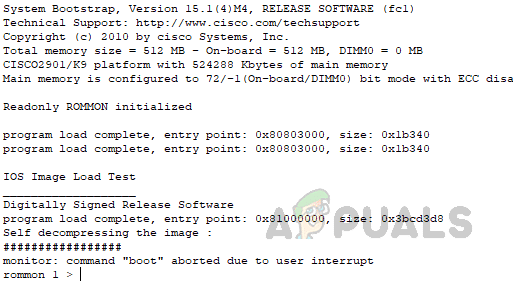
confreg 0x2142
- Der Wert des Konfigurationsprotokolls wurde erfolgreich geändert. Um den Router neu zu starten, geben Sie folgenden Befehl ein: 'zurücksetzen' Im ROMMON-Modus.
![]()
- Wenn Sie den Router neu starten, werden Sie aufgefordert, den Einrichtungsmodus zu verwenden. Antworten Sie mit „Nein', Sie gelangen in den Benutzermodus.'
![]()
- Um in den privilegierten Modus zu wechseln, geben Sie ' einermöglichen'Im Benutzermodus'.
![]()
- Der Router hat kein Aktivierungspasswort angefordert. Wechseln Sie nun in den globalen Konfigurationsmodus und legen Sie das Aktivierungspasswort Ihren Anforderungen entsprechend mit dem folgenden Befehl fest.
Router#configure terminal Router#enable secret apps
![]()
ersetzen Appuals Mit dem gewünschten Passwort. - Kopieren Sie nun die aktuelle Konfiguration (laufende Konfiguration) in die Startkonfiguration, um sicherzustellen, dass die Passwortänderungen in der im NVRAM gespeicherten Konfiguration übernommen werden, da wir den Wert des Konfigurationsprotokolls wieder auf seinen ursprünglichen Wert zurücksetzen müssen. Verwenden Sie den folgenden Befehl zum Kopieren. Konfigurationsdatei.
Router#copy running-config startup-config
![]()
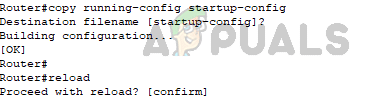
- Nach dem Kopieren der Konfiguration laden Sie den Router mit dem Befehl „reload“ neu.
neu laden
![]() Drücken Sie die Eingabetaste auf Ihrer Tastatur, um das Neuladen zu bestätigen.
Drücken Sie die Eingabetaste auf Ihrer Tastatur, um das Neuladen zu bestätigen. - Drücken Sie während des Startvorgangs die Taste 'Strg + Pause' auf der Tastatur.
- Sobald Sie in den ROMMON-Modus gewechselt haben, ändern Sie den Wert des Konfigurationsprotokolls mit dem folgenden Befehl wieder auf seinen ursprünglichen Wert von 0x2102.
confreg 0x2102
Geben Sie anschließend den Befehl ein. 'zurücksetzen' Um den Router in den normalen Betriebsmodus zu versetzen.
![]()
- Sobald der Router neu gestartet wurde, verwenden Sie das kürzlich festgelegte Aktivierungspasswort, um in den privilegierten Modus zu gelangen.
![]()
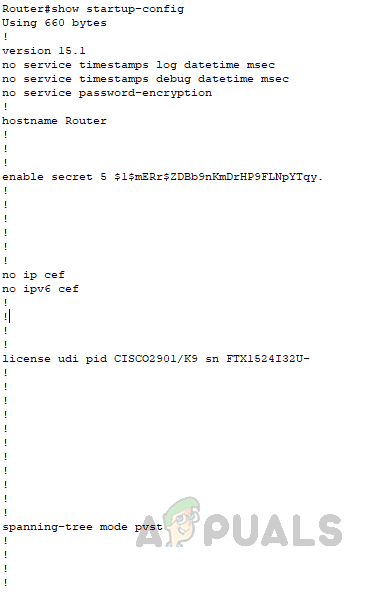
- Um sicherzustellen, dass die Konfiguration während des Vorgangs nicht beeinträchtigt wurde, überprüfen Sie die Startkonfiguration mit dem folgenden Befehl.
Router#show startup-config
![]()





 Drücken Sie die Eingabetaste auf Ihrer Tastatur, um das Neuladen zu bestätigen.

Fazit
Die Wiederherstellung des Passworts auf einem Cisco-Gerät ist ein unkomplizierter Prozess, der Administratoren dabei hilft, wieder Zugriff auf ihre Geräte zu erhalten, falls sie ihr Passwort vergessen oder verlieren.
Die in diesem Artikel bereitgestellte Demonstration veranschaulicht Schritt für Schritt, wie man die Passwortwiederherstellung auf einem Cisco-Gerät durchführt. Dies umfasst das Aufrufen des ROMMON-Modus, das Ändern des Konfigurationsprotokollwerts, das Zurücksetzen der Konfiguration und das Kopieren der laufenden Konfiguration in die Startkonfiguration.
Nach Durchführung dieser Schritte können Administratoren sicher sein, dass sie auf ihre Geräte zugreifen können und die Konfiguration erhalten bleibt. Generell ist das Verständnis des Passwortwiederherstellungsprozesses und die Einhaltung bewährter Verfahren unerlässlich für eine reibungslose Geräteverwaltung und einen effizienten Betrieb.
Kommentare sind geschlossen.