
So zeigen Sie das WLAN-Passwort und den Netzwerknamen an, mit dem Ihr Gerät unter Android verbunden ist

Wenn wir WLAN-Passwörter weitergeben, bewahren wir sie oft an einem sicheren Ort auf. Egal, ob Sie ein neues Android-Tablet oder -Smartphone einrichten, Sie müssen Ihr WLAN-Passwort irgendwann hinzufügen.
Aber was passiert, wenn Sie es vor Gästen verstecken oder irgendwo liegen lassen, sich aber nicht erinnern können, wo? Idealerweise möchten wir wissen, wo wir es finden können, bevor wir es geräteübergreifend freigeben.
Diese Anleitung erklärt Ihnen, wie Sie den Namen und das Passwort Ihres WLAN-Netzwerks auf jedem Android-Gerät finden und wie Sie schnell und einfach auf diese wichtigen Informationen zugreifen können. Egal, ob Sie das Passwort an einen Besucher weitergeben, ein neues Gerät mit dem Netzwerk verbinden oder sich einfach Ihr Passwort merken möchten – diese Anleitung bietet die richtigen Lösungen.
Warum müssen Sie möglicherweise Ihr WLAN-Passwort kennen?
Bei der Einrichtung eines neuen Geräts ist es wichtig, dass Sie Ihr WLAN-Passwort kennen. Bei der Ersteinrichtung werden Sie aufgefordert, Ihre Netzwerkdaten einzugeben, um den Vorgang abzuschließen.
Wenn Sie außerdem den ausgedruckten Aufkleber mit Ihrem Passwort verloren haben (oder er sich nicht auf Ihrem Router befindet), müssen Sie auf andere Methoden zurückgreifen, um es zu erhalten.
Diese WLAN-Passwörter werden üblicherweise zufällig generiert (oft eine Mischung aus Groß- und Kleinbuchstaben, Zahlen und Symbolen), was sie schwerer zu merken macht. Daher ist es wichtig zu wissen, wie man sie bei Bedarf wiederherstellen kann.
Es ist nützlich, sein WLAN-Passwort zu kennen, insbesondere wenn man Netzwerkprobleme beheben oder ein Gerät auf Werkseinstellungen zurücksetzen muss. Es ist auch hilfreich, wenn man es Verwandten oder Freunden mitteilen möchte, wenn diese zu Besuch kommen, und gleichzeitig die Sicherheit des Netzwerks gewährleisten will.
Glücklicherweise gibt es Möglichkeiten, dies auf modernen Geräten zu tun, ohne die Sicherheit Ihres Netzwerks zu gefährden , sodass Ihre Informationen und Daten geschützt bleiben.
Wenn Sie das Passwort für ein Netzwerk herausfinden möchten, mit dem Sie noch nie verbunden waren, müssen Sie den Netzwerkbesitzer direkt fragen. Versuchen Sie nicht, sich in Netzwerke einzuhacken, da dies illegal ist und strafrechtlich verfolgt werden kann.
So finden Sie den Namen Ihres WLAN-Netzwerks (SSID) und Ihr Passwort unter Android 10 und höher
Wenn Ihr Telefon entsperrt ist, können Sie den Namen und das Passwort Ihres WLAN-Netzwerks ganz einfach finden und mit Freunden oder Besuchern teilen. Sie finden Ihr WLAN-Passwort auch im Menü „Einstellungen“. Dieses ist identisch, unabhängig davon, ob Sie ein Telefon oder Tablet mit Android 10 oder höher verwenden, mit Ausnahme einiger Tablet-spezifischer Funktionen.
Diese Methode zum Auffinden von WLAN-Zugangsdaten funktioniert auf allen Smartphones und Tablets mit Android 10 oder höher. Lesen Sie weiter, um zu erfahren, wie Sie Ihre Netzwerkdetails auf gerooteten Geräten ermitteln.
Die genauen Schritte zum Anzeigen Ihres WLAN-Passworts können je nach der von Ihnen verwendeten Android-Version (Android 10 und höher bieten eine unkomplizierte Methode, während ältere Versionen komplizierter sind) und dem Hersteller Ihres Telefons variieren (beispielsweise hat Samsung One UI spezielle Pfade).
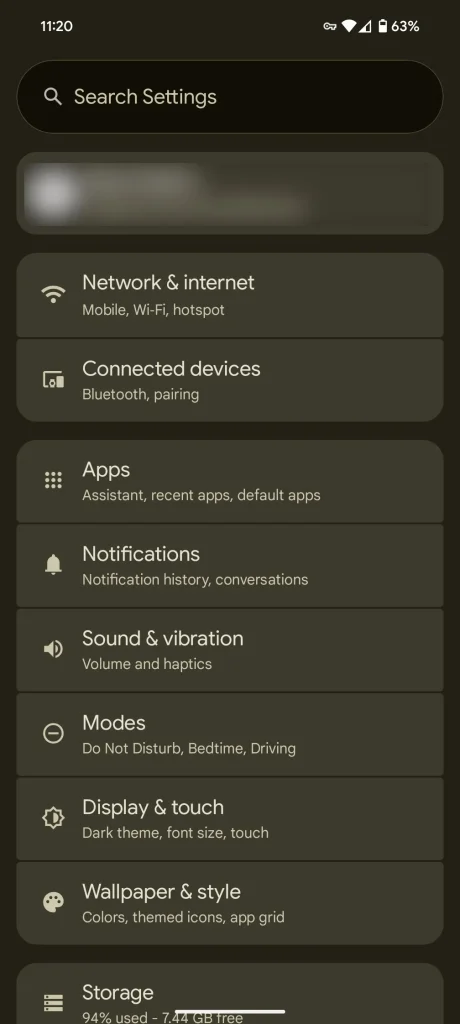
- Öffne eine App die Einstellungen auf Ihrem Telefon.
- Klicken Netzwerk und Internet.
Internetzugang ist verfügbar.
Wiederherstellen von WLAN-Netzwerkdetails auf Geräten mit Android 9 oder früher über Root-Zugriff
Unter Android 9 und früheren Versionen können Sie keine QR-Codes mit WLAN-Anmeldeinformationen direkt generieren. Stattdessen müssen Sie eine Datei-Explorer-App verwenden, die das Durchsuchen von Systemdateien mit Root-Zugriff unterstützt.
Nachdem Sie Root-Zugriff auf Ihrem Gerät aktiviert haben, navigieren Sie zum Pfad /data/misc/wifi und öffnen Sie die Datei wpa_supplicant.conf , um den Netzwerknamen (SSID) und das Passwort (PSK) zu finden. Diese Datei enthält alle auf Ihrem Gerät gespeicherten Informationen zum drahtlosen Netzwerk.
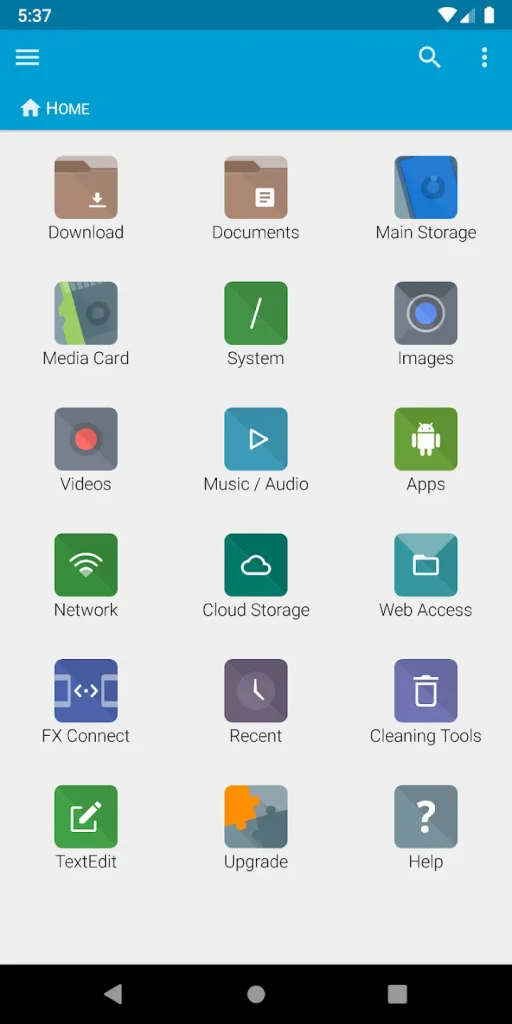
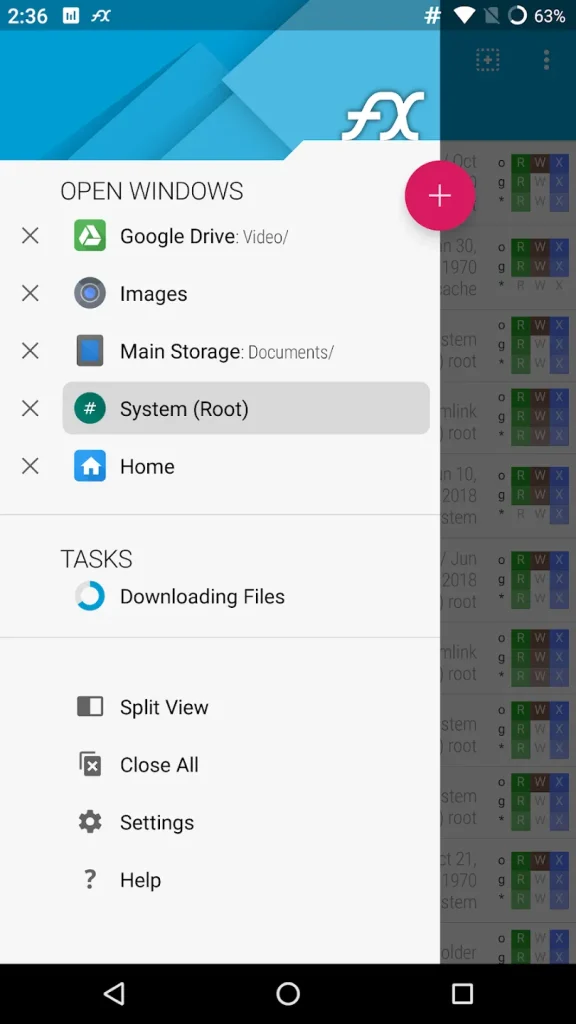
Wenn die oben beschriebene Methode nicht funktioniert, behaupten einige Apps von Drittanbietern, Passwörter enthüllen zu können. Diese Apps erfordern jedoch oft Root-Zugriff und funktionieren möglicherweise nicht, wenn Ihr Telefon WLAN-Passwortdaten verschlüsselt. Die Benutzererfahrungen mit diesen Apps variieren.
Rooten Sie Ihr Telefon nur, wenn Sie ein Android-Experte sind und bereit sind, das Risiko einer Beschädigung einzugehen. Das Rooten, um Ihr WLAN-Passwort herauszufinden, ist eine extreme Maßnahme, da dadurch Ihre Garantie erlischt und Ihr Gerät Sicherheitsrisiken ausgesetzt werden kann. Sie sollten sich der Risiken des Rootens bewusst sein, bevor Sie diesen Schritt unternehmen.
So finden Sie das Hotspot-Passwort auf jedem Android-Gerät heraus
Wenn Sie Ihren Hotspot freigeben möchten, aber das Kennwort benötigen, führen Sie die folgenden Schritte aus.
Wir haben diese Schritte auf einem Samsung Galaxy S21 Ultra durchgeführt (und überprüft, dass sie auf dem Galaxy S23 und S25+ mit One UI 7 funktionieren). Die Schritte können auf Ihrem Telefon leicht abweichen, aber die Grundprinzipien bleiben gleich.
- Starten Sie eine Anwendung Einstellungen auf Ihrem Telefon.
- Wählen Anschlüsse (oder Netzwerk & Internet (Auf einigen Geräten).
- Lokalisieren Mobiler Hotspot und Tethering.
- tippen Sie auf Mobiler Hotspot Um auf Ihre Hotspot-Einstellungen zuzugreifen. Wenn Sie eine Option sehen WLAN-Hotspot, klicken Sie darauf.
- Suchen Sie auf dem Bildschirm „Mobiler Hotspot“ den Abschnitt Passwort Hier können Sie Ihr aktuelles Hotspot-Passwort einsehen. Sie können das Passwort hier ändern. Denken Sie daran, dass das Passwort sicher sein muss, um Ihren Hotspot zu schützen und unbefugten Zugriff zu verhindern.
Mit diesen einfachen Schritten können Sie Ihr Hotspot-Passwort auf jedem Android-Gerät problemlos finden und mit Freunden, Familie oder Kollegen teilen. Denken Sie immer daran, Ihr Passwort sicher aufzubewahren.
So finden Sie Ihr WLAN-Passwort über Ihren Router
Wenn Sie Ihr WLAN-Passwort für zu Hause oder im Büro wiederherstellen oder finden müssen, können Sie mit Ihrem Android-Gerät auf die Router-Einstellungen zugreifen . Sie benötigen dazu die Anmeldedaten Ihres Routers, die Sie üblicherweise im Handbuch oder auf einem Aufkleber auf der Rückseite des Geräts finden. Dieser Vorgang erfordert keine besonderen technischen Kenntnisse und ist für jeden mit einem Android-Smartphone problemlos durchführbar.
So finden Sie Ihr WLAN-Passwort:
- Öffne eine App Einstellungen Auf Ihrem Android-Telefon.
- Wählen Anschlüsse (oder Netzwerk & Internet (Auf einigen Geräten).
- Tippen Sie auf das WLAN-Netzwerk, mit dem Sie derzeit verbunden sind, und tippen Sie dann auf Zahnradsymbol Um auf erweiterte WLAN-Einstellungen zuzugreifen.
- Klicke auf View Plus (Mehr anzeigen) Notieren Sie sich die IP-Adresse (normalerweise 192.168.1.1 oder 192.168.1.0). Diese Adresse ist Ihr Gateway zu Ihren Router-Einstellungen.
- Öffnen Sie einen Internetbrowser auf Ihrem Telefon oder Computer und geben Sie die IP-Adresse, die Sie im vorherigen Schritt erhalten haben, in die Adressleiste ein.
- Geben Sie die Anmeldeinformationen Ihres Routers ein (oft Admin (Für Benutzername und Passwort). Wenn diese Angaben nicht funktionieren, sehen Sie im Handbuch Ihres Routers oder auf dem Etikett nach.
- Sobald Sie sich bei der Benutzeroberfläche Ihres Routers angemeldet haben, suchen Sie nach dem Abschnitt „WLAN-Einstellungen“. Der Speicherort dieses Abschnitts kann je nach Routermodell variieren. Achten Sie jedoch auf Wörter wie „Drahtlos“, „WLAN“ oder „Sicherheit“.
- Suchen Sie in den WLAN-Einstellungen nach SSID (Netzwerkname) und Netzwerkkennwort (kann auch „Sicherheitsschlüssel“ oder „Passwort“ genannt werden). Dies ist das gesuchte WLAN-Passwort.
Manche Hersteller blockieren möglicherweise den Zugriff auf die Router-Einstellungen. Wenden Sie sich in diesem Fall an den Support des Herstellers. Sie können auch nach Alternativen zur Anmeldung am Router suchen, wenn die Standardmethoden nicht funktionieren.
Zusätzlicher Tipp: Um Ihr WLAN-Netzwerk zu schützen, sollten Sie das Standardpasswort Ihres Routers regelmäßig in ein sicheres und einzigartiges Passwort ändern.
Extrahieren Sie gespeicherte WLAN-Passwörter auf Android-Telefonen mit ADB (Android Debugging Bridge).
Diese Methode zeigt, wie Sie gespeicherte WLAN-Passwörter auf Ihrem Android-Gerät mithilfe von ADB anzeigen. Dieser Vorgang erfordert Root-Zugriff und fortgeschrittene technische Kenntnisse. Sie sollten mit der Verwendung von Eingabeaufforderungen vertraut sein. Die folgenden Schritte sind detailliert beschrieben.
Aktivieren Sie Entwickleroptionen in den Android-Einstellungen
- Gehe zur App die Einstellungen auf Ihrem Android-Gerät.
- Scrollen Sie nach unten und wählen Sie Über TelefonJe nach Ihrer Android-Version finden Sie es möglicherweise auch unter „Über das Gerät“ oder ähnlich.
- Nach einer Option suchen Build-Nummer Drücken Sie sieben Mal hintereinander. Es erscheint eine Meldung, dass Sie sind jetzt ein EntwicklerDieser Schritt ist notwendig, um das versteckte Menü „Entwickleroptionen“ zu öffnen.
- Zurück zur Liste die Einstellungen Hauptsächlich.
- Gehe zu Das System > EntwickleroptionenWenn Sie „System“ nicht finden, suchen Sie im Hauptmenü „Einstellungen“ direkt nach „Entwickleroptionen“.
- Scrollen Sie nach unten und suchen Sie die Option USB-DebuggingAktivieren Sie es anschließend, indem Sie den Schalter in die Position „Ein“ schieben. Die Aktivierung des USB-Debuggings ist für viele Entwicklungs- und Testaufgaben unerlässlich, z. B. für die Installation von Apps direkt von Ihrem Computer oder die Verwendung des Tools „Android Debug Bridge“ (ADB).
Verwenden von ADB zum Rooten Ihres Android-Geräts
- Laden Sie das Plattform-Tools-Paket herunter von Android-Entwickler-Site Offiziell. Diese Tools sind erforderlich, um über Ihren Computer mit Ihrem Android-Gerät zu kommunizieren.
- Entpacken Sie die heruntergeladene ZIP-Datei an einen bestimmten Ort auf Ihrem Computer und notieren Sie sich den Pfad dorthin. Am besten erstellen Sie einen Ordner mit dem Namen „ADB“ an einem leicht zugänglichen Ort.
- Verbinden Sie Ihr Android-Gerät über ein USB-Kabel mit Ihrem Computer. Stellen Sie sicher, dass USB-Debugging in den Entwickleroptionen Ihres Android-Geräts aktiviert ist. Um auf die Entwickleroptionen zuzugreifen, gehen Sie in den Geräteeinstellungen zu „Telefoninfo“ und tippen Sie anschließend sieben Mal auf „Build-Nummer“.
- Klicke auf Win + R Geben Sie unter Windows ein cmd, dann drücken Enter So öffnen Sie die Eingabeaufforderung.
- Öffnen Sie unter macOS und Linux Terminal Aus einer Liste Anwendungen.
- Geben Sie in einer Eingabeaufforderung oder einem Terminal Folgendes ein: cd /Pfad/zu/Plattform-Tools Navigieren Sie zum ADB-Verzeichnis. Wenn sich der extrahierte Ordner auf Ihrem Desktop befindet, lautet der Pfad wie folgt: /Benutzer/IhrPCName/Desktop/platform-tools (Ersetzen Sie YourPCName durch Ihren Benutzernamen.)
- Geben Sie in einer Eingabeaufforderung oder einem Terminal Folgendes ein: adb devices Um eine Liste der angeschlossenen Geräte anzuzeigen, geben Sie adb-root Um Root-Zugriff zu erhalten, müssen Sie möglicherweise den ADB-Server mit dem Befehl neu starten ADB-Kill-Server Dann ADB-Startserver Vor der Ausführung des Befehls adb-root.
- Art adb shell Öffnen Sie in der Eingabeaufforderung oder im Terminal die Shell Ihres Android-Geräts.
- Art CD /Daten/Sonstiges/WLAN Navigieren Sie in der Shell zum Verzeichnis mit den WLAN-Einstellungsdateien. Dieses Verzeichnis enthält Informationen zu den auf Ihrem Gerät gespeicherten WLAN-Netzwerken.
- Art Katze wpa_supplicant.conf Suchen Sie im angezeigten Dateiinhalt nach Netzwerksegmenten oder -abschnitten. Diese Datei enthält Details zu den WLAN-Netzwerken, mit denen Sie zuvor verbunden waren.
Jeder Abschnitt enthält die WLAN-Einstellungen mit der SSID (Netzwerkname) und dem PSK (Pre-Shared Key, d. h. dem Passwort) in einem ähnlichen Format wie diesem:
network = {

ssid="IhrNetzwerkname"

psk="IhrPasswort"

}
Was ist, wenn ich mein WLAN-Passwort nicht finden kann?
Wenn Sie Ihr WLAN-Passwort mit den oben genannten Methoden nicht finden können, können Sie es mit einem anderen mit dem Netzwerk verbundenen Gerät wie einem Windows-, Mac- oder Linux-Computer herausfinden.
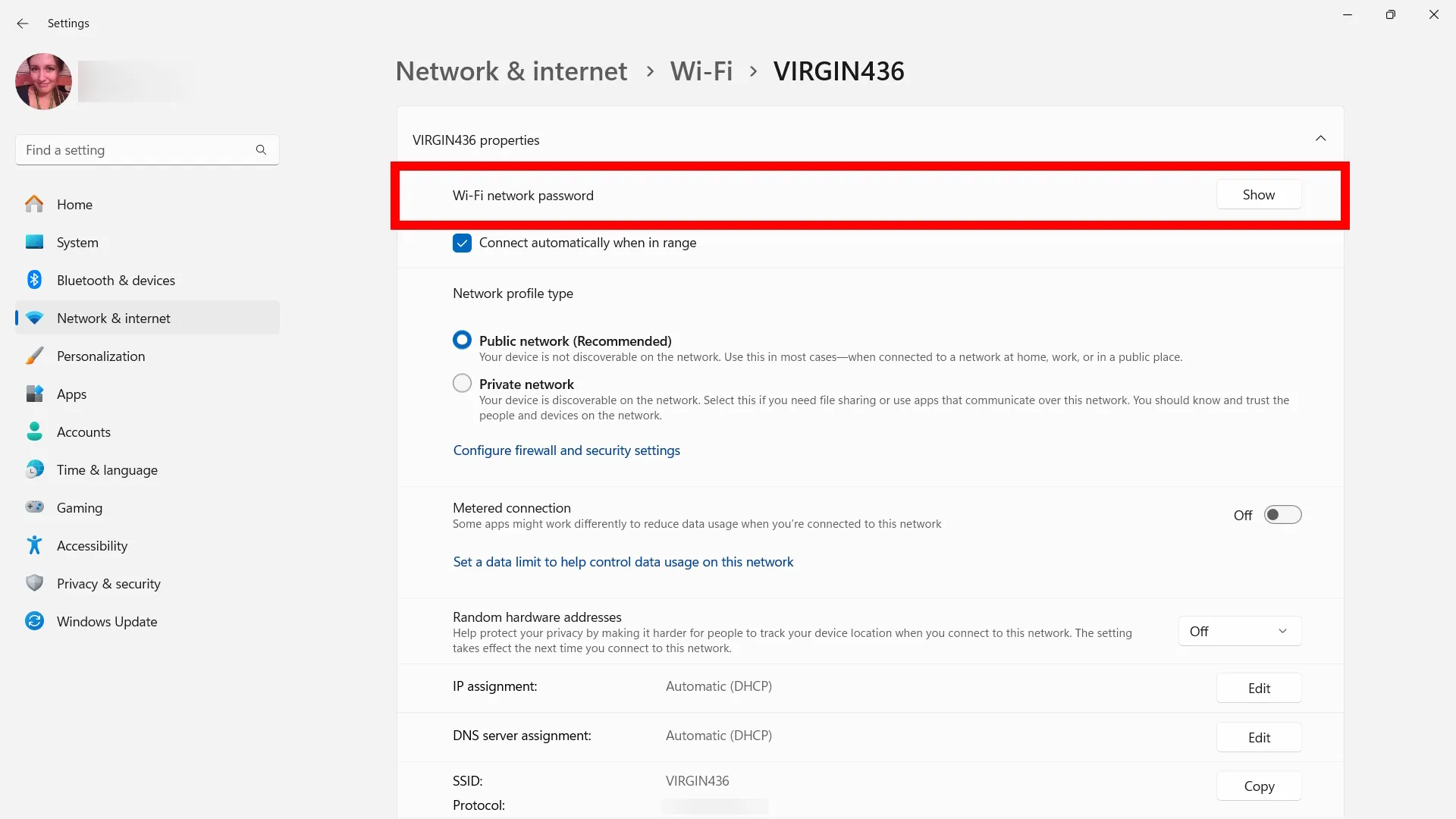
Wenn Sie bereits mit einem Netzwerk auf Ihrem Computer verbunden sind, gehen Sie zu den Netzwerkeinstellungen Ihres Geräts (in Windows 11 klicken Sie mit der rechten Maustaste auf das Wi-Fi-Symbol in der unteren Symbolleiste und wählen Sie Netzwerk- und Interneteinstellungen ).
Wenn Sie einen Mac verwenden, öffnen Sie die Systemeinstellungen und wählen Sie in der Seitenleiste Ihr Netzwerk aus . Dort können Sie neben Ihrem WLAN-Netzwerk „ Passwort anzeigen“ oder „Passwort kopieren“ (für Mac) auswählen, um das Passwort anzuzeigen.
Beachten Sie, dass Sie, wenn Sie versuchen, eine Verbindung zu einem anderen Netzwerk herzustellen (mit dem Ihr Android-Gerät derzeit nicht verbunden ist), zuerst eine Verbindung zu diesem Netzwerk herstellen müssen, bevor Sie es freigeben können.
Auf der Seite „Internet“ oder „Verbindungen“ Ihres Geräts finden Sie eine Liste der gespeicherten Netzwerke oder Sie wählen das gewünschte Netzwerk aus Ihrer WLAN-Liste aus. Sobald die Verbindung hergestellt ist, tippen Sie auf das Zahnradsymbol, um die Freigabe zu starten (wie oben beschrieben).
Diese Methode funktioniert nur, wenn Sie Ihrem Gerät erlauben, Anmeldeinformationen zu speichern. Andernfalls werden Sie möglicherweise aufgefordert, Ihr Kennwort einzugeben, wenn Sie die Verbindung erneut herstellen.
Ansonsten ist die beste Methode, den Verlust Ihres WLAN-Passworts zu verhindern, die Verwendung eines Passwort-Managers. Mit Passwort-Managern können Sie starke, sichere Passwörter für Ihr Netzwerk generieren (oder vordefinierte Passwörter eingeben) und diese direkt im Manager speichern. Diese Tools sind unerlässlich, um Ihre Daten zu schützen und einen einfachen Zugriff auf Ihr WLAN-Netzwerk zu gewährleisten.
1Password, Bitwarden und Enpass sind hervorragende Passwortmanager, wenn Sie die Software Ihres Webbrowsers nicht nutzen möchten. Diese Programme bieten umfassende Lösungen für eine sichere und effektive Passwortverwaltung.
Passwörter sind zwar auf dem Rückzug, aber Sie brauchen trotzdem noch einen Passwort-Manager.
Passwörter sind Ihre erste Verteidigungslinie gegen Online-Sicherheitsbedrohungen. Daher hat die Sicherheit Ihrer Passwörter oberste Priorität. Ein sicheres Passwort kann den Unterschied zwischen einem sicheren Konto und einem Wochenende mit Kreditkartenkündigungen ausmachen.
Das Erstellen eines sicheren Passworts dauert nur wenige Minuten und es gibt viele Websites, die Tipps dazu bieten.
Die Einhaltung bewährter Verfahren im Bereich Cybersicherheit ist eine Herausforderung, insbesondere bei der Verwaltung mehrerer Konten. Viele von uns verwenden schwache Passwörter für verschiedene Konten. Password123 ist nach wie vor eine beliebte Wahl, was Hackern quasi eine Einladung zum Datendiebstahl darstellt.
Passwortmanager helfen Ihnen, Ihre Konten zu schützen. Sie bieten zusätzliche Sicherheit und benachrichtigen Sie, wenn Ihre Passwörter kompromittiert werden. Normalerweise benötigen Sie nur ein sicheres Master-Passwort für den Zugriff auf Ihre Konten. Ein Passwortmanager kümmert sich um den Rest.
Wer eine günstigere Alternative sucht, findet bei Google einen kostenlosen Passwort-Manager und weitere Dienste. Der Google Passwort-Manager funktioniert unter Chrome und Android und lässt sich geräteübergreifend synchronisieren. Obwohl sein Funktionsumfang begrenzt ist, bietet er ausreichend Sicherheit für die sichere Speicherung von Passwörtern.
Kommentare sind geschlossen.