

Durch das Zurücksetzen Ihres Android-Geräts auf die Werkseinstellungen werden alle Daten auf dem Gerät gelöscht und unnötige Dateien entfernt. Der Rücksetzvorgang löscht alle Ihre Informationen vom Gerät, einschließlich privater Daten, Nachrichten und Dateien.
Ein Zurücksetzen auf Werkseinstellungen ist ein notwendiger Schritt vor dem Verkauf, Recycling oder der Spende Ihres Android-Smartphones oder -Tablets. Es kann auch als letzter Ausweg dienen, um hartnäckige Probleme mit Ihrem Gerät zu beheben .
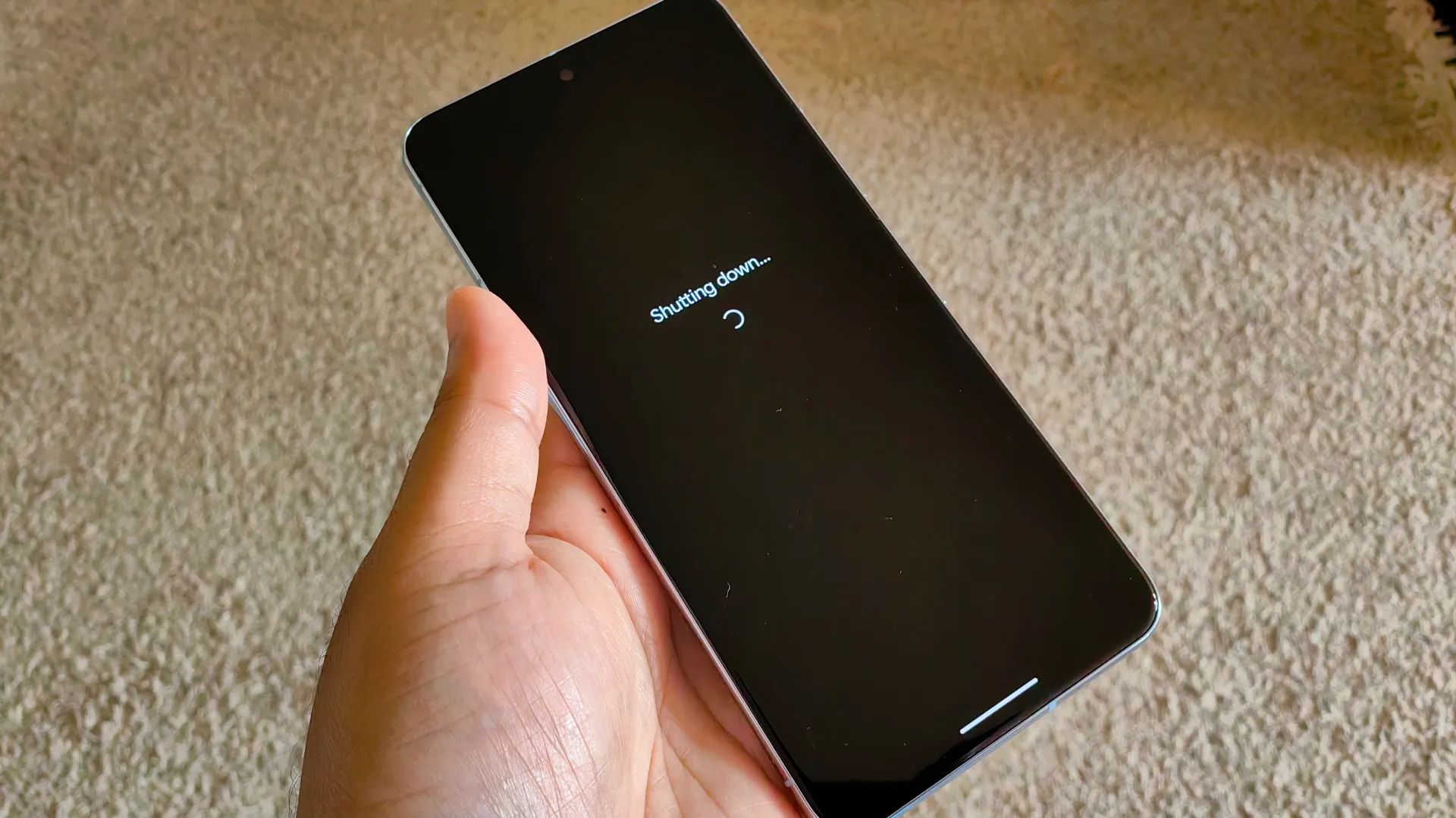
Angesichts der Sensibilität und Leistungsfähigkeit des Werksreset-Vorgangs stellen wir Ihnen eine detaillierte Anleitung zur Verfügung, um diesen Vorgang auf jedem Android-Gerät durchzuführen.
Wir bieten Anleitungen zum Zurücksetzen für verschiedene Geräte an, darunter auch Handys mit stark angepassten Benutzeroberflächen wie z. B. Samsung Galaxy- Handys.
Ein Zurücksetzen auf Werkseinstellungen kann Softwareprobleme beheben. Es ist jedoch nicht immer notwendig. Um einen Soft-Reset durchzuführen, starten Sie Ihr Android-Smartphone neu (drücken Sie gleichzeitig die Lauter- und die Ein-/Aus- Taste ); dies könnte Ihr Problem lösen.
So sichern Sie Ihre Daten vor dem Zurücksetzen Ihres Telefons auf die Werkseinstellungen
Unabhängig davon, aus welchem Grund Sie Ihr Android-Telefon auf die Werkseinstellungen zurücksetzen möchten, ist es wichtig, zunächst Ihre Daten zu sichern, da bei diesem Vorgang alle Daten gelöscht werden. Es gibt verschiedene Möglichkeiten zum Sichern, wir empfehlen jedoch Google One aufgrund seiner Einfachheit und Sicherheit.
Mit Google One können Sie Ihre Daten beim Einrichten eines neuen Android-Smartphones ganz einfach wiederherstellen. Sie benötigen dazu lediglich die Google One App , die im Play Store erhältlich ist.
So führen Sie eine Sicherung mit Google One durch:
- Laden Sie eine App herunter Google One Aus dem Play Store.
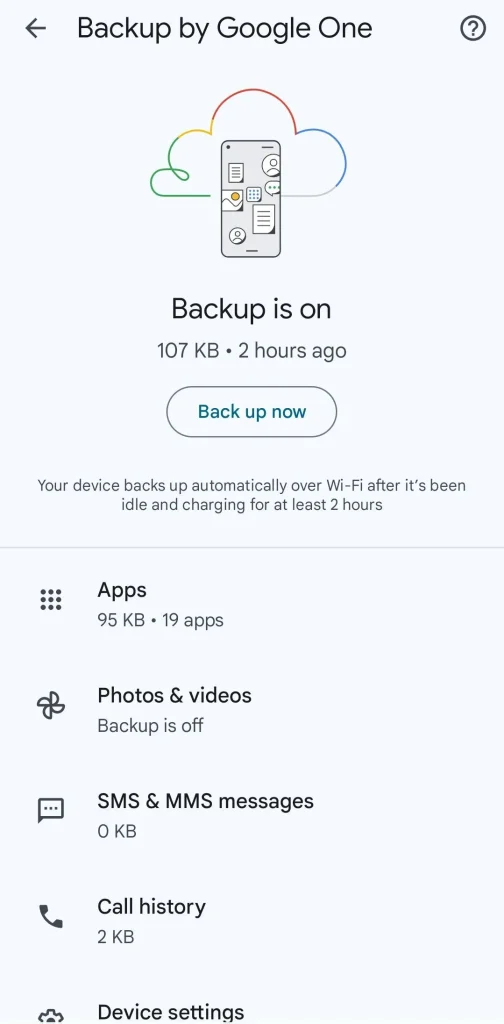
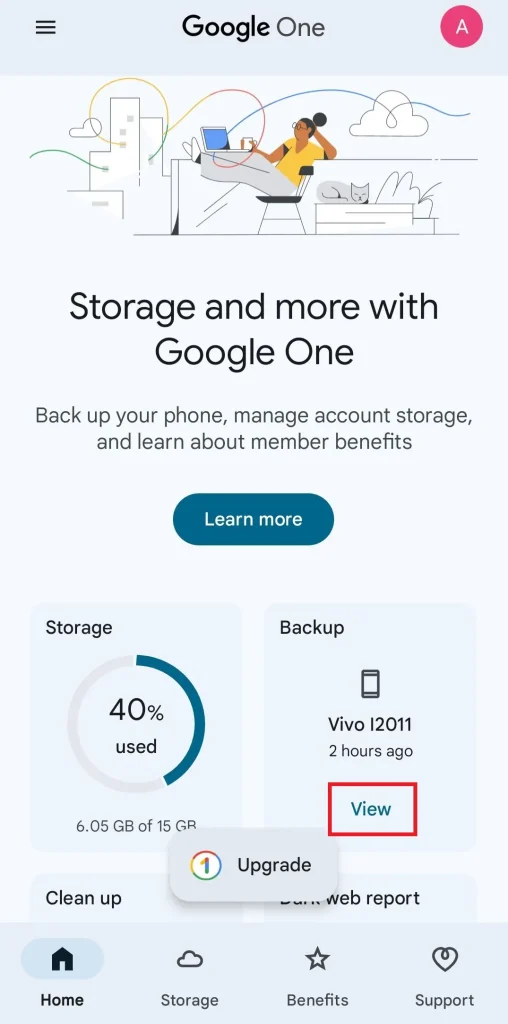
- Öffnen Sie die App. Sie sehen eine Karte, die den Zeitpunkt der letzten Sicherung anzeigt. Tippen Sie auf عرض.
- Klicke auf Jetzt sichernDer Sicherungsvorgang Ihrer Daten wird automatisch gestartet.


Wichtig ist, dass ein Zurücksetzen auf Werkseinstellungen die auf der SD-Karte gespeicherten Daten nicht beeinträchtigt. Anstatt Daten in der Cloud zu sichern, können Sie Bandbreite und Speicherplatz sparen, indem Sie Daten vom internen Speicher Ihres Telefons auf die SD-Karte verschieben.
Manche Geräte bieten jedoch die Möglichkeit, die SD-Karte neu zu formatieren. Deaktivieren Sie diese Option, wenn Sie die Daten behalten möchten.
Die beste und sicherste Lösung besteht jedoch darin, die SD-Karte vor dem Zurücksetzen aus dem Gerät zu entfernen.
Beim Einrichten eines neuen Android-Geräts kann das erstellte Backup heruntergeladen werden. Dieses Backup stellt Ihre SMS-Nachrichten , gespeicherten WLAN-Netzwerke, Hintergrundbilder, das Layout des Startbildschirms und Ihre Apps wieder her.
Keywords für die Suchmaschinenoptimierung (SEO): Android-Backup, Android-Werksreset, Google One, Android-Datenwiederherstellung, Datenspeicherung auf dem Handy, Google One App, Datensicherung.
Deaktivieren Sie den Factory Reset Protection (FRP), bevor Sie Ihr Telefon löschen
Google hat mit Android ab Version 5.1 Lollipop den Werksreset-Schutz (FRP) eingeführt. Diese Funktion verhindert, dass Unbefugte Ihr Gerät nutzen können, falls es gestohlen wurde. Die Funktionsweise des FRP variiert in neueren Android-Versionen.
Unabhängig von der Version Ihres Geräts wird empfohlen, vor dem Zurücksetzen auf die Werkseinstellungen sicherzustellen, dass FRP deaktiviert ist, da es keine Möglichkeit gibt, es aus der Ferne zu entfernen.
Wenn FRP nicht ordnungsgemäß deaktiviert ist, fragt das Telefon beim Neustart nach Ihrem Passcode und den Anmeldeinformationen Ihres Google-Kontos.
Aus diesem Grund ist auch ein Zurücksetzen auf die Werkseinstellungen erforderlich, wenn Sie Ihr Telefon austauschen.
Überspringen Sie diesen Schritt, wenn Sie Ihr Gerät nach dem Zurücksetzen weiter verwenden möchten.
- Öffnen die Einstellungen.
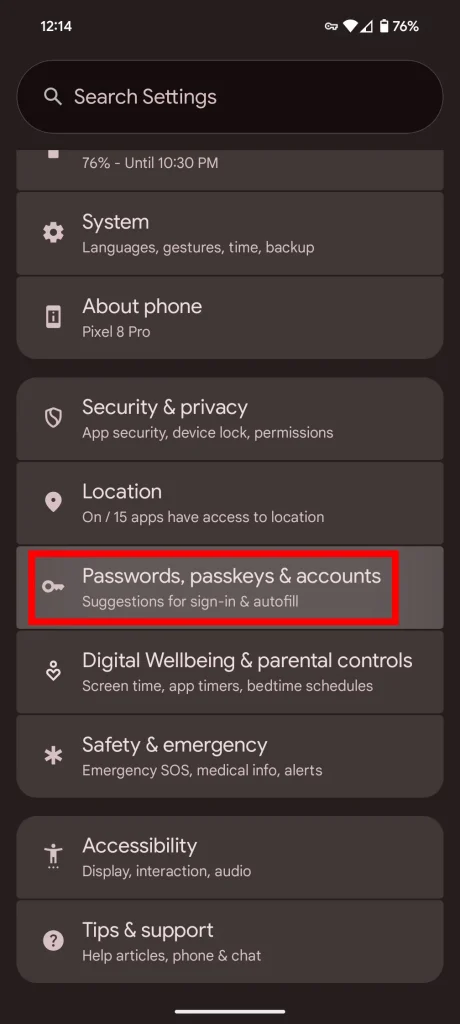
- Scrollen Sie nach unten und öffnen Sie Passwörter, Passkeys und Konten

- Klicke auf Google Benutzerkonto Ihre.
- Klicke auf Konto entfernen.
So setzen Sie ein Google Pixel-Telefon auf die Werkseinstellungen zurück
Wichtig: Bevor Sie Ihr Google Pixel auf die Werkseinstellungen zurücksetzen, müssen Sie unbedingt alle wichtigen Daten sichern. Nach Abschluss des Vorgangs werden alle auf dem Gerät gespeicherten Daten, einschließlich Fotos, Videos, Kontakte und Apps, gelöscht. Stellen Sie daher sicher, dass Sie alle Daten, die Sie behalten möchten, gesichert haben, bevor Sie fortfahren. Sie können Google Drive oder einen anderen Cloud-Speicherdienst verwenden, um Ihre Daten zu sichern.
- Öffne eine App Einstellungen Auf Ihrem Pixel-Telefon.
- Scrollen Sie nach unten, bis Sie die Option finden Systemund tippen Sie darauf. Möglicherweise müssen Sie etwas suchen, um es zu finden, insbesondere wenn auf Ihrem Telefon Android 15 oder höher ausgeführt wird.
- Wählen Optionen zurücksetzenHier finden Sie eine Reihe von Optionen zum Zurücksetzen der Netzwerkeinstellungen, zum Zurücksetzen der App-Einstellungen und zum Zurücksetzen auf die Werkseinstellungen.
- Klicke auf Alle Daten löschen (Werksreset)Mit dieser Option werden alle Daten auf Ihrem Telefon gelöscht und der ursprüngliche Zustand wie beim Kauf wiederhergestellt.
- Tippen Sie unten auf dem Bildschirm auf die Schaltfläche. Alle Daten löschenund tippen Sie zur Bestätigung erneut darauf. Als zusätzliche Sicherheitsmaßnahme werden Sie möglicherweise aufgefordert, Ihre PIN oder Ihr Kennwort einzugeben.
- Das Telefon wird neu gestartet. Dies kann einige Minuten dauern. Nach dem Neustart wird die Benutzeroberfläche für die Ersteinrichtung geladen, sodass sich der neue Besitzer anmelden und das Gerät nutzen kann. Wenn Sie Ihr Telefon verkaufen oder verschenken, führen Sie diesen Schritt unbedingt aus, damit der neue Besitzer das Telefon mit seinem eigenen Konto einrichten kann.
So setzen Sie Samsung-Geräte auf die Werkseinstellungen zurück
Die One UI von Samsung unterscheidet sich von der Standard-Benutzeroberfläche des Google Pixel. Daher unterscheiden sich die Schritte zum Zurücksetzen auf die Werkseinstellungen für Samsung Galaxy-Geräte von denen für andere nahezu originale Android-Versionen.
Diese Schritte basieren auf einem Galaxy-Smartphone mit One UI 7 , die Anweisungen sind aber für Softwareversionen bis zurück zu One UI 1.0 ähnlich. Auch wenn Sie ein älteres Smartphone besitzen, können Sie diese Schritte befolgen.
Ein Zurücksetzen auf die Werkseinstellungen ist ein notwendiger Vorgang, um Ihr Telefon in den Originalzustand zurückzusetzen, unabhängig davon, ob Sie das Gerät verkaufen oder ein schwerwiegendes Softwareproblem beheben. Bevor Sie beginnen, sichern Sie unbedingt Ihre wichtigen Daten, um deren Verlust zu vermeiden.
- Öffne eine App Einstellungen.
- Scrollen Sie nach unten und öffnen Sie das Menü. Allgemeines Management.
- Scrollen Sie nach unten und öffnen Sie das Menü. Zurücksetzen.
- Klicke auf Auf Werkseinstellungen zurücksetzen.
- Scrollen Sie auf dem Bildschirm nach unten und tippen Sie auf die Schaltfläche. ZurücksetzenAus Sicherheitsgründen werden Sie möglicherweise aufgefordert, Ihre PIN, Ihr Kennwort oder Ihr Muster für die Bildschirmsperre einzugeben.
- Ihr Gerät wird automatisch neu gestartet und beginnt mit dem Zurücksetzen auf die Werkseinstellungen. Dieser Vorgang kann einige Minuten dauern. Bitte haben Sie Geduld und schalten Sie Ihr Gerät nicht aus.
Nach Abschluss des Zurücksetzens wird Ihr Telefon in den ursprünglichen Werkszustand zurückgesetzt und Sie müssen es wie neu einrichten. Stellen Sie die von Ihnen erstellte Sicherung wieder her, um Ihre Daten wiederherzustellen.
Schlüsselwörter für die Suchmaschinenoptimierung (SEO): Zurücksetzen auf Werkseinstellungen, Samsung Galaxy, One UI, Werkseinstellungen wiederherstellen, Samsung-Probleme, Samsung-Handy-Wartung, Android-Handys beschleunigen, Android-Probleme beheben.
So setzen Sie ein OnePlus-Telefon auf die Werkseinstellungen zurück
Genau wie Samsung hat auch OnePlus das Android-Betriebssystem modifiziert, um seinen Kunden einzigartige Funktionen zu bieten. Daher unterscheiden sich die Schritte zum Zurücksetzen auf Werkseinstellungen bei OnePlus-Telefonen geringfügig von denen anderer Telefone. So geht's:
- Öffne eine App Einstellungen.
- Scrollen Sie nach unten und öffnen Sie System & Update.
- Wählen Sichern und zurücksetzen.
- Lokalisieren Telefon zurücksetzen.
- Klicke auf Alle Daten löschenBei diesem Vorgang werden alle Ihre persönlichen Daten und Einstellungen gelöscht und Ihr Telefon wird in den ursprünglichen Zustand zurückversetzt, in dem Sie es gekauft haben. Sichern Sie Ihre wichtigen Daten, bevor Sie fortfahren.
- Dieser Schritt startet Ihr Telefon neu und beginnt mit dem Zurücksetzen. Dieser Vorgang kann einige Minuten dauern.
Mit diesen Schritten können Sie Ihr OnePlus-Telefon ganz einfach auf die Werkseinstellungen zurücksetzen. Denken Sie immer daran, Ihre Daten zu sichern, bevor Sie einen Reset durchführen.
Verwenden Sie den Android-Wiederherstellungsmodus als letzten Ausweg zum Zurücksetzen auf die Werkseinstellungen
Wenn Sie nicht wie gewohnt auf die Einstellungen Ihres Telefons zugreifen können, um es auf Werkseinstellungen zurückzusetzen, können Sie den Wiederherstellungsmodus verwenden . Dieser Modus ermöglicht es Ihnen, Ihr Telefon auf die Werkseinstellungen zurückzusetzen, ohne dass Apps benötigt werden oder Sie vollständig auf das Android-Betriebssystem zugreifen müssen. Daher ist er eine effektive Lösung bei Startproblemen oder Softwarefehlern, die den Zugriff auf die Einstellungen verhindern.
Befolgen Sie diese Schritte, um in den Wiederherstellungsmodus zu wechseln und einen Werksreset durchzuführen:
- Schalten Sie Ihr Telefon vollständig aus. Stellen Sie sicher, dass Sie es ausschalten und nicht neu starten.
- Halten Sie die beiden Tasten gedrückt Leistung Und Lautstärke verringern Gleichzeitig. Bei manchen Telefonen ist möglicherweise die Verwendung einer Taste erforderlich. Lautstärke erhöhen Anstelle der Leiser-Taste. Halten Sie gedrückt, bis der Bildschirm angezeigt wird. Wiederherstellungsmodus.
- Verwenden Sie die .-Taste Lautstärke verringern So navigieren Sie zwischen Optionen, bis eine Option ausgewählt ist Wiederherstellungsmodus.
- Klicken Sie auf die Schaltfläche Leistung So starten Sie Ihr Telefon neu in Wiederherstellungsmodus.
- im Bildschirm WiederherstellungsmodusHalten Sie die Tasten gedrückt. Leistung Und Lautstärke erhöhen zusammen, um eine Liste zu öffnen Wiederherstellungsmodus Voll. Bei manchen Telefonen müssen Sie möglicherweise die Lauter-Taste schnell hintereinander drücken und gleichzeitig die Ein-/Aus-Taste gedrückt halten.
- Meine Schaltflächen verwenden Lautstärkeregelung So navigieren Sie zwischen Optionen, bis eine Option ausgewählt ist Daten löschen / Zurücksetzen auf Werkseinstellungen (Daten löschen/Werksreset).
- Klicken Sie auf die Schaltfläche Leistung Um Ihre Auswahl zu bestätigen und den Vorgang zum Zurücksetzen auf die Werkseinstellungen zu starten, werden alle Daten auf Ihrem Telefon gelöscht und es in den ursprünglichen Zustand zurückversetzt.
Wichtiger Hinweis: Durch das Zurücksetzen auf Werkseinstellungen werden alle Ihre persönlichen Daten, einschließlich Fotos, Videos, Kontakte und Apps, gelöscht. Sichern Sie daher nach Möglichkeit Ihre wichtigen Daten, bevor Sie fortfahren.
Wann reicht ein Zurücksetzen auf die Werkseinstellungen nicht aus, um die langsame Telefonleistung zu beheben?
Beim Zurücksetzen auf die Werkseinstellungen werden alle Daten auf Ihrem Telefon gelöscht und der ursprüngliche Zustand wiederhergestellt. Dieser Vorgang wird häufig verwendet, um hartnäckige Probleme zu beheben, die zu einer erheblichen Leistungseinbuße Ihres Telefons führen können.
Manchmal reicht ein Zurücksetzen auf Werkseinstellungen jedoch nicht aus, um die optimale Leistung Ihres Smartphones wiederherzustellen. In diesem Fall ist es ratsam, auf das nächste Android-Betriebssystem-Update zu warten oder Ihr Smartphone auf eine neuere Version zu aktualisieren. Sie können auch nach neuen Software-Updates für Ihr Smartphone suchen, die Fehlerbehebungen und Leistungsverbesserungen enthalten können.
Kommentare sind geschlossen.