Sie erhalten die Meldung „iCloud-Synchronisierung pausiert“? Keine Sorge! In diesem Artikel bieten wir Ihnen schnelle Lösungen und praktische Tipps, um Ihre Apple-Geräte schnellstmöglich wieder optimal zu synchronisieren. Wir untersuchen die möglichen Ursachen und zeigen Ihnen, wie Sie diese mit einfachen, effektiven Schritten beheben können. Egal, ob die Ursache ein Problem mit der Internetverbindung, ein voller iCloud-Speicher oder falsche Einstellungen sind – hier finden Sie die passende Lösung.
Weitere Informationen:
„iCloud-Synchronisierung ist angehalten“ bedeutet, dass Uploads oder Downloads gestoppt wurden., wodurch die Datenaktualisierung auf Ihren Apple-Geräten verzögert wird, bis die Synchronisierung fortgesetzt wird.
Häufige Ursachen sind schwaches WLAN, voller iCloud-Speicher und der Energiesparmodus., falsches Datum/falsche Uhrzeit, Probleme mit der Apple-ID oder Ausfälle des Apple-Servers.
Um das Problem zu beheben, überprüfen Sie den Systemstatus und überprüfen Sie WLAN und Speicher.Schalten Sie den Energiesparmodus aus, synchronisieren Sie manuell und starten Sie Ihr Gerät bei Bedarf neu.
Schützen Sie iCloud, indem Sie während großer Uploads die Ladung aufrechterhalten., überprüfen Sie den Speicher regelmäßig und synchronisieren Sie über stabile Netzwerke mit den richtigen Einstellungen.
Wenden Sie sich an den Apple Support, wenn die Probleme weiterhin bestehen., insbesondere wenn iCloud-Nachrichten, -Fotos oder -Kontakte nach dem Ausprobieren aller grundlegenden Korrekturen nicht synchronisiert werden.
Wenn Sie wie ich sind, verlassen Sie sich auf die iCloud-Synchronisierung, um Ihr Apple-Erlebnis reibungslos zu gestalten – Ihre Fotos, Nachrichten, Kontakte und mehr werden wie von Zauberhand auf allen Ihren Geräten aktualisiert. Wenn die Meldung „Die Synchronisierung mit iCloud ist angehalten“ angezeigt wird, ist es ganz natürlich, dass Sie sich unwohl fühlen, als ob Ihre Daten hängen geblieben wären. Die gute Nachricht ist: Das Problem lässt sich in der Regel leicht beheben. Mit ein paar einfachen Änderungen an Ihren Einstellungen ist die Synchronisierung schnell wieder einsatzbereit.
In diesem Leitfaden erkläre ich, was diese Meldung bedeutet, warum sie erscheint und – am wichtigsten – wie Sie Ihr Gerät und Ihre iCloud-Einstellungen steuern können, damit alles reibungslos läuft. Außerdem verrate ich Ihnen einige meiner liebsten proaktiven Tipps und Insider-Tricks, die über die Grundlagen hinausgehen, damit Sie zukünftigen Synchronisierungsfehlern immer einen Schritt voraus sind. Ich stelle Ihnen praktische, detaillierte Lösungen vor – von der Überprüfung Ihrer WLAN-Verbindung bis zur Fehlerbehebung bei Ihrer Apple-ID. Außerdem erkläre ich Ihnen, wie Sie Ihren iCloud-Speicher effizient verwalten, damit die Synchronisierung nicht wegen Speicherplatzmangels abbricht. Außerdem erkläre ich Ihnen, wie Sie den Status der Apple-Server überprüfen, um sicherzustellen, dass das Problem nicht bei ihnen liegt. Diese Schritte sollen Ihnen helfen, Ihre Daten reibungslos und sicher auf allen Ihren Apple-Geräten zu synchronisieren.
Was bedeutet „iCloud-Synchronisierung ist angehalten“?
Wenn diese Meldung auf Ihrem iPhone angezeigt wird, bedeutet dies, dass das Gerät den Hoch- oder Download von Daten in iCloud vorübergehend pausiert hat. Dadurch werden neue Fotos, Nachrichten, Kontakte oder andere synchronisierte Informationen erst auf Ihren anderen Geräten angezeigt, die mit demselben iCloud-Konto verbunden sind, wenn das Problem behoben ist. Wenn Sie Ihre Daten über iCloud sichern, sollten Sie dieses Problem so schnell wie möglich beheben, um den Verlust wichtiger Updates oder wertvoller Daten zu vermeiden.
Beispiel: Wenn Sie mit Ihrem iPhone ein Foto aufgenommen haben, es aber nicht auf Ihrem iPad oder Mac angezeigt wird, liegt dies möglicherweise daran, dass die Synchronisierung angehalten ist.
Warum wird die iCloud-Synchronisierung angehalten? (Häufige Ursachen)
Es gibt verschiedene Faktoren, die die iCloud-Synchronisierung beeinträchtigen können. Hier sind die häufigsten Gründe:
Instabile oder schwache Internetverbindung: iCloud erfordert eine stabile WLAN- oder Mobilfunkdatenverbindung. Ein Netzwerkwechsel oder ein Internet-Geschwindigkeitstest kann bei der Diagnose des Problems helfen. Stellen Sie sicher, dass Sie ein starkes Signal und ausreichend Geschwindigkeit zum Hoch- und Herunterladen von Daten haben.
Nicht genügend iCloud-Speicherplatz: Wenn Ihr verfügbarer iCloud-Speicher voll ist, können keine neuen Daten synchronisiert werden. Wenn Sie beispielsweise Ihr kostenloses 5-GB-Limit nutzen, wird die Synchronisierung gestoppt, bis Sie Speicherplatz freigeben oder Ihr Abonnement aktualisieren. Sie können Ihre Speichernutzung in Ihren iCloud-Einstellungen überprüfen.
Energiesparmodus oder schwache Batterie: Der Energiesparmodus spart Akku, indem Hintergrundaufgaben wie die iCloud-Synchronisierung gestoppt werden. Die Synchronisierung kann auch bei sehr schwachem Akku oder wenn Ihr Gerät nicht lädt, unterbrochen werden, selbst wenn der Energiesparmodus deaktiviert ist. Für optimale Ergebnisse lassen Sie Ihr Gerät während umfangreicher Synchronisierungen geladen und an eine Stromquelle angeschlossen.
Modus „Wenig Daten“ (Mobilfunkdaten): Diese Einstellung beschränkt die Hintergrundaktivität, um Daten zu speichern. Dadurch kann die Synchronisierung über Mobilfunknetze vorübergehend unterbrochen werden. Wenn Sie mobile Daten verwenden, müssen Sie diesen Modus möglicherweise vorübergehend deaktivieren, damit iCloud die Synchronisierung durchführen kann.
Datums- und Uhrzeiteinstellungen stimmen nicht überein: Wenn Datum und Uhrzeit Ihres Geräts von den Apple-Servern abweichen, funktioniert die Synchronisierung möglicherweise nicht. Dies kann nach Reisen passieren oder wenn Sie Ihre Zeitzone selbst einstellen. Stellen Sie sicher, dass Ihr Gerät so eingestellt ist, dass Datum und Uhrzeit automatisch aktualisiert werden.
Probleme mit der Apple-ID: Wenn Sie sich abmelden, auf verschiedenen Geräten unterschiedliche Apple-IDs verwenden oder falsche Anmeldeinformationen eingeben, kann die Synchronisierung unterbrochen werden. Überprüfen Sie, ob Sie auf allen Ihren Geräten mit der richtigen Apple-ID angemeldet sind.
Softwarefehler oder veraltetes iOS: Fehler oder Kompatibilitätsprobleme können die Synchronisierung stören, insbesondere wenn Ihr Gerät nicht aktualisiert ist. Stellen Sie sicher, dass Sie die neueste Version von iOS oder iPadOS verwenden.
Apple-Serverausfall oder Bandbreitenbeschränkung: Manchmal liegt das Problem bei Apple. Wenn die Server ausfallen oder die Synchronisierung vorübergehend eingeschränkt ist (z. B. nach einer Gerätewiederherstellung oder großen Downloads), wird die Synchronisierung für alle unterbrochen. Auf der Systemstatusseite von Apple können Sie nachsehen, ob bekannte Probleme vorliegen.
VPNs, Firewalls oder Netzwerkfilter: Sicherheitstools wie VPNs, benutzerdefinierte DNS-Server oder strenge Firewalls können iCloud-Dienste blockieren. Deaktivieren Sie diese Tools, wenn Probleme auftreten. Überprüfen Sie ggf. auch Ihre Firewall-Einstellungen, um sicherzustellen, dass iCloud zugelassen ist.
Detaillierte Lösungen zur Behebung des Problems „iCloud-Synchronisierung angehalten“
Probieren Sie diese Lösungen der Reihe nach aus. Jeder Schritt befasst sich mit einer bestimmten Problemursache und enthält zusätzliche Erklärungen, die Ihnen dabei helfen. Ziel ist es, die iCloud-Synchronisierung reibungslos und effizient wiederherzustellen und sicherzustellen, dass alle Ihre Daten auf allen Apple-Geräten aktuell sind. Mit diesen Schritten können Sie das Problem effektiv diagnostizieren und beheben.
1. Überprüfen Sie den Apple-Systemstatus
Bevor Sie mit der Fehlerbehebung Ihres Geräts beginnen, stellen Sie zunächst sicher, dass das Problem nicht an den Apple-Servern liegt. Es kann vorübergehende Probleme mit den Apple-Servern geben, die iCloud-Dienste wie Backup oder Synchronisierung beeinträchtigen.
Öffnen Sie einen Browser Safari Oder jeder andere Webbrowser auf Ihrem Gerät.
Gehe zu Statusseite des Apple-Systems Offiziell. Diese Seite bietet aktuelle Informationen zum Status aller Apple-Dienste.
Suchen Sie nach iCloud-bezogenen Diensten, die gelb (Problem) oder rot (Ausfall) markiert sind. Gelb weist auf ein vorübergehendes Problem hin, während Rot auf einen vollständigen Dienstausfall hinweist.
Grün bedeutet, dass alles normal funktioniert. Wenn alle Dienste grün sind, liegt das Problem wahrscheinlich nicht bei Apple.
Wenn der Dienst „iCloudSicherungskopieWenn iCloud Backup oder ein anderer Dienst gelb oder rot markiert ist, warten Sie am besten, bis Apple das Problem behoben hat, bevor Sie mit der Fehlerbehebung Ihres Geräts fortfahren. Es kann einige Zeit dauern, bis Apple Probleme behebt. Seien Sie also geduldig.
Grün bedeutet, dass alles normal funktioniert. Wenn alle Dienste grün sind, liegt das Problem wahrscheinlich nicht bei Apple.
Wenn der Dienst „iCloudSicherungskopieWenn iCloud Backup oder ein anderer Dienst gelb oder rot markiert ist, warten Sie am besten, bis Apple das Problem behoben hat, bevor Sie mit der Fehlerbehebung Ihres Geräts fortfahren. Es kann einige Zeit dauern, bis Apple Probleme behebt. Seien Sie also geduldig.
2. Stellen Sie sicher, dass Sie mit dem Internet verbunden sind.
Eine stabile Internetverbindung ist entscheidend für eine reibungslose und effiziente iCloud-Synchronisierung. Hier sind einige Schritte, mit denen Sie Ihre Verbindungsqualität überprüfen und mögliche Probleme beheben können:
WLAN-Netzwerk wechseln oder Flugmodus aktivieren: Versuchen Sie, eine Verbindung zu einem anderen WLAN-Netzwerk herzustellen, falls verfügbar. Alternativ können Sie den Flugmodus ein- und ausschalten, um alle Netzwerkverbindungen zurückzusetzen und eine neue Verbindung herzustellen. Dieser Schritt kann helfen, vorübergehende Verbindungsprobleme zu beheben.
Führen Sie einen Internet-Geschwindigkeitstest durch: Führen Sie einen Internet-Geschwindigkeitstest mit einer speziellen App oder Website durch, um sicherzustellen, dass Ihre Verbindungsgeschwindigkeit ausreichend und stabil ist. Suchen Sie bei Google nach „Geschwindigkeitstest“ oder verwenden Sie eine App wie Speedtest von Ookla. Ihre Download- und Upload-Geschwindigkeiten sollten für die Synchronisierung ausreichen.
Mobile Daten überprüfen: Wenn Sie mobile Daten nutzen, stellen Sie sicher, dass Sie über einen aktiven Datentarif und ausreichende Netzabdeckung verfügen. Einschränkungen der Datennutzung oder Probleme mit der Netzabdeckung können den Synchronisierungsprozess beeinträchtigen. Überprüfen Sie Ihre mobilen Dateneinstellungen und stellen Sie sicher, dass sie für iCloud-Apps aktiviert sind.
VPN vorübergehend deaktivieren: Wenn Sie ein virtuelles privates Netzwerk (VPN) verwenden, trennen Sie es vorübergehend, um mögliche Netzwerkstörungen auszuschließen. Einige VPN-Einstellungen können die iCloud-Synchronisierung unterbrechen oder verlangsamen. Versuchen Sie nach der Deaktivierung Ihres VPN erneut, iCloud zu synchronisieren, um zu sehen, ob das Problem dadurch behoben wird.
3. Überprüfen Sie den iCloud-Speicherplatz
Wenn der Speicherplatz knapp wird, wird die Synchronisierung automatisch beendet.
Öffne eine App Einstellungen auf Ihrem Gerät.
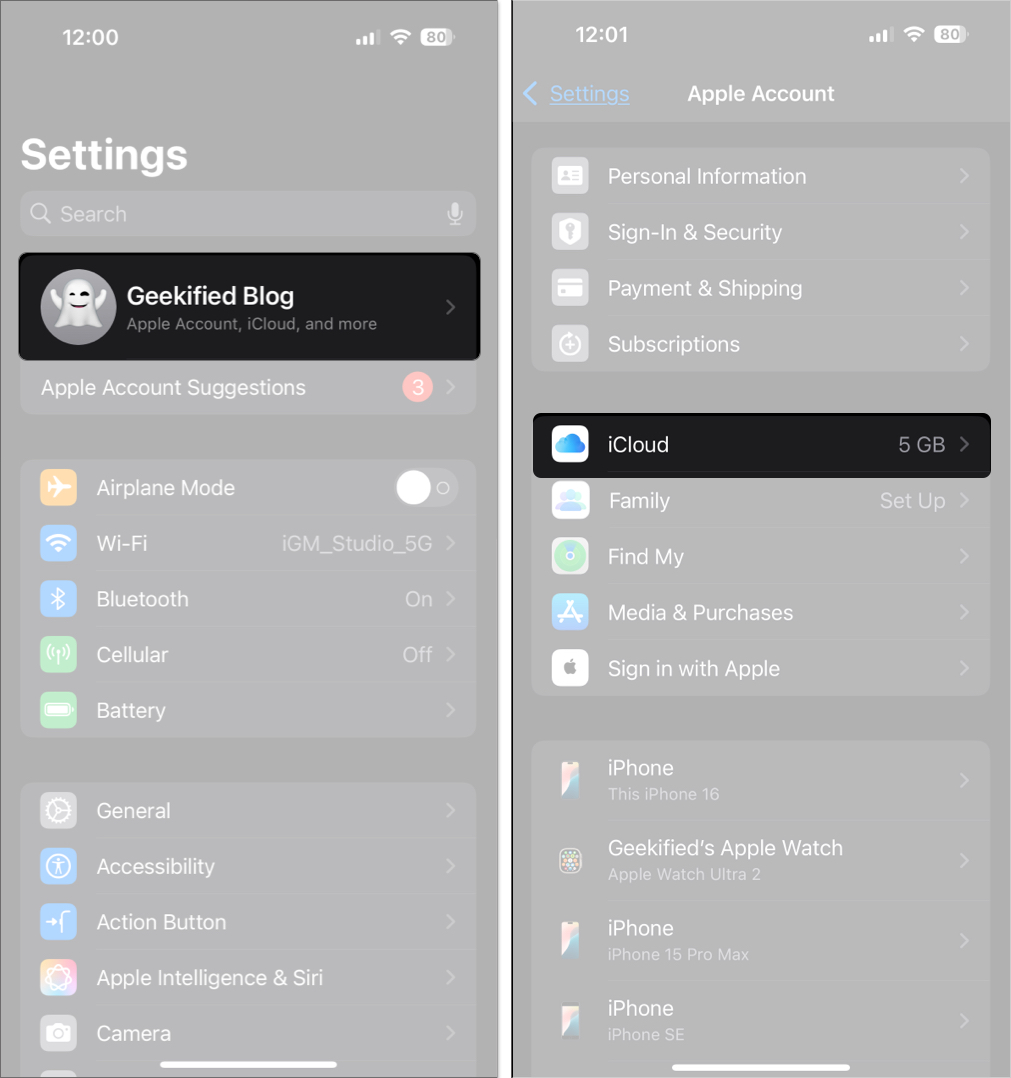
Klicke auf Dein Name befindet sich oben > dann wählen Sie iCloud > Klicken Sie dann auf Speicher verwaltenEs werden Ihnen Details zum verwendeten und verbleibenden Speicherplatz Ihres iCloud-Kontos angezeigt.
Verifizieren SpeicherbandDiese Leiste zeigt an, wie viel Speicherplatz in Ihrem iCloud-Konto belegt ist und verbleibt.
Beispiel: Wenn Sie 4.9 GB Ihrer 5 GB verwenden, müssen Sie einige Dateien löschen oder Ihren Speicherplan aktualisieren.
löschenBackups Unnötig, oder Bilder، Oder Dateien Das große, das Sie nicht mehr brauchen, oder Upgrade Speicherplan Geben Sie Ihrer Organisation mehr Platz. Sie können aus mehreren kostenpflichtigen Plänen wählen, die zusätzlichen Speicherplatz bieten, der Ihren Anforderungen entspricht.
Beispiel: Wenn Sie 4.9 GB Ihrer 5 GB verwenden, müssen Sie einige Dateien löschen oder Ihren Speicherplan aktualisieren.
4. Deaktivieren Sie den Energiesparmodus und den Datensparmodus
Wenn der Akkustand Ihres iPhones niedrig ist, haben Sie möglicherweise den Energiesparmodus aktiviert. Dieser Modus schont zwar den Akku, kann aber manchmal Hintergrundprozesse wie die Synchronisierung mit iCloud beeinträchtigen. Deaktivieren Sie diesen Modus, um zu sehen, ob das Problem dadurch behoben wird.
So schalten Sie den Energiesparmodus aus:
Gehe zu die Einstellungen > die Batterie > und ausschaltenNiedrigenergiemodus.
So deaktivieren Sie den Low Data-Modus:
Für WLAN: Gehe zu die Einstellungen > Wi-Fi > Klicken Sie auf das „i“ neben dem von Ihnen verwendeten Netzwerk > und ausschalten Niedriges Datenmuster.
Für mobile Daten: Gehe zu die Einstellungen > zellular > Mobilfunkdatenoptionen > Datenmuster > Lokalisieren "Standard".
5. Überprüfen Sie die Datums- und Uhrzeiteinstellungen
Falsche Datums- und Uhrzeiteinstellungen können zu Synchronisierungsfehlern führen, insbesondere nach Reisen oder bei der Umstellung auf Sommerzeit. Um eine reibungslose Synchronisierung zu gewährleisten, gehen Sie wie folgt vor:
Gehe zu die Einstellungen > Jahr > Datum (und Uhrzeit.
Aktivieren Sie die Option „automatisch einstellenDadurch wird sichergestellt, dass Ihr Gerät Datum und Uhrzeit basierend auf Ihrem aktuellen Standort korrekt aktualisiert.
Beispiel: Wenn Sie kürzlich verreist sind und die Zeitzone Ihres Telefons manuell eingestellt ist, kann die Synchronisierung vorübergehend unterbrochen werden, bis Sie sie auf automatisch stellen. Durch die Aktivierung dieser Funktion wird sichergestellt, dass Ihr Gerät mit den Apple-Servern kompatibel ist, wodurch Probleme mit der iCloud-Synchronisierung vermieden werden.
6. Stellen Sie sicher, dass die Apple-ID übereinstimmt
Um eine reibungslose Nutzung Ihrer verschiedenen Apple-Geräte zu gewährleisten, müssen Sie auf allen Geräten mit derselben Apple-ID angemeldet sein. Dadurch wird die ordnungsgemäße Synchronisierung von Daten und Diensten gewährleistet.
die Einstellungen > [Ihr Name]
Wenn Sie zur Anmeldung aufgefordert werden, geben Sie Ihre Apple-ID-Anmeldeinformationen (E-Mail und Passwort) ein.
Überprüfen Sie, ob die für Ihre Apple-ID verwendete E-Mail-Adresse auf allen Geräten identisch ist. Jede noch so kleine Abweichung kann zu Synchronisierungsproblemen führen.
Checkliste für verschiedene Geräte:
Auf dem iPhone/iPad:die Einstellungen > [Ihren Namen]
Auf dem Mac:Apple-Menü > Systemkonfiguration > apple ID
7. Aktivieren Sie die Synchronisierung für gestoppte Apps manuell
Manchmal kann das Problem durch das Erzwingen der Synchronisierung gelöst werden. So geht's für verschiedene Apps:
Für die Messaging-App: Gehe zu die Einstellungen > [Dein Name]> iCloudDieser Schritt ist erforderlich, um auf die Nachrichtensynchronisierungseinstellungen mit iCloud zuzugreifen.
Zeige alles > Mitteilungen > drücken Sie “Jetzt synchronisierenDieser Schritt zwingt die Nachrichten-App, eine sofortige Synchronisierung mit iCloud zu versuchen.
Für Foto- oder Kontakt-Apps: Folgen Sie demselben Pfad und suchen Sie nach „Jetzt synchronisieren"Oder Umschalttaste Um die Synchronisierung zu aktualisieren, müssen Sie möglicherweise nach unten scrollen, um diese Optionen anzuzeigen.
Sie können in der Fotos-App auch Statusanzeigen wie „x Elemente werden hochgeladen“ überprüfen, um den Fortschritt zu überwachen. Diese Anzeigen geben Auskunft darüber, ob die Synchronisierung aktiv ist oder nicht.
8. Deaktivieren und erneutes Aktivieren von iCloud für die betroffene App
Ein schneller Neustart behebt häufig anhaltende Synchronisierungsprobleme. Dieser Schritt dient als einfaches „Zurücksetzen“ des Synchronisierungsprozesses und kann ausreichen, um das Problem zu beheben.
Öffnen Einstellungenund gehe zur Seite Apple-Konto Ihre, dann wählen Sie iCloud.
Klicken Sie hier auf die Schaltfläche Alle anzeigen In einer Karte In iCloud gespeichert.
Deaktivieren Sie nun die Schaltfläche neben der App, deren Synchronisierung Probleme bereitet. Warten Sie einige Sekunden und aktivieren Sie sie dann wieder. Dadurch wird die Verbindung der App zu iCloud zurückgesetzt, was die Synchronisierungsprobleme möglicherweise behebt.
9. Starten Sie Ihr iPhone neu
Ein einfacher Neustart kann für iPhone Behebt viele temporäre Probleme, die die Leistung beeinträchtigen können. Dieser Schritt gilt als grundlegender Schritt zur Fehlerbehebung.
Klicken ständig auf Seitentaste (Power-Taste) und eine der Steuertasten Lautstärke gleichzeitig, bis der Schieberegler zum Ausschalten angezeigt wird.
Ziehen Schieberegler ausschaltenWarten Sie mindestens 30 Sekunden, dann Füllen iPhone wieder Langes Drücken على Seitentaste bis das Apple-Logo erscheint.
10. Netzwerkeinstellungen zurücksetzen
Wenn die Netzwerkprobleme auf Ihrem iPhone weiterhin bestehen, müssen Sie möglicherweise Ihre Netzwerkeinstellungen auf die Standardeinstellungen zurücksetzen. Dabei werden alle gespeicherten WLAN-Netzwerke und Passwörter, VPN-Einstellungen und Mobilfunk-APN-Einstellungen gelöscht. So geht's:
Gehen Sie zu: Einstellungen > Allgemein (Allgemein) > iPhone übertragen oder zurücksetzen (iPhone übertragen oder zurücksetzen) > Zurücksetzen > Netzwerkeinstellungen zurücksetzen (Netzwerkeinstellungen zurücksetzen).
Eintreten Passcode dann deins Bestätigt die Operation.
11. Aktualisieren Sie das Betriebssystem Ihres iPhones
Apple veröffentlicht regelmäßig Updates für das iOS-Betriebssystem für iPhones, die Fehler beheben und die Zuverlässigkeit der Synchronisierung mit anderen Diensten wie iCloud verbessern. Wenn Sie Ihr Betriebssystem auf dem neuesten Stand halten, erhalten Sie die neuesten Funktionen und Sicherheitsupdates und bleiben so leistungsfähig und effizient.
Gehe zu die Einstellungen > Jahr > AktualisierenProgramme.
Wenn ein Update verfügbar ist, klicken Sie auf „Herunterladenund installierenStellen Sie sicher, dass Ihr iPhone mit dem WLAN verbunden ist und ausreichend geladen ist, bevor Sie den Aktualisierungsvorgang starten. Der Aktualisierungsvorgang kann einige Zeit dauern. Führen Sie ihn daher am besten dann durch, wenn Sie Ihr Telefon nicht dringend benötigen.
12. Melden Sie sich ab und dann bei iCloud an.
Durch die Aktualisierung Ihres iCloud-Kontos können anhaltende Probleme behoben werden.
Einstellungen > [Dein Name] > Nach unten scrollen > Tippen Sie auf „Abmelden".
Eintreten Passwort Ihre Apple-ID undBestätigt die Operation.
Gerät neustarten iPhone Ihre.
Melden Sie sich erneut an mit apple ID Ihre.
Erweiterte Tipps
Was Apple Ihnen nicht verrät: Wie Sie die reibungslose und konsistente iCloud-Synchronisierung wiederherstellen. Wir verraten Ihnen, wie Sie die iCloud-Leistung verbessern und die zuverlässige Datensynchronisierung sicherstellen. Diese erweiterten Tipps helfen Ihnen bei der Behebung häufiger Probleme und optimieren Ihre iCloud-Einstellungen für ein besseres Benutzererlebnis.
1. Nehmen Sie eine regelmäßige Wartungsmentalität an:
Richten Sie in Ihrem Kalender eine monatliche Erinnerung ein, um Ihren iCloud-Speicher, Ihre Geräteanmeldungen und die allgemeine Systemintegrität zu überprüfen – insbesondere nach größeren Updates oder Reisen. Vorbeugen ist immer besser als Heilen.
Überwachen Sie alle iCloud-Dienste:
Gehe zu die Einstellungen > [Dein Name]> iCloud > Zeige allesÜberprüfen Sie alle aktivierten Apps. Stellen Sie sicher, dass wichtige Apps (wie Fotos, Kontakte, Notizen, Erinnerungen usw.) aktiviert sind und ordnungsgemäß synchronisiert werden. Dieser Schritt ist wichtig, um sicherzustellen, dass Sie Ihre wertvollen Daten nicht verlieren und sie vor möglichen System- oder App-Fehlern schützen.
2. Apple-Systemstatuscodes verstehen:
Grün: Normaler, einwandfreier Systembetrieb. Die grüne Farbe zeigt an, dass alle Apple-Dienste ordnungsgemäß funktionieren und keine bekannten Probleme mit der Leistung vorliegen.
Gelb: Problem oder teilweiser Ausfall. Die gelbe Farbe weist auf ein potenzielles Problem mit einem System oder Dienst oder einen teilweisen Ausfall hin, der einige Benutzer betrifft. Zu diesen Problemen können Leistungseinbußen oder die vorübergehende Nichtverfügbarkeit bestimmter Funktionen gehören.
Rot: Schwerwiegender Ausfall. Die rote Farbe weist auf einen schwerwiegenden Ausfall hin, der ein wichtiges Apple-System oder einen wichtigen Dienst betrifft. Dies kann bedeuten, dass der Dienst vollständig nicht verfügbar ist oder dass schwerwiegende Probleme vorliegen, die eine große Anzahl von Benutzern betreffen.
Einige iCloud-Funktionen sind voneinander abhängig. Fällt eine aus, können auch andere Funktionen beeinträchtigt sein. Das bedeutet: Wenn ein Problem mit einem zentralen iCloud-Dienst wie iCloud Drive auftritt, kann dies Auswirkungen auf andere Dienste haben, auf die Sie angewiesen sind, wie etwa iCloud Backup oder iCloud Photos.
3. Schließen Sie das Gerät an, um die große Synchronisierung zu beschleunigen:
Nach der Wiederherstellung Ihres Geräts oder dem Hochladen einer großen Datenmenge kann iCloud die Synchronisierung vorübergehend unterbrechen oder verlangsamen. Um den Vorgang zu beschleunigen, schließen Sie Ihr Gerät an eine Stromquelle und ein starkes WLAN-Netzwerk an und haben Sie Geduld. Dieses Verhalten ist völlig normal und stellt kein Problem dar. iCloud benötigt oft zusätzliche Zeit, um große Datenmengen zu verarbeiten und deren Integrität auf allen mit Ihrem Konto verknüpften Geräten sicherzustellen. Durch das Anschließen Ihres Geräts an eine Stromquelle kann die Synchronisierung abgeschlossen werden, ohne den Akku zu entladen, während WLAN eine ausreichende Datenübertragungsgeschwindigkeit gewährleistet. Beachten Sie, dass die zu synchronisierende Datenmenge und die Geschwindigkeit Ihrer Internetverbindung die Dauer des Vorgangs erheblich beeinflussen.
4. Kompatibilität zwischen verschiedenen Geräten:
Wenn Sie mehrere Apple-Geräte verwenden, müssen Sie unbedingt sicherstellen, dass Ihre Apple-ID, iCloud-Einstellungen sowie Datums- und Uhrzeiteinstellungen auf allen Geräten identisch sind. Dies gewährleistet ein nahtloses und integriertes Erlebnis auf allen Geräten und verhindert Daten- oder Dienstkonflikte. Stellen Sie sicher, dass Sie auf jedem Gerät mit derselben Apple-ID angemeldet sind und dass Ihre iCloud-Einstellungen (z. B. die Synchronisierung von Kontakten, Kalendern und Fotos) identisch sind. Stellen Sie außerdem sicher, dass Datum und Uhrzeit korrekt eingestellt sind. Aktivieren Sie vorzugsweise die automatische Datums- und Uhrzeiteinstellung, um Genauigkeit zu gewährleisten und Synchronisierungs- und Sicherheitsprobleme zu vermeiden.
5. Netzwerkkomplexität:
Wenn Sie virtuelle private Netzwerke (VPNs), benutzerdefinierte DNS-Server oder strenge Firewalls (üblicherweise in Arbeits-, Schul- oder öffentlichen Netzwerken) verwenden, blockieren diese Tools möglicherweise den iCloud-Verkehr und behindern so die Synchronisierung. Um zu überprüfen, ob dies die Ursache des Problems ist, deaktivieren Sie diese Tools vorübergehend nacheinander und prüfen Sie nach jeder Deaktivierung, ob die Synchronisierung ordnungsgemäß funktioniert. So können Sie feststellen, ob Ihre Netzwerkeinstellungen die ordnungsgemäße iCloud-Synchronisierung verhindern. Wenden Sie sich möglicherweise an Ihren Netzwerkadministrator, um zusätzliche Unterstützung bei der korrekten Konfiguration Ihrer Netzwerkeinstellungen zu erhalten und sicherzustellen, dass der iCloud-Verkehr ungehindert passieren kann.
6. Hinweise für professionelle Anwender:
Um sicherzustellen, dass Ihre Daten ordnungsgemäß mit iCloud synchronisiert werden, besuchen Sie die Weboberfläche für iCloud.com zugreifen.Mit diesem erweiterten Schritt können Sie feststellen, ob das Problem bei Ihrem Gerät oder beim iCloud-Dienst selbst liegt, und so die Fehlerbehebung vereinfachen.
Beheben Sie häufige Probleme mit der iCloud-Synchronisierung
Hier erfahren Sie, wie Sie Probleme mit der iCloud-Synchronisierung auf verschiedenen Apple-Geräten beheben. Wir konzentrieren uns auf die Ursachen und bieten praktische, effektive Lösungen für ein reibungsloses Erlebnis. Egal, ob Sie Probleme beim Synchronisieren von Kontakten, Kalendern, Fotos oder anderen Daten haben – hier finden Sie detaillierte Anweisungen, die Ihnen helfen, das Problem zu beheben und die perfekte Synchronisierung zwischen Ihren Geräten wiederherzustellen.
1. Probleme beim Synchronisieren von Nachrichten mit iCloud
Wenn Ihre letzten Nachrichten auf anderen Geräten nicht angezeigt werden oder in der Nachrichten-App die Meldung „iCloud-Synchronisierung angehalten“ angezeigt wird, finden Sie hier einige Lösungsvorschläge:
Stellen Sie sicher, dass Nachrichten in iCloud aktiviert ist: Gehen Sie zu die Einstellungen > [Dein Name]> iCloud > Zeige alles > Mitteilungen > Aktivieren Sie die Schaltfläche.
Synchronisierung manuell aktivieren: Klicken Sie auf „Jetzt synchronisierenIn den Nachrichteneinstellungen in iCloud. Dieser Schritt ist besonders wichtig, wenn Sie Ihre iCloud-Einstellungen kürzlich geändert haben.
Stellen Sie sicher, dass Sie sich mit demselben apple ID Auf allen Geräten. Dies ist ein wichtiger Schritt, um sicherzustellen, dass die Synchronisierung ordnungsgemäß funktioniert.
schalte aus Aktivieren Sie den Energiesparmodus und stellen Sie sicher, dass Sie über eine stabile WLAN-Verbindung verfügen. Der Energiesparmodus und eine schwache WLAN-Verbindung können den Synchronisierungsvorgang beeinträchtigen.
Wenn die Probleme weiterhin bestehen, deaktivieren und aktivieren Sie Nachrichten in iCloud erneut: Schalten Sie den Knopf ausWählen Sie „Nachrichten auf Ihrem Gerät behalten“, schalten Sie es wieder ein und führen Sie die Nachrichten zusammen. Dieser Schritt hilft beim Zurücksetzen des Synchronisierungsvorgangs.
Beispiel: Wenn Sie gerade ein neues iPhone eingerichtet haben und alte Nachrichten nicht angezeigt werden, hilft es in der Regel, die Synchronisierung manuell zu aktivieren oder die Nachrichtenfunktion in iCloud aus- und wieder einzuschalten. Beachten Sie, dass die Synchronisierung einige Zeit dauern kann, insbesondere bei einer großen Anzahl von Nachrichten.
2. Kontakte werden nicht mit iCloud synchronisiert
Wenn Ihre Kontakte nicht aktualisiert werden oder auf verschiedenen Geräten fehlen, finden Sie hier einige Lösungsvorschläge:
Stellen Sie sicher, dass Kontakte für iCloud aktiviert ist: Gehen Sie zu die Einstellungen > [Dein Name]> iCloud > Zeige alles > Kontakte > Schalter stellen AnstellungDieser Schritt ist notwendig, um sicherzustellen, dass Ihre Kontakte auf allen Ihren Geräten, die dasselbe Apple-ID-Konto verwenden, gespeichert und synchronisiert werden.
Stellen Sie sicher, dass Sie sich mit demselben apple ID Auf allen Geräten. Für eine reibungslose Datensynchronisierung ist es wichtig, dasselbe Konto zu verwenden. Überprüfen Sie Ihre iCloud-Einstellungen auf jedem Gerät, um sicherzustellen, dass Sie das richtige Konto verwenden.
Kontakte aktualisieren: Öffnen Sie die Kontakte-App und wischen Sie nach unten, um sie zu aktualisieren. Dadurch wird die App gezwungen, nach neuen Änderungen in iCloud zu suchen und Ihre Liste zu aktualisieren.
schalte aus Schalten Sie Kontakte in den Einstellungen ein und dann wieder ein. iCloud: Wählen "haltenعلىiPhoneDas privateبيFühren Sie die Zusammenführung nach erneuter Aktivierung durch, wenn Sie dazu aufgefordert werden. Dieser Schritt kann Synchronisierungsprobleme beheben, indem die iCloud-Verbindung zu Ihren Kontakten zurückgesetzt wird.
Wann sollten Sie den Apple Support kontaktieren?
Wenn Sie alle oben genannten Schritte ausprobiert haben und die iCloud-Synchronisierung weiterhin pausiert ist oder bestimmte Daten wie Nachrichten oder Kontakte weiterhin nicht synchronisiert werden, wenden Sie sich am besten an den Apple Support, um persönliche Unterstützung zu erhalten. Das technische Support-Team von Apple kann das Problem genauer diagnostizieren und Ihnen maßgeschneiderte Lösungen anbieten, einschließlich der Überprüfung Ihres iCloud-Kontostatus und der Geräteeinstellungen.
Nehmen Sie eine regelmäßige Wartungsmentalität an: Behandeln Sie iCloud als ein System, das von regelmäßigen Überprüfungen profitiert. Überprüfen Sie proaktiv Ihren Synchronisierungsstatus und stellen Sie sicher, dass Sie über genügend iCloud-Speicher verfügen. So vermeiden Sie häufig erneute Synchronisierungsprobleme. Regelmäßige iCloud-Überprüfungen, wie die Wartung eines Autos, sorgen für einen reibungslosen Ablauf. Denken Sie daran: Eine ordnungsgemäße iCloud-Synchronisierung ist unerlässlich, um Ihre Daten sicher und auf allen Geräten verfügbar zu halten.
Bringen Sie die iCloud-Synchronisierung wieder in Gang
Die Meldung „iCloud-Synchronisierung pausiert“ kann frustrierend sein, aber die meisten Probleme lassen sich mit diesen Schritten leicht beheben. Pflegen Sie Ihr Gerät, überprüfen Sie Ihre iCloud-Einstellungen, halten Sie Ihre Software auf dem neuesten Stand und verstehen Sie, warum jeder Schritt wichtig ist. So können Ihre Apple-Geräte reibungslos synchronisiert werden. Sollten Sie weiterhin Hilfe benötigen, wenden Sie sich an den Apple Support.






Kommentare sind geschlossen.