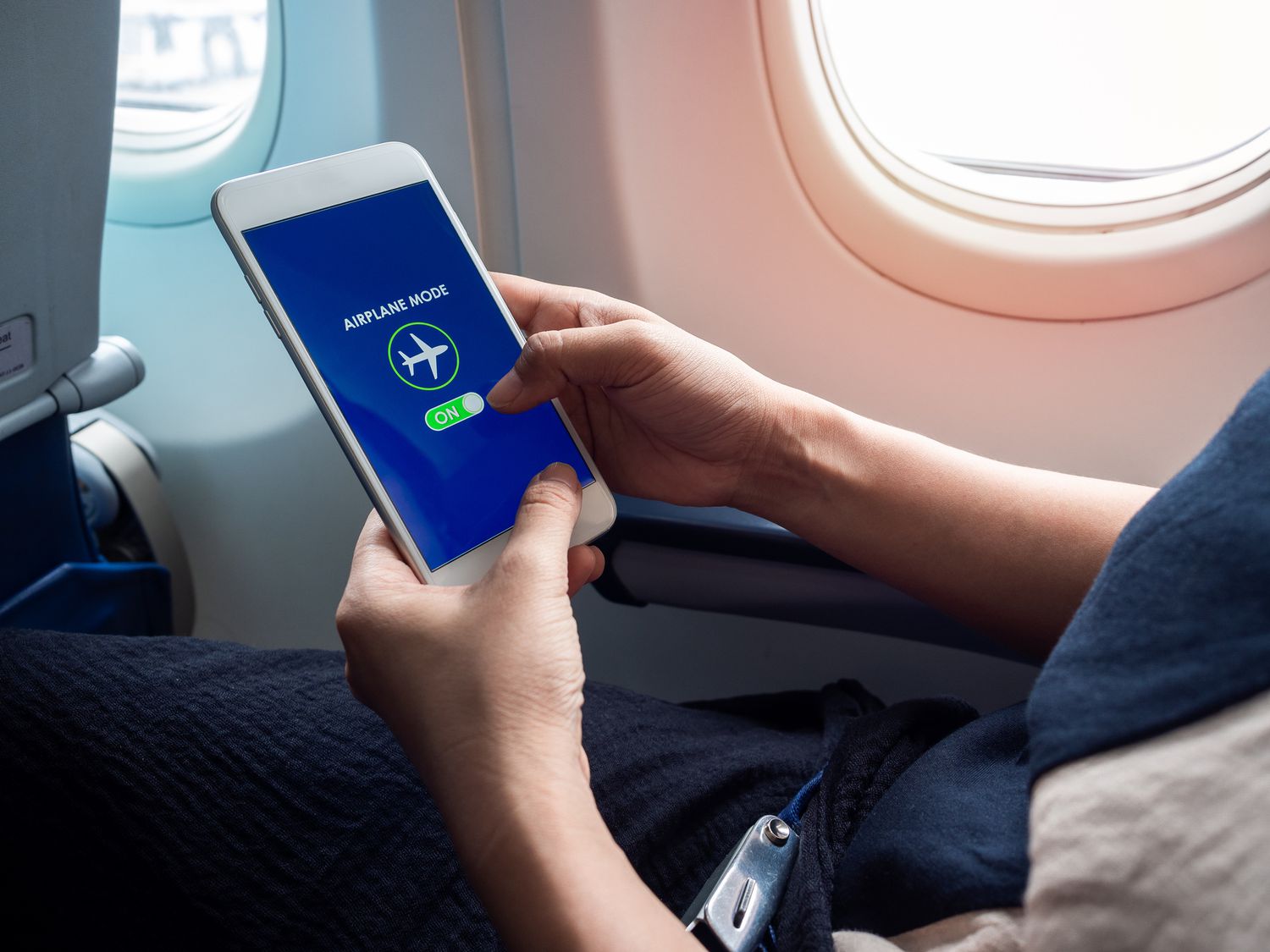
Vielleicht ist Ihnen das kleine Flugzeugsymbol auf Ihrem Handy- oder Tablet-Bildschirm schon einmal aufgefallen. Vielleicht hat Sie eine Flugbegleiterin gebeten, es zu aktivieren. Doch was genau ist der Flugmodus, was macht er und wann sollten Sie ihn nutzen?
Der Flugmodus oder „Flugzeugmodus“ ist eine Einstellung, die alle drahtlosen Verbindungsfunktionen Ihres Geräts deaktiviert. Dazu gehören WLAN, Bluetooth, Mobilfunknetze (4G, 5G) und GPS. Obwohl dieser Modus ursprünglich für den Einsatz in Flugzeugen entwickelt wurde, gehen seine Vorteile weit darüber hinaus.
Wie funktioniert der Flugmodus?
Wenn der Flugmodus aktiviert ist, trennt Ihr Gerät alle ein- und ausgehenden Funksignale. Das bedeutet, dass Sie keine Anrufe tätigen oder empfangen, keine SMS senden oder empfangen, keine mobilen Daten nutzen und keine Verbindung zu WLAN-Netzwerken oder Bluetooth-Geräten herstellen können. Sie können jedoch weiterhin einige Funktionen Ihres Geräts nutzen, z. B. zuvor heruntergeladene Musik oder Filme abspielen oder Apps verwenden, die keine Internetverbindung benötigen.
Wann sollten Sie den Flugmodus verwenden?
Während des Fluges: Fluggesellschaften verlangen die Aktivierung des Flugmodus, um sicherzustellen, dass elektronische Geräte keine Störungen an empfindlichen Flugzeugsystemen verursachen. Obwohl es nur wenige Hinweise auf derartige Störungen gibt, ist die Befolgung der Fluganweisungen immer die sicherste Option.
So sparen Sie Batterielebensdauer: Das Deaktivieren von WLAN-Verbindungen kann die Akkulaufzeit Ihres Geräts erheblich verlängern. In Gebieten mit schlechtem Netzempfang sucht Ihr Telefon ständig nach einem stärkeren Signal und verbraucht dabei viel Strom. Durch die Aktivierung des Flugmodus wird diese ständige Suche beendet und der Akku geschont.
So reduzieren Sie Ablenkungen: Wenn Sie sich auf eine bestimmte Aufgabe konzentrieren müssen, beispielsweise auf die Arbeit oder das Studium, können Sie durch die Aktivierung des Flugmodus Benachrichtigungen und eingehende Anrufe vermeiden, die Sie möglicherweise ablenken.
Um den Versand zu beschleunigenWenn Sie Ihr Telefon aufladen, kann die Aktivierung des Flugmodus den Ladevorgang beschleunigen. Dies liegt daran, dass das Gerät keinen Strom verbraucht, wenn es nach drahtlosen Signalen sucht oder Apps im Hintergrund ausführt.
Bei internationalen Reisen: Um teure Roaming-Gebühren zu vermeiden, können Sie den Flugmodus aktivieren und nur WLAN für die Verbindung zum Internet verwenden.
Können Sie WLAN und Bluetooth im Flugmodus verwenden?
Ja, auf den meisten Geräten können Sie WLAN und Bluetooth auch im Flugmodus manuell aktivieren. So können Sie eine Verbindung zu verfügbaren WLAN-Netzwerken an Bord herstellen oder kabellose Bluetooth-Kopfhörer verwenden und gleichzeitig die anderen Vorteile des Flugmodus nutzen.
Zusätzliche Tipps:
Informieren Sie sich immer über die Richtlinien Ihrer Fluggesellschaft zur Verwendung elektronischer Geräte an Bord.
Wenn Sie Ihr Gerät zum Abspielen von Musik oder Filmen während des Fluges verwenden, laden Sie die Inhalte unbedingt vorab herunter, bevor Sie den Flugmodus aktivieren.
Nutzen Sie den Flugmodus in Ihrem Alltag, um Ihre Produktivität zu steigern und die Akkulaufzeit zu verlängern.
Kurz gesagt: Der Flugmodus ist ein einfaches, aber leistungsstarkes Tool, mit dem Sie Ihr Geräteerlebnis in vielen Situationen verbessern können. Egal, ob Sie im Flugzeug reisen, sich auf die Arbeit konzentrieren oder einfach nur den Akku schonen möchten, der Flugmodus ist eine hervorragende Option.
Wie funktioniert der Flugmodus?
Wenn Sie den Flugmodus aktivieren, sendet und empfängt Ihr Gerät keine drahtlosen Signale mehr. Das bedeutet, dass es die Verbindung zu allen Netzwerken und Geräten trennt, die normalerweise mit der Außenwelt kommunizieren. Dies dient in erster Linie dazu, mögliche Störungen der empfindlichen Flugnavigationssysteme von Flugzeugen zu verhindern – eine Vorsichtsmaßnahme zur Gewährleistung der Flugsicherheit. Darüber hinaus verbessert die Aktivierung des Flugmodus die Energieeffizienz Ihres Geräts und verlängert die Akkulaufzeit erheblich. Da Sie nicht ständig nach drahtlosen Netzwerken suchen oder Signale senden müssen, werden Prozessor und Akku des Geräts weniger belastet, wodurch das Gerät effizienter arbeitet.
Deaktivieren des Flugmodus: Eine ausführliche Erklärung und ihre Auswirkungen auf die Konnektivität
Der Flugmodus, auch „Offline-Modus“ genannt, ist eine Standardeinstellung auf Smartphones, Tablets und Laptops, die alle drahtlosen Verbindungen zum Gerät sofort trennt. Wenn der Flugmodus deaktiviert ist, werden diese Verbindungen reaktiviert, sodass das Gerät eine Verbindung zu Mobilfunknetzen (4G, 5G), WLAN, Bluetooth und Ortungsdiensten (GPS) herstellen kann.
Was passiert, wenn Sie den Flugmodus deaktivieren?
Verbindung zu Mobilfunknetzen herstellen: Das Telefon kann wieder Anrufe tätigen und empfangen, SMS-Nachrichten senden und empfangen und über das Mobilfunknetz auf Internetdaten zugreifen.
Mit WLAN-Netzwerken verbinden: Das Gerät kann eine Verbindung zu verfügbaren WLAN-Netzwerken herstellen und so den Zugriff auf das Internet und andere Internetanwendungen ermöglichen.
Bluetooth aktivieren: Die Bluetooth-Technologie ist aktiviert, sodass das Gerät eine Verbindung zu anderen Bluetooth-Geräten wie kabellosen Kopfhörern, Smartwatches, Tastaturen und Lautsprechern herstellen kann.
Ortungsdienste (GPS) aktivieren: Apps können Standortdienste verwenden, um den Standort des Geräts zu bestimmen, was für Karten, Navigation und Apps zur Standortfreigabe unerlässlich ist.
Wann sollten Sie den Flugmodus deaktivieren?
Nach dem Start: Sobald Ihre Fluggesellschaft es zulässt, können Sie den Flugmodus deaktivieren, um die Verbindung wiederherzustellen und das Internet zu nutzen.
Wenn Sie uns kontaktieren müssenWenn Sie einen Anruf tätigen, eine Textnachricht senden oder auf das Internet zugreifen möchten, müssen Sie den Flugmodus deaktivieren.
Bei der Verwendung von drahtlosen GerätenWenn Sie Bluetooth-Kopfhörer oder ein anderes drahtloses Gerät verwenden möchten, müssen Sie den Flugmodus deaktivieren.
Die Auswirkung der Deaktivierung des Flugmodus auf die Akkulaufzeit:
Das Deaktivieren des Flugmodus erhöht den Akkuverbrauch, da das Gerät ständig nach Netzwerken sucht und sich mit ihnen verbindet. Um die Akkulaufzeit zu verlängern, empfiehlt es sich, den Flugmodus aktiviert zu lassen, wenn Sie keine Verbindung benötigen.
Wichtiger HinweisObwohl durch das Deaktivieren des Flugmodus alle drahtlosen Verbindungen reaktiviert werden, hängt die Verbindungsqualität von anderen Faktoren wie Signalstärke und Netzwerkverfügbarkeit ab.
Mobilfunk
Sobald Sie den Flugmodus aktivieren, versucht Ihr Gerät nicht mehr, eine Verbindung zu Mobilfunkmasten herzustellen. Sie können daher keine Anrufe tätigen, keine SMS senden, keine mobilen Daten für den Internetzugang verwenden und keine Anwendungen nutzen, die eine Netzwerkverbindung erfordern. Diese Aktion ist notwendig, um die Luftfahrtvorschriften einzuhalten, die potenzielle Störungen zwischen elektronischen Geräten und Flugzeugsystemen verhindern und so die Flugsicherheit gewährleisten.
W-lan
Sie fragen sich vielleicht: „Deaktiviert der Flugmodus das WLAN?“ Wenn der Flugmodus aktiviert ist, trennt Ihr Gerät automatisch die Verbindung zu allen WLAN-Netzwerken, mit denen es verbunden ist, und sucht nicht mehr nach neuen. Bei den meisten Smartphones können Sie das WLAN jedoch nach Aktivierung des Flugmodus manuell wieder aktivieren und so die WLAN-Dienste an Bord nutzen, sofern der Flug dies unterstützt. Diese Funktion ist besonders nützlich für Passagiere, die während des Fluges in Verbindung bleiben, den Akkuverbrauch minimieren und die Flugsicherheitsbestimmungen einhalten möchten.
Bluetooth
Eine weitere häufig gestellte Frage lautet: „Wird Bluetooth durch das Aktivieren des Flugmodus deaktiviert?“ Die Antwort lautet ja. Durch die Aktivierung des Flugmodus werden alle mit Ihrem Gerät verbundenen Bluetooth-Zubehörteile, wie z. B. kabellose Ohrhörer und Smartwatches, getrennt. Ähnlich wie bei WLAN können Sie Bluetooth nach der Aktivierung des Flugmodus jedoch separat wieder aktivieren, ohne es vollständig deaktivieren zu müssen. So können Sie Ihr kabelloses Zubehör während des Fluges weiterhin nutzen und gleichzeitig die Flugprotokolle einhalten. Beachten Sie, dass verschiedene Fluggesellschaften unterschiedliche Richtlinien zur Nutzung von Bluetooth an Bord haben können. Es ist daher immer ratsam, vor Ihrem Flug die Richtlinien Ihrer Fluggesellschaft zu prüfen.
Globales Positionierungssystem (GPS)
Technisch gesehen schaltet der Flugmodus GPS nicht vollständig ab, da er nur das Signal empfängt. Ohne Daten- oder WLAN-Verbindung funktionieren Ihre Ortungsdienste jedoch möglicherweise nicht wie erwartet und sind nicht ganz genau. Für eine hochpräzise Positionsbestimmung benötigt GPS eine Internetverbindung, um die Erfassung von Satelliteninformationen und die Korrektur von Fehlern zu beschleunigen.
Flugmodus aktivieren
Das Aktivieren des Flugmodus ist auf den meisten modernen Geräten schnell und unkompliziert. Hier erfahren Sie, wie Sie ihn plattformübergreifend optimal aktivieren und wie Sie die Funktion optimal nutzen:
Grundlegende Aktivierungsschritte:
Obwohl es zwischen den Geräten leichte Unterschiede gibt, sind die allgemeinen Schritte zum Aktivieren des Flugmodus weitgehend ähnlich. So geht's im Großen und Ganzen:
1. Zugriff auf die Schnelleinstellungen: Wischen Sie auf den meisten Smartphones und Tablets (Android und iOS) vom oberen Bildschirmrand nach unten, um auf das Menü „Schnelleinstellungen“ oder das Kontrollzentrum zuzugreifen.
2. Finden Sie den Flugzeugcode: Suchen Sie nach dem kleinen Flugzeugsymbol. Dies steht für den Flugmodus.
3. Zum Aktivieren klicken: Tippen Sie auf das Flugzeugsymbol, um den Flugmodus zu aktivieren. Das Symbol wird blau oder in einer anderen Farbe angezeigt, um anzuzeigen, dass der Modus aktiviert ist.
Zusätzliche Tipps:
Windows: Unter Windows können Sie den Flugmodus über das Info-Center in der Taskleiste oder über das Menü „Einstellungen“ und dann „Netzwerk und Internet“ aktivieren.
macOS: Auf macOS-Geräten (MacBook, iMac) gibt es keinen Flugmodus an sich, aber Sie können WLAN und Bluetooth separat deaktivieren, um den gleichen Effekt zu erzielen.
Andere Geräte: Die Aktivierungsmethode variiert auf anderen Geräten, befindet sich aber normalerweise im Menü „Einstellungen“ oder „Verbindungen“.
iPhone
Um den Flugmodus auf Ihrem iPhone zu aktivieren, wischen Sie von der oberen rechten Ecke des Bildschirms nach unten, um KontrollzentrumKlicken Sie dann auf Flugzeug-SymbolAlternativ können Sie zu die Einstellungen und aktivieren Flugmodus Von oben. Diese Methode deaktiviert drahtlose Verbindungen wie WLAN, Bluetooth und Mobilfunknetze und ist daher ideal für den Einsatz in Flugzeugen oder zur Reduzierung des Batterieverbrauchs.
Android
Um die drahtlose Verbindung auf Ihrem Android-Gerät zu deaktivieren, können Sie aktivieren FlugmodusDafür gibt es zwei Möglichkeiten. Streichen Sie zunächst vom oberen Bildschirmrand nach unten, um SchnelleinstellungenKlicken Sie dann auf Flugzeug-SymbolAlternativ können Sie zu die Einstellungen dann suche nach Flugmodus innerhalb der Sektion Netzwerk und InternetDurch Aktivieren des Flugmodus werden WLAN, Bluetooth und Mobilfunkdaten deaktiviert und die Verbindung Ihres Geräts zu drahtlosen Netzwerken unterbrochen.
Windows
Um den Flugmodus in Windows zu aktivieren oder zu deaktivieren, klicken Sie auf Netzwerksymbol befindet sich in der Taskleiste. Eine Liste der verfügbaren Netzwerke und Verbindungsoptionen wird angezeigt. Suchen Sie in dieser Liste nach Flugzeug-SymbolTippen Sie darauf, um den Flugmodus ein- und auszuschalten. Wenn der Flugmodus aktiviert ist, werden alle drahtlosen Verbindungen wie WLAN und Bluetooth deaktiviert. Um diese Verbindungen wieder zu aktivieren, wiederholen Sie die Schritte und tippen Sie erneut auf das Flugzeugsymbol.
Download Mac
Obwohl Macs keinen integrierten Flugmodus haben, können Sie WLAN und Bluetooth manuell deaktivieren, indem Sie: Systemkonfiguration Um das gleiche Ergebnis zu erzielen, können Sie mit dieser Methode das Gerät vollständig von drahtlosen Netzwerken trennen. Das spart Akkuleistung und reduziert mögliche Störungen. Um WLAN und Bluetooth zu deaktivieren, öffnen Sie das Apple-Menü und wählen Sie „Systemeinstellungen“. Wählen Sie anschließend „WLAN“ aus und deaktivieren Sie es. Wiederholen Sie den Vorgang anschließend für „Bluetooth“.
Vorteile des Flugmodus: Warum und wie kann man ihn optimal nutzen?
Warum den Flugmodus nutzen? Obwohl der Flugmodus primär für Flüge gedacht ist, ist er auch zu anderen Zeiten sinnvoll und bietet viele Vorteile. Ob Sie Akku sparen, Ablenkungen vermeiden oder den Ladevorgang beschleunigen möchten – die Vorteile des Flugmodus und seine effektive Nutzung können Ihr digitales Alltagserlebnis verbessern. Entdecken Sie, wie diese einfache Funktion Ihr Leben entscheidend verändern kann.
Batterieschonung
Der Flugmodus hilft, Akkuleistung zu sparen und den Akkuverbrauch zu senken, insbesondere wenn der Akkustand niedrig ist und kein Ladegerät verfügbar ist. In diesem Modus sucht das Telefon nicht mehr ständig nach Mobilfunk- und WLAN-Signalen, was den Stromverbrauch deutlich reduziert und die verbleibende Akkulaufzeit verlängert. Diese Funktion ist besonders nützlich auf Reisen oder in Gebieten mit schlechter Netzabdeckung, wo der Akkuverbrauch steigt, da das Gerät ständig versucht, eine Verbindung herzustellen.
Reduzieren Sie Ablenkungen
Verabschieden Sie sich von Anrufen, SMS und App-Benachrichtigungen, die Ihre Konzentration stören. Wenn Sie eine Pause von Ablenkungen brauchen, um sich auf wichtige Arbeitsaufgaben zu konzentrieren, ist der Flugmodus die perfekte Lösung. Kurz gesagt: Der Flugmodus ermöglicht es Ihnen, sich von Mobilfunknetzen, WLAN und Bluetooth zu trennen und so eine ruhige, digital unterbrechungsfreie Arbeitsumgebung zu schaffen. Nutzen Sie diese Funktion, um Ihre Produktivität zu steigern und sich auf die effiziente Erledigung von Aufgaben zu konzentrieren.
Leistung beschleunigen
Manche Geräte arbeiten effizienter und reibungsloser, wenn Hintergrundprozesse, wie z. B. die ständige Suche nach Updates oder die Synchronisierung mit Cloud-Diensten, deaktiviert sind. Dies reduziert den Ressourcenverbrauch des Systems, verbessert die Reaktionsgeschwindigkeit des Geräts und verlängert die Akkulaufzeit. Das Deaktivieren dieser Hintergrundprozesse kann insbesondere bei älteren oder ressourcenschwachen Geräten von Vorteil sein und für ein reibungsloseres und stabileres Benutzererlebnis sorgen.
Hilft, Ihr Gerät schneller aufzuladen
Wenn Sie Ihr Telefon schnell aufladen möchten, kann die Aktivierung des Flugmodus während des Ladevorgangs einen erheblichen Unterschied machen. Durch die Minimierung von Hintergrundprozessen lädt der Akku schneller. Diese Technik reduziert den Stromverbrauch, indem Dienste wie WLAN, Mobilfunkdaten und Bluetooth deaktiviert werden, sodass der Strom auf den Ladevorgang konzentriert werden kann. Vermeiden Sie außerdem die Nutzung Ihres Telefons während des Ladevorgangs im Flugmodus, um das Beste aus dieser Methode herauszuholen.
häufige Fragen
Was ist der Zweck des Flugmodus?
Der Flugmodus wurde ursprünglich entwickelt, um zu verhindern, dass elektronische Geräte empfindliche Flugzeugsysteme stören. Mittlerweile bietet er jedoch auch andere wichtige Funktionen, wie z. B. die effiziente Verwaltung des Akkuverbrauchs, die Reduzierung störender Benachrichtigungen und Unterbrechungen sowie die Verbesserung der Gesamtleistung des Geräts. Durch die Deaktivierung drahtloser Verbindungen wie WLAN, Bluetooth und des Mobilfunknetzes reduziert der Flugmodus den Stromverbrauch und verlängert so die Akkulaufzeit, insbesondere auf langen Flügen oder wenn keine Lademöglichkeiten verfügbar sind. Darüber hinaus hilft Ihnen die Aktivierung des Flugmodus, sich besser zu konzentrieren, indem Anrufe, Nachrichten und andere Benachrichtigungen blockiert werden. Dies ist nützlich bei Besprechungen oder wenn Sie eine ruhige und konzentrierte Zeit benötigen. In einigen Fällen kann die Aktivierung des Flugmodus sogar die Geräteleistung vorübergehend verbessern, indem Prozesse gestoppt werden, die im Hintergrund Systemressourcen verbrauchen.
Was passiert, wenn Sie den Flugmodus auf Ihrem Telefon aktivieren?
Wenn Sie den Flugmodus auf Ihrem Smartphone aktivieren, werden alle drahtlosen Verbindungen sofort deaktiviert. Dazu gehören Mobilfunkdienste (4G, 5G usw.), WLAN und Bluetooth. Infolgedessen können Sie über Ihr Mobilfunknetz keine Anrufe tätigen, keine SMS senden und keine Verbindung zum Internet herstellen. Sie können WLAN oder Bluetooth jedoch manuell wieder aktivieren, wenn Sie diese nutzen möchten – beispielsweise um eine Verbindung zu einem verfügbaren WLAN-Netzwerk herzustellen oder Bluetooth-Kopfhörer zu verwenden –, während der Flugmodus aktiv bleibt, um die Mobilfunkübertragung und den Mobilfunkempfang zu deaktivieren.
Wann sollten Sie den Flugmodus einschalten?
Neben Flügen empfiehlt es sich, den Flugmodus auch bei wichtigen Meetings, besonderen Anlässen oder sogar beim Schlafen zu aktivieren, um ungestört zu bleiben. Er ist auch äußerst nützlich, wenn Sie sich in einem Gebiet mit schlechter Netzabdeckung befinden, da der Akku Ihres Telefons beim Verbindungsaufbau mit verfügbaren Netzwerken stark beansprucht wird. Die Aktivierung des Flugmodus reduziert in dieser Situation den Akkuverbrauch und schont die Akkulaufzeit. Sie können ihn auch nutzen, um vorübergehend abzuschalten und etwas Ruhe zu genießen, fern von Benachrichtigungen und Anrufen.
Was passiert, wenn Sie im Flugmodus angerufen werden?
Wenn sich Ihr Telefon im Flugmodus befindet, werden eingehende Anrufe nicht durchgestellt und Sie erhalten keine Benachrichtigungen. Der Anrufer wird möglicherweise an Ihre Voicemail weitergeleitet oder hört eine Nachricht, dass Sie derzeit nicht erreichbar sind. Sobald Sie den Flugmodus jedoch deaktivieren und die Verbindung zum Netzwerk wiederherstellen, können Sie alle verpassten Anrufe und Nachrichten sehen, die Sie während Ihrer Offline-Zeit erhalten haben.
Die DzTecnium®-Marken und -Logos sind Eigentum von DzTecnium, LLC. Alle Rechte vorbehalten. Alle anderen Marken sind Eigentum ihrer jeweiligen Inhaber. DzTecnium ist weder mit den anderen hier genannten Markeninhabern verbunden, noch sponsert oder unterstützt DzTecnium diese.



Kommentare sind geschlossen.