

Einer der Vorteile des Umstiegs von Festplattenlaufwerken (HDDs) auf Solid-State-Laufwerke (SSDs) auf Macs besteht darin, dass Ihr Mac dadurch deutlich schneller startet. Die Anmeldung kann jedoch eine Weile dauern und frustrierend sein. Wenn Ihr MacBook also langsam startet, gibt es glücklicherweise viele Möglichkeiten, das Problem zu beheben. Lassen Sie uns eintauchen!
 Warum dauert das Hochfahren meines MacBooks so lange?
Es kann viele Gründe dafür geben, dass Ihr MacBook langsam startet. Hier sind die häufigsten Gründe sowie eine detaillierte Erklärung:
Zu wenig Speicherplatz: Wenn die Festplatte oder SSD Ihres Macs voll ist, hat das System Schwierigkeiten, die zum Booten erforderlichen Dateien zu laden, was zu einer spürbaren Leistungsverlangsamung führt. Es wird immer empfohlen, mindestens 10 % Ihrer gesamten Speicherkapazität frei zu halten, um einen reibungslosen Betrieb zu gewährleisten.
Alte macOS-VersionApple verbessert macOS ständig. Neue Versionen bieten Verbesserungen bei Leistung und Ressourcenverwaltung. Die Verwendung einer älteren Version von macOS kann zu langsamen Startzeiten führen. Aktualisieren Sie daher am besten auf die neueste verfügbare Version.
Login-Elemente und Operatoren: Beim Starten Ihres Mac werden viele Programme und Prozesse automatisch im Hintergrund geladen. Viele Anmeldeobjekte und Startagenten verbrauchen wertvolle Systemressourcen und beeinträchtigen die Startgeschwindigkeit. Überprüfen Sie diese Objekte und entfernen Sie unnötige, um die Leistung zu verbessern.
System-Add-ons: Beschädigte oder inkompatible System-Add-Ons können beim Booten Probleme verursachen. Darüber hinaus verbrauchen einige Add-Ons beim Laden möglicherweise erhebliche Mengen an Arbeitsspeicher, CPU und Speicherplatz, was zu einer langsameren Leistung führt.
Schadsoftware: Malware kann im Hintergrund ausgeführt werden und eigene Anmeldeelemente und Trigger installieren, wodurch Systemressourcen verbraucht und die Startgeschwindigkeit beeinträchtigt wird. Es wird empfohlen, zuverlässige Antivirensoftware zu installieren und regelmäßige Scans durchzuführen, um sicherzustellen, dass Ihr Gerät frei von Malware ist.
Unabhängig von der Ursache finden Sie hier einige Lösungsvorschläge, falls Ihr MacBook Pro langsam startet. Diese Tipps gelten natürlich auch für andere Mac-Modelle.
So beheben Sie einen langsamen Mac-Start: Praktische, bewährte Lösungen
Wenn Ihr Mac lange zum Booten braucht, deutet dies oft auf ein behebbares Problem hin. Keine Sorge, es gibt viele Lösungen, um die gewohnte Geschwindigkeit Ihres Geräts wiederherzustellen. Hier sind einige effektive Schritte, um den Bootvorgang zu beschleunigen:
1. Startup-AnwendungsanalyseÜberprüfen Sie die Liste der Anwendungen, die beim Systemstart automatisch gestartet werden. Dabei handelt es sich oft um unnötige Anwendungen, die Systemressourcen verbrauchen und den Systemstart verzögern. Sie können diese Anwendungen in den Systemeinstellungen unter „Benutzer & Gruppen“ deaktivieren. Wählen Sie Ihr Konto aus und wechseln Sie zur Registerkarte „Anmeldeobjekte“. Entfernen Sie alle Anwendungen, die Sie nicht benötigen.
2. Überprüfen Sie den Festplattenspeicher: Sorgen Sie für ausreichend Speicherplatz auf Ihrer Festplatte. Wenn Ihre Festplatte voll ist, kann das System Dateien nicht mehr effizient verwalten und Anwendungen nicht mehr effizient ausführen. Am besten halten Sie mindestens 20 % Ihrer Festplatte frei. Verwenden Sie die Speicherverwaltung in macOS, um große, nicht benötigte Dateien zu identifizieren und zu löschen.
3. macOS-Update: Stellen Sie sicher, dass Sie die neueste Version von macOS verwenden. Updates enthalten häufig Leistungsverbesserungen und Fehlerbehebungen, die die Startgeschwindigkeit beeinträchtigen können. Sie können über die Systemeinstellungen und dann über „Softwareaktualisierung“ nach Updates suchen.
4. Festplattenberechtigungen reparierenBeschädigte Berechtigungen können zu Dateizugriffsproblemen und Startverzögerungen führen. Verwenden Sie das Festplatten-Dienstprogramm, um die Berechtigungen zu reparieren. Suchen Sie in Spotlight nach „Festplatten-Dienstprogramm“, wählen Sie Ihre Festplatte aus und klicken Sie auf „Erste Hilfe“.
5. NVRAM/PRAM zurücksetzen: Das Zurücksetzen des NVRAM (Non-Volatile Random-Access Memory) oder PRAM (Parameter Random-Access Memory) kann einige Startprobleme beheben. Starten Sie dazu Ihren Mac neu und halten Sie die Tasten Wahltaste (Alt) + Befehlstaste (⌘) + P + R gleichzeitig gedrückt, bis Sie den Signalton ein zweites Mal hören.
6. Führen Sie das Gerät im abgesicherten Modus ausDurch Starten Ihres Mac im abgesicherten Modus können Sie feststellen, ob das Problem durch ein Drittanbieterprogramm verursacht wird. Starten Sie dazu Ihren Mac neu und halten Sie die Umschalttaste gedrückt, bis ein Fortschrittsbalken angezeigt wird. Wenn Ihr Mac im abgesicherten Modus schneller läuft, liegt das Problem wahrscheinlich an einem Programm.
7. RAM-Upgrade: Wenn Ihr Mac nur über begrenzten Arbeitsspeicher verfügt, kann dies zu langsamen Startzeiten führen. Erwägen Sie ein RAM-Upgrade, um die Gesamtleistung zu verbessern.
8. Auf Malware prüfenFühren Sie einen vollständigen Systemscan mit einem zuverlässigen Antivirenprogramm durch. Malware kann zu erheblichen Leistungseinbußen führen.
9. macOS neu installierenAls letzte Möglichkeit können Sie macOS neu installieren. Stellen Sie sicher, dass Sie vorher Ihre Daten sichern.
Mit diesen Schritten können Sie die Ursache für die langsame Startzeit Ihres Macs identifizieren und beheben und so für ein reibungsloses und effizientes Benutzererlebnis sorgen. Denken Sie daran: Regelmäßige Wartung und Systemintegrität sind entscheidend für die optimale Leistung Ihres Macs.
1. Login-Elemente und Operatoren prüfen
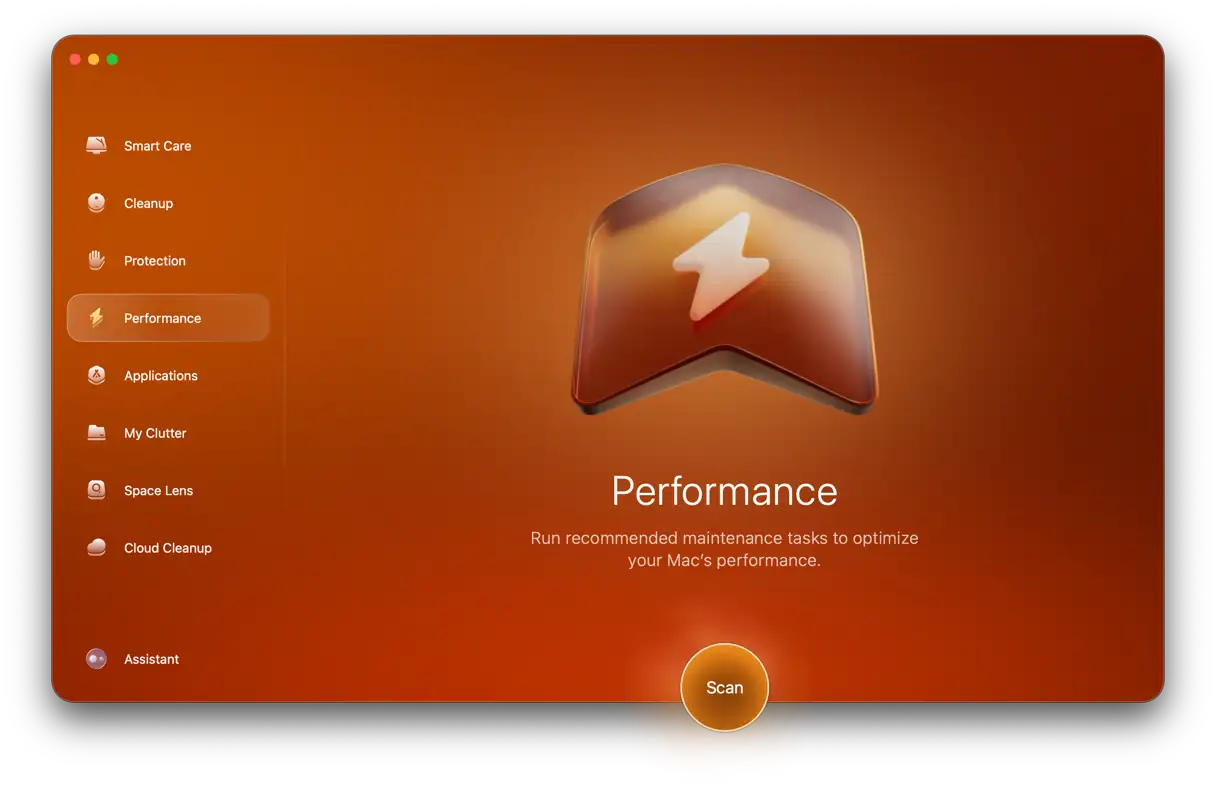
Anmeldeobjekte sind Skripte und Anwendungen, die beim Starten Ihres Mac automatisch ausgeführt werden. Diese Objekte können den Startvorgang verlangsamen. Daher empfiehlt es sich, sie so weit wie möglich zu minimieren. CleanMyMac Hilft Ihnen, Anmeldeobjekte zu verwalten und unnötige Auslöser zu entfernen. So verwenden Sie es:
- Kostenlose Testversion Von CleanMyMac und installieren Sie es, falls es noch nicht installiert ist.
- Wählen Sie nach dem Öffnen des Programms die Funktion „Leistung“ aus.

- Klicken Sie auf „Scannen“ > „Alle Aufgaben anzeigen“ > „Anmeldeelemente“.
- Wählen Sie die Elemente aus, die Sie entfernen möchten, und klicken Sie auf „Entfernen“.
2. Stellen Sie sicher, dass Ihr macOS auf dem neuesten Stand ist.
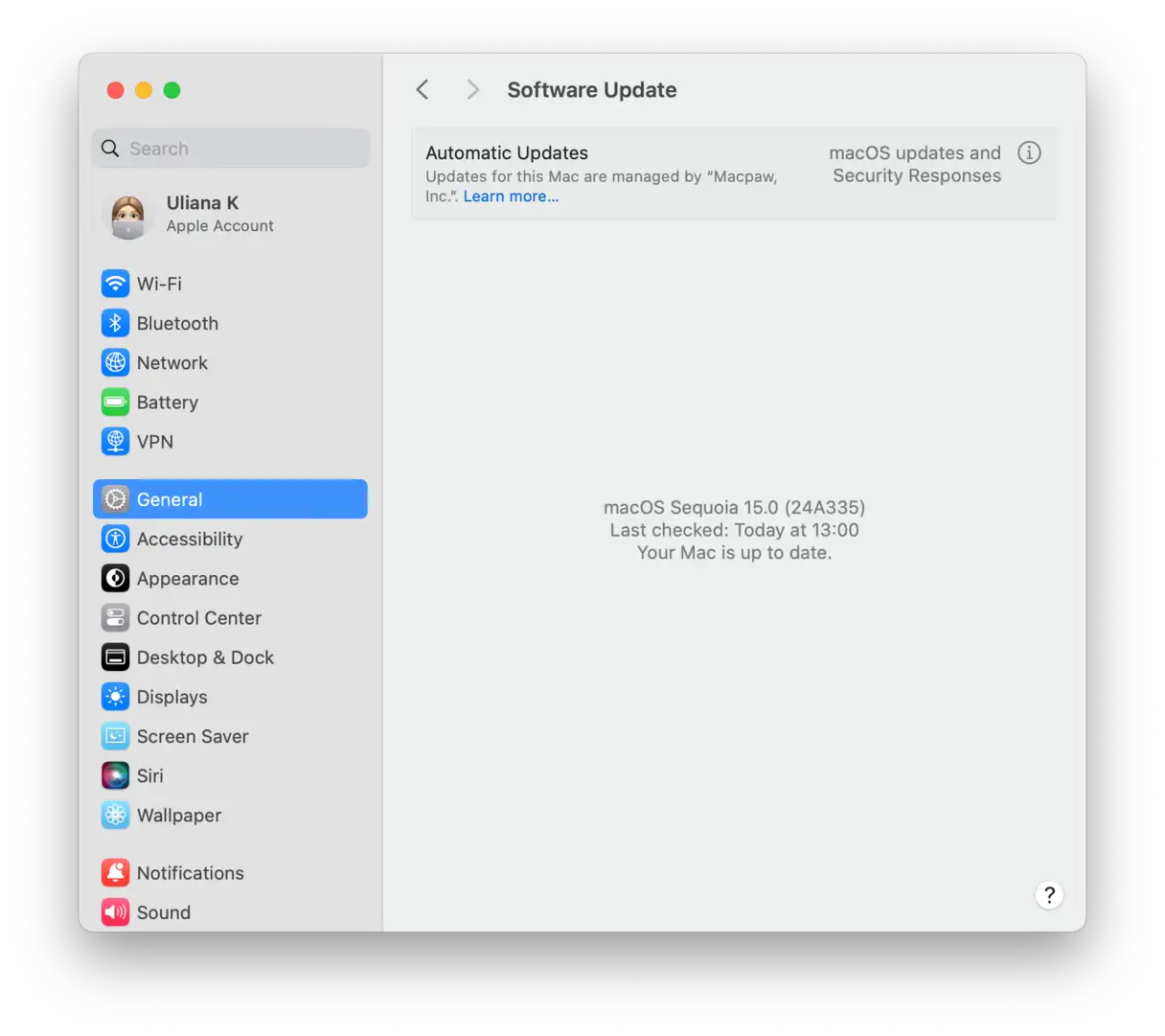
Wenn Sie auf Ihrem Mac auf ein Problem oder Leistungsproblem stoßen, sollten Sie zunächst sicherstellen, dass Sie die neueste Version von macOS installiert haben.
- Klicken Sie auf das Apple-Menü.
- Wählen Sie Systemeinstellungen > Allgemein.
- Klicken Sie auf „Software-Update“.
- Wenn ein Update verfügbar ist, befolgen Sie die Anweisungen auf dem Bildschirm, um es zu installieren. Stellen Sie während des Update-Vorgangs sicher, dass Sie über eine stabile Internetverbindung verfügen.
3. Deaktivieren Sie die Funktion zum erneuten Öffnen von Anwendungen beim Neustart Ihres Mac
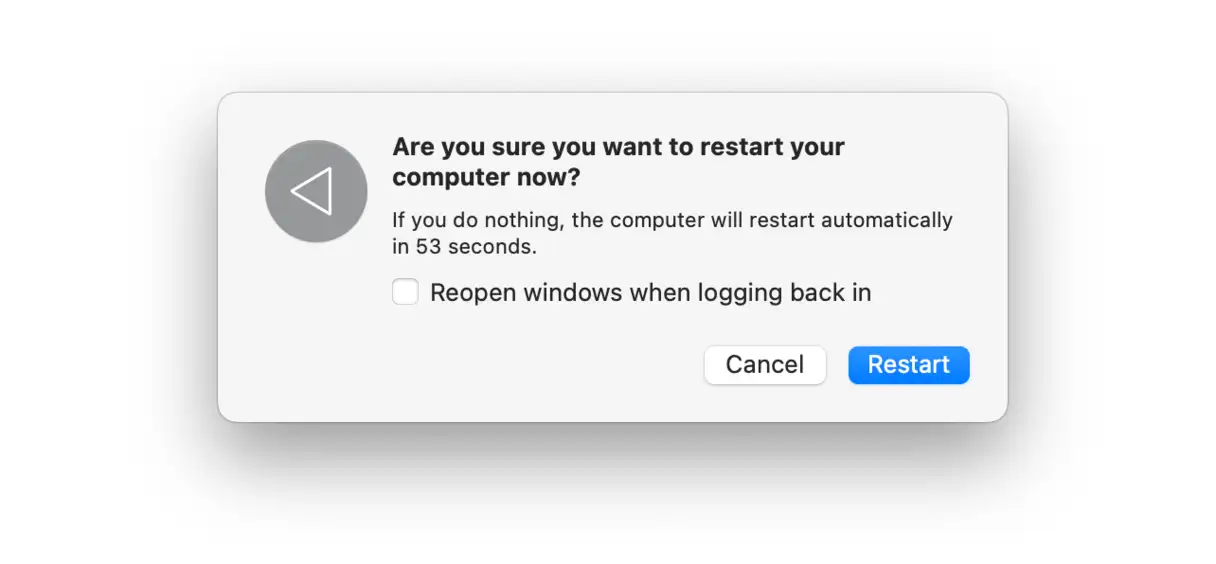
Die macOS-Funktion, mit der Sie Ihren Mac in den Zustand vor dem Herunterfahren zurückversetzen können, ist manchmal sehr nützlich. Sie kann jedoch auch den Startvorgang verlangsamen. Um diese Funktion zu deaktivieren und den Systemstart zu beschleunigen, deaktivieren Sie beim nächsten Herunterfahren Ihres Macs das Kontrollkästchen „Fenster beim erneuten Anmelden erneut öffnen“. Dieser einfache Schritt kann die Startgeschwindigkeit spürbar verbessern.
- Löschen Sie unnötige Dateien von Ihrem System und temporäre Cache-Dateien (dies geht ganz einfach mit der Bereinigungsfunktion von CleanMyMac). Dieser Schritt ist wichtig, um die Leistung Ihres Computers aufrechtzuerhalten.
- Ersetzen Sie die Festplatte Ihres Macs (HDD) nach Möglichkeit durch eine SSD. Solid-State-Laufwerke (SSDs) sind viel schneller als herkömmliche Festplatten (HDDs) und verbessern die Systemgeschwindigkeit erheblich.
- Installieren Sie macOS aus dem Wiederherstellungsmodus neu – Vergessen Sie nicht, vorher ein Backup Ihres MacBooks zu erstellen. Dieser Schritt ist eine radikale Lösung für viele Probleme.
- Spotlight-Neuindizierung (Read Plus hierDie Spotlight-Indizierung beschleunigt die Suche auf Ihrem Gerät.
- Entfernen Sie nicht verwendete Apps. Nicht verwendete Apps belegen Speicherplatz und beeinträchtigen die Leistung.
- Wenn Sie mehrere Benutzerkonten haben, prüfen Sie, ob das Problem bei allen Konten weiterhin besteht. So können Sie feststellen, ob das Problem mit einem bestimmten Benutzerkonto zusammenhängt.
4. Deaktivieren Sie FileVault, um die Startgeschwindigkeit Ihres Mac zu verbessern
Wenn Sie FileVault verwenden, um den Inhalt des Startvolumes Ihres Macs zu verschlüsseln, verlangsamt dies alle Vorgänge, die Lese- oder Schreibvorgänge auf dem Volume beinhalten, einschließlich des Startvorgangs selbst. Tatsächlich beeinträchtigt die Festplattenverschlüsselung die Gesamtleistung des Computers erheblich. Wenn Sie die Festplattenverschlüsselung zum Schutz vertraulicher Daten wirklich benötigen, sollten Sie FileVault natürlich aktiviert lassen. Wenn die Verschlüsselung jedoch nicht dringend erforderlich ist, beschleunigt das Deaktivieren den Startvorgang Ihres Macs erheblich, spart wertvolle Zeit und verbessert die Benutzerfreundlichkeit. Das Deaktivieren von FileVault trägt auch zur allgemeinen Systemreaktion bei.
Führen Sie die folgenden Schritte aus, um FileVault zu deaktivieren:
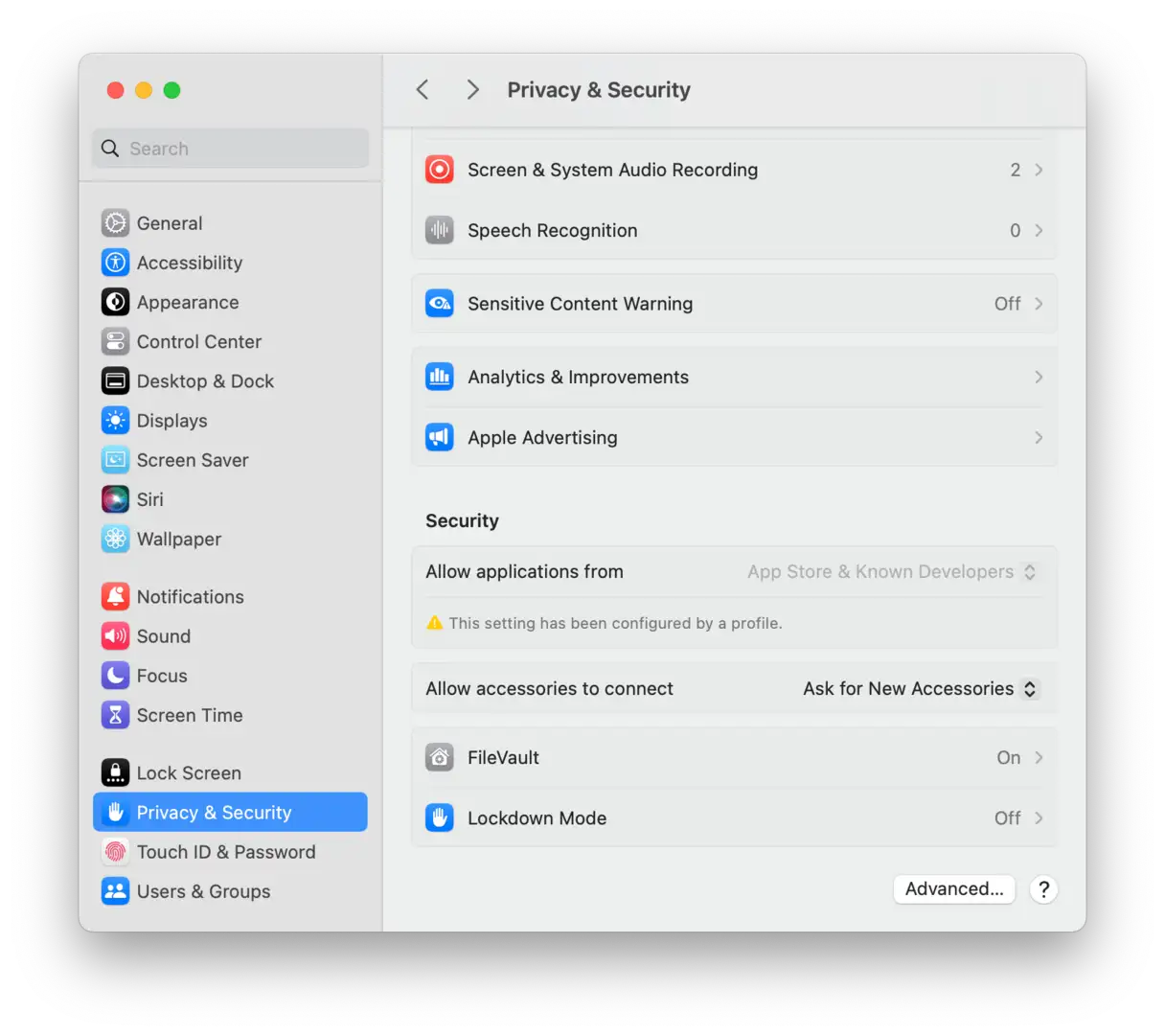
- Klicken Sie auf das Apple-Menü und wählen Sie „Systemeinstellungen“.
- Wählen Sie „Datenschutz und Sicherheit“.
- Suchen Sie nach „FileVault“.
- Deaktivieren Sie FileVault. Sie werden möglicherweise aufgefordert, Ihr Kennwort einzugeben, um den Vorgang zu bestätigen.
- Beenden Sie „Systemeinstellungen“.
5. PRAM/NVRAM zurücksetzen
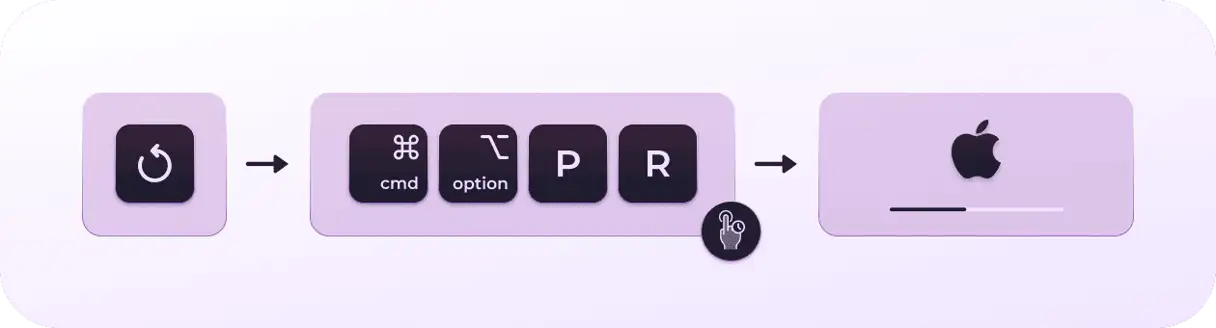
Wenn keiner der oben genannten Tipps funktioniert oder das Problem bei mehreren Benutzerkonten auf Ihrem Mac weiterhin besteht, versuchen Sie, den NVRAM zurückzusetzen. In diesem Speicher werden grundlegende Systemeinstellungen gespeichert. Durch das Zurücksetzen können unerwartete Probleme behoben werden.
Macs mit Apple-Chip Es wird automatisch zurückgesetzt. Bei diesen Geräten sind keine manuellen Schritte zum Zurücksetzen des NVRAM erforderlich.
Wie für die Macs basierend auf Intel-ProzessorenUm den NVRAM zurückzusetzen, gehen Sie folgendermaßen vor:
- Schalten Sie Ihren Mac vollständig aus. Stellen Sie sicher, dass er ausgeschaltet ist und sich nicht im Ruhemodus befindet.
- Drücken Sie die Ein-/Aus-Taste, um Ihren Mac einzuschalten, und halten Sie unmittelbar nach dem Drücken der Ein-/Aus-Taste gleichzeitig die Tasten Wahltaste-Befehlstaste-PR gedrückt.
- Halten Sie diese vier Tasten etwa 20 Sekunden lang gedrückt. Während dieser Zeit wird Ihr Mac möglicherweise automatisch neu gestartet.
- Lassen Sie die Tasten nach 20 Sekunden los. Ihr Mac startet normal.
6. Scannen Sie Ihren Mac auf Malware
Ein möglicher Grund für die Verlangsamung Ihres Macs ist Schadsoftware. Unabhängig von der Art der Infektion können diese Programme im Hintergrund laufen und eigene Anmeldeelemente und Startagenten aktivieren. Dies verbraucht erhebliche Systemressourcen und verlangsamt den Anmeldevorgang.
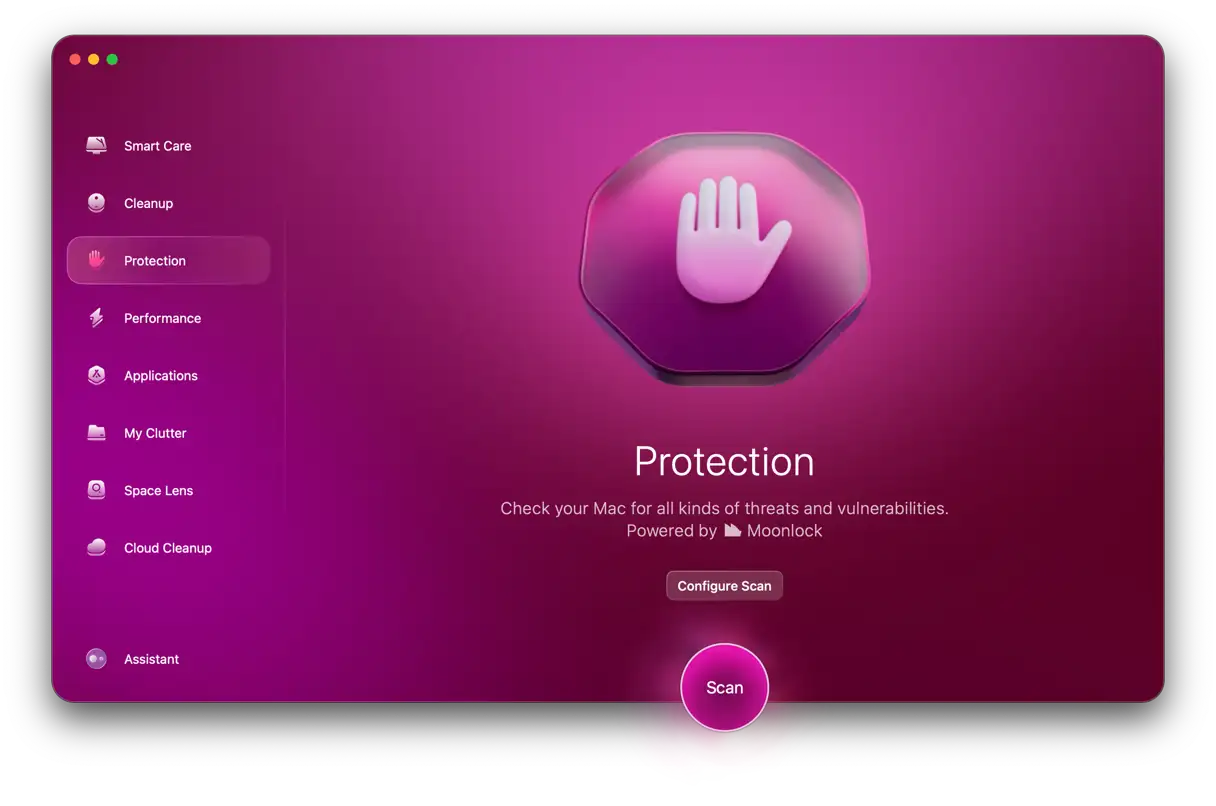
Der einfachste Weg, dieses Problem zu beheben, ist die Durchführung eines schnellen Malware-Scans. Wir empfehlen die Verwendung CleanMyMac Dafür verfügt das Programm nicht nur über eine ständig aktualisierte Bedrohungsdatenbank, sondern ist auch Apple-zertifiziert, was eine absolut sichere Anwendung bedeutet.
So scannen Sie Ihren Mac auf Viren und Malware:
- Starten Sie Ihre kostenlose Testversion von CleanMyMac.
- Klicken Sie in der Seitenleiste auf „Schutz“.
- Klicken Sie auf „Überprüfen“.
- Nach Abschluss des Scans erhalten Sie entweder einen sauberen Scanbericht oder eine Schaltfläche „Entfernen“ mit der Anzahl und Art der gefundenen Bedrohungen.
- Klicken Sie auf „Entfernen“ und CleanMyMac entfernt alle erkannten Infektionen.
Es wird empfohlen, regelmäßig einen Scan durchzuführen. Wenn Sie zu beschäftigt sind, ist das kein Problem – CleanMyMac bietet Malware-Überwachung in Echtzeit und im Hintergrund. Diese beiden Tools laufen im Hintergrund und scannen alles, was Sie herunterladen und auf Ihrem Computer ausführen. Sie werden benachrichtigt, wenn sie Malware entdecken, die versucht, Ihren Mac zu infiltrieren.
Um diese beiden Tools zu aktivieren, öffnen Sie die Menü-App (klicken Sie auf das CleanMyMac-Symbol in der Menüleiste) > Schutz und stellen Sie sicher, dass Überwachung und Hintergrundscan aktiviert sind.
7. Starten Sie Ihren Mac im abgesicherten Modus
Im abgesicherten Modus wird Ihr Mac gestartet, ohne dass Zubehör oder Anmeldeobjekte geladen werden. Außerdem wird Ihr Startvolume mit dem Erste-Hilfe-Tool des Festplatten-Dienstprogramms gescannt und der Cache sowie andere temporäre Dateien gelöscht. Das Starten im abgesicherten Modus und ein anschließender normaler Neustart können viele verschiedene Probleme lösen. Der Vorgang zum Starten im abgesicherten Modus hängt davon ab, ob Ihr Mac über einen Intel-Prozessor oder einen Apple Silicon-Prozessor verfügt (z. B. MacBook Air M1, MacBook Pro oder Mac mini).
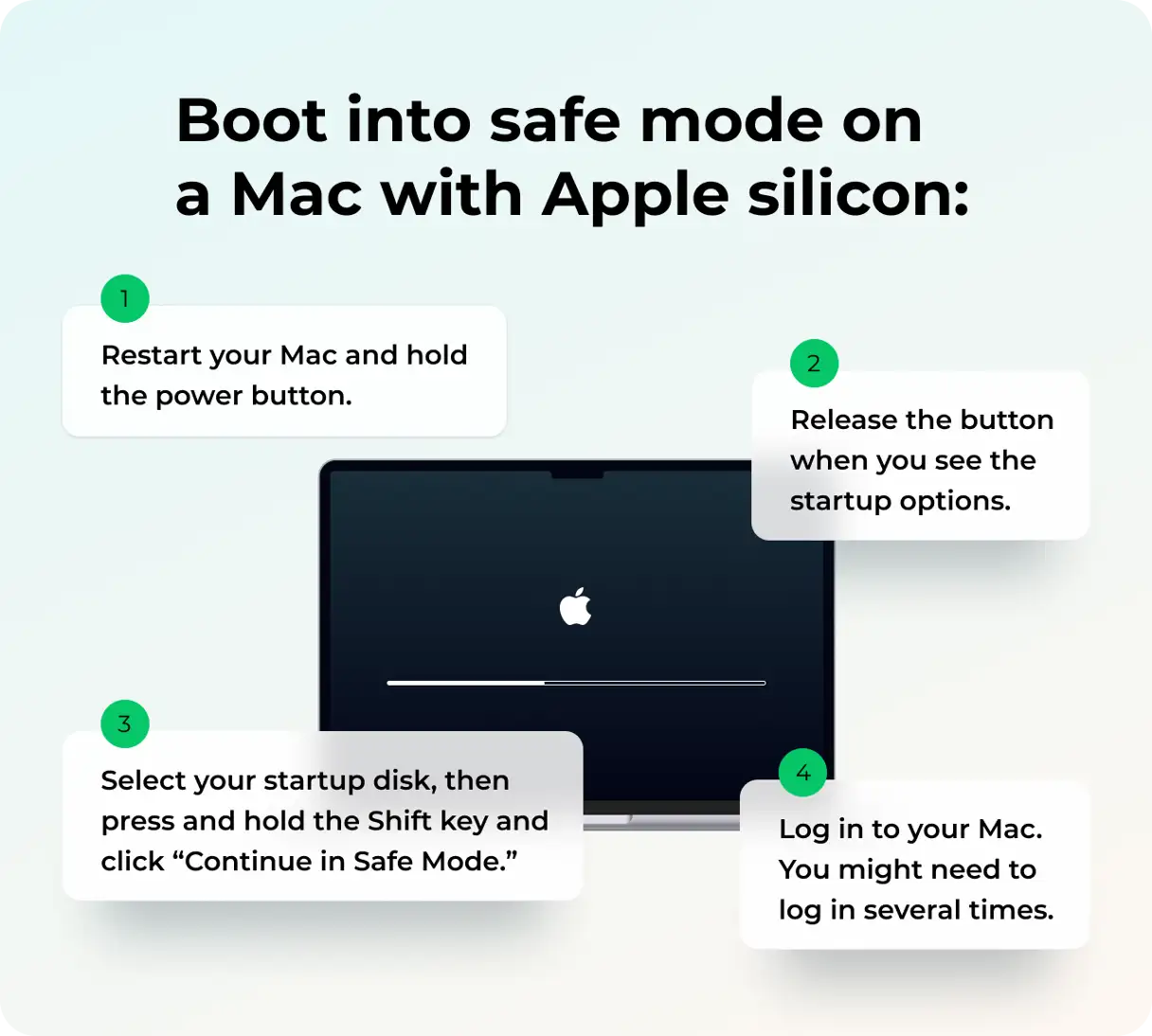
Für Macs mit Apple-Chip:
- Schalten Sie Ihren Mac aus und warten Sie 10 Sekunden.
- Halten Sie die Ein-/Aus-Taste gedrückt und lassen Sie sie los, wenn die Startoptionen auf dem Bildschirm angezeigt werden.
- Wählen Sie Ihr Startvolume aus, halten Sie die Umschalttaste gedrückt, tippen Sie auf „Im abgesicherten Modus fortfahren“ und lassen Sie dann die Umschalttaste los.
- Melden Sie sich an. Möglicherweise müssen Sie sich mehr als einmal anmelden.
Für Macs mit Intel-Prozessor:
- Schalten Sie Ihren Mac aus und warten Sie 10 Sekunden.
- Starten Sie Ihren Mac neu, während Sie die Umschalttaste gedrückt halten.
- Lassen Sie die Umschalttaste los, wenn das Anmeldefenster angezeigt wird.
- Melden Sie sich an. Möglicherweise müssen Sie sich mehr als einmal anmelden. In der oberen Ecke des Anmeldefensters sollte „Sicherer Start“ angezeigt werden.
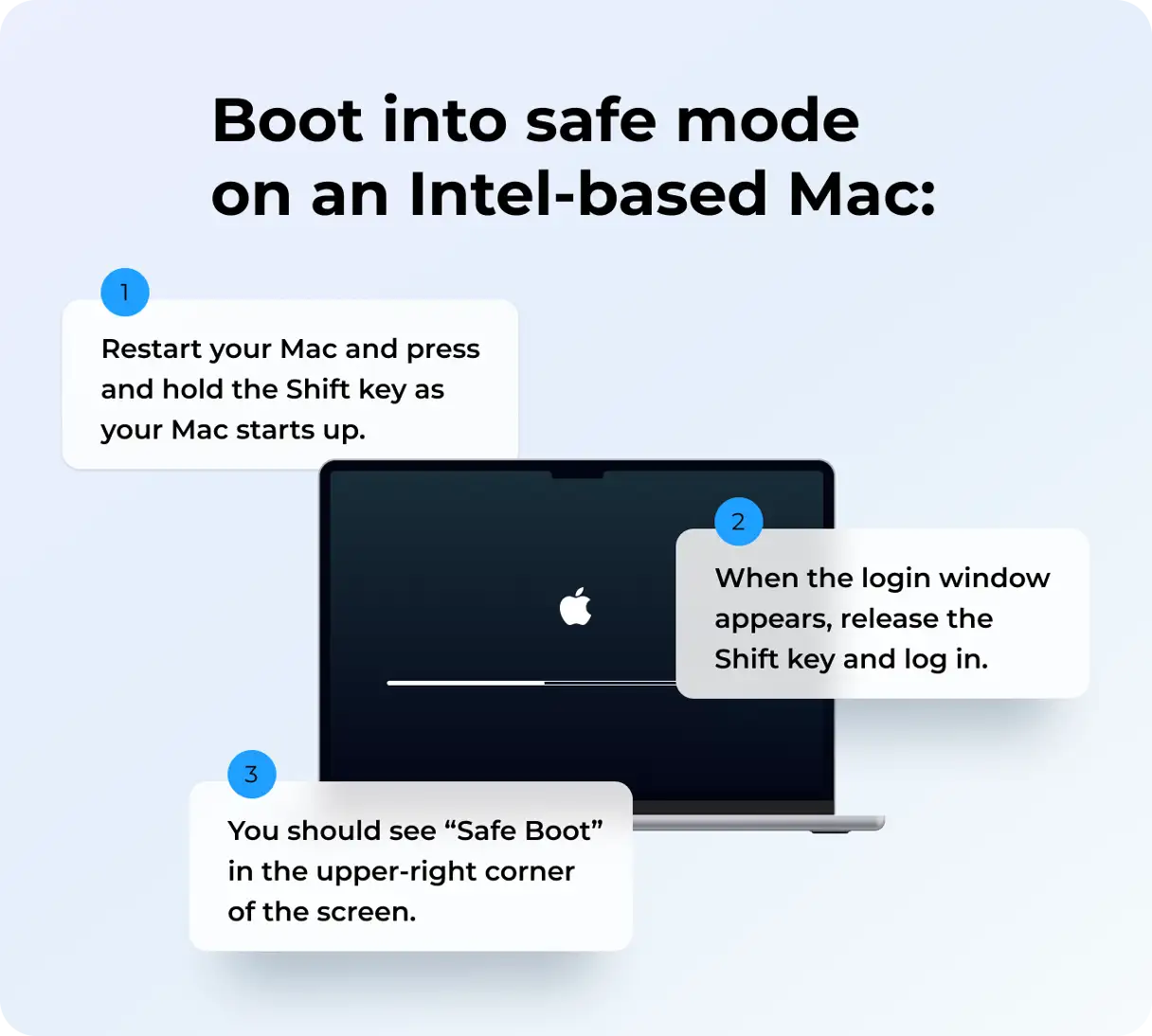
Wenn Ihr Mac im abgesicherten Modus schneller startet, starten Sie ihn wie gewohnt neu und prüfen Sie, ob das Problem behoben ist.
Es gibt viele mögliche Gründe, warum Ihr MacBook langsam hochfährt. Die gute Nachricht: Die Ursache liegt höchstwahrscheinlich in der Software und lässt sich leicht beheben. Wenn Sie die oben genannten Schritte befolgen, sollten Sie das Problem identifizieren und beheben können. Hoffentlich läuft Ihr Mac jetzt schneller. Denken Sie daran: Regelmäßige Wartung Ihres Geräts, einschließlich der Aktualisierung von macOS und der Bereinigung unnötiger Dateien, trägt dazu bei, die optimale Leistung Ihres Geräts zu erhalten.
Häufig gestellte Fragen (FAQ)
Hier finden Sie Antworten auf die am häufigsten gestellten Fragen zu verschiedenen Themen. Wir haben diese FAQs zusammengestellt, um Ihnen klare und präzise Informationen zu einer Vielzahl von Themen zu bieten – von der Behebung häufiger technischer Probleme mit Systemen wie Windows und Android über das Verständnis der Datenschutzrichtlinien auf Plattformen wie Facebook und Google bis hin zur optimalen Nutzung verschiedener Microsoft-Dienste. Ob Sie nach Lösungen für Ihre Probleme suchen, ein tieferes Verständnis der Funktionsweise bestimmter Technologien wünschen oder Anleitungen zur Verwendung bestimmter Produkte benötigen – dieser Abschnitt soll Ihnen schnell und einfach die benötigten Informationen liefern. Wir hoffen, Sie finden hier die gesuchten Antworten. Wenn Sie weitere Fragen haben, können Sie sich gerne direkt an uns wenden.
Warum scheint mein Mac beim Starten langsam zu sein?
Das Alter Ihres Macs ist nicht unbedingt der Grund für seine langsame Leistung. Es gibt verschiedene andere mögliche Ursachen, darunter zu wenig freier Festplattenspeicher, veraltete Treiber und zu viele unnötige Prozesse im Hintergrund. Auch die Möglichkeit einer Malware-Infektion sollte nicht außer Acht gelassen werden. Um die Startleistung Ihres Macs zu verbessern, empfiehlt es sich, unnötige Dateien auf Ihrer Festplatte zu bereinigen, macOS und installierte Programme regelmäßig zu aktualisieren und Startanwendungen so zu verwalten, dass Hintergrundprozesse minimiert werden. Es ist außerdem ratsam, Ihren Mac mit einer Antivirensoftware zu scannen, um sicherzustellen, dass er frei von Malware ist, die die Leistung beeinträchtigen könnte. Sie können auch Speicherverwaltungstools nutzen, um die Nutzung der Systemressourcen zu optimieren und den Startvorgang zu beschleunigen.
Wie kann ich meinen Mac beschleunigen?
Es gibt verschiedene effektive Möglichkeiten, die Leistung Ihres Macs zu verbessern und zu beschleunigen. Dazu gehören das Deaktivieren unnötiger Anmeldeobjekte und automatisch gestarteter Startagenten beim Einschalten des Geräts, das Aktualisieren von macOS und allen installierten Anwendungen auf die neueste Version, um von Verbesserungen und Fehlerbehebungen zu profitieren, und das Schließen nicht genutzter Anwendungen, um Systemressourcen freizugeben. Weitere Tipps und detaillierte Anleitungen zur Verbesserung der Mac-Leistung finden Sie in diesem Handbuch. der Artikel Umfassender Leitfaden zu verschiedenen Aspekten der Beschleunigung von Mac-Geräten.
Können Sie verhindern, dass ein Mac langsamer wird?
Mit der Zeit lässt die Leistung Ihres Macs nicht nach. Durch regelmäßige Updates von macOS, ausreichend Speicherplatz und die Vermeidung von Malware können Sie jedoch dafür sorgen, dass Ihr Gerät auch in den kommenden Jahren reibungslos läuft. Hier sind einige zusätzliche Tipps, um Ihren Mac in Topform zu halten:
- macOS-UpdateHalten Sie Ihr macOS auf dem neuesten Stand. Updates enthalten häufig Leistungsverbesserungen und Fehlerbehebungen, die sich auf die Geschwindigkeit Ihres Geräts auswirken können.
- Speicherplatzverwaltung: Stellen Sie sicher, dass auf der Festplatte Ihres Mac genügend Speicherplatz vorhanden ist. Wenn die Festplatte voll ist, kann die Leistung Ihres Geräts nachlassen. Sie können nicht benötigte Dateien löschen oder auf ein externes Laufwerk verschieben.
- Entfernen Sie nicht verwendete AppsEntfernen Sie Apps, die Sie nicht mehr verwenden. Diese Apps können wertvollen Speicherplatz und Systemressourcen beanspruchen.
- Schließen Sie nicht benötigte Tabs im Browser: Wenn in Ihrem Webbrowser zu viele Tabs geöffnet sind, kann dies Ihren Mac verlangsamen. Schließen Sie alle Tabs, die Sie nicht benötigen.
- Malware-ScanningVerwenden Sie ein zuverlässiges Antivirenprogramm, um Ihren Mac regelmäßig auf Malware zu scannen. Malware kann die Leistung Ihres Geräts beeinträchtigen.
- Starten Sie Ihren Mac regelmäßig neu: Ein regelmäßiger Neustart Ihres Mac kann die Leistung verbessern. Durch den Neustart wird der RAM gelöscht und unnötige Prozesse geschlossen.
- Verwendung von Reinigungs- und Wartungswerkzeugen: Verwenden Sie Tools wie: CleanMyMac Hilft Ihnen, Ihren Mac aufzuräumen, unnötige Dateien zu entfernen und die Leistung zu verbessern.
Kommentare sind geschlossen.