Der Mac ist ein leistungsstarkes Grafikdesign-Tool. Zahlreiche Apps ermöglichen Ihnen alles, vom Zeichnen von Linien bis hin zur Erstellung anspruchsvoller Vektorgrafiken mit Ebenen, Verläufen und sogar 3D-Funktionen. Adobe Illustrator ist zwar die bekannteste Anwendung, doch die Umstellung des Unternehmens auf ein Abonnementmodell hat neuen Wettbewerbern Tür und Tor geöffnet. Ein solcher Konkurrent ist Affinity Designer. Wenn Sie es nicht mehr verwenden, erfahren Sie hier, wie Sie Affinity Designer auf Ihrem Mac deinstallieren.
Was ist Affinity Designer?
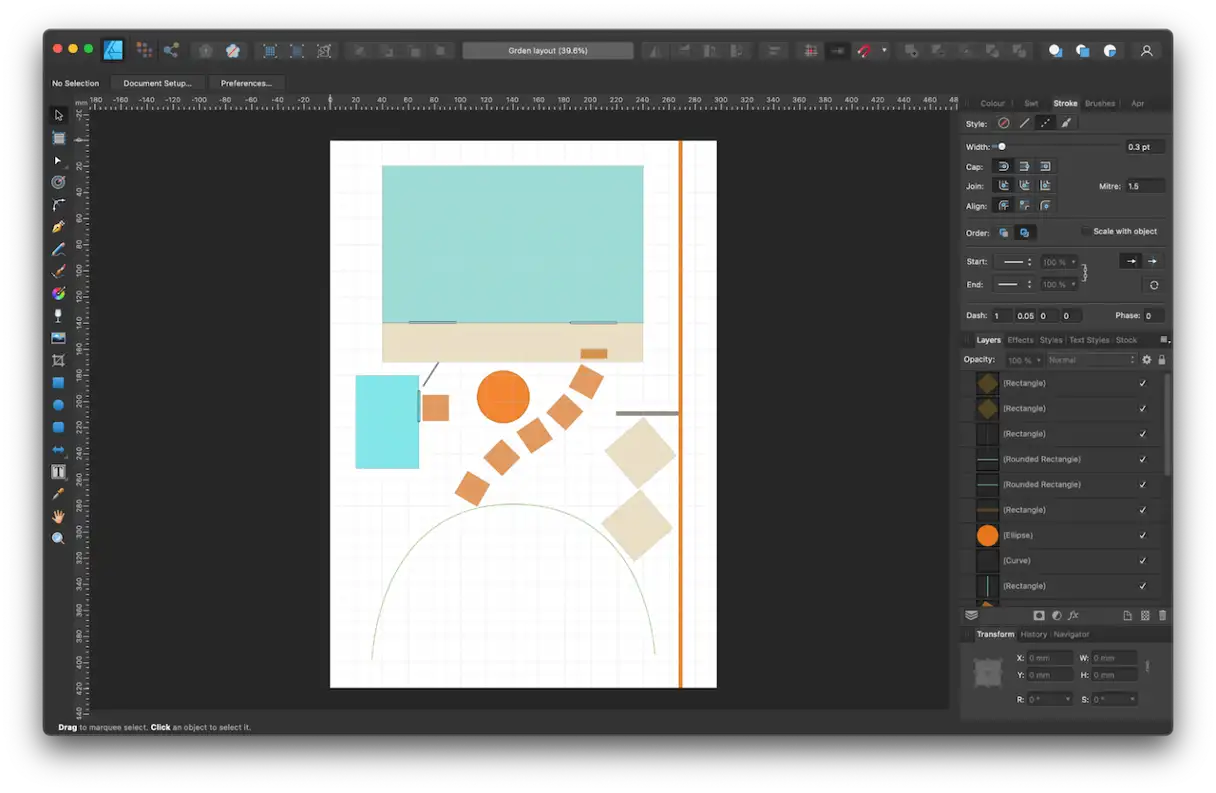
Wir präsentieren Affinity Designer, ein professionelles All-in-One-Tool für Vektorgrafiken und Design mit erweiterten Funktionen, die die Anforderungen professioneller Designer erfüllen. Die Software bietet hervorragende Typografiefunktionen, vollständige Ebenenunterstützung und die Möglichkeit, Rasterpinseleffekte zu integrieren, um Ihren Illustrationen eine einzigartige künstlerische Note zu verleihen. Das Besondere an Affinity Designer ist sein Preismodell: Im Gegensatz zum Hauptkonkurrenten Adobe Illustrator und vielen anderen Anwendungen, die auf einem monatlichen oder jährlichen Abonnement basieren, kann Affinity Designer als unbefristete Lizenz gegen eine einmalige Zahlung erworben werden. Dies macht es zu einer attraktiven Option für Designer, die eine professionelle Lösung zu einem erschwinglichen Preis auf lange Sicht suchen.
Warum müssen Sie Affinity Designer möglicherweise deinstallieren?
Der Hauptgrund für die Deinstallation von Affinity Designer liegt darin, dass Sie es zum Ausprobieren installiert haben – beispielsweise mit der kostenlosen 7-Tage-Testversion im App Store – und dann entschieden haben, es nicht mehr zu verwenden. Es handelt sich um eine große App, die allein für die ausführbare Datei über 2 GB belegt. Durch die Deinstallation wird wertvoller Speicherplatz auf Ihrem Gerät freigegeben.
Wenn Sie die App nicht vollständig deinstallieren, besteht außerdem immer die Möglichkeit, dass die auf Ihrem Mac verbliebenen Dateien in Zukunft mit anderen Dateien in Konflikt geraten und die Leistung beeinträchtigen oder instabil werden. Dies ist besonders wichtig, wenn Sie neuere Versionen von Affinity Designer oder anderen Design-Apps installieren möchten, da verbleibende Dateien Kompatibilitätsprobleme verursachen können. Daher wird immer empfohlen, die App vollständig zu deinstallieren, um eine optimale Systemleistung zu gewährleisten und potenzielle Konflikte in Zukunft zu vermeiden.
So entfernen Sie Affinity Designer vollständig von Ihrem Mac
Das einfache Ziehen einer Anwendung, einschließlich Affinity Designer, aus dem Ordner „Programme“ in den Papierkorb reicht nicht aus, um sie ordnungsgemäß zu entfernen. Diese Methode hinterlässt viele Restdateien auf Ihrem Mac, die wertvollen Speicherplatz belegen und möglicherweise Konflikte mit anderen Dateien verursachen. Bei einer vollständigen Entfernung müssen alle von der Anwendung auf Ihrem Gerät abgelegten Dateien identifiziert und dauerhaft entfernt werden. Dies mag mühsam erscheinen, aber keine Sorge – es gibt einfachere Möglichkeiten, diese Aufgabe zu bewältigen. Hier führen wir Sie durch die einfache Methode sowie zwei komplexere und zeitaufwändigere Methoden, damit Sie die für Sie am besten geeignete auswählen können. Diese Methoden stellen sicher, dass Affinity Designer vollständig entfernt wird, die Leistung Ihres Macs erhalten bleibt und zukünftige Probleme vermieden werden.
Verwenden Sie ein benutzerdefiniertes Deinstallationsprogramm
Der einfachste Weg, Affinity Designer oder andere Drittanbieter-Apps zu deinstallieren, ist die Verwendung der Apps-Funktion in CleanMyMacDieses Programm scannt Ihren Mac und identifiziert alle installierten Anwendungen. Sie können dann die Anwendungen auswählen, die Sie entfernen möchten. Alle zugehörigen Dateien werden dann vollständig und sicher von Ihrem Mac gelöscht. Diese Methode stellt sicher, dass Sie alle Softwarereste entfernen, die Ihr Gerät verlangsamen oder in Zukunft Probleme verursachen könnten.
So deinstallieren Sie Affinity Designer mit CleanMyMac:
Holen Sie sich eine kostenlose Testversion von CleanMyMac Testen Sie die App 7 Tage lang kostenlos. Dies ist eine großartige Gelegenheit, das Programm zu testen und seine Vorteile zu bewerten, bevor Sie ein Abonnement abschließen.
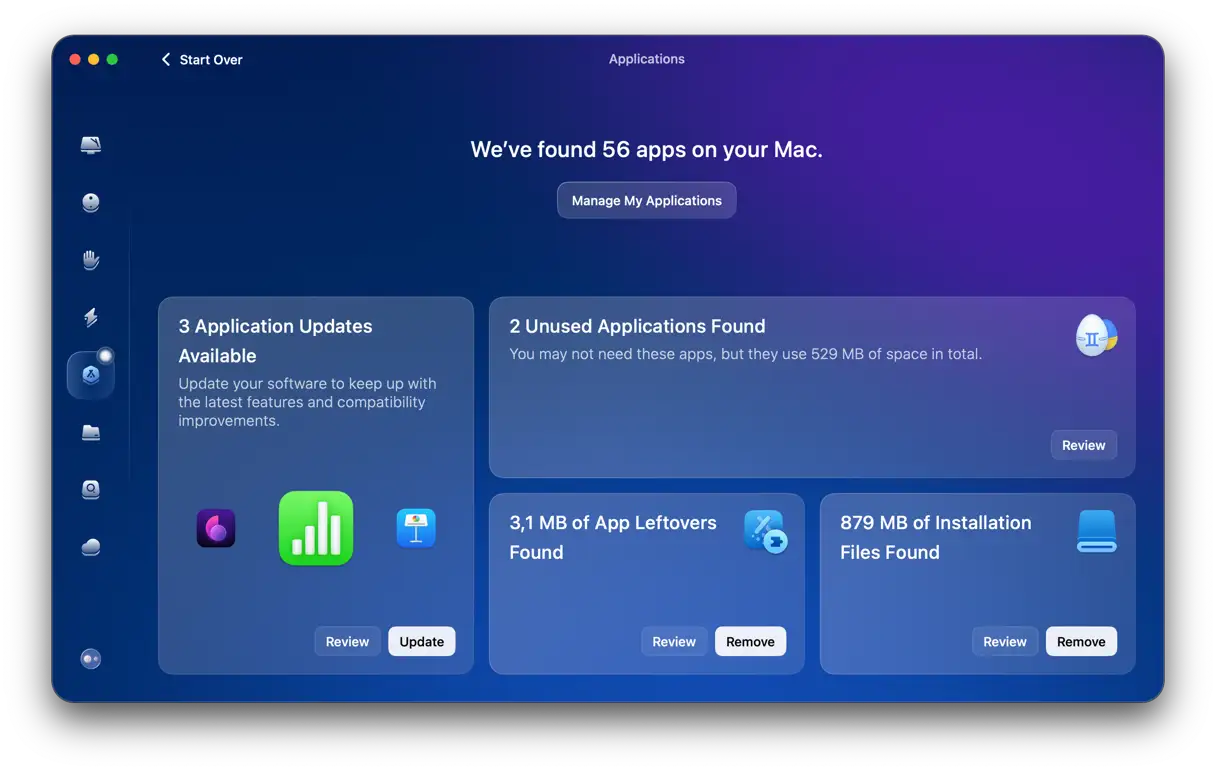
Wählen Sie in der Seitenleiste „Anwendungen“ aus.
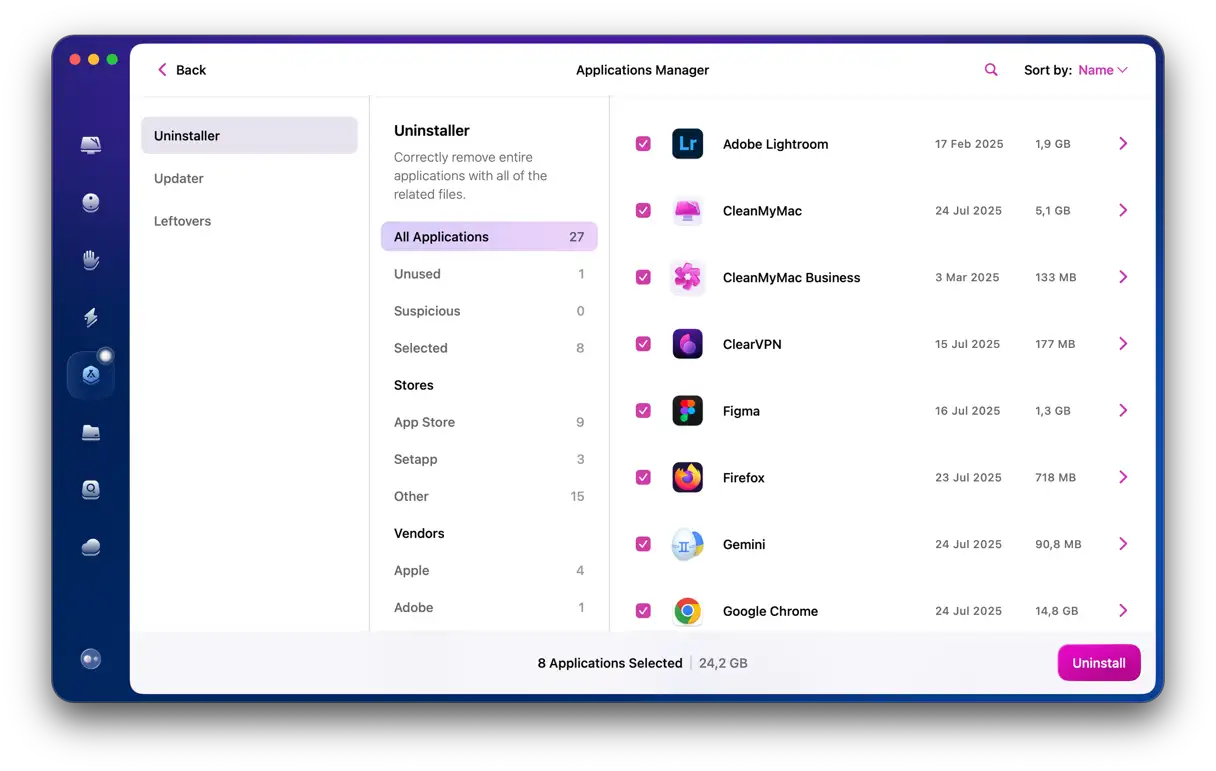
Klicken Sie auf „Scannen“ > „Meine Apps verwalten“.
Wählen Sie Affinity Designer in der rechten Spalte aus und klicken Sie auf „Deinstallieren“.
Mit der App-Funktion können Sie außerdem verfügbare Apps aktualisieren, übrig gebliebene Dateien von Apps entfernen, die nicht ordnungsgemäß deinstalliert wurden, und alle Installationsprogramme entfernen, die Sie nicht mehr benötigen.
Wenn Sie die App manuell deinstallieren möchten, ist das ebenfalls möglich. Es gibt zwei Möglichkeiten, Affinity Designer manuell zu deinstallieren. Eine besteht darin, die Dateien in den Papierkorb im Finder zu ziehen, die andere ist die Verwendung des Terminals. Lesen Sie weiter, um mehr über beide Möglichkeiten zu erfahren.
Finder
Gehen Sie zum Ordner „Programme“ und ziehen Sie das Symbol „Affinity Designer“ in den Papierkorb.
Klicken Sie im Dock auf das Finder-Symbol.
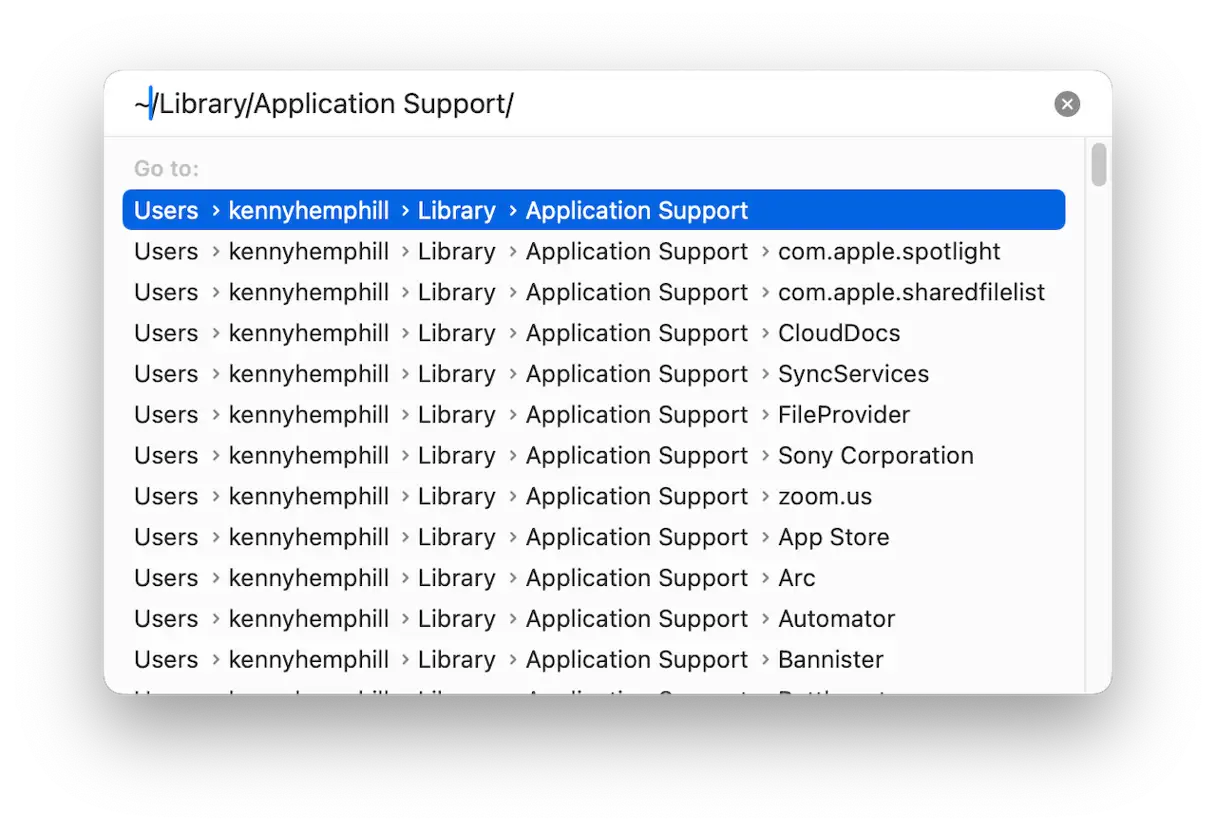
Klicken Sie auf das Menü „Gehe zu“ und wählen Sie „In Ordner verschieben“.
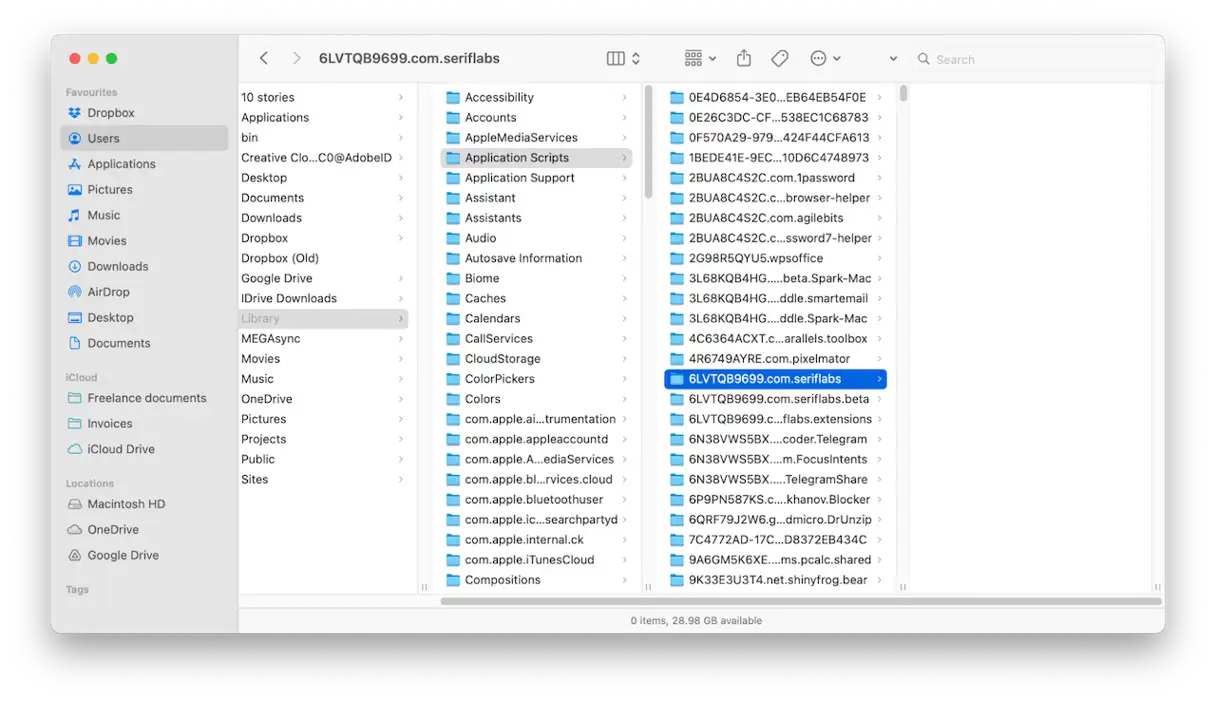
Geben Sie in das angezeigte Textfeld nacheinander die folgenden Dateipfade ein. Suchen Sie an jedem Speicherort nach Dateien, deren Name „Affinity“ oder „Serif Labs“ enthält, und ziehen Sie sie in den Papierkorb. Wenn Sie andere Affinity-Apps installiert haben, entfernen Sie nur die Affinity Designer-Dateien. Dieser Schritt ist notwendig, um alle Reste oder Profile zu entfernen, die zukünftige Probleme verursachen könnten. ~ / Library ~ / Library / Caches ~ / Library / Einstellungen ~ / Bibliothek / Anwendungsunterstützung ~ / Bibliothek / Container / ~ / Bibliothek / Gespeicherter Anwendungsstatus /
Nachdem Sie alle oben genannten Ordner überprüft und die passenden Dateien in den Papierkorb gezogen haben, leeren Sie den Papierkorb. Dieser Schritt stellt sicher, dass alle Dateien dauerhaft von Ihrem Gerät entfernt werden.
Terminal
Diese Methode ist nur zu empfehlen, wenn Sie mit der Bedienung des Terminals vertraut sind. Die verwendeten Befehle können bei falscher Anwendung Probleme verursachen.
Gehen Sie zu Anwendungen > Dienstprogramme und öffnen Sie dann Terminal.
Geben Sie den folgenden Befehl ein: sudo rm -rf /Applications/Affinity Designer.app
Drücken Sie die Eingabetaste und geben Sie Ihr Administratorkennwort ein.
Dadurch wird die Hauptanwendungsdatei in den Papierkorb verschoben. Um die restlichen mit der Anwendung verknüpften Dateien zu entfernen, verwenden Sie die folgenden Befehle und drücken Sie nach jedem Befehl die Eingabetaste: rm -rf ~/Library/Application Support/Affinity Designer rm -rf ~/Library/Preferences/com.seriflabs.affinitydesigner.plist rm -rf ~/Library/Caches/com.seriflabs.affinitydesigner rm -rf ~/Library/Containers/com.seriflabs.affinitydesigner rm -rf ~/Library/Saved Application State/com.seriflabs.affinitydesigner.savedState
Schließen Sie die Terminalanwendung.
Profi-Tipp: Verwenden von Affinity Designer-Dateien mit anderen Apps
Wenn Sie Affinity Designer deinstallieren möchten, aber Dateien haben, die Sie damit erstellt haben und in anderen Anwendungen öffnen möchten, müssen Sie diese zunächst in Affinity Designer öffnen und in einem gängigen Format wie SVG oder EPS exportieren. Dies liegt daran, dass der native Dateityp von Affinity Designer – afdesign – nicht vollständig mit anderen Tools wie Illustrator kompatibel ist. Sie können eine afdesign-Datei beispielsweise in ein Illustrator-Dokument einfügen, aber möglicherweise bleiben nicht alle Funktionen erhalten. Wenn Sie Dateien beispielsweise im EPS-Format exportieren, können Sie sie in Anwendungen wie Illustrator öffnen, als wären sie native Dateien. Wenn Sie die Dateien nicht in anderen Anwendungen bearbeiten müssen, können Sie sie aus Affinity Designer als PNG, JPG, PDF oder in einem anderen Bildformat exportieren.
Affinity Designer ist ein beliebtes Vektorillustrationstool für den Mac. Wenn Sie es installiert haben und nicht mehr benötigen, sollten Sie es deinstallieren, um Speicherplatz freizugeben und zukünftige Konflikte zu vermeiden. Hierfür gibt es verschiedene Möglichkeiten. Wählen Sie die für Sie am besten geeignete Methode und befolgen Sie die oben beschriebenen Schritte, um Affinity Designer auf Ihrem Mac zu deinstallieren.




Kommentare sind geschlossen.