
Behebung des Problems „Ungültiger Speichermanager“: Eine Anleitung zur Lösung dieses Problems unter macOS

Apples APFS-Dateisystem ist ein modernes und robustes Format für interne und externe Laufwerke und mittlerweile der Standard für macOS. Meistens funktioniert es reibungslos, und Sie müssen sich keine Gedanken darüber machen. Doch hin und wieder geht etwas schief und das Laufwerk wird beschädigt. Dies passiert manchmal, wenn Time Machine versucht, ein Backup zu starten und das Laufwerk nicht findet. In diesem Fall wird in der Protokolldatei möglicherweise die Meldung „Speichermanager ist ungültig“ angezeigt. In diesem Artikel erklären wir, was das bedeutet und was Sie dagegen tun können.
Was bedeutet die Meldung „Ungültiger Space Manager“?
Die Fehlermeldung „Speichermanager ist ungültig“ ist eine der eher obskuren, die auf verschiedene Probleme hinweisen kann. In diesem Fall bedeutet die Meldung, dass macOS das Dateiverzeichnis der Festplatte nicht lesen kann und daher weder auf vorhandene Dateien zugreifen noch neue Dateien darauf schreiben kann. Dies deutet typischerweise auf eine beschädigte Festplatte hin, und die Reparatur eines solchen Schadens ohne Datenverlust ist äußerst schwierig, wenn nicht gar unmöglich.
Damit Ihr Mac so schnell und reibungslos wie möglich läuft, empfiehlt es sich, regelmäßige Wartungsarbeiten durchzuführen, genau wie bei Ihrem Auto oder Zuhause. Zu den Wartungsarbeiten eines Macs gehören die Reduzierung der Time Machine-Snapshots, die Neuindizierung von Spotlight und das Leeren des DNS-Cache. Überprüfen Sie außerdem Ihre Anmelde- und Hintergrundelemente, um sicherzustellen, dass alles Notwendige läuft.
So beheben Sie den Fehler „Space Manager ist ungültig“
Wenn auf Ihrem Mac die Fehlermeldung „Ungültiger Speichermanager“ angezeigt wird, besteht die erste und wichtigste Lösung darin, die Daten auf der beschädigten Festplatte wiederherzustellen, insbesondere wenn es sich um wichtige Daten handelt. Dazu benötigen Sie ein spezielles Datenwiederherstellungsprogramm eines Drittanbieters, wie z. B. Disk Drill oder ein ähnliches Programm. Datenwiederherstellungstools können auf Dateien auf einer Festplatte zugreifen, selbst wenn das Dateisystem beschädigt oder für macOS nicht zugänglich ist. Versuchen Sie unbedingt, die Daten jetzt wiederherzustellen, bevor Sie versuchen, das Problem zu beheben, da die Chancen auf eine spätere Wiederherstellung gering oder gar nicht vorhanden sind.
Nachdem Sie Ihre Daten erfolgreich wiederhergestellt haben oder feststellen, dass die Daten auf der Festplatte nicht mehr benötigt werden, können Sie mit der Reparatur der beschädigten Festplatte beginnen. Dazu können Sie das in macOS integrierte Festplatten-Dienstprogramm oder andere spezielle Festplattenreparaturtools verwenden.
1. Aktivieren Sie die Festplatte (Mount)
Manchmal erkennt macOS das an Ihren Computer angeschlossene Laufwerk nicht, weil es davon ausgeht, dass es nicht eingebunden ist. Der erste Schritt zur Lösung dieses Problems besteht daher darin, das Laufwerk über den Finder zu aktivieren.
- Schließen Sie das Laufwerk an Ihren Mac an, falls es noch nicht angeschlossen ist. Stellen Sie sicher, dass Sie einen kompatiblen USB- oder Thunderbolt-Anschluss verwenden, um optimale Leistung zu gewährleisten.
- Gehen Sie zu Anwendungen, dann zu Dienstprogramme und öffnen Sie das Festplatten-Dienstprogramm. Dieses Programm ist ein leistungsstarkes Tool zur Verwaltung der an Ihr Gerät angeschlossenen Festplatten.
- Wählen Sie in der Seitenleiste des Festplatten-Dienstprogramms die Festplatte aus, die Sie aktivieren möchten. Achten Sie darauf, die richtige Festplatte auszuwählen, um Probleme zu vermeiden.
- Klicken Sie in der Symbolleiste auf die Schaltfläche „Mounten“. Dadurch wird versucht, das Laufwerk zu aktivieren und für das Betriebssystem sichtbar zu machen.
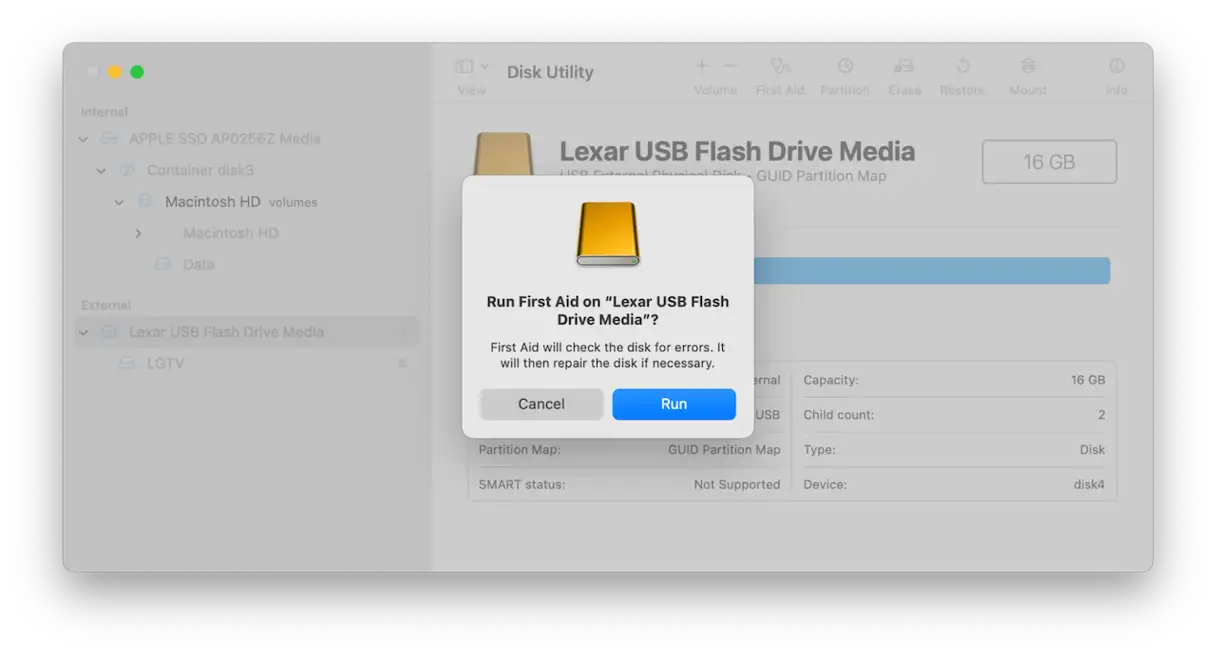
- Wenn die Festplatte erfolgreich aktiviert wurde, können Sie versuchen, sie zu reparieren, indem Sie auf „Erste Hilfe“ klicken. Dieses Tool durchsucht die Festplatte nach Fehlern oder Dateisystemproblemen.
- Klicken Sie auf „Ausführen“, um den Reparaturvorgang zu starten. Dieser Vorgang kann je nach Größe der Festplatte und Anzahl der Fehler einige Zeit dauern.
- Wenn der Reparaturvorgang erfolgreich war, wird eine Meldung angezeigt, dass die Festplatte erfolgreich repariert wurde. Sie können nun auf die Dateien auf der Festplatte zugreifen.
2. Führen Sie das Festplatten-Dienstprogramm im Wiederherstellungsmodus aus
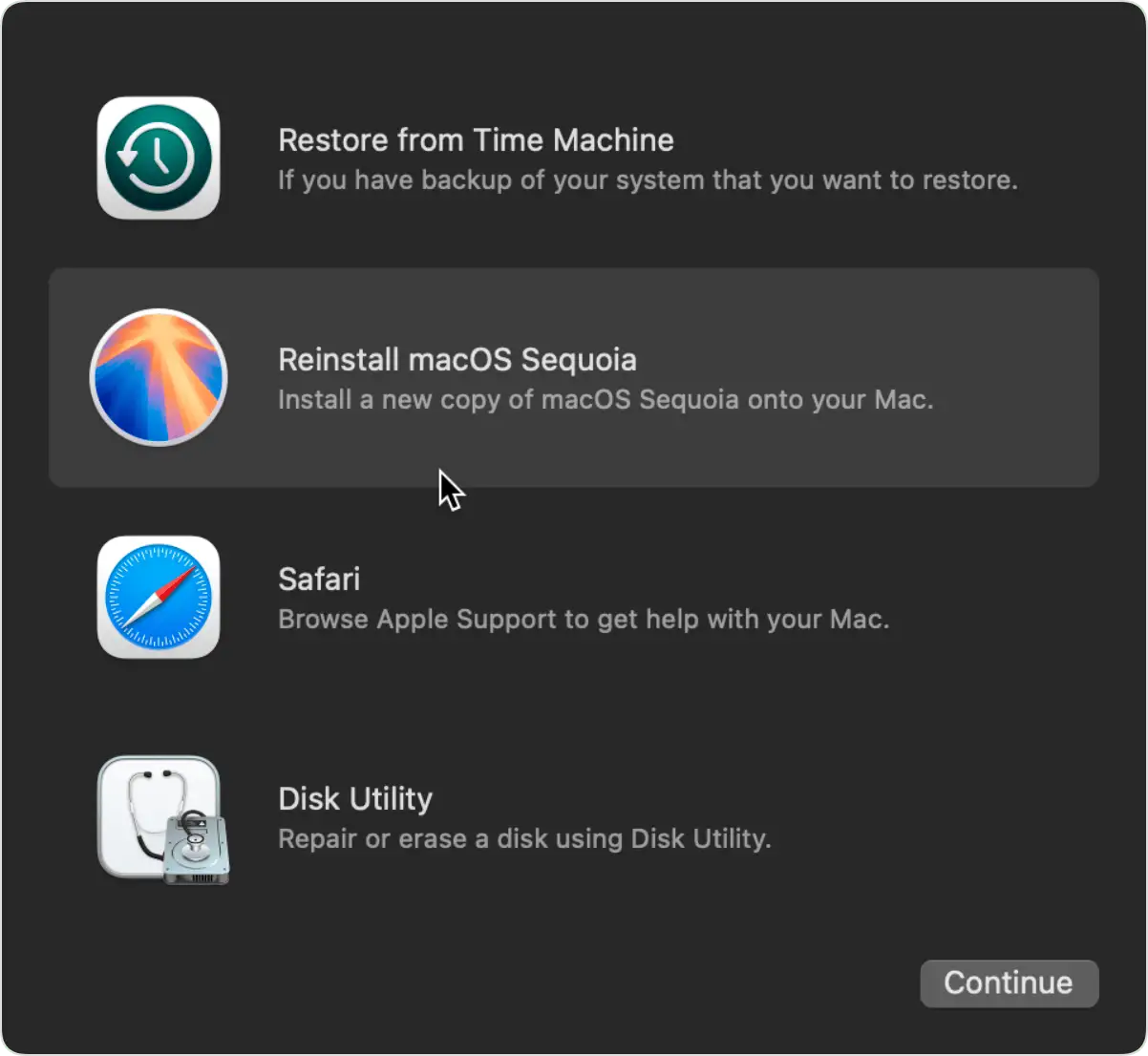
Wenn die vorherige Methode nicht funktioniert oder Sie die Festplatte nicht mounten können, starten Sie Ihren Mac im Wiederherstellungsmodus und versuchen Sie, ihn von dort aus mit dem Festplatten-Dienstprogramm zu reparieren. Der Wiederherstellungsmodus ist eine separate Betriebsumgebung, in der Sie grundlegende Systemwartungen und -reparaturen durchführen können.
So geht's:
- So starten Sie Ihren Mac im Wiederherstellungsmodus auf Ihrem Computer Mac mit Intel-ProzessorHalten Sie die Tastenkombination Befehl+R gedrückt und drücken Sie anschließend die Ein-/Aus-Taste oder Touch ID. Warten Sie, bis das Apple-Logo erscheint, und lassen Sie die Tasten dann los. Warten Sie einen Moment, bis das Fenster „macOS-Dienstprogramme“ angezeigt wird. Diese Methode eignet sich zur Behebung häufiger Startprobleme. Mac mit Apple-ChipHalten Sie die Einschalttaste gedrückt, bis die Startoptionen angezeigt werden. Klicken Sie auf „Optionen“ und dann auf „Weiter“. Geben Sie Ihren Benutzernamen und Ihr Passwort ein.
- Wenn das Fenster „macOS-Dienstprogramme“ auf dem Bildschirm angezeigt wird, wählen Sie das Festplatten-Dienstprogramm. Dieses Tool ist für die Überprüfung und Reparatur von Festplatten unerlässlich.
- Wählen Sie die Festplatte mit dem Problem aus und klicken Sie auf „Erste Hilfe“. Diese Funktion durchsucht die Festplatte nach Fehlern und versucht, diese zu beheben.
- Wählen Sie „Ausführen“ und warten Sie, während das Festplatten-Dienstprogramm versucht, das Problem zu beheben. Dieser Vorgang kann je nach Größe der Festplatte und Art des Problems einige Zeit dauern.
- Wenn der Vorgang erfolgreich abgeschlossen ist, starten Sie Ihren Mac normal neu. Wenn dies nicht erfolgreich ist, müssen Sie möglicherweise erweiterte Reparaturoptionen ausprobieren oder die Hilfe eines professionellen Technikers in Anspruch nehmen.
3. Verwenden Sie das Terminal
Wenn das Festplatten-Dienstprogramm die Festplatte weder beim normalen Booten noch im Wiederherstellungsmodus reparieren kann, versuchen Sie im nächsten Schritt, die Festplatte über das Terminal zu reparieren. Diese Methode erfordert zwar technisches Fachwissen, kann aber die letzte Möglichkeit sein, bevor Sie die Festplatte austauschen oder Daten verlieren.
- Ihr Mac startet normal.
- Gehen Sie zu Anwendungen > Dienstprogramme und öffnen Sie die Terminalanwendung.
- tippe den Befehl ein
diskutil listDrücken Sie die Eingabetaste. Dieser Befehl zeigt eine Liste aller an Ihr Gerät angeschlossenen Laufwerke und Speichergeräte sowie detaillierte Informationen zu jedem einzelnen Gerät an. - Es erscheint eine Liste mit Datenträgern und Identifikationscodes. Suchen Sie das Laufwerk, das Sie reparieren möchten, und notieren Sie sich dessen ID. Die ID hat die Form
diskXsY, woXUndYSie stellen Zahlen dar. Ein Bezeichner könnte beispielsweise seindisk1s2. - Geben Sie den folgenden Befehl ein:
fsck_apfs -y /dev/your disk identifierund ersetzte den Ausdruckyour disk identifierMit der ID, die Sie in Schritt 4 notiert haben. Wenn die ID beispielsweisedisk1s2, es wird so aussehen:fsck_apfs -y /dev/disk1s2.Gurke-yDies bedeutet, dass alle gefundenen Korrekturen automatisch genehmigt werden. - Drücken Sie die Eingabetaste und warten Sie, bis der Befehl zum Scannen und Reparieren der Festplatte erscheint. Dieser Vorgang kann je nach Festplattengröße und Anzahl der Fehler einige Zeit dauern. Während des Scanvorgangs werden im Terminal Meldungen zum Fortschritt angezeigt. Schließen Sie das Terminal nicht und unterbrechen Sie den Vorgang nicht, bis er abgeschlossen ist.
4. Formatieren Sie die Festplatte neu
Wenn keine der oben genannten Lösungen funktioniert, ist Ihre Festplatte möglicherweise beschädigt und kann nicht repariert werden. In diesem Fall bleibt Ihnen nur die Neuformatierung. Dabei werden alle Daten gelöscht und die Festplatte von Grund auf neu konfiguriert. Bevor Sie beginnen, sichern Sie unbedingt Ihre wichtigen Daten, um sie nicht zu verlieren. So formatieren Sie eine Festplatte auf einem Mac neu:
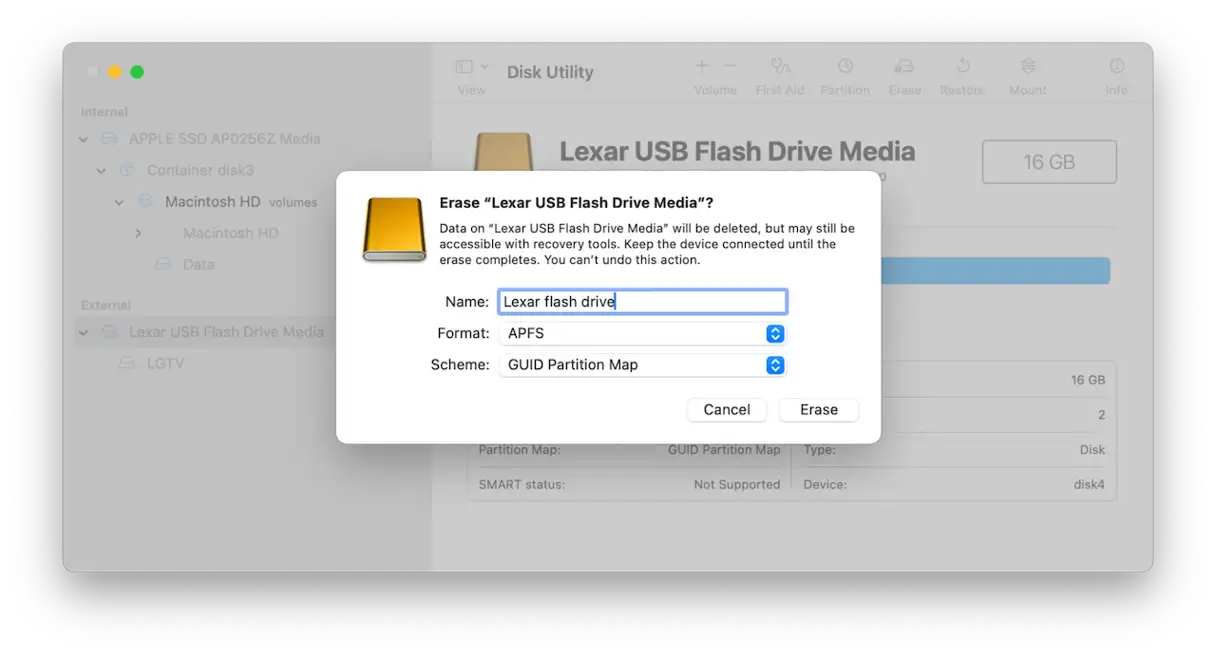
- Öffnen Sie das Festplatten-Dienstprogramm und wählen Sie in der Seitenleiste die Festplatte aus, die Sie formatieren möchten.
- Klicken Sie auf „Löschen“.
- Benennen Sie die Festplatte und wählen Sie ein Format. Wir empfehlen APFS (Apple File System), sofern Sie keinen triftigen Grund für ein anderes Format haben. APFS ist das modernste und effizienteste Dateisystem für Macs.
- Befolgen Sie die Anweisungen auf dem Bildschirm, um den Vorgang abzuschließen.
Wenn es sich bei der Festplatte, mit der Sie Probleme haben, um die Startdiskette handelt, können Sie diese nicht löschen, während Ihr Mac noch von ihr bootet. Starten Sie Ihren Mac stattdessen im Wiederherstellungsmodus, löschen Sie die Festplatte mit dem Festplattendienstprogramm und wählen Sie anschließend „macOS neu installieren“. Denken Sie immer daran, alle verfügbaren Daten zu sichern, bevor Sie die Festplatte löschen.
Dank SSD-Technologie und APFS-Format treten Laufwerksprobleme seltener auf als früher. Dennoch treten sie immer noch auf. In diesem Fall wird in den Protokolldateien Ihres Macs möglicherweise die Meldung „Der Speichermanager ist ungültig“ angezeigt. Befolgen Sie die oben beschriebenen Schritte, um das Problem zu beheben und das Laufwerk neu zu starten.
Kommentare sind geschlossen.