

Die Installation der Betaversion von macOS Tahoe war eines der aufregendsten Updates, die ich seit Jahren erlebt habe, und das nicht nur wegen der neuen Liquid Glass-Oberfläche. Ich verwende es seit einigen Wochen auf meinem MacBook Pro.
Einige der neuen Funktionen sind großartig, andere sind fehlerhaft und manche prägen tatsächlich meine tägliche Arbeitsweise. Da Apple den Betatest für 2025 gestartet hat, möchte ich genau mitteilen, wie ich die Funktionen installiert habe, was funktioniert hat, was nicht und warum ein Backup vor dem Upgrade unerlässlich ist.

Notwendige Vorsichtsmaßnahmen vor dem Update der Betaversion von macOS Tahoe
Vor dem Herunterladen der Betaversion von macOS Tahoe habe ich einige wichtige Vorbereitungen getroffen, die ich jedem, der ein Upgrade durchführen möchte, wärmstens empfehle.
Zuerst sollten Sie Ihren Mac gründlich aufräumen. Sichern Sie Ihre Daten, bevor Sie Testsoftware installieren, und es macht keinen Sinn, große Mengen unnötiger Dateien zu kopieren. Ich nutze dafür immer die Aufräumfunktion von CleanMyMac, da sie schnell, sicher und zuverlässig ist. So geht's:
- Holen Sie sich eine kostenlose Testversion von CleanMyMac – Nutzen Sie alle Tools 7 Tage lang kostenlos.
- Öffnen Sie die App und wählen Sie Bereinigen > Scannen.
- Klicken Sie auf „Alle Junk-Dateien überprüfen“.
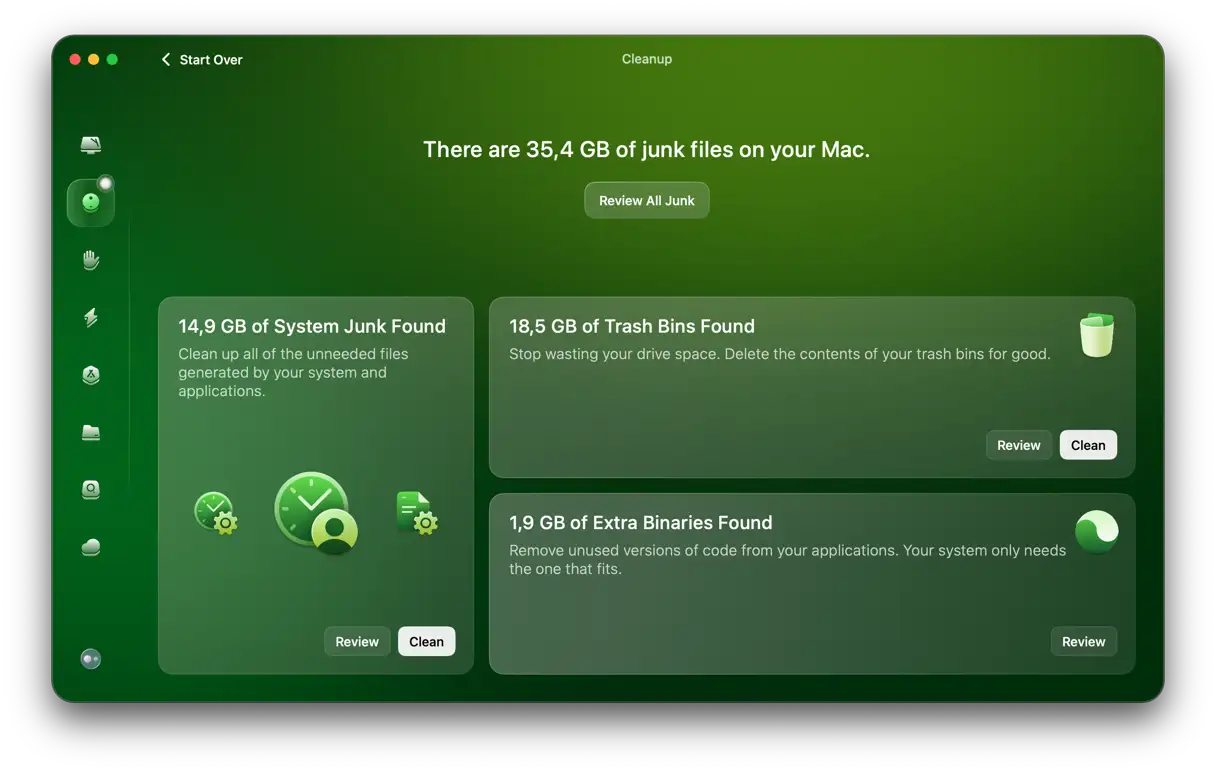
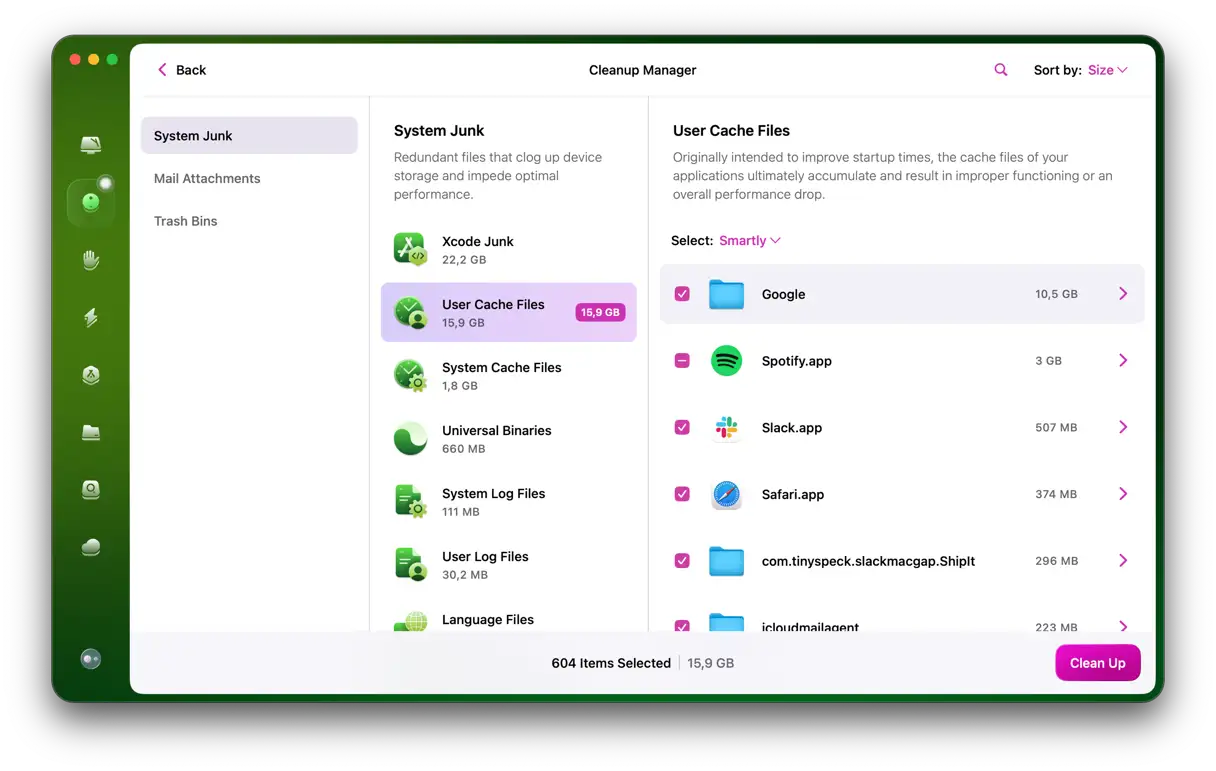
- Identifizieren und entfernen Sie, was Sie nicht mehr benötigen.
- Klicken Sie auf „Bereinigen“.
Wenn Sie die neuesten Entwicklungen erkunden möchten, bietet Ihnen die Installation der Betaversion von macOS Tahoe eine exklusive Gelegenheit, die brandneue Liquid Glass-Oberfläche kennenzulernen, einen ersten Blick auf die KI-gestützten Tools von Apple zu werfen und vor der offiziellen Veröffentlichung einen kleinen Vorgeschmack auf innovative Entwicklungsfunktionen zu erhalten.
Betatests sind eine hervorragende Gelegenheit, Ihren Mac und Ihren Workflow auf die voraussichtliche Markteinführung im September oder Oktober 2025 vorzubereiten. Für Entwickler ist dies eine ideale Gelegenheit, die Kompatibilität Ihrer Apps mit bevorstehenden Änderungen am Betriebssystem zu testen. Kommen wir nun zum wichtigsten Teil: So geht's.
So installieren Sie die Entwickler-Betaversion von macOS Tahoe
Für Entwickler ist es wichtig, frühzeitig die Betaversion von macOS Tahoe zu erhalten, um ihre Apps vor der endgültigen Veröffentlichung zu testen und zu verbessern. Der Apple Developer Track bietet Zugriff auf Funktionen, die nicht immer stabil sind, aber für das Verständnis vor der Veröffentlichung unerlässlich sind. So installieren Sie ihn:
- Stellen Sie sicher, dass Sie eine als Entwickler registrierte Apple-ID verwenden (kostenpflichtiges Apple Developer-Konto). Wenn nicht, können Sie sich entweder für entwickler.apple.com Oder warten Sie auf die öffentliche Beta.
- Nachdem Sie sich für ein Apple Developer-Konto angemeldet haben, gehen Sie zu Systemeinstellungen > Allgemein > Softwareaktualisierung.
- Klicken Sie auf das kleine Informationssymbol neben „Automatische Updates“ oder „Beta-Updates“.
- Wählen Sie „macOS Developer Beta“ und klicken Sie auf „Fertig“.
- Nach der Aktivierung der Beta-Updates führt das System eine erneute Überprüfung durch. Die Entwickler-Betaversion von macOS 26 (Tahoe) sollte angezeigt werden. Folgen Sie den Schritten, um die Installation abzuschließen.
Die Installation dauert je nach Mac zwischen 30 und 60 Minuten. Stellen Sie während des Installationsvorgangs eine stabile Internetverbindung sicher, um Probleme zu vermeiden. Es wird außerdem empfohlen, vor der Installation einer Testversion Ihre Daten zu sichern, um sicherzustellen, dass bei unerwarteten Fehlern keine wichtigen Informationen verloren gehen.
So installieren Sie die öffentliche Betaversion von macOS Tahoe
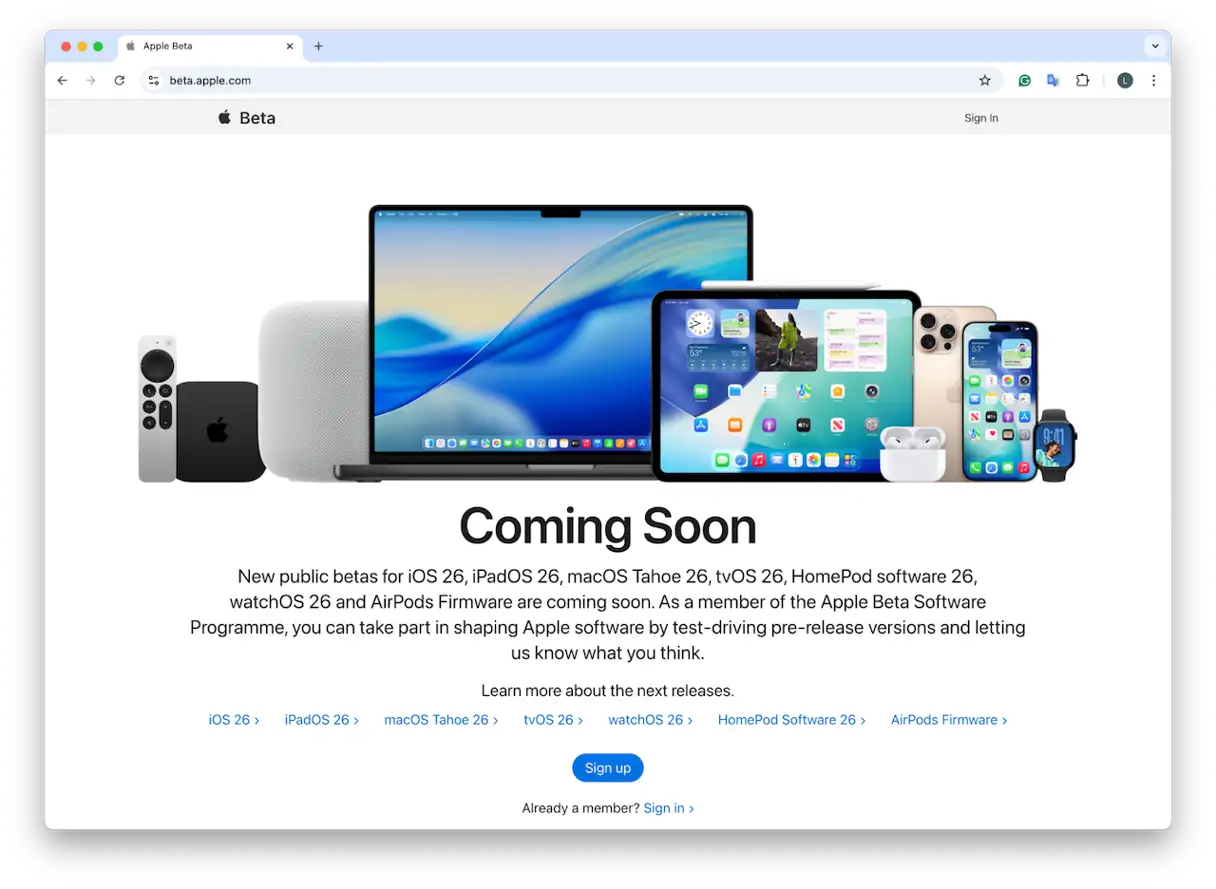
Für Mac-Nutzer, die keine Entwickler sind und das neueste Betriebssystem ausprobieren möchten, wird Apple im Juli 2025 eine öffentliche Betaversion von macOS Tahoe veröffentlichen, die über das Apple Beta Software Program für alle verfügbar ist. Dieser Prozess ähnelt dem Entwicklerprozess, erfordert jedoch keine Entwickleranmeldung:
- Registrieren Sie sich für das Apple Beta Software Program über den Link: beta.apple.com
- Gehen Sie bei Sequoia zu Systemeinstellungen > Allgemein > Softwareaktualisierung > Beta-Updates > Öffentliche Beta von macOS.
- Wählen Sie die Option „Öffentliche Beta“ und wenden Sie sie an.
- Klicken Sie anschließend unter „Software-Update“ auf „Jetzt aktualisieren“.
Der Vorgang kann je nach MacBook-Modell einige Zeit in Anspruch nehmen. Planen Sie daher mindestens eine Stunde für den gesamten Vorgang ein. Wir empfehlen die Verbindung mit einem schnellen und stabilen WLAN-Netzwerk, um reibungslose Datei-Uploads zu gewährleisten und Probleme während der Installation zu vermeiden. Stellen Sie außerdem sicher, dass auf Ihrer Festplatte genügend freier Speicherplatz vorhanden ist, bevor Sie beginnen.
Meine ersten Eindrücke nach dem Ausprobieren der ersten Beta von macOS Tahoe
Hier ist eine Zusammenfassung meiner persönlichen Erfahrungen nach zwei Wochen intensiven Tests von macOS Tahoe. Dies sind nur erste Eindrücke, aber sie spiegeln meine Erfahrungen mit dieser Beta wider:
- Ungleichmäßige BenutzeroberflächeDas Liquid Glass-Design ist optisch ansprechend, übermäßige Transparenz kann jedoch auf älteren Macs mit Intel-Prozessoren zu Leistungseinbußen führen. Dieses spezielle Problem erfordert eine Leistungsoptimierung, um ein reibungsloses Benutzererlebnis auf allen Geräten zu gewährleisten.
- Funktionen der künstlichen IntelligenzApples Integration von Intelligence in Spotlight, Shortcuts und Messages ist sehr vielversprechend. Erste Tests verliefen trotz kleinerer Übersetzungsfehler vielversprechend. Wir erwarten im weiteren Verlauf der Entwicklung deutliche Verbesserungen in diesem Bereich.
- Stabilität der BetaversionDie Version ist stabiler als die Entwickler-Betas, aber noch nicht für den täglichen oder produktiven Einsatz bereit. Bei der Verwendung auf gängigen Geräten ist Vorsicht geboten.
- Zur vorherigen Version zurückkehrenMein Time Machine-Backup hat mich gerettet! Die Systemwiederherstellung dauerte weniger als eine Stunde. Ignorieren Sie nicht die Wichtigkeit eines Backups, bevor Sie eine Testversion ausprobieren.
Wenn macOS Tahoe derzeit nicht das Richtige für Sie ist, können Sie problemlos auf eine frühere Version von macOS downgraden, sofern Sie ein Time Machine-Backup erstellt haben. Lesen Sie weiter, um eine Schritt-für-Schritt-Anleitung dazu zu erhalten.
So führen Sie ein Downgrade auf macOS Sequoia durch
Die Beta-Erfahrung ist nicht immer perfekt. Ehrlich gesagt hatte ich einige Probleme mit meinem MacBook Pro, wie z. B. das zeitweise Einfrieren von Spotlight und den Ausfall meiner VPN-Tools. Daher habe ich beschlossen, mithilfe eines Time Machine-Backups auf Sequoia zurückzusetzen. Das ist ein ganz einfacher Vorgang:
- Starten Sie das Gerät neu in Wiederherstellungsmodus.
- Wählen Sie „Aus Time Machine-Backup wiederherstellen“ und wählen Sie dann den Snapshot aus, der vor der Installation von macOS Tahoe erstellt wurde.
- Warten Sie, bis der Vorgang abgeschlossen ist.
- Das System wird wie zuvor in macOS Sequoia neu gestartet, wobei alle Apps, Einstellungen und Daten wiederhergestellt werden.
Die Beta-Version von macOS Tahoe ist für mich noch nicht perfekt; es gibt kleinere Probleme wie gelegentliche Abstürze und unerwartete Fehler. Sie vermittelt aber einen guten Eindruck davon, was Apple entwickelt. Wenn Stabilität für Ihren Workflow entscheidend ist, empfiehlt es sich, Sequoia auf Ihrer primären Festplatte zu verwenden und Tahoe auf einer sekundären Festplatte oder einer externen SSD zu installieren. Prognosen für 2025 deuten darauf hin, dass Apple sich stark auf künstliche Intelligenz und Benutzeroberflächendesign konzentrieren wird. Das Melden von Fehlern über die Feedback-Assistenten -App trägt dazu bei , die finale Systemversion zu gestalten. Wenn die Vollversion im Herbst erscheint, sind Sie bereits mit den Änderungen vertraut und vorbereitet. Seien Sie neugierig, aber denken Sie daran, regelmäßig Backups zu erstellen.
Kommentare sind geschlossen.