
macOS Tahoe: 6 effektive Schritte zur Behebung von Problemen mit der Batterieentladung
Ich bemerkte, dass sich mein macOS Tahoe-Akku fast unmittelbar nach dem Update entlud. Zuerst dachte ich, es handele sich nur um die übliche Indizierung nach dem Update, aber selbst nach ein paar Tagen entlud sich der Akku immer noch schneller als erwartet.
Dies sieht anders aus als das Sequoia-Update, mit stärkeren Hintergrundprozessen, einer aggressiveren Spotlight-Neuindizierung und scheinbar einer Menge KI-gesteuerter Dienste, die im Hintergrund laufen.
 Ich habe es jetzt zwei Wochen lang getestet und nach und nach die Fehlerbehebungen ausprobiert. Einige Änderungen haben einen spürbaren Unterschied gemacht, andere kaum. Hier erfahren Sie, was funktioniert hat, was nicht und was Sie realistischerweise erwarten können, wenn Sie 2025 gerade auf Tahoe aktualisiert haben. In diesem Artikel zeige ich Ihnen Möglichkeiten zur Verbesserung der Akkuleistung in macOS Tahoe. Dabei konzentriere ich mich auf die Ursachenforschung und biete praktische, bewährte Lösungen. Außerdem gebe ich Ihnen einige erweiterte Tipps zur Verbesserung des Stromverbrauchs sowie nützliche Tools und Software wie CleanMyMac, damit Ihr Mac effizient läuft.
Belastet macOS Tahoe Ihren Akku erheblich?
Neue Betriebssystemversionen gehen oft mit Fehlern und technischen Problemen einher, doch Beschwerden über die Akkulaufzeit von macOS Tahoe wurden bereits vielfach diskutiert. Ja, dieses Problem ist real und beeinträchtigt die Akkuleistung erheblich. Beispielsweise verringerte sich die Akkulaufzeit meines Macs im Vergleich zu Sequoia innerhalb der ersten drei Tage nach dem Update um etwa 20 %.
Die neue Liquid Glass-Benutzeroberfläche scheint die GPU stärker zu belasten, und die Apple Intelligence-Funktionen führen, auch wenn sie nicht aktiv verwendet werden, Hintergrundprozesse aus, die den Akku belasten.
Darüber hinaus kommt es nach dem Upgrade zu erheblichen Verzögerungen bei der Indizierung der Fotobibliothek und von Spotlight. Laut Entwicklern und Testern in den Foren handelt es sich hierbei nicht um ein Einzelproblem; viele Benutzer haben damit zu kämpfen.
Die gute Nachricht ist, dass ein Teil dieser Entladung nur vorübergehend und zu erwarten ist. Nach Abschluss der Indizierung verlangsamte sich der Akkuverbrauch, allerdings nicht auf Sequoia-Niveau. Daher habe ich einige der vorgeschlagenen Lösungen zur Verbesserung der Akkuleistung ausprobiert. Es ist außerdem wichtig, den Stromverbrauch von Apps über die Aktivitätsanzeige zu überwachen, um Apps mit hohem Stromverbrauch zu identifizieren und sie bei Bedarf zu schließen.
Beheben Sie das Problem der Batterieentladung bei macOS Tahoe
Schnelle Akkuentladung ist ein Albtraum für Mac-Nutzer. Deshalb habe ich mich schnell um dieses Problem gekümmert und verschiedene Lösungen ausprobiert. Einige davon liegen auf der Hand, andere sind vielen vielleicht unbekannt, aber zusammengenommen haben sie die Akkulaufzeit verbessert und sie näher an die des Sequoia herangeführt. Hier ist alles, was ich im Detail ausprobiert habe:
1. Vollständige Indizierung nach dem Update
Dieser Schritt erfordert Geduld. Nach jedem größeren macOS-Update werden die Spotlight-Indizierung, die Fotos-App und der Systemcache neu aufgebaut. Wenn Sie Ihren Mac während des Indizierungsprozesses ständig verwenden, dauert dieser länger und verbraucht weiterhin Strom. Um dem System die Möglichkeit zu geben, die Indizes effizient neu aufzubauen, sollten Sie Ihren Mac unmittelbar nach dem Update möglichst wenig nutzen. Sie können den Indizierungsstatus über Spotlight überprüfen. Sobald die Indizierung abgeschlossen ist, sollten Sie eine deutliche Verbesserung der Leistung und der Akkulaufzeit feststellen. Dieser Vorgang kann je nach Festplattengröße und Datenmenge einige Stunden bis zu einem ganzen Tag dauern.
2. Reinigen Sie Ihren Mac, um die Leistung zu steigern: Eine umfassende Anleitung
Eine der wichtigsten Verbesserungen, um die Leistung Ihres Macs zu steigern, ist das Entfernen unnötiger Dateien. Wir haben eine deutliche Leistungssteigerung durch die Nutzung der Funktion „Bereinigen“ in CleanMyMac festgestellt . Diese Funktion entfernt zahlreiche überflüssige Dateien, die Festplattenspeicher belegen und die Geschwindigkeit Ihres Computers beeinträchtigen. Jede kleine Verbesserung zählt, und so geht’s:
- Holen Sie sich eine kostenlose Testversion von CleanMyMac – Testen Sie es 7 Tage lang kostenlos.
- Öffnen Sie die App und tippen Sie auf Bereinigen > Scannen > Gesamten Junk überprüfen.
- Wählen Sie die zu entfernenden Elemente aus und klicken Sie auf „Bereinigen“. Alternativ können Sie nach Abschluss des Scans auf „Bereinigen“ klicken und CleanMyMac die vorab ausgewählten Junk-Dateien entfernen lassen. Es werden nur Dateien gesucht, die sicher gelöscht werden können.
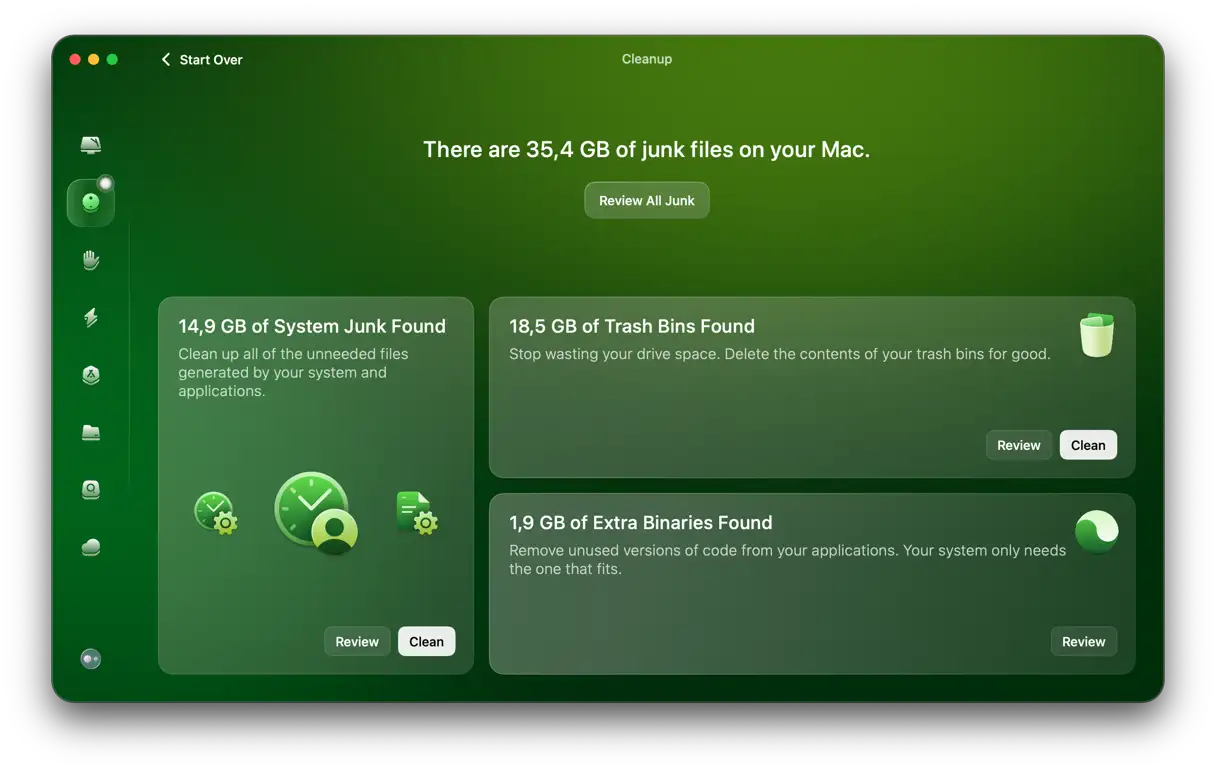
Während die App geöffnet ist, können Sie mithilfe der Menü-App auch RAM freigeben. So geht's:
- Wählen Sie das Anwendungssymbol in der oberen Menüleiste.
- Klicken Sie auf „Speicher“, sehen Sie, was Ihren Speicher belegt, und schließen Sie aktiv Dinge, die Sie nicht benötigen.
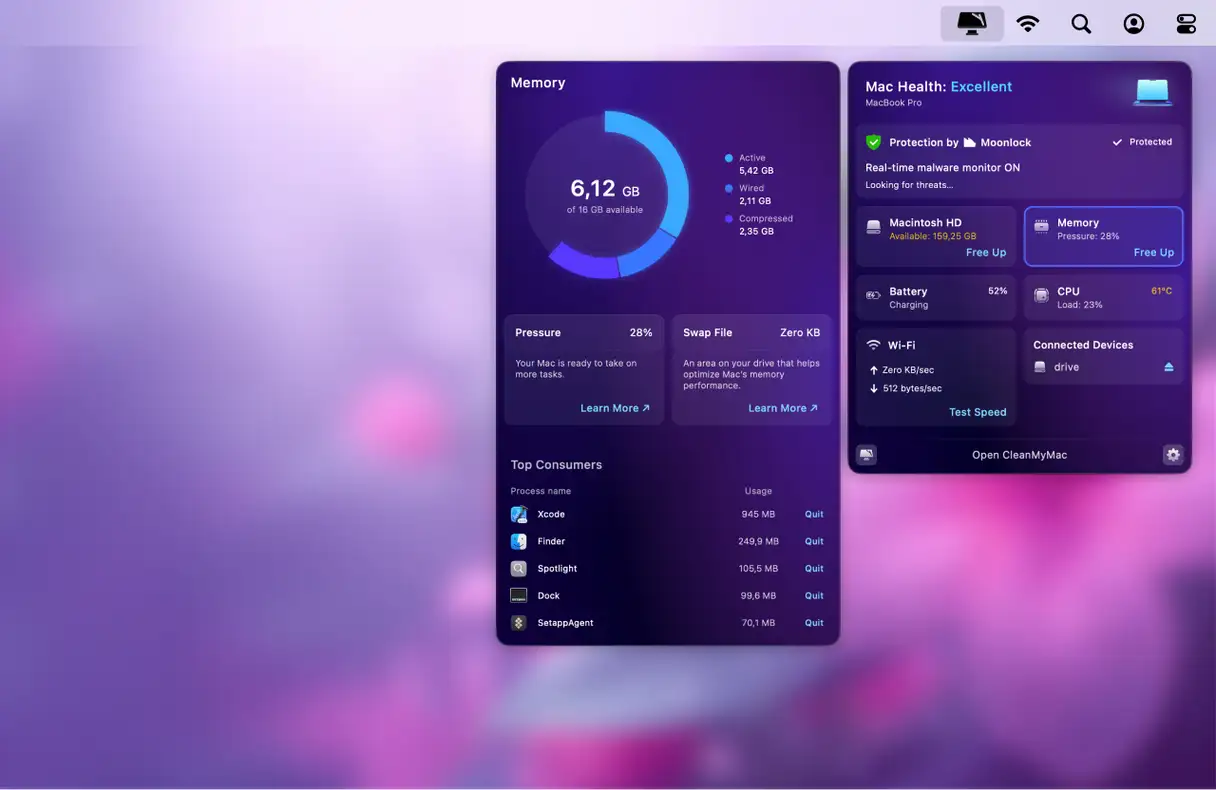
macOS Tahoe scheint inaktiven Speicher stärker zu speichern als Sequoia. Das Deaktivieren einiger Hintergrundaktivitäten konnte die Leistung verbessern. Diese einfachen Schritte können die Geschwindigkeit und Reaktionsfähigkeit Ihres Macs deutlich verbessern.
3. Deaktivieren Sie unnötige Apple Intelligence-Funktionen, um die Leistung zu verbessern.
Apples intelligente Technologien sind im neuen macOS stärker integriert, doch nicht alle Funktionen sind für ein optimales Benutzererlebnis unerlässlich. Um die Systemressourcen zu schonen und die Leistung zu verbessern, empfiehlt es sich, nicht regelmäßig genutzte Funktionen zu deaktivieren. Ich habe beispielsweise Live-Feeds in Nachrichten und die Hintergrundanalyse in Fotos deaktiviert, was zu einer spürbaren Verringerung der Systemaktivität im Hintergrund führte.
Sie erreichen diese Einstellungen über die Systemeinstellungen, dann über Apple Intelligence und Siri. Deaktivieren Sie einfach alle Funktionen, die Sie aktuell nicht nutzen. Dieser Schritt ist besonders effektiv, wenn Sie einen älteren Mac oder einen Mac mit eingeschränkter Ausstattung verwenden. Durch das Deaktivieren dieser Funktionen werden Systemressourcen freigegeben, die Reaktionsfähigkeit verbessert und der Stromverbrauch gesenkt. Denken Sie daran: Dieser Schritt ist vollständig umkehrbar und Sie können jede Funktion bei Bedarf jederzeit wieder aktivieren.
4. Überprüfen und entfernen Sie im Hintergrund laufende Apps.
Mit der Funktion „Leistung“ von CleanMyMac habe ich Anmeldeobjekte und Startfaktoren überprüft. Manche Apps schleichen sich nach Updates oft in die Autostartliste ein. Ich habe festgestellt, dass Apps wie Zoom, Dropbox und einige ältere Tools ohne mein Wissen ausgeführt wurden. Das Entfernen unnötiger Anmeldeobjekte kann die Akkulaufzeit deutlich verbessern. So geht's:
- Öffnen Sie CleanMyMac und klicken Sie auf „Leistung“ und dann auf „Scannen“.
- Wählen Sie „Alle Aufgaben anzeigen“ und dann „Anmeldeobjekte“.
- Entfernen Sie Elemente, die Sie nicht benötigen.
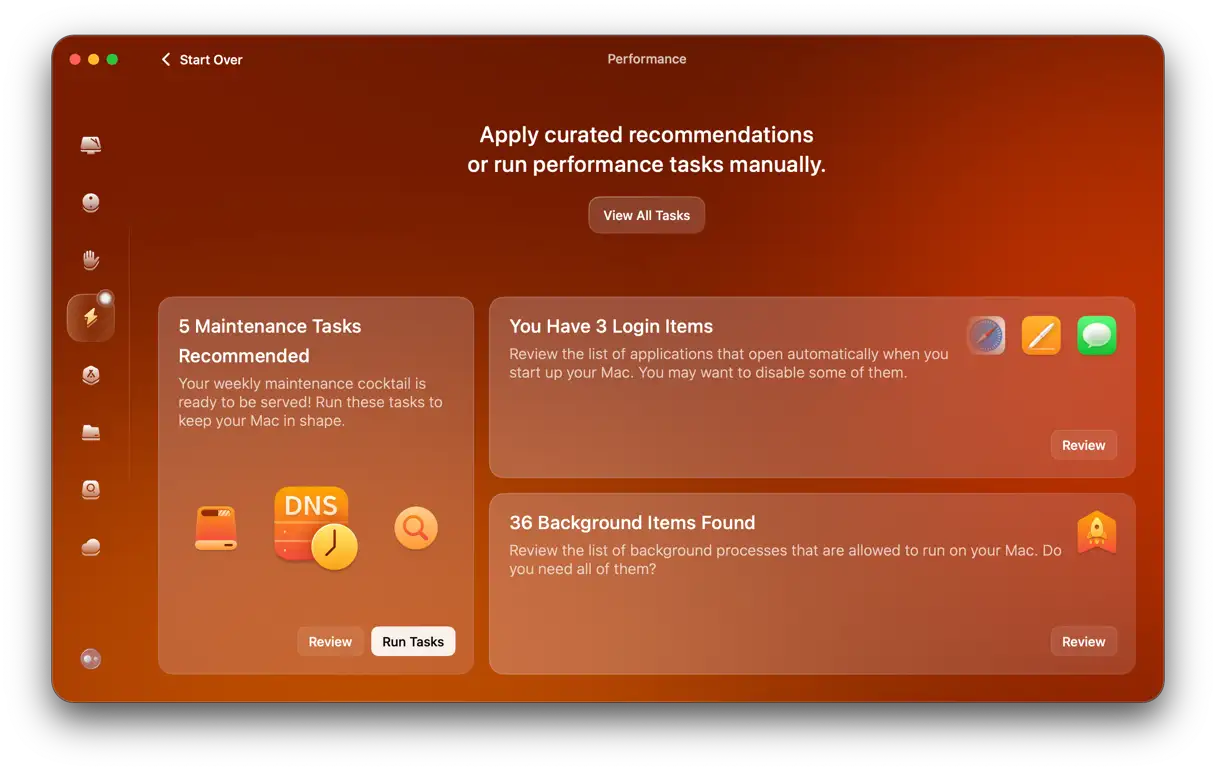
Sie werden erstaunt sein, welchen Unterschied dieser Schritt machen kann, da er wichtige Ressourcen für Ihren Mac freigibt und die Akkuleistung verbessert, insbesondere wenn der Akku in macOS Tahoe schnell leer wird.
5. Reduzieren Sie Bildschirmanzeigeeffekte
Die Liquid Glass-Oberfläche ist optisch ansprechend, hat aber einen negativen Einfluss auf die Akkulaufzeit. Hier muss man sich zwischen Ästhetik und Benutzerfreundlichkeit entscheiden. Für mich war die Entscheidung klar: Die Akkulaufzeit ist wichtiger als die optischen Effekte von Liquid Glass.
Um den Akkuverbrauch zu senken und die Leistung zu verbessern, können Sie einige Bildschirmeffekte deaktivieren. Gehen Sie dazu zu den Systemeinstellungen, dann zu Bedienungshilfen, dann zu Anzeige und aktivieren Sie die Option „Transparenz reduzieren“. Dies kann die Ästhetik der Benutzeroberfläche etwas einschränken, reduziert aber die GPU-Auslastung deutlich, insbesondere beim Wechsel zwischen verschiedenen Apps. Dies ist besonders nützlich, wenn Sie Ihr Gerät über einen längeren Zeitraum nutzen oder den Akku so lange wie möglich schonen möchten. Das Aktivieren dieser Option verbessert das allgemeine Benutzererlebnis, indem es Akkustrom spart und die Belastung des Grafikprozessors reduziert.
6. Halten Sie Ihr System auf dem neuesten Stand.
Bei jeder wichtigen neuen macOS-Version sind anfängliche Probleme zu erwarten, aber wie immer arbeitet Apple aktiv an der Verbesserung von Tahoe. Regelmäßige Updates Ihres Tahoe können Probleme mit der Akkuentladung deutlich beheben. Überwachen und installieren Sie Updates, sobald diese verfügbar sind, um optimale Leistung und eine längere Akkulaufzeit zu gewährleisten. Wir empfehlen, automatische Updates zu aktivieren, um sicherzustellen, dass Sie die neuesten Sicherheitsverbesserungen und Fehlerbehebungen erhalten, die die Akkuleistung beeinträchtigen könnten.
Batterieentladung in macOS Tahoe im Ruhemodus
Viele Benutzer haben auf ihren Macs mit macOS Tahoe im Ruhemodus ein Problem mit der Batterieentladung festgestellt, und Tests haben bestätigt, dass dieses Problem real und weiter verbreitet ist als erwartet.
Tests haben gezeigt, dass ein Mac selbst im Ruhemodus über Nacht etwa 10 % seiner Akkuladung verlieren kann. Weitere Untersuchungen haben ergeben, dass der Anschluss eines USB-Hubs oder einer externen SSD an den USB-Anschluss eines Macs diese auch im Ruhemodus teilweise aktiv halten kann. Daher wird empfohlen, diese Geräte vor dem Herunterfahren des Macs zu trennen. Dadurch konnte eine deutliche Verbesserung der Akkulaufzeit beobachtet werden. Apple wird voraussichtlich in naher Zukunft weitere Updates und Fixes zur Behebung dieses Problems veröffentlichen.
Ein Batterieverbrauch in macOS Tahoe ist durchaus möglich, insbesondere in den ersten Tagen nach der Installation. Ein Teil dieses Verbrauchs ist auf den unvermeidlichen Neuaufbau von Indizes und Caches durch das System zurückzuführen. Viele Probleme mit dem Batterieverbrauch lassen sich jedoch mit ein paar einfachen Maßnahmen beheben. Wenn Sie Ihren Mac beruflich nutzen, sollten Sie warten, bis Apple diese häufigen Probleme vollständig behoben hat. Mit Tools wie CleanMyMac X können Sie die Leistung Ihres Geräts optimieren und den Batterieverbrauch senken.
Kommentare sind geschlossen.