Suchen Sie nach einer Möglichkeit, Firefox von Ihrem Mac zu löschen? Dies kann dazu beitragen, die Belastung Ihres Computers zu verringern und Ihre Daten zu schützen, wenn Sie den Browser nicht mehr verwenden.
Mozillas Firefox ist nach Chrome und Safari der drittbeliebteste Browser für Macs. Ungefähr 4 % aller macOS-Benutzer verwenden ihn auf ihren Macs, hauptsächlich aufgrund der von der Community vorangetriebenen Verbesserungen und der datenschutzorientierten Funktionen, die er bietet.
Doch neben den Vorteilen ist auch eine echte Herausforderung zu erwarten: Firefox verbraucht viel Speicherplatz. Er kann bis zu 12 GB belegen und so Ihr MacBook verlangsamen. Daher sollten Sie Firefox möglicherweise deinstallieren, um Ihren Mac zu entlasten und Speicherplatz freizugeben. Sie wissen nicht genau, wie das geht? Lesen Sie weiter und wir zeigen Ihnen, wie Sie Firefox von Ihrem Mac löschen und Speicherplatz freigeben, indem Sie Firefox-Daten entfernen, ohne ihn zu deinstallieren. Außerdem erläutern wir Best Practices, wie Sie die Leistung Ihres Computers nach der Deinstallation des Programms optimieren, wobei der Schwerpunkt auf der Optimierung der Systemressourcennutzung liegt.
Warum müssen Sie Firefox möglicherweise deinstallieren?
Wie jeder andere Webbrowser speichert Firefox erhebliche Datenmengen auf Ihrem Mac. Dazu gehören vertrauliche persönliche Informationen wie der Browserverlauf und Anmeldeinformationen. Darüber hinaus belegen diese Dateien wertvollen Speicherplatz auf Ihrem Mac. Wenn Sie Firefox nicht mehr verwenden, können Sie diesen Speicherplatz freigeben und die Leistung Ihres Geräts verbessern, indem Sie ihn ordnungsgemäß deinstallieren. Dadurch werden auch gespeicherte persönliche Daten entfernt, was die Sicherheit Ihres Macs erhöht und Ihre Privatsphäre schützt. Durch die vollständige Deinstallation von Firefox werden alle zugehörigen Dateien gelöscht, einschließlich Benutzerprofile, Cache-Dateien, Cookies und mehr. Dieser Vorgang verbessert die Gesamtsystemleistung und vermeidet potenzielle Konflikte mit anderen Programmen.
So deinstallieren Sie Firefox automatisch und manuell
Leider bietet Mozilla kein spezielles Deinstallationsprogramm für Firefox an, sodass Sie die Schritte zur Entfernung möglicherweise manuell durchführen müssen. Es gibt jedoch einen Workaround, der den Vorgang vereinfacht. Wir erklären Ihnen zunächst, wie Sie Firefox mithilfe eines Dienstprogramms mit wenigen Klicks deinstallieren. Anschließend führen wir Sie durch die detaillierten manuellen Schritte zur vollständigen Entfernung, einschließlich des Löschens verbleibender Benutzerprofile und Einstellungen, um eine saubere und gründliche Entfernung zu gewährleisten. Mit dieser Methode entfernen Sie sämtliche Firefox-Spuren von Ihrem System, was die Leistung verbessern und zukünftigen Problemen vorbeugen kann.
Automatische Entfernung [vollständig und umfassend]
Wie Sie sicher bemerkt haben, ist die manuelle Deinstallation von Firefox recht umständlich, da Sie die auf Ihrem Mac verstreuten Dateien durchsuchen müssen. Glücklicherweise gibt es eine einfachere Lösung: Verwenden Sie ein spezielles Deinstallationsprogramm, das Ihnen die Arbeit abnimmt. Wir empfehlen CleanMyMac . Mit der Funktion „Apps“ können Sie jede App mit wenigen Klicks deinstallieren.
So vermeiden Sie die mühsame Suche nach Firefox-bezogenen Dateien und entfernen den Browser mit einem Klick:
3. Klicken Sie auf „Meine Apps verwalten“, suchen Sie Firefox und wählen Sie ihn aus (zusammen mit allen anderen Apps, die Sie nicht mehr benötigen).
So deinstallieren Sie Firefox manuell [Schritt-für-Schritt-Deinstallation]
Die manuelle Deinstallation von Firefox umfasst zwei Schritte. Zuerst müssen Sie die Anwendungsdatei selbst löschen. Anschließend müssen Sie alle von Firefox auf Ihrem Mac abgelegten Dateien entfernen.
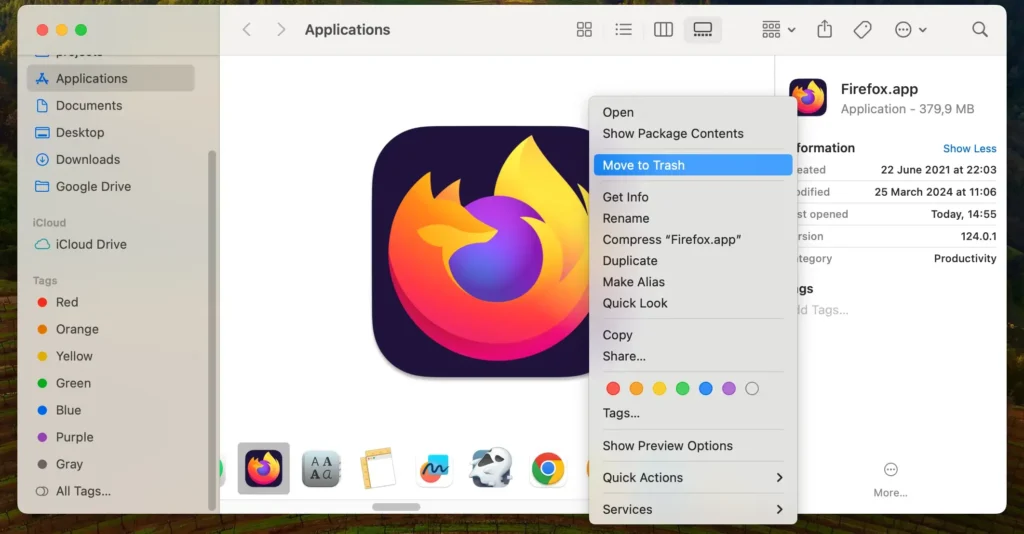
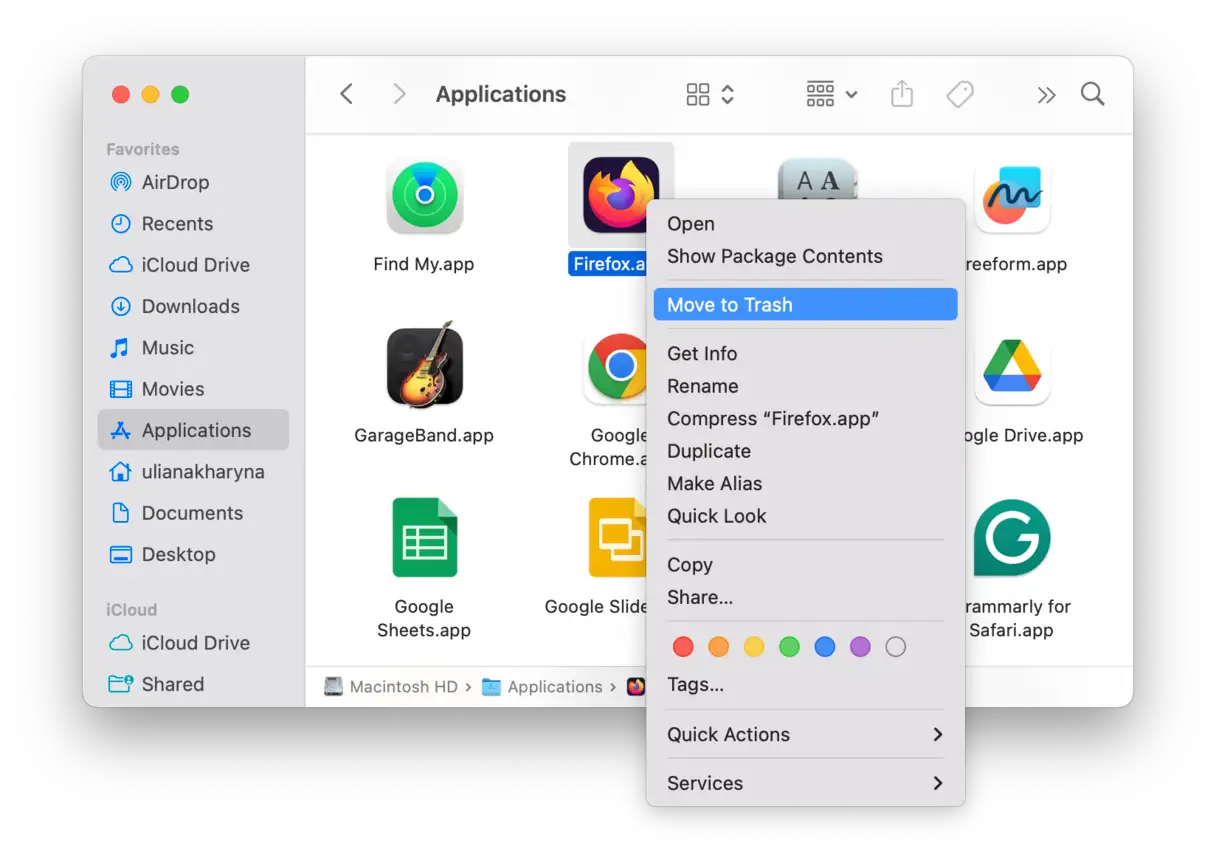
Gehen Sie zu Ihrem Anwendungsordner, suchen Sie Firefox und verschieben Sie es in den Papierkorb.
Klicken Sie im Finder-Menü oben auf dem Bildschirm auf das Menü „Gehe zu“ und wählen Sie „Gehe zum Ordner“.
Geben Sie im Textfeld den folgenden Pfad ein und drücken Sie dann die Eingabetaste: ~/Library/Application Support
Suchen Sie den Firefox-Ordner und ziehen Sie ihn in den Papierkorb.
Geben Sie nun im Fenster „Gehe zum Ordner“ ~/Library/Caches ein und drücken Sie die Eingabetaste.
Suchen Sie den Firefox-Ordner und ziehen Sie ihn in den Papierkorb.
Suchen Sie außerdem den Mozilla-Ordner in ~/Library/Caches und ziehen Sie ihn in den Papierkorb.
Vergessen Sie nicht, den Müll zu leeren.
So löschen Sie Firefox-Daten, ohne sie zu deinstallieren
Wenn Sie Firefox in Zukunft wieder verwenden und ihn nicht deinstallieren möchten, können Sie einige der auf Ihrem Mac gespeicherten Dateien löschen. Dadurch wird Speicherplatz frei, Ihre Privatsphäre wird geschützt und Firefox läuft schneller und reibungsloser. So geht's:
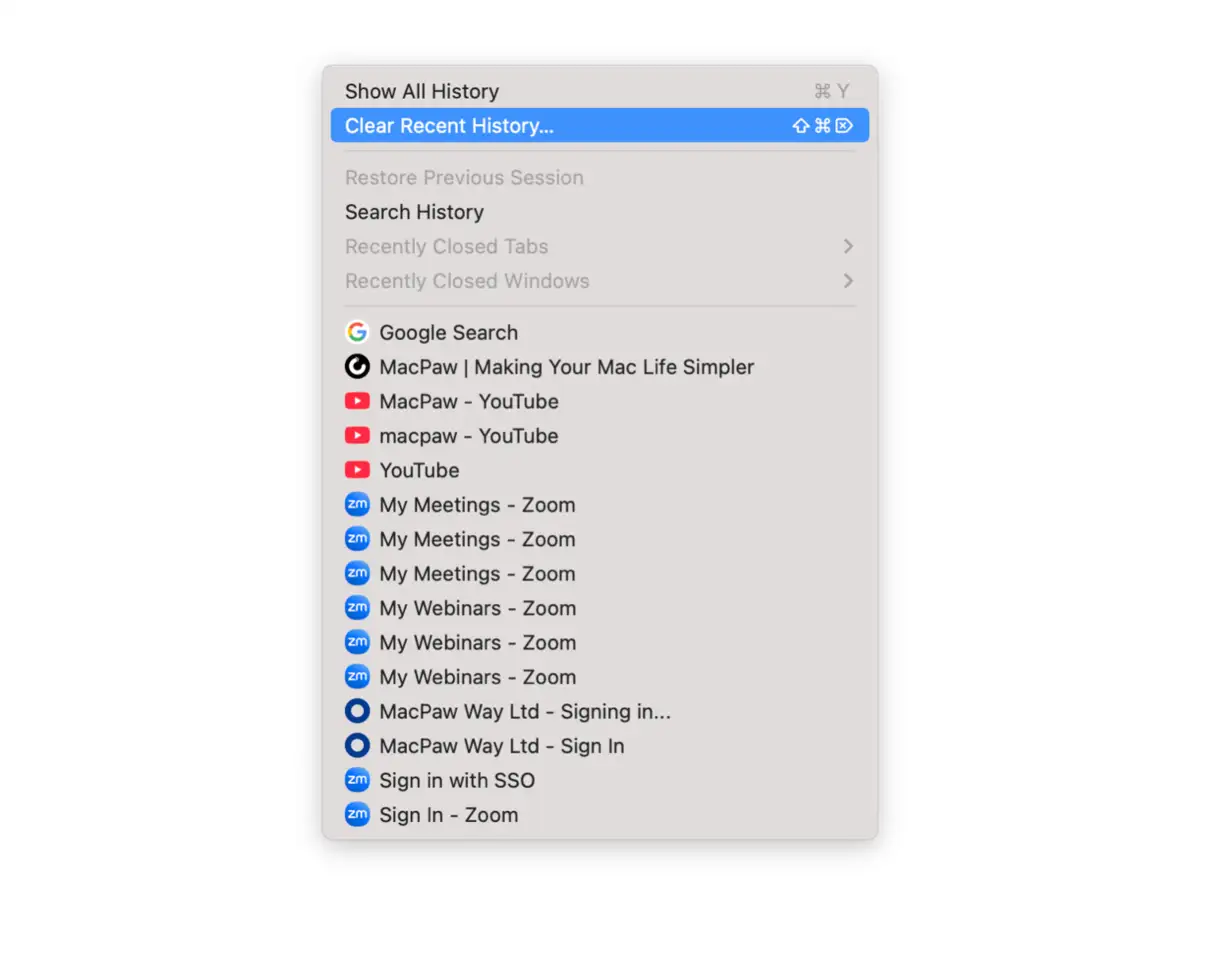
Öffnen Sie Firefox und klicken Sie auf das Menü „Verlauf“.
Wählen Sie „Neuesten Verlauf löschen“. Ein neues Fenster mit Löschoptionen wird angezeigt.
Wählen Sie in der Liste „Zu löschender Zeitraum“ die Option „Alles“, um sicherzustellen, dass alle gespeicherten Daten gelöscht werden.
Aktivieren Sie die Kontrollkästchen neben den Datentypen, die Sie löschen möchten. Dazu gehören:
Browser- und Downloadverlauf.
Kekse.
Cache (temporärer Speicher).
Aktive Anmeldungen.
Formular- und Suchverlauf.
Offline-Websitedaten – Beachten Sie, dass diese Option möglicherweise nicht standardmäßig ausgewählt ist. Es wird jedoch empfohlen, sie auszuwählen, wenn Sie alle von den auf Ihrem Mac besuchten Websites gespeicherten Dateien entfernen möchten.
Klicken Sie auf die Schaltfläche „Jetzt löschen“, um den Vorgang zu bestätigen und mit dem Löschen der ausgewählten Daten zu beginnen.
Firefox ist ein beliebter Webbrowser, aber es gibt viele andere hervorragende Browser für Macs, darunter Apples Safari, Google Chrome, Opera und Vivaldi. Wenn Sie Firefox also schon länger nicht mehr benutzt haben und jetzt einen anderen Browser verwenden, sollten Sie ihn deinstallieren. Befolgen Sie die oben genannten Schritte und löschen Sie anschließend alle Dateien in Ihrem Benutzerbibliotheksordner, um die Deinstallation abzuschließen.
häufige Fragen
Wie lösche ich mein Firefox-Konto dauerhaft?
Um Ihr Konto zu löschen, besuchen Sie bitte die Konten-Website. Scrollen Sie nach dem Anmelden nach unten, bis Sie die Schaltfläche „Konto löschen“ sehen. Klicken Sie darauf, aktivieren Sie alle Optionen > Weiter, geben Sie Ihr Kontopasswort ein und bestätigen Sie die Löschung mit einem weiteren Klick auf „Konto löschen“. Nach der Löschung Ihres Kontos wird eine Meldung auf dem Bildschirm angezeigt.
Wie lösche ich alle gespeicherten Passwörter im Firefox-Browser?
Wenn Sie alle in Firefox gespeicherten Passwörter löschen möchten, können Sie dies ganz einfach über die Browsereinstellungen tun. Befolgen Sie diese Schritte, um alle gespeicherten Passwörter zu löschen:
Klicken Sie zunächst auf das Hamburger-Menü (drei horizontale Linien) in der oberen rechten Ecke des Firefox-Fensters. Wählen Sie im Dropdown-Menü „Einstellungen“ und gehen Sie dann zum Abschnitt „Datenschutz und Sicherheit“.
Scrollen Sie im Bereich „Datenschutz & Sicherheit“ nach unten, bis Sie die Option „Passwörter“ finden, und klicken Sie dann auf die Schaltfläche „Gespeicherte Passwörter“. Es erscheint eine Liste aller Ihrer gespeicherten Passwörter.
Um alle Passwörter zu löschen, klicken Sie auf die Auslassungspunkte (…) in der oberen rechten Ecke des Fensters „Gespeicherte Passwörter“ und wählen Sie dann „Alle Passwörter entfernen“. Ein Bestätigungsfenster wird angezeigt. Aktivieren Sie das Kontrollkästchen neben „Ja, [x] Passwörter entfernen“ und klicken Sie dann auf „Entfernen“. Firefox löscht nun alle gespeicherten Passwörter.
Anstatt zuerst zu den Einstellungen zu gehen, können Sie direkt über das Firefox-Hauptmenü auf das Menü „Passwörter“ zugreifen.


 Doch neben den Vorteilen ist auch eine echte Herausforderung zu erwarten: Firefox verbraucht viel Speicherplatz. Er kann bis zu 12 GB belegen und so Ihr MacBook verlangsamen. Daher sollten Sie Firefox möglicherweise deinstallieren, um Ihren Mac zu entlasten und Speicherplatz freizugeben. Sie wissen nicht genau, wie das geht? Lesen Sie weiter und wir zeigen Ihnen, wie Sie Firefox von Ihrem Mac löschen und Speicherplatz freigeben, indem Sie Firefox-Daten entfernen, ohne ihn zu deinstallieren. Außerdem erläutern wir Best Practices, wie Sie die Leistung Ihres Computers nach der Deinstallation des Programms optimieren, wobei der Schwerpunkt auf der Optimierung der Systemressourcennutzung liegt.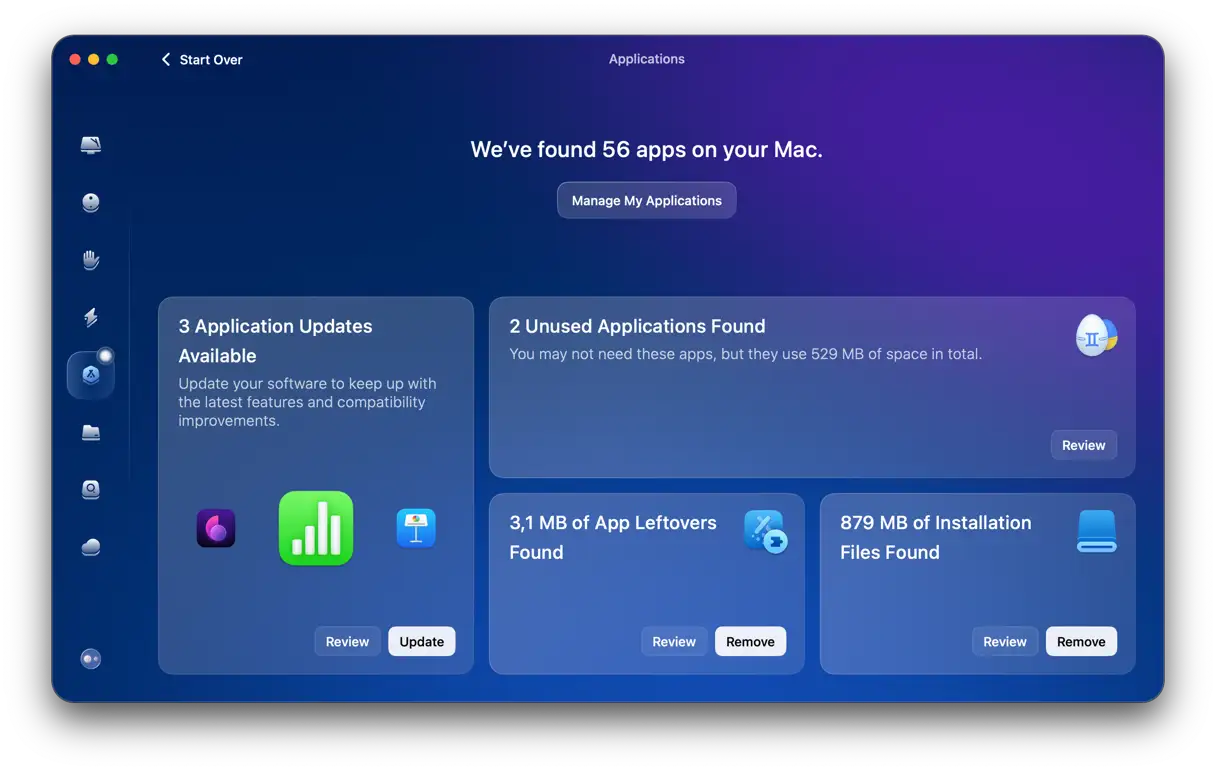
Kommentare sind geschlossen.