So blenden Sie den Ordner /opt/ ein und durchsuchen seinen Inhalt unter macOS: Eine Schritt-für-Schritt-Anleitung für Entwickler und fortgeschrittene Benutzer
Neben dem Ordner /opt enthält Ihr Mac viele versteckte Speicherorte, die mit Dateien unterschiedlicher Art überfüllt sein können. Diese Speicherorte sind oft die eigentliche Ursache für den Mangel an freiem Festplattenspeicher.
Das Auffinden und Zugreifen auf den Ordner /opt ist nicht so einfach wie bei anderen versteckten Ordnern. macOS versteckt systemrelevante Elemente absichtlich, um Ihren Mac vor versehentlichen Änderungen zu schützen. Wenn Sie jedoch Tools von Drittanbietern wie Homebrew verwenden, müssen Sie häufig auf diesen Ordner zugreifen, um Dateien zu konfigurieren oder Probleme zu beheben. In diesem Artikel zeigen wir Ihnen, wie Sie den Ordner /opt auf Ihrem Mac finden und darauf zugreifen.
Wie finde ich den Opt-Ordner in macOS?
Das Auffinden des Opt-Ordners in macOS mag im Vergleich zu anderen Ordnern wie Library, Net oder var kontraintuitiv erscheinen. Dies liegt daran, dass macOS standardmäßig keinen Opt-Ordner im herkömmlichen Sinne enthält. Stattdessen gibt es einen alternativen Pfad, /usr/local/opt, in dem typischerweise optionale Pakete und Software installiert werden.
Normalerweise benötigen Sie keinen direkten Zugriff auf das Verzeichnis /usr/local/opt, außer in bestimmten Situationen, beispielsweise bei der Installation neuer Softwareanwendungen von Drittanbietern wie Intel oder bei der Verwendung des Homebrew-Paketmanagers. Diese Tools verwenden dieses Verzeichnis häufig zum Organisieren und Speichern der von ihnen installierten Software und Bibliotheken.
Der Hauptzweck des Ordners „opt“ (ob im Standardpfad oder in /usr/local/opt) besteht darin, einen zentralen Speicherort für die Installation von Softwarepaketen bereitzustellen, die nicht im Basisbetriebssystem enthalten sind. Diese Pakete stammen in der Regel aus unabhängigen Quellen und sind in eigenen Unterordnern innerhalb des Ordners „opt“ organisiert.
Um auf diesen Ordner zuzugreifen, können Sie zwei Hauptmethoden verwenden:
1. **Terminal:** Sie können Terminalbefehle verwenden, um direkt zum Verzeichnis /usr/local/opt zu gelangen.
2. **Finder:** Sie können den Finder verwenden, um nach dem Ordner /usr/local/opt zu suchen. Möglicherweise müssen Sie versteckte Dateien im Finder aktivieren, um diesen Ordner anzuzeigen.
So finden Sie den Ordner „opt“ mithilfe des Terminals
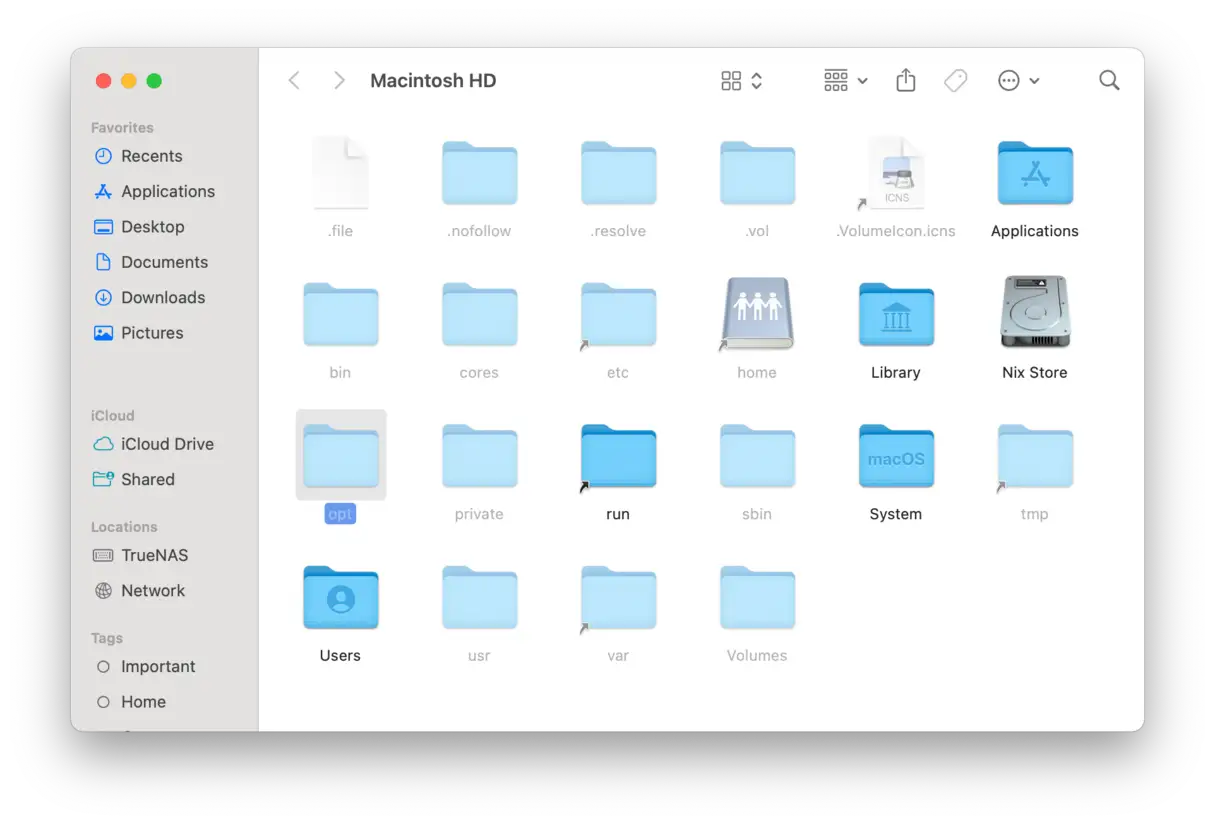
Wenn Sie den Ordner „/opt“ oder andere versteckte Dateien oder Ordner auf Ihrem Mac nicht finden können, gibt es mehrere Möglichkeiten. Eine der einfachsten Möglichkeiten ist die Tastenkombination Befehl + Umschalt + Punkt (.), um alle versteckten Dateien und Ordner vorübergehend anzuzeigen. Diese Dateien und Ordner werden ausgegraut dargestellt, um sie von sichtbaren Dateien und Ordnern zu unterscheiden.
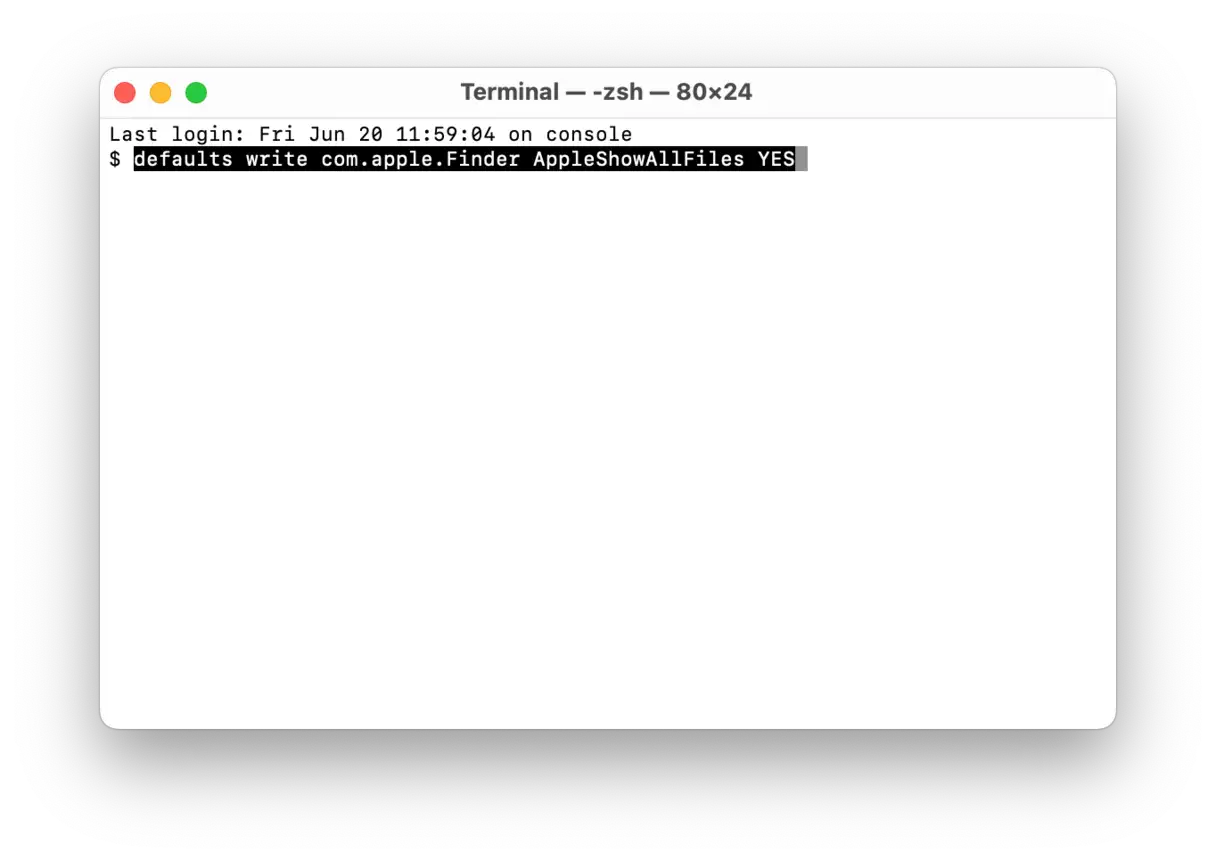
Wenn Sie jedoch eine dauerhaftere Lösung benötigen oder die Befehlszeile bevorzugen, können Sie die Finder-Einstellungen mit der Terminal-App so ändern, dass alle versteckten Dateien dauerhaft angezeigt werden. So geht's:
Öffnen Sie die Terminal-App. Sie finden sie im Ordner „Dienstprogramme“ im Ordner „Programme“.
Geben Sie den folgenden Befehl in das Terminal ein und drücken Sie dann die Eingabetaste:
Als Nächstes müssen Sie den Finder neu starten. Starten Sie dazu Ihren Mac neu oder halten Sie die Wahltaste (Alt) gedrückt, klicken Sie mit der rechten Maustaste auf das Finder-Symbol im Dock und wählen Sie „Neu starten“.
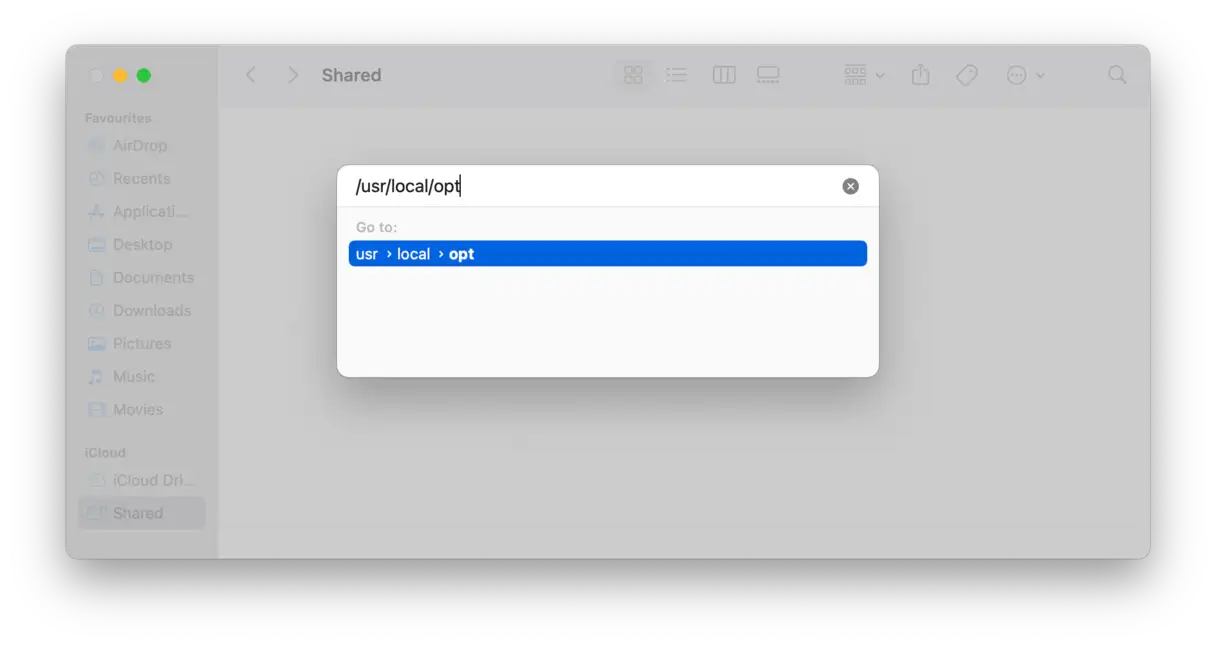
Geben Sie im Dialogfeld folgenden Pfad ein und drücken Sie die Eingabetaste: /usr/local/optDieser Pfad verweist auf den Ordner „opt“, der häufig zum Speichern von Software und Bibliotheken verwendet wird, die mit Paketmanagern wie Homebrew installiert wurden.
Nach Eingabe des Pfads öffnet sich der Ordner „opt“ im Finder. Sie haben nun temporären Zugriff darauf. Um später schnell darauf zugreifen zu können, können Sie ihn per Drag & Drop in die Favoritenliste im Finder ziehen. So können Sie schnell auf den Ordner zugreifen, ohne den Pfad erneut eingeben zu müssen.
So zeigen Sie versteckte Dateien und Ordner auf einem Mac an
Während der Zugriff auf den Ordner „opt“ als sicher gilt, sind andere versteckte Ordner aus gutem Grund versteckt, insbesondere wenn Sie darauf zugreifen möchten, um Dateien zu löschen. Wenn Sie dennoch nach einer Möglichkeit suchen, Systemordner tiefer und bequemer zu erkunden, als die Bibliothek zu durchsuchen oder das Terminal zu verwenden, gibt es eine Lösung: Space Lens.
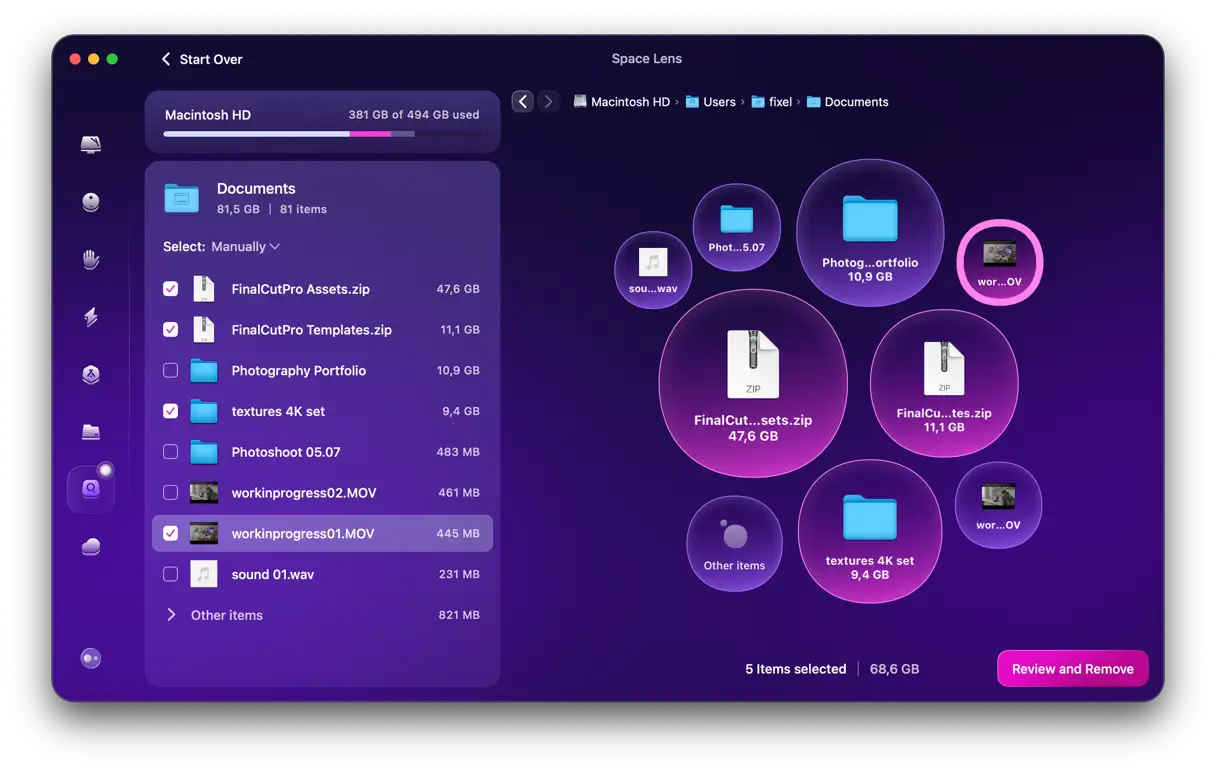
Space Lens ist eines der leistungsstarken Tools in CleanMyMac . Damit können Sie Ihre Festplatte scannen und eine detaillierte Übersicht Ihres Speicherplatzes erstellen. Sie erhalten eine Liste aller Dateien und Ordner auf Ihrem Mac – einschließlich des „opt“-Ordners – und deren Speicherplatzbedarf. Anschließend können Sie speicherintensive Dateien und Ordner mit wenigen Klicks entfernen.
So verwenden Sie Space Lens, um versteckte Dateien und Ordner effizient anzuzeigen und zu verwalten:
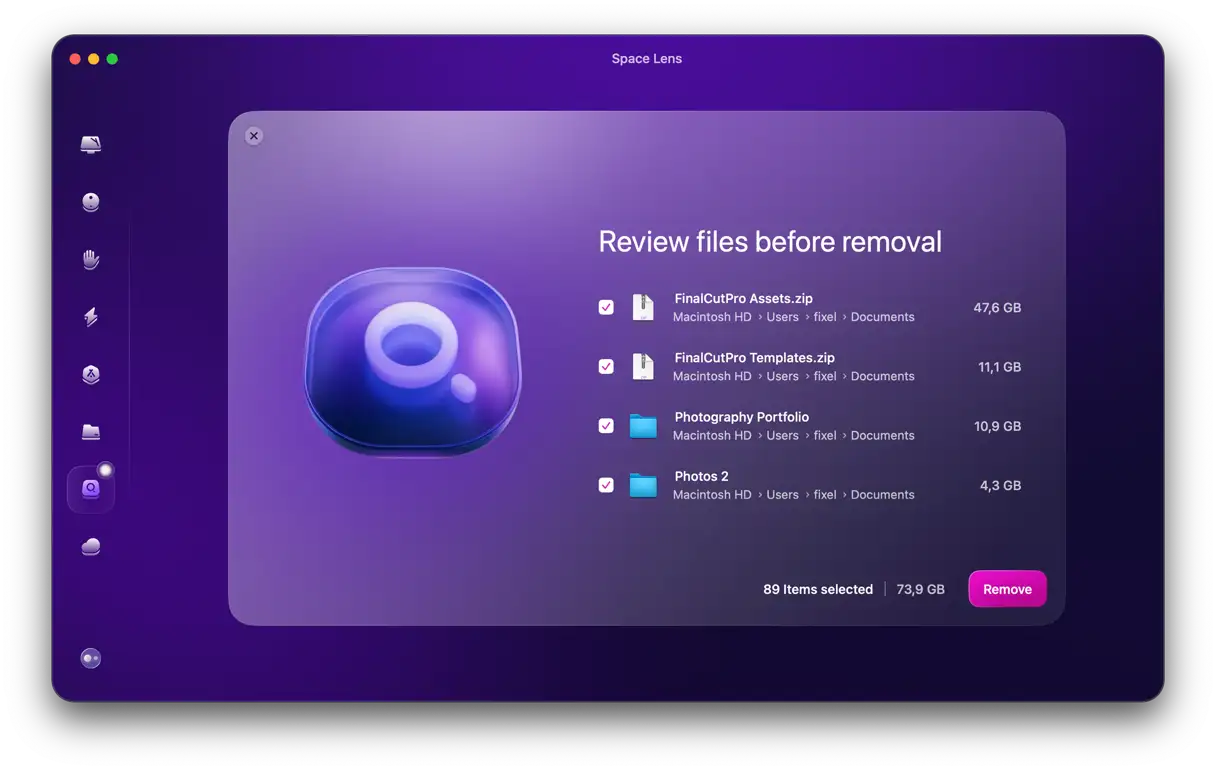
Überprüfen Sie die Dateien und Ordner und prüfen Sie, ob Sie etwas löschen möchten. Wenn ja, wählen Sie einfach die Dateien aus und klicken Sie auf "Überprüfen und entfernen".
Wenn Sie mit der Auswahl zufrieden sind, klicken Sie auf „Entfernen“.



Kommentare sind geschlossen.