
Warum können Sie die Festplattenberechtigungen nicht reparieren und was ist eine bessere Alternative?

Wenn Sie plötzlich keine Dateien mehr auf Ihrem Mac öffnen oder verwalten können, ist die Reparatur der Festplattenberechtigungen eine Lösung, die Sie in vielen Anleitungen zur Fehlerbehebung finden. Apple bot diese Funktion bereits in älteren Versionen von OS X an. Allerdings schützte sie die Dateiberechtigungen des Systems, indem sie den Zugriff und die Änderungen des Benutzers einschränkte.

Eine schnelle Lösung ist zwar nicht mehr möglich, Sie können Berechtigungsprobleme jedoch weiterhin mit den in macOS integrierten Tools beheben. Sehen wir uns an, wie Sie die Festplattenberechtigungen auf Ihrem Mac tatsächlich korrigieren und Berechtigungsprobleme lösen können, um ein reibungsloses und effizientes Benutzererlebnis zu gewährleisten.
Was sind Festplattenberechtigungen?
Festplattenberechtigungen in macOS sind ein wichtiger Mechanismus zum Schutz Ihrer Dateien. Sie legen genau fest, wer Dateien und Ordner öffnen, ändern oder löschen darf. Diese Berechtigungen sollen verhindern, dass nicht autorisierte Anwendungen (oder andere Benutzer bei gemeinsam genutzten Macs) unbefugt auf vertrauliche Systemdateien zugreifen, diese ändern oder entfernen. Auf diese Weise tragen Festplattenberechtigungen dazu bei, Systeminstabilitäten zu vermeiden, die Privatsphäre der Benutzerdateien zu wahren und den unbefugten Zugriff anderer Benutzer zu verhindern.
Jede Datei und jeder Ordner auf Ihrem Mac verfügt über einen bestimmten Satz von Berechtigungen. Laut Apple Community:
Viele Elemente in Mac OS X werden aus Paketdateien (mit der Dateinamenerweiterung „.pkg“) installiert. Bei jeder Installation aus einer Paketdatei wird eine Stücklistendatei (mit der Dateinamenerweiterung „.bom“) in der Paketbelegdatei gespeichert, die in Mac OS X 10.5 und früher unter /Library/Receipts/ gespeichert ist. Diese Dateien belegen nicht viel Speicherplatz und sollten nicht wiederverwendet werden. Jede dieser „.bom“-Dateien enthält eine Liste der von diesem Paket installierten Dateien und die entsprechenden Berechtigungen für jede Datei.
Warum müssen möglicherweise Zugriffsberechtigungen korrigiert werden?
Während ältere Versionen von macOS bereits Probleme mit systemweiten Dateizugriffsberechtigungen hatten, gehen moderne Mac-Betriebssysteme damit ganz anders um. Dank einer zentralen Sicherheitsfunktion namens System Integrity Protection (SIP) werden kritische Systemdateien und ihre Zugriffsberechtigungen automatisch geschützt und verwaltet.
Berechtigungsprobleme treten zwar immer noch gelegentlich auf, hängen aber mittlerweile fast immer mit Ihrem Benutzerkonto, d. h. Ihrem Home-Ordner, zusammen. Dies kann nach der Migration von Daten von einem anderen Mac, der Wiederherstellung aus einem Backup oder bei Fehlfunktionen einer bestimmten Anwendung passieren. Insbesondere Anwendungen, die umfangreiche Zugriffsrechte erfordern oder Systemdateien ändern (was aufgrund von SIP jedoch selten vorkommt), können diese Probleme verursachen.
Wenn Sie Probleme beim Zugriff auf oder beim Ändern von Dateien haben, liegt das Problem möglicherweise an den Berechtigungen für Ihren Home-Ordner. Beispiele für abnormales Verhalten:
- Eine Anwendung funktioniert nicht ordnungsgemäß. Dies kann sich darin äußern, dass die Anwendung nicht gestartet werden kann, häufig abstürzt oder unerwartete Fehlermeldungen auftreten.
- Möglicherweise können Sie keine Dateien in Ihren Ordnern verschieben, löschen oder speichern. Dies kann Dokumente, Fotos oder andere Dateien umfassen, die in Ihrem Home-Ordner gespeichert sind.
- Möglicherweise erhalten Sie eine Fehlermeldung, die besagt, dass Sie keine Berechtigung zum Zugriff auf eine Datei oder einen Ordner haben. Diese Meldung kann erscheinen, wenn Sie versuchen, eine Datei zu öffnen, zu kopieren, zu verschieben oder sogar anzuzeigen.
So korrigieren Sie automatisch Festplattenberechtigungen auf einem Mac
Wenn Sie macOS-Versionen nach El Capitan verwenden, bedeutet das Entfernen der Funktion „Datenträgerberechtigungen reparieren“, dass Sie keine Lösung zur Fehlerbehebung haben, wenn Probleme mit Ihrem Mac auftreten. Glücklicherweise gibt es ein Programm CleanMyMac Der Funktionsumfang umfasst eine Funktion zur Reparatur von Festplattenberechtigungen und ist daher ein sehr nützliches Tool, wenn Sie auf Probleme mit Berechtigungen stoßen.
Starten Sie eine kostenlose Testversion von CleanMyMac. Führen Sie anschließend die folgenden Schritte aus:
- Öffnen Sie CleanMyMac.
- Klicken Sie im linken Seitenleistenmenü auf „Leistung“ und dann auf „Scannen“.
- Wählen Sie nach Abschluss des Scans „Alle Aufgaben anzeigen“ und dann „Wartungsaufgaben“.
- Klicken Sie auf „Datenträgerberechtigungen reparieren“, indem Sie das Kontrollkästchen aktivieren, und klicken Sie dann auf „Ausführen“.
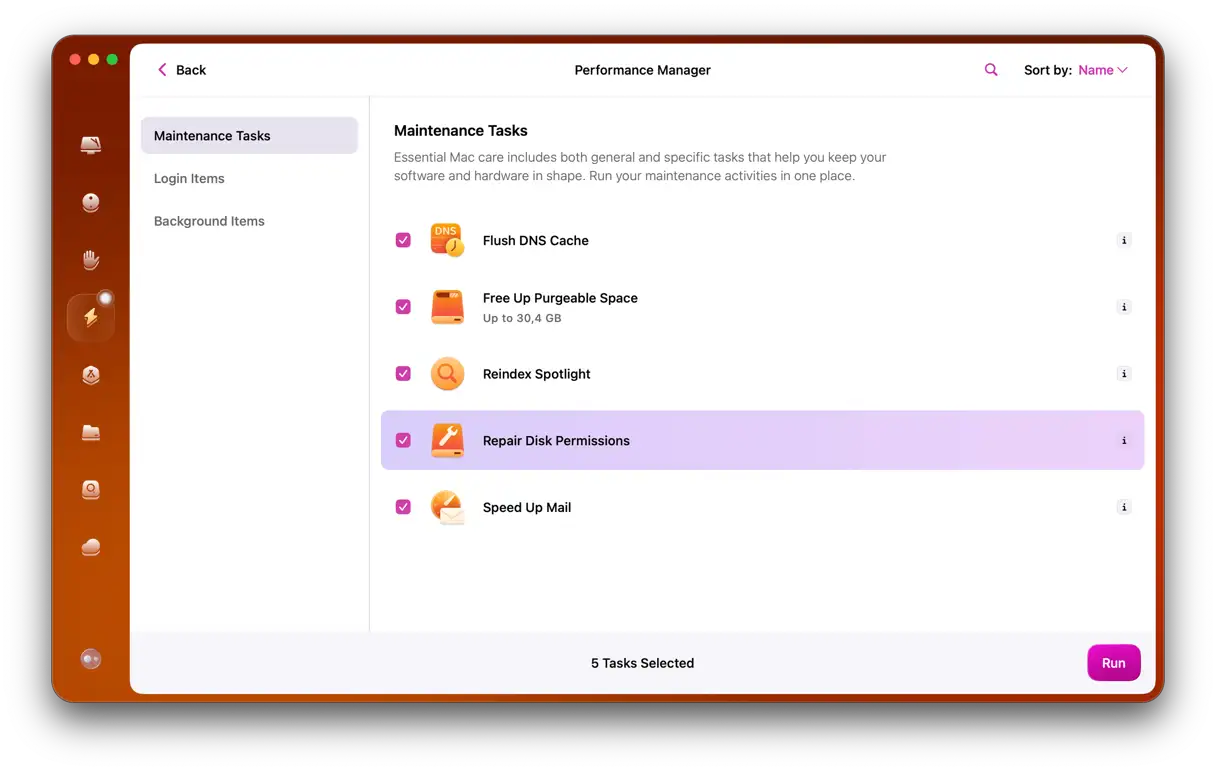
CleanMyMac überprüft Ihr System auf Festplattenberechtigungen und repariert beschädigte Berechtigungen automatisch. Dieser Prozess gewährleistet die Integrität und Stabilität Ihres Dateisystems.
Das war's! Ihr Mac sollte nun wie vorgesehen funktionieren. Auch wenn Ihr Mac in Ordnung zu sein scheint, ist es dennoch ratsam, regelmäßige Reparaturen durchzuführen, um sicherzustellen, dass er weiterhin funktioniert. Nicht alle deaktivierten Berechtigungen wirken sich auf die Leistung aus, aber dies
So beheben Sie Festplattenberechtigungen manuell
Wenn Sie schon lange Mac-Benutzer sind, erinnern Sie sich vielleicht an das Tool „Datenträgerberechtigungen reparieren“ als primäre Fehlerbehebungslösung. Für die meisten Benutzer gehört dies jedoch der Vergangenheit an. Neuere Versionen von macOS verwenden eine Sicherheitsfunktion namens System Integrity Protection (SIP), die Dateiberechtigungen bei Softwareupdates und Systemänderungen automatisch repariert. SIP funktioniert, indem es das Root-Konto so einschränkt, dass es geschützte Speicherorte und Prozesse wie /System und /usr nicht ändern kann. Dadurch wird verhindert, dass Malware Root-Berechtigungen erlangt und Ihre Systemdateien infiziert.
Wenn Sie jedoch eine macOS-Version vor El Capitan verwenden, können Sie die Funktion „Datenträgerberechtigungen reparieren“ im Festplatten-Dienstprogramm trotzdem verwenden, indem Sie die folgenden Schritte ausführen:
1. Drücken Sie Command + Space Um Spotlight zu öffnen, geben Sie „Festplatten-Dienstprogrammund drücken Sie dann die Eingabetaste.
2. Wählen Sie „Macintosh HD“ aus dem Menü der linken Seitenleiste.
3. Klicken Sie auf die Registerkarte „Erste Hilfe“.
4. Klicken Sie auf „Datenträgerberechtigungen überprüfen“. Das Festplatten-Dienstprogramm durchsucht Ihre Festplatte daraufhin nach beschädigten oder falschen Berechtigungen und listet diese zur Reparatur auf. Dies kann einige Minuten dauern. Sie können den Fortschritt jedoch über das Kontrollkästchen „Details anzeigen“ verfolgen.
5. Klicken Sie auf „Datenträgerberechtigungen reparieren“ und warten Sie, bis das Festplatten-Dienstprogramm die Reparatur für die ausgewählten Berechtigungen ausführt.
Wenn Probleme mit den Festplattenberechtigungen so viel Chaos verursachen, dass Ihr Mac nicht richtig startet, können Sie im Wiederherstellungsmodus auf das Festplatten-Dienstprogramm zugreifen. Halten Sie dazu Command + R Während des Startvorgangs.
Wenn Sie eine neuere (oder ältere) Version von macOS über Ihr aktuelles Betriebssystem installieren, repariert Ihr Mac im Rahmen der Installation die Festplattenberechtigungen, sodass Sie neu beginnen können.
So steuern Sie die Berechtigungen für bestimmte Apps
Bei Bedarf können Sie die Datei- und App-Berechtigungen auf Ihrem Gerät verwalten. Überprüfen Sie dazu einfach die Berechtigungen im Bereich „Informationen anzeigen“:
- Klicken Sie mit der rechten Maustaste auf die Anwendung oder Datei, auf die Sie zugreifen möchten.
- Klicken Sie im angezeigten Menü auf Informationen anzeigen (oder alternativ können Sie die Tastenkombination
Command + INach einmaligem Anklicken der Anwendung oder Datei). - Suchen Sie den Abschnitt „Freigabe und Berechtigungen“. Hier können Sie Lese- oder Schreibberechtigungen anpassen.
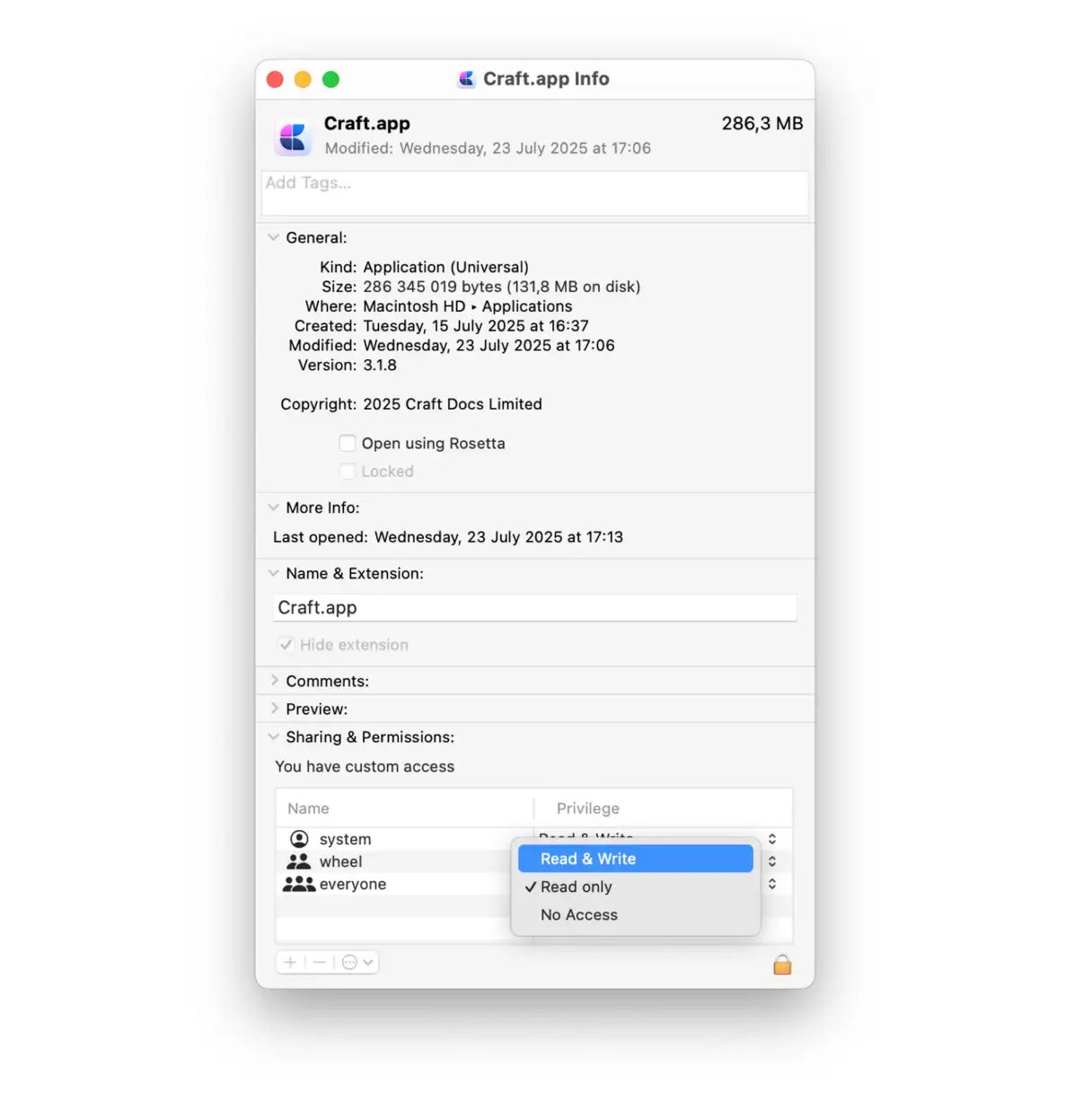
In einigen Fällen erhalten Sie möglicherweise die folgende Fehlermeldung: „Sie haben keine Berechtigung, die App zu öffnen.“Dieses Problem tritt manchmal in neueren Versionen von macOS auf. Es verhindert die Ausführung bestimmter Apps und erklärt leider nicht die fehlenden Berechtigungen, sodass die erste Methode möglicherweise nicht funktioniert.
Glücklicherweise lässt sich dieser Fehler leicht beheben. Probieren Sie nacheinander die folgenden Lösungen aus:
Betriebssystem und Software aktualisieren
Um optimale Leistung und Sicherheit Ihres macOS-Geräts zu gewährleisten, ist es wichtig, das Betriebssystem regelmäßig zu aktualisieren. Gehen Sie dazu einfach wie folgt vor: Öffnen Sie die Systemeinstellungen, wählen Sie „Allgemein“ und dann „Softwareaktualisierung“. Wenn ein Update verfügbar ist, folgen Sie den Anweisungen auf dem Bildschirm, um den Aktualisierungsvorgang abzuschließen.
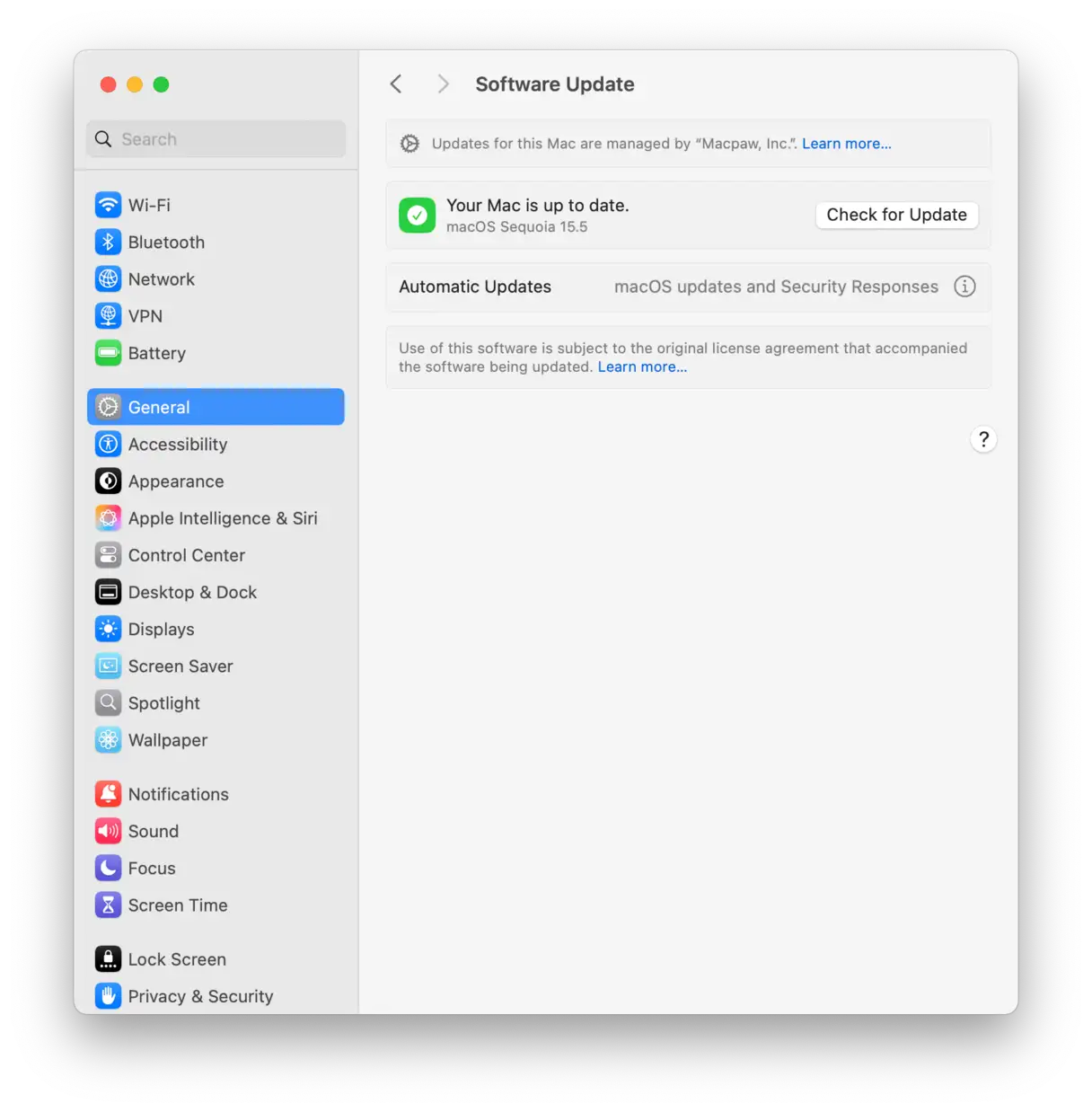
Neben der Aktualisierung von macOS ist es auch wichtig, die Apps, mit denen Probleme auftreten, auf die neueste Version zu aktualisieren. Öffnen Sie den App Store und wählen Sie im Menü links „Updates“. Alternativ können Sie in der Menüleiste auf das Menü der App klicken und nach verfügbaren Updates suchen. Durch die Aktualisierung Ihrer Apps erhalten Sie die neuesten Funktionen und Sicherheitsupdates, die Ihre Probleme möglicherweise beheben.
Stellen Sie sicher, dass Ihr Konto über die erforderlichen Berechtigungen verfügt.
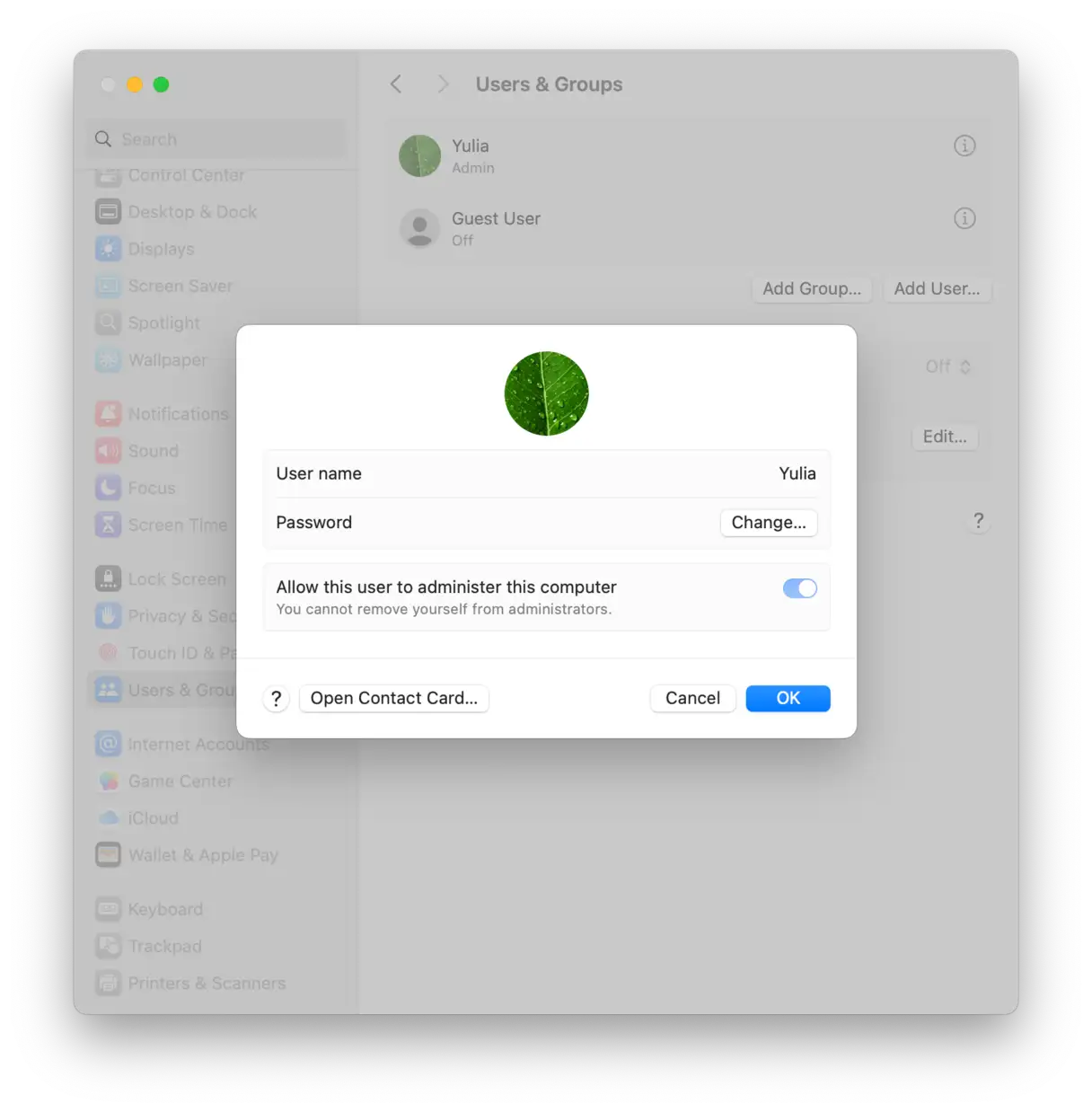
Manchmal treten Berechtigungsprobleme auf, wenn Sie versuchen, Dateien oder Anwendungen ohne Administratorrechte zu ändern. Um zu überprüfen, welches Benutzerkonto Sie haben, öffnen Sie die Systemeinstellungen und klicken Sie auf „Benutzer & Gruppen“. Klicken Sie auf das „i“ neben dem aktuell angemeldeten Benutzer und stellen Sie sicher, dass „Diesem Benutzer erlauben, diesen Computer zu verwalten“ aktiviert ist. Möglicherweise müssen Sie ein neues Konto hinzufügen, wenn der aktuelle Benutzer keine Administratorrechte hat.
Wenn alle Versuche, Probleme mit den Festplattenberechtigungen zu beheben, fehlgeschlagen sind, ist das Löschen (Formatieren) der Festplatte möglicherweise die einzige Option. Starten Sie Ihren Mac aus der macOS-Wiederherstellung und folgen Sie den Anweisungen auf dem Bildschirm oder dieser ausführlichen Anleitung von Apple. Wählen Sie unbedingt das APFS-Format, das die zuverlässige Standardeinstellung für macOS High Sierra und höher ist. Andernfalls wählen Sie Mac OS Extended, wenn Sie ältere Versionen von macOS verwenden.
Wir hoffen, Sie wissen nun, wie Sie Berechtigungsprobleme beheben und auf Ihre Dateien und Apps zugreifen und diese ändern können. Vielen Dank fürs Lesen!
Kommentare sind geschlossen.