Wenn Ihr MacBook-Lüfter laute Geräusche macht, ist das nicht nur ärgerlich, sondern beeinträchtigt auch die Leistung Ihres Macs. Infolgedessen kann es sein, dass Sie Ihren Computer nicht mehr wie gewohnt verwenden können.
Stellen Sie sich vor, Ihr Mac macht plötzlich Geräusche wie ein Düsentriebwerk. Wenn Sie das schon einmal erlebt haben, fragen Sie sich wahrscheinlich: „Warum macht mein Mac-Lüfter so ein lautes Geräusch?“ Zum Glück sind Sie hier richtig. In diesem Artikel erklären wir, warum Ihr Mac-Lüfter so laut läuft, zeigen Ihnen, wie Sie das Problem beheben können, und bieten praktische Lösungen, um die Leistung Ihres Geräts zu verbessern und die durch Überhitzung verursachten Geräusche zu reduzieren.
Warum macht Ihr Mac laute Geräusche: 7 häufige Ursachen
Besonders bei MacBooks kann es so klingen, als würde der Mac gleich herunterfahren. Hier sind einige mögliche Gründe für laute Lüftergeräusche:
Ausführen intensiver Aufgaben oder ressourcenintensiver Anwendungen. Diese Apps erhöhen die Lüftergeräusche und können aufgrund der erhöhten CPU-Belastung und des höheren Speicherverbrauchs zu einer Überhitzung führen. Dies ist insbesondere bei der Verwendung von Videobearbeitungs-Apps oder grafikintensiven Spielen häufig der Fall.
Externe Faktoren. Eine schlechte Belüftung Ihres Computers oder eine zu hohe Raumtemperatur kann zu Geräuschen des Mac-Lüfters führen. Dasselbe gilt für staubige oder blockierte Lüfter. Stellen Sie Ihren Computer auf eine harte, ebene Fläche, um eine ausreichende Luftzirkulation zu gewährleisten.
Adapter. Wenn Sie keinen offiziellen Apple-Adapter verwenden, kann dies zu Lüftergeräuschen Ihres Macs führen. Nicht originale Adapter liefern möglicherweise nicht effizient Strom, wodurch Ihr Gerät stärker beansprucht wird und überhitzt.
Softwarefehler. Veraltete und fehlerhafte Software kann viele Ressourcen verbrauchen und Ihren Mac überhitzen lassen, sodass die Lüfter laut laufen müssen, um ihn kühl zu halten. Halten Sie Ihr macOS und die installierten Anwendungen auf dem neuesten Stand.
Malware. Wie andere ressourcenintensive Prozesse läuft auch Malware im Hintergrund und beansprucht Speicher und CPU. Führen Sie regelmäßig Malware-Scans mit einem zuverlässigen Antivirenprogramm durch.
Hardwareprobleme. Wenn die Lüfter Ihres Macs laute Geräusche machen, kann dies auf kleinere Probleme (z. B. beschädigte Hardwareeinstellungen) oder einen schwerwiegenden Hardwarefehler zurückzuführen sein. In manchen Fällen müssen Sie Ihr Gerät von einem professionellen Techniker überprüfen lassen.
Batterieprobleme. Manchmal kann ein schlechter Akkuzustand zu einer Überhitzung führen, da das Laden des Adapters länger dauert und das System dadurch stärker beansprucht wird. Überprüfen Sie den Akkuzustand regelmäßig in den Systemeinstellungen.
Wenn der Lüfter lauter als gewöhnlich ist, gibt es einige sichere Möglichkeiten, das Lüftergeräusch zu reduzieren und Ihren Mac zu kühlen, die wir in diesem Artikel behandeln.
Wussten Sie, dass die durchschnittliche Lüftergeschwindigkeit eines Macs bei etwa 2000 Umdrehungen pro Minute (U/min) liegt? Unter Belastung kann sie auf bis zu 6000 U/min ansteigen. Dies muss jedoch nicht immer auf ein Problem hinweisen. Hier sind einige Situationen, die auf ein Problem hinweisen können:
Bei geringer Nutzung drehen sich die Lüfter schnell.
Ungewöhnliche Geräusche vom Lüfter (z. B. Schleifen oder Klicken)
Ständiges Lüftergeräusch (auch nach der Reinigung), insbesondere in Verbindung mit hohen Temperaturen
Einen lauten MacBook Pro-Lüfter reparieren: Sofortlösungen
Viele MacBook Pro-Nutzer erleben laute Lüftergeräusche, insbesondere bei rechenintensiven Anwendungen oder bei Überhitzung des Geräts. Glücklicherweise gibt es mehrere effektive Lösungen, mit denen Sie dieses Problem in den Griff bekommen und Ihr Gerät wieder leiser machen können. Mit diesen Schritten können Sie die Lüftergeräusche reduzieren und die Leistung Ihres MacBook Pro verbessern.
1. Verbessern Sie die Luftzirkulation: Die perfekte Lösung, um Ihren Mac-Lüfter leiser zu machen.
Wir alle sind manchmal versucht, unseren Mac im Bett zu benutzen. Wenn wir ihn jedoch auf eine weiche Oberfläche legen, können die Lüftungsschlitze verdeckt werden, wodurch der Lüfter schneller läuft und störende Geräusche verursacht. Die schnellste und effektivste Lösung ist, den Mac auf eine flache, harte Oberfläche zu stellen, damit der Lüfter mehr Platz hat, um effizient zu arbeiten. Geben Sie Ihrem Mac anschließend einige Minuten Zeit zum Abkühlen.
Für eine dauerhaftere Lösung gibt es verschiedene Mac- und Laptopständer, die speziell für die Verwendung am Bett entwickelt wurden. Diese Ständer heben Ihren Mac von der Oberfläche ab und bieten einen besseren Betrachtungswinkel. Das verbessert Ihre Haltung und löst mehrere Probleme gleichzeitig. Suchen Sie nach „Laptopständer für den Schreibtisch“ oder „Laptop-Kühlpad“, um eine Vielzahl von Optionen zu finden.
Kleiner Tipp: Versuchen Sie, Siri zu aktivieren, wenn die Lüfter Ihres Macs zu laut sind. Manchmal hilft das und die Lüfter werden vorübergehend leiser. Siri reduziert nämlich die Geräuschentwicklung Ihres Macs, um Sie besser zu verstehen.
2. Geben Sie Speicher und Rechenleistung frei, um die Leistung Ihres Geräts zu verbessern.
Eine weitere effektive Lösung, sowohl kurzfristig als auch langfristig, besteht darin, die Prozesse oder Anwendungen zu identifizieren, die einen erheblichen Teil der Rechenleistung Ihres Geräts verbrauchen. Der Übeltäter könnte eine im Hintergrund laufende Anwendung oder ein Prozess sein, der ohne Ihr Wissen CPU-Ressourcen verbraucht.
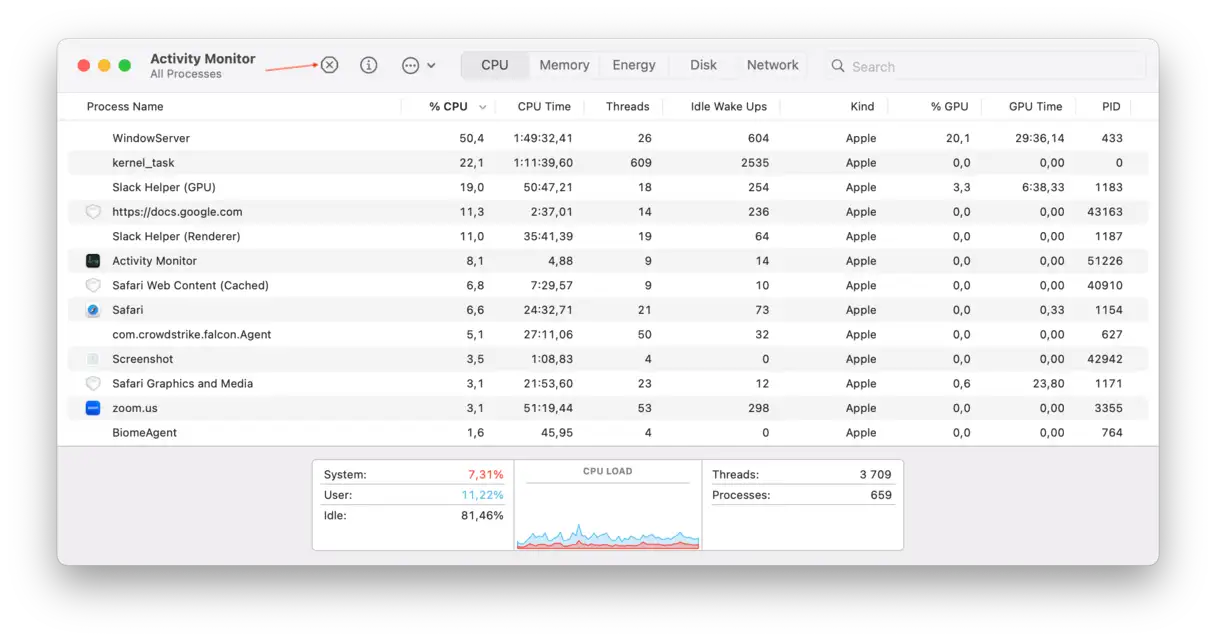
Um Prozesse zu identifizieren, die viel Rechenleistung verbrauchen, können Sie den Aktivitätsmonitor verwenden:
Öffnen Sie den Aktivitätsmonitor (Anwendungen > Dienstprogramme).
Auf der Registerkarte „CPU“ sehen Sie eine Liste aller aktiven Aufgaben und Anwendungen. Die Anwendungen und Prozesse, die die meisten Ressourcen verbrauchen, werden oben angezeigt.
Wählen Sie die Aufgabe aus, die Sie stoppen möchten, und klicken Sie auf das "X" in der oberen linken Ecke, um den Vorgang zu stoppen. Dadurch werden Systemressourcen freigegeben und die Leistung verbessert.
Deaktivieren Sie speicherintensive Prozesse und Anwendungen
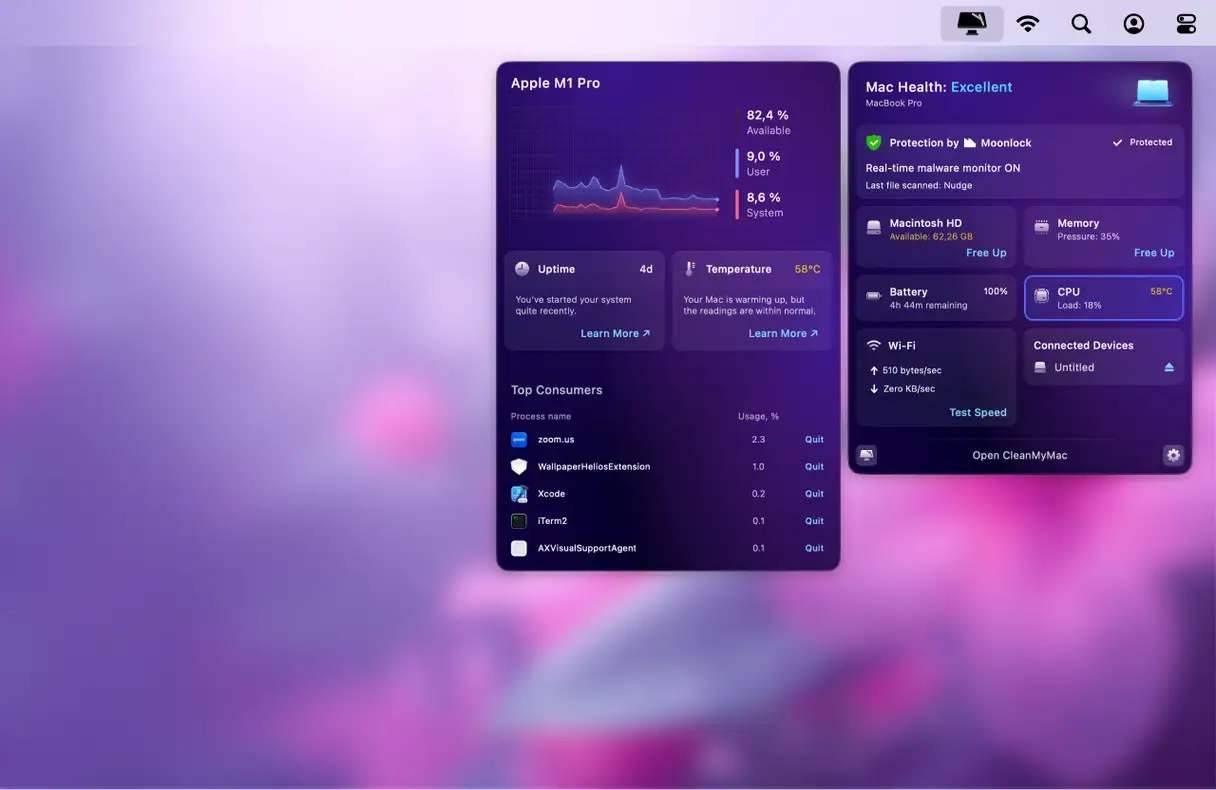
Es gibt eine schnellere und einfachere Möglichkeit, speicherintensive Anwendungen und Prozesse zu identifizieren und zu beenden. CleanMyMac bietet eine praktische Menüleisten-Anwendung, die diese ressourcenintensiven Aufgaben während der Nutzung Ihres Macs überwacht und es Ihnen ermöglicht, sie zu beenden. Die Anwendung ist Apple-zertifiziert und als kostenlose Testversion verfügbar.
Gehen Sie zu Ihrer Menüleiste und klicken Sie auf das CleanMyMac-Symbol.
Klicken Sie hier auf CPU. Der Bildschirm „CPU-Monitor“ wird angezeigt.
Suchen Sie unter „Top-Verbraucher“ nach Apps oder Prozessen, die erhebliche Systemressourcen verbrauchen, und klicken Sie neben jeder App, die Sie derzeit nicht verwenden, auf „Beenden“. Dieser Schritt ist wichtig, um die Leistung Ihres Macs zu verbessern und zu beschleunigen.
Mit nur wenigen Klicks beendet CleanMyMac speicherintensive Prozesse und Anwendungen und entlastet so Ihren Mac. Ganz einfach! Diese Methode ist besonders effektiv, wenn Ihr Mac unter Leistungseinbußen oder Überhitzung leidet.
3. Überprüfen Sie die Temperatur Ihres Mac
Ein weiterer Tipp: Überprüfen Sie die Temperatur Ihres Macs. Manchmal können Lüftergeräusche durch Überhitzung verursacht werden. Um dies festzustellen, benötigen Sie eine Drittanbieter-App.
Beispielsweise können Sie eine Anwendung wie TG Pro installieren . Diese kostenpflichtige Anwendung (ca. 10 US-Dollar) ermöglicht die Überwachung der Temperatur Ihres Macs. Der normale Betriebstemperaturbereich für MacBooks liegt zwischen 45 und 66 Grad Celsius. Wird diese Temperatur über längere Zeit überschritten, kann dies zu schweren Schäden führen. Besonders wichtig ist die Überwachung der Temperatur von CPU und GPU.
Wenn Sie sich fragen, was zu tun ist, wenn Ihr MacBook überhitzt, finden Sie in diesem hilfreichen Leitfaden Tipps zur Problembehebung. Er enthält detaillierte Schritte zur Fehlerbehebung, wie z. B. die Reinigung der Lüftungsschlitze, die Verwaltung ressourcenintensiver Anwendungen und das Zurücksetzen des System Management Controllers (SMC).
Apple empfiehlt die Verwendung von offiziellem Zubehör, und der Adapter bildet da keine Ausnahme. Wenn Sie nach dem Austausch Lüftergeräusche an Ihrem MacBook bemerken, vergewissern Sie sich, dass es sich um einen offiziellen Adapter handelt. Noch ein kleiner Tipp: Schließen Sie den Adapter zuerst an Ihren Mac und dann an die Stromquelle an.
4. Scannen Sie Ihren Mac auf Malware
Es kommt häufig vor, dass Macs laute, düsentriebwerksähnliche Geräusche von sich geben, wenn Ihr Computer mit Malware infiziert ist. Der Hauptgrund dafür ist, dass Viren und Malware viele Systemressourcen verbrauchen und so den Arbeitsspeicher und die CPU belasten.
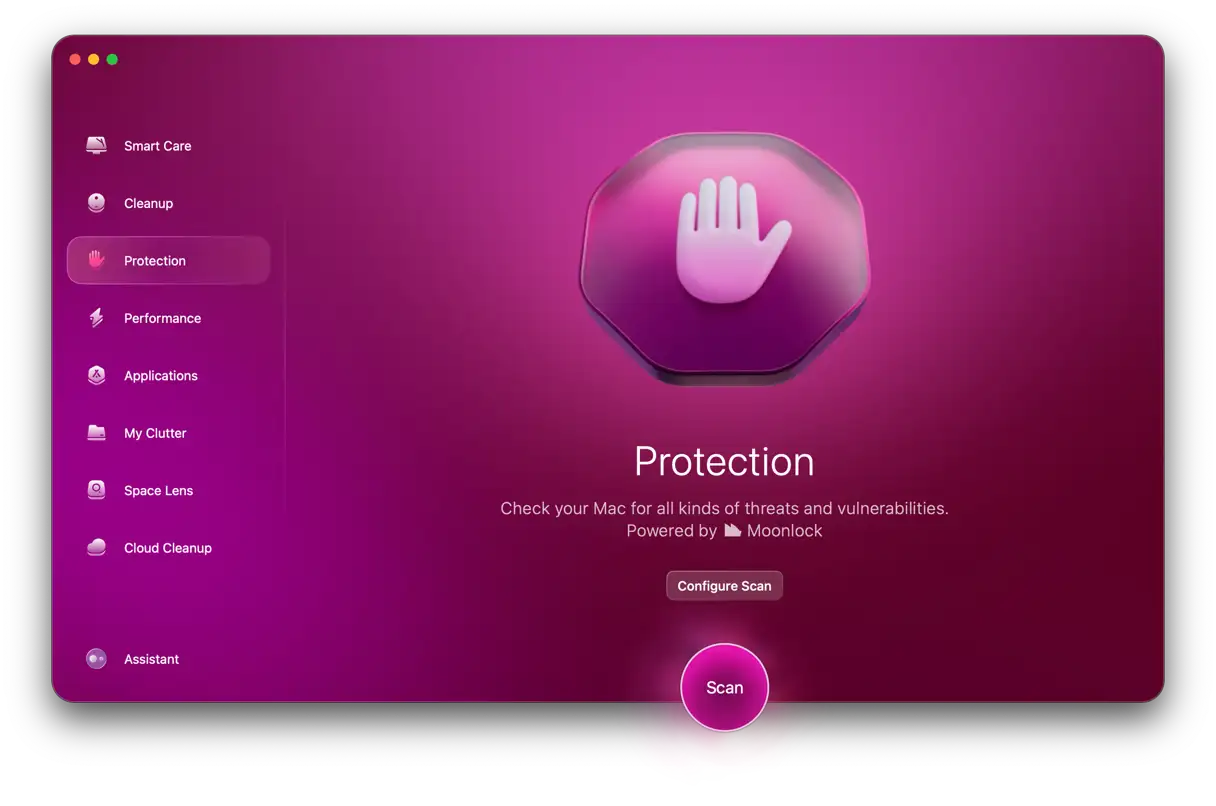
Sie können versuchen, Malware manuell aufzuspüren, indem Sie Ihre Browsereinstellungen und den Aktivitätsmonitor überprüfen. Die meisten Infektionen verstecken sich jedoch gut, daher empfiehlt sich die Verwendung eines speziell für diese Aufgabe entwickelten Tools. Wir empfehlen CleanMyMac und seine Schutzfunktion. Es erkennt nicht nur schnell und effektiv jede Bedrohung, sondern verfügt auch über eine ständig aktualisierte Datenbank und Hintergrundüberwachungstools. So bleibt keine versteckte Bedrohung unbemerkt. CleanMyMac ist ein leistungsstarkes Anti-Malware-Tool für Macs, das umfassenden Schutz bietet und dafür sorgt, dass Ihr System sicher und schnell bleibt.
Sobald der Scan abgeschlossen ist, erhalten Sie entweder ein Gesundheitszeugnis oder eine Liste der erkannten Bedrohungen. Klicken Sie auf „Entfernen“.
5. Reinigen Sie Ihren Mac von angesammeltem Staub
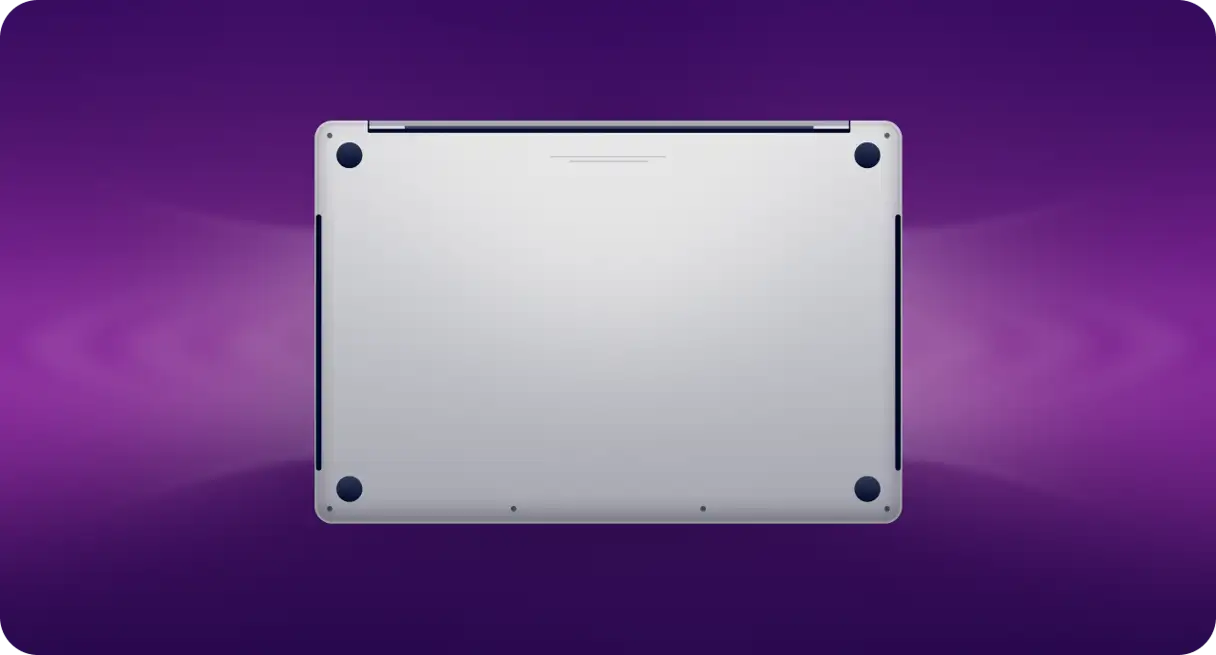
Mac-Enthusiasten können Probleme mit ihren Geräten bekommen, wenn sie diese nicht regelmäßig reinigen. Sie benötigen nicht nur eine ausreichende Belüftung, sondern können auch durch Staubablagerungen, die den Betrieb von Lüftern und Kühlsystemen beeinträchtigen, laut werden. Die Lösung ist einfach und unkompliziert: Entfernen Sie Staub mit einem Staubsauger und achten Sie dabei auf ausreichend Abstand zur Düse, um Schäden zu vermeiden. Alternativ können Sie den Staub im Inneren des Geräts mit Druckluft entfernen. Wenn Sie sich das nicht zutrauen, empfiehlt es sich, Ihren Mac professionell reinigen zu lassen. Dieser Service wird in der Regel in Reparaturwerkstätten angeboten. Regelmäßige Reinigung trägt zur Erhaltung der optimalen Leistung bei und verlängert die Lebensdauer.
6. Überprüfen Sie die Lüfter Ihres Mac
Wenn Ihr Mac ständiger Hitze ausgesetzt ist, kann sein Kühlsystem instabil werden. Überhitzung kann den Lüfter selbst und sogar das gesamte Gerät beschädigen. Dies kann dazu führen, dass Ihr Mac unerwartet herunterfährt, wenn das Kühlsystem die Temperatur des Laptops nicht senkt.
Wenn Ihr Mac überhitzt und Sie einen beschädigten Lüfter vermuten, können Sie einen Scan mit Apple Diagnostics durchführen. Dieses integrierte Tool hilft Ihnen, mögliche Probleme mit internen Komponenten, einschließlich Lüftern, zu identifizieren. Mithilfe von Apple Diagnostics können Sie feststellen, ob ein Problem mit der Lüfterleistung vorliegt, das professionelle Hilfe erfordert.
So führen Sie Apple Diagnostics (Apple Hardware Test) aus
Um Apple Diagnostics auf Ihrem Mac auszuführen, öffnen Sie diese Anleitung auf einem anderen Gerät und legen Sie los. Trennen Sie zunächst alle externen Geräte außer Tastatur, Lautsprechern, Maus und Display. Führen Sie anschließend die folgenden Schritte entsprechend Ihrem Mac-Modell aus.
Für Macs mit Apple-Chip:
Starten Sie Ihren Mac.
Halten Sie die Ein-/Aus-Taste weiterhin gedrückt, während Sie Ihren Mac einschalten.
Lassen Sie die Ein-/Aus-Taste los, wenn das Fenster „Startoptionen“ angezeigt wird.
Drücken Sie Befehl-D, um die Diagnose auszuführen.
Die Apple-Diagnose wird automatisch ausgeführt. Nach Abschluss wird eine Liste der gefundenen Probleme angezeigt.
Für Macs mit Intel-Prozessoren:
Starten Sie Ihren Mac und halten Sie die D-Taste gedrückt, während er hochfährt.
Lassen Sie die Taste los, wenn ein Fortschrittsbalken angezeigt wird oder Sie aufgefordert werden, eine Sprache auszuwählen.
Nach Abschluss des Vorgangs wird eine Liste der diagnostizierten Probleme angezeigt. Wenn Sie die Codes PPF001, PPF003 oder PPF004 erhalten, benötigen Sie möglicherweise professionelle technische Unterstützung. Diese Referenzcodes weisen in der Regel auf einen defekten Lüfter oder ein Hardwareproblem hin.
Hinweis: Defekte oder beschädigte Lüfter sind in der Regel durch die einjährige beschränkte Apple-Garantie abgedeckt. Wenn Ihr Lüfter jedoch aufgrund von Unfallschäden, unsachgemäßer Verwendung oder nicht autorisierter Reparatur übermäßig laut ist, besteht kein Garantieanspruch. Unfallschäden können jedoch durch AppleCare+ abgedeckt sein. Um zu überprüfen, ob Ihr Mac noch unter Garantie steht, gehen Sie zu Systemeinstellungen > Allgemein > AppleCare & Garantie.
Wenn Sie wissen möchten, was Forum-Benutzer tun, wenn ihre Mac-Lüfter laut sind, suchen Sie nicht bei Reddit; wir haben das für Sie erledigt. Hier sind einige zusätzliche Tipps (zusätzlich zu den in diesem Artikel erwähnten):
Verwenden Sie nicht Chrome.
Halten Sie mindestens 10 % Ihrer Festplatte frei (erforderlich für Speicherauslagerungsvorgänge).
Aktivieren Sie den Energiesparmodus unter „Systemeinstellungen“ > „Batterie“.
Installieren Sie macOS aus dem Wiederherstellungsmodus neu oder löschen Sie die Festplatte Ihres Mac. Sichern Sie Ihren Mac, bevor Sie dies tun.
Ersetzen Sie Ihren Intel-basierten Mac durch einen Mac mit Apple-Chip. 🙃
7. Software-Updates sind unerlässlich: Halten Sie Ihren Mac auf dem neuesten Stand.
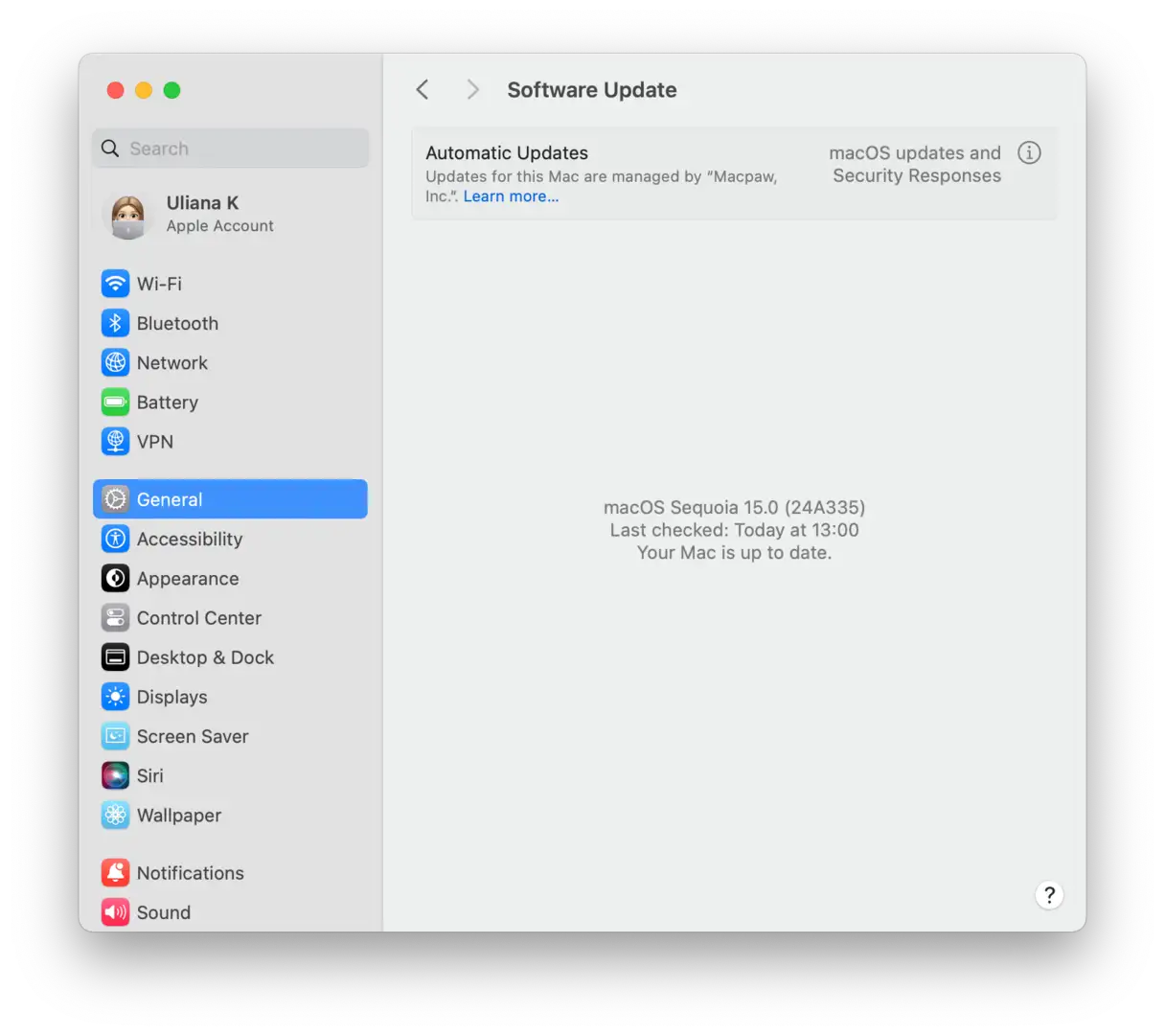
Ein weiterer Grund für laute Lüfter Ihres Macs könnte die Verwendung veralteter Softwareversionen sein. Darüber hinaus können weitere Probleme wie eine langsamere Mac-Leistung oder ein schnellerer Akkuverbrauch auftreten. Daher empfiehlt es sich, Ihr macOS regelmäßig zu aktualisieren. So geht's:
Öffnen Sie die Systemeinstellungen.
Gehen Sie zu „Allgemein“ und dann zu „Software-Update“.
Warten Sie, bis das System nach Updates sucht. Wenn ein Update verfügbar ist, klicken Sie auf „Jetzt aktualisieren“ und befolgen Sie die Anweisungen auf dem Bildschirm, um es zu installieren.
Aktivieren Sie Automatische Updates, während Sie das Update herunterladen.
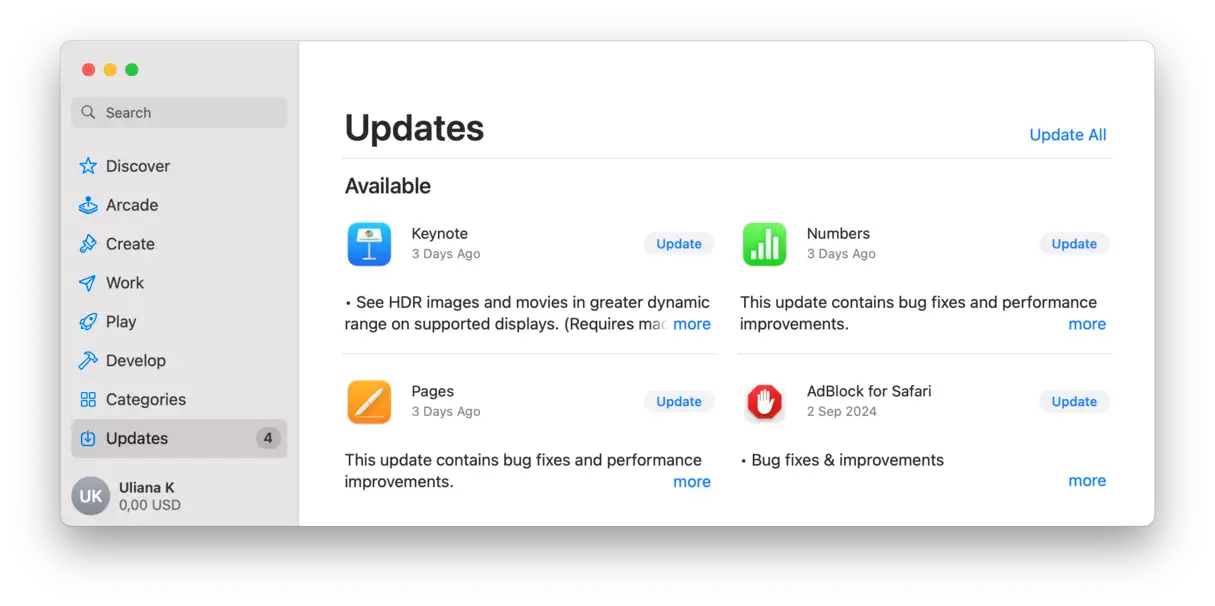
Zusätzlich zur Aktualisierung von macOS wird empfohlen, auch Ihre Apps regelmäßig zu aktualisieren. Hierfür gibt es mehrere Möglichkeiten:
Lesen Sie auch
Öffnen Sie den App Store und gehen Sie in der Seitenleiste zu „Updates“. Klicken Sie auf „Alle aktualisieren“.
Bei Apps, die nicht aus dem App Store heruntergeladen wurden, öffnen Sie die App, tippen Sie in der Menüleiste auf ihren Namen und wählen Sie „Nach Updates suchen“.
8. Setzen Sie die Einstellungen des System Management Controllers (SMC) zurück
Der System Management Controller (SMC) ist ein elektronischer Chip, der für die Verwaltung wichtiger Hardwarefunktionen Ihres Macs zuständig ist, darunter die Steuerung der Lüftergeschwindigkeit, die Energieverwaltung für Prozessor und Motherboard sowie weitere Funktionen wie Displaybeleuchtung, Akkuverwaltung und Temperatursensoren. Daher kann das Zurücksetzen der SMC-Einstellungen eine effektive Lösung für übermäßige Lüftergeräusche sein, da es hilft, Fehlfunktionen dieses Moduls zu beheben, die zu unnötig hohen Lüftergeschwindigkeiten führen können. Der Reset-Vorgang erfordert bestimmte Schritte, die je nach Mac-Modell (tragbar oder Desktop, mit oder ohne Apple Silicon Chip) variieren. Daher wird empfohlen, das offizielle Apple Support-Handbuch zu Rate zu ziehen, um spezifische Anweisungen für Ihr spezifisches Modell zu erhalten und so sicherzustellen, dass der Vorgang korrekt ausgeführt wird und potenzielle Probleme vermieden werden.
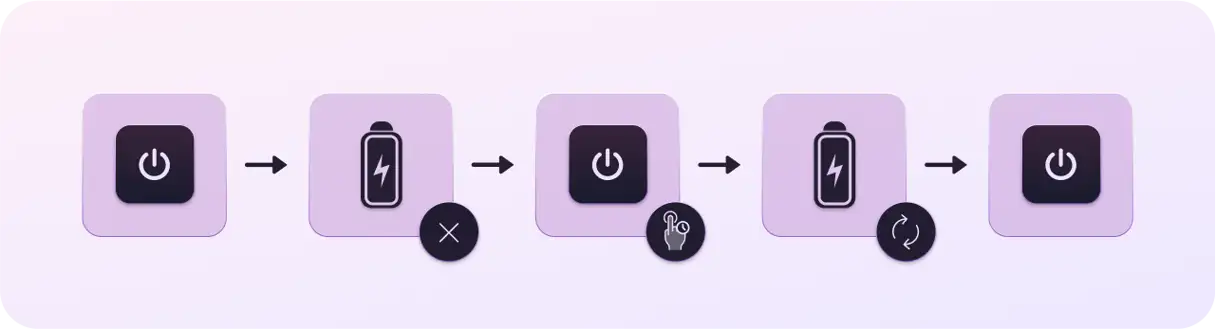
Zurücksetzen des System Management Module (SMC) auf Macs mit nicht entfernbarem Akku (was auf die überwiegende Mehrheit der heute verwendeten Geräte zutrifft):
Um das System Management Module (SMC) Ihres Macs zurückzusetzen – ein Vorgang, der zur Behebung einiger Probleme mit der Stromversorgung, dem Akku oder anderen Komponenten erforderlich ist – befolgen Sie die folgenden Schritte sorgfältig. Diese Anweisungen gelten für moderne Macs mit nicht austauschbarem Akku:
Trennen Sie das Netzkabel von Ihrem Mac.
Gehen Sie zum Apple-Menü und wählen Sie „Herunterfahren“. Stellen Sie sicher, dass das Gerät vollständig ausgeschaltet ist.
Halten Sie nach dem Herunterfahren die Tasten Umschalt-Strg-Option auf der linken Seite der Tastatur gedrückt.
Halten Sie die drei Tasten weiterhin gedrückt, drücken Sie nun die Ein-/Aus-Taste und halten Sie alle vier Tasten 10 Sekunden lang gedrückt.
Lassen Sie alle Tasten los und drücken Sie dann erneut die Ein-/Aus-Taste, um Ihren Mac einzuschalten.
Dieser Vorgang hilft beim Zurücksetzen der Energieeinstellungen und der Steuerung interner Komponenten. Dadurch können Probleme wie Geräteunempfindlichkeit, Ladeprobleme oder ungewöhnliches Lüfterverhalten behoben werden. Wenn das Problem nach dem Zurücksetzen des SMC weiterhin besteht, müssen Sie möglicherweise einen Apple-Techniker kontaktieren.
Für Macs mit herausnehmbaren Akkus:
Das Zurücksetzen des System Management Module (SMC) auf älteren Macs mit austauschbarem Akku erfordert sorgfältige Nachverfolgung, um sicherzustellen, dass der Vorgang erfolgreich ist und potenzielle Probleme vermieden werden. Hier ist die richtige Methode:
Schalten Sie Ihren Mac vollständig aus. Stellen Sie sicher, dass er ausgeschaltet ist und sich nicht im Ruhemodus befindet.
Entfernen Sie den Akku. Suchen Sie den Akku-Entriegelungsriegel, der sich normalerweise an der Unterseite des Geräts befindet, und entfernen Sie damit vorsichtig den Akku.
Halten Sie den Netzschalter einige Sekunden lang gedrückt (ca. 5-10 Sekunden). Dieser Schritt ist notwendig, um die verbleibende Energie im System zu entladen.
Setzen Sie die Batterie wieder fest ein. Achten Sie auf den richtigen Sitz.
Drücken Sie den Netzschalter, um Ihren Mac einzuschalten. Nach dem Neustart wird der SMC zurückgesetzt.
Dieser Vorgang kann viele Probleme im Zusammenhang mit der Stromversorgung, der Akkulaufzeit und der Gesamtleistung Ihres Macs beheben. Sollten die Probleme weiterhin bestehen, müssen Sie möglicherweise einen professionellen Techniker konsultieren.
Bei neueren Macs mit dem Apple T2 Security Chip (Macs ab 2018) ist der Vorgang etwas anders:
Schalten Sie Ihren Computer vollständig aus.
Halten Sie die Tasten Strg-Option-Umschalt 7 Sekunden lang gedrückt.
Halten Sie weiterhin alle drei Tasten gedrückt, drücken Sie den Ein-/Ausschalter und halten Sie alle vier Tasten weitere 7 Sekunden gedrückt. Ihr Mac wird während dieses Vorgangs möglicherweise automatisch ein- und ausgeschaltet.
Lassen Sie alle vier Tasten los, warten Sie einige Sekunden und schalten Sie dann Ihren Mac wie gewohnt ein.
Bei Macs mit Apple Silicon Chip gehen Sie im Apple-Menü auf „Neustart“, um das Gerät neu zu starten.
Langfristige Lösungen: So verhindern Sie künftig Lüftergeräusche am Mac
Wie Sie bereits wissen, sind leichte Lüftergeräusche bei Macs normal, insbesondere bei CPU-intensiven Anwendungen. Um dieses Problem jedoch zu vermeiden, können Sie verschiedene Maßnahmen ergreifen:
So pflegen Sie Ihren Mac richtigBefolgen Sie die zuvor (in anderen Artikeln) beschriebenen Schritte, setzen Sie jedoch den System Management Controller (SMC) zurück und führen Sie regelmäßig Hardwaretests durch, beispielsweise einmal im Monat. Starten Sie Ihren Mac außerdem wöchentlich neu. Diese regelmäßige Wartung trägt dazu bei, die Systemleistung aufrechtzuerhalten und Überhitzung zu vermeiden.
Optimieren Sie die macOS-Einstellungen: Deaktivieren Sie zusätzlich zum Energiesparmodus die Animationen in den Systemeinstellungen > Desktop & Dock. Überprüfen Sie außerdem, ob die automatische Grafikumschaltung in den Systemeinstellungen > Batterie aktiviert ist (je nach Mac-Spezifikationen wird diese Option möglicherweise nicht angezeigt). Diese Einstellungen reduzieren den Stromverbrauch und entlasten somit den Lüfter.
Verwalten Sie die Nutzung ressourcenintensiver Anwendungen: Schließen Sie nicht verwendete Anwendungen, bevor Sie intensive Prozesse ausführen, und passen Sie die Anwendungseinstellungen an, um deren Ressourcenverbrauch zu reduzieren. Reduzieren Sie beispielsweise die Videoqualität in Videobearbeitungsprogrammen oder schließen Sie nicht benötigte Tabs in Ihrem Webbrowser.
Halten Sie Ihren Mac übersichtlich und optimiert: Sie können die Smart Care-Funktion von CleanMyMac verwenden, um dies mit einem Klick zu tun, oder eine App ausführen Verbessern Sie die Leistung Ihres Macs Alternativ können Sie den Vorgang automatisieren oder unnötige Anwendungen und Dateien manuell löschen. So stellen Sie sicher, dass genügend Speicherplatz auf der Festplatte vorhanden ist und verhindern, dass unnötige Prozesse Ihr System verlangsamen und seine Temperatur erhöhen.
Nachdem Sie Ihrem Mac eine kurze Ruhepause gegönnt und die Ausführung schwerer oder unnötiger Anwendungen bei Bedarf verhindert haben, sollte er abkühlen und wieder normal funktionieren. Sollten diese Maßnahmen das Problem nicht beheben, liegt möglicherweise ein Hardwareproblem vor. In diesem Fall sollten Sie Ihren Mac zu einer autorisierten Apple-Reparaturwerkstatt bringen. Dort werden möglicherweise die internen Komponenten überprüft, um festzustellen, ob ein Fehler die Überhitzung verursacht.
Häufig gestellte Fragen (FAQ)
Hier finden Sie Antworten auf die am häufigsten gestellten Fragen und Nutzeranfragen. Dieser Abschnitt bietet Ihnen klare und prägnante Informationen zu verschiedenen Aspekten eines Produkts oder einer Dienstleistung und ermöglicht Ihnen so einen schnellen Zugriff auf die benötigten Lösungen und Informationen. Ob Sie Details zur Verwendung, Informationen zu Garantie und Rückgabebedingungen oder Tipps zur Lösung häufiger Probleme suchen – wir haben hier unser Fachwissen zusammengestellt, damit Sie das Beste aus Ihrem Erlebnis machen können. Wir hoffen, Sie finden in diesen FAQs, wonach Sie suchen. Bei weiteren Fragen wenden Sie sich bitte an unseren technischen Support.
Sind alle MacBooks mit Kühllüftern ausgestattet?
Nein, neuere MacBook Airs mit Apple Chips verfügen über ein passives, lüfterloses Kühlsystem, das zu ihrem schlanken Design und der langen Akkulaufzeit beiträgt. Im Gegensatz dazu sind MacBook Pros aufgrund des höheren Kühlbedarfs ihrer leistungsstärkeren Prozessoren in der Regel mit aktiven Lüftern ausgestattet. Darüber hinaus verfügen moderne Macs über fortschrittlichere und effizientere Kühlsysteme als ältere Modelle, wodurch sie höhere thermische Belastungen besser bewältigen können. Um zu überprüfen, ob Ihr MacBook-Modell über Lüfter verfügt, lesen Sie am besten die technischen Daten auf der Apple-Website oder auf spezialisierten technischen Websites. Informieren Sie sich über das Kühlsystem des Geräts, ob es mit Lüftern oder passiv (lüfterlos) gekühlt wird.
Ist es sicher, meinen Mac zu verwenden, wenn der Lüfter laut läuft?
Das hängt von mehreren Faktoren ab. Im Allgemeinen gilt es als unbedenklich. Wenn das Lüftergeräusch jedoch mit einem deutlichen Temperaturanstieg einhergeht oder über längere Zeit anhält, sollten Sie Ihr MacBook am besten einige Minuten lang nicht benutzen und abkühlen lassen. Ein lauter Lüfter deutet oft darauf hin, dass das Kühlsystem mit voller Kapazität arbeitet, um die internen Komponenten innerhalb sicherer Grenzen zu halten, insbesondere bei ressourcenintensiven Anwendungen oder intensiver Verarbeitung. Bleibt das Problem jedoch bestehen, könnte dies auf ein Problem mit dem Kühlsystem selbst hinweisen, z. B. auf Staubablagerungen oder einen defekten Lüfter. Um mögliche Schäden zu vermeiden, sollte das Gerät von einem professionellen Techniker überprüft werden.
Wie lange halten MacBook-Lüfter, bevor sie ausgetauscht werden müssen?
Es gibt keine präzisen, spezifischen Empfehlungen zur Lebensdauer Ihres Macs. Die Lebensdauer hängt maßgeblich von der Pflege Ihres Macs und den Umgebungsbedingungen ab. Lüfter halten in der Regel viele Jahre. Um die Lebensdauer zu verlängern, empfiehlt es sich, die Lüftungsschlitze regelmäßig von Staub und Schmutz zu reinigen und das Gerät keinen hohen Temperaturen oder hoher Luftfeuchtigkeit auszusetzen. Stellen Sie das Gerät auf eine harte, ebene Fläche, um die Luftzirkulation zu verbessern und die Lüfter zu schonen. Sollten Sie ungewöhnliche Geräusche oder einen deutlichen Temperaturanstieg bemerken, lassen Sie die Lüfter am besten von einem qualifizierten Techniker überprüfen.
Kann ich den Lüfter meines MacBooks ausschalten?
Technisch gesehen können Sie Apps von Drittanbietern verwenden, um die Lüftergeschwindigkeit Ihres MacBooks zu steuern. Davon wird jedoch dringend abgeraten. Der Hauptgrund ist, dass das Ausschalten des Lüfters oder eine deutliche Reduzierung seiner Geschwindigkeit zu einer Überhitzung Ihres Geräts führen kann, was wiederum zu dauerhaften Schäden an empfindlichen internen Komponenten wie Prozessor (CPU), Grafikkarte (GPU) und Arbeitsspeicher (RAM) führen kann. Diese Komponenten sind für den Betrieb innerhalb eines bestimmten Temperaturbereichs ausgelegt. Bei Überschreitung dieses Bereichs besteht das Risiko einer Beschädigung oder einer verkürzten Lebensdauer. Darüber hinaus kann Überhitzung zu Leistungsproblemen wie Systemverlangsamungen und häufigen Abstürzen führen. Daher ist es am besten, das Lüfterverwaltungssystem von macOS seine Arbeit automatisch erledigen zu lassen, um eine effiziente Kühlung zu gewährleisten und Ihr Gerät vor Schäden durch Überhitzung zu schützen. Anstatt zu versuchen, den Lüfter zu deaktivieren, können Sie sicherstellen, dass die Lüftungsschlitze Ihres Geräts nicht blockiert sind, und das Gerät regelmäßig von Staub befreien, um Luftstrom und Kühlung zu verbessern.
Welche MacBook-Modelle sind am leisesten?
MacBook Air-Modelle mit Apple Chip sind die leisesten Modelle aller Zeiten, einfach weil sie keine Lüfter haben. Dieses innovative Design macht sie ideal für Benutzer, die ein absolut geräuschloses Arbeitserlebnis wünschen. Da kein Lüfter vorhanden ist, entsteht kein Drehgeräusch, was eine ruhigere, konzentriertere Arbeitsumgebung ermöglicht. Wenn bei der Wahl eines MacBooks Ruhe für Sie oberste Priorität hat, sind MacBook Air-Modelle mit Apple Chip die perfekte Wahl.


 5. Reinigen Sie Ihren Mac von angesammeltem Staub
Kommentare sind geschlossen.