

Erhalten Sie die Fehlermeldung „Etwas ist schiefgelaufen“? Beim Versuch, auf die Spotify-App zuzugreifen Nutzen Sie einen Windows-PC? Dann ist wahrscheinlich Ihre Anwendung fehlerhaft oder Ihre Computerkonfiguration problematisch. Wir zeigen Ihnen, wie Sie diese Probleme beheben, damit Spotify wieder funktioniert.

Oftmals führt ein kleiner App-Fehler dazu, dass Spotify die oben genannte Fehlermeldung anzeigt. Weitere Ursachen sind ein inkompatibles VPN, Probleme mit der Cache-Datei und Netzwerkkonfigurationsprobleme.
Starten Sie Spotify auf Ihrem Computer neu.
Wenn die oben genannte Fehlermeldung erscheint, sollten Sie als Erstes die Spotify-Anwendung auf Ihrem Computer schließen und neu öffnen. Dadurch werden kleinere Probleme mit dem Musikstreaming-Dienst behoben, sodass Sie Ihre Musikwiedergabe fortsetzen können.
Sie können Spotify schließen, indem Sie das X in der oberen rechten Ecke des Anwendungsfensters auswählen.

Anschließend können Sie die App neu starten, indem Sie das Startmenü öffnen, nach Spotify suchen und die App in den Suchergebnissen auswählen.
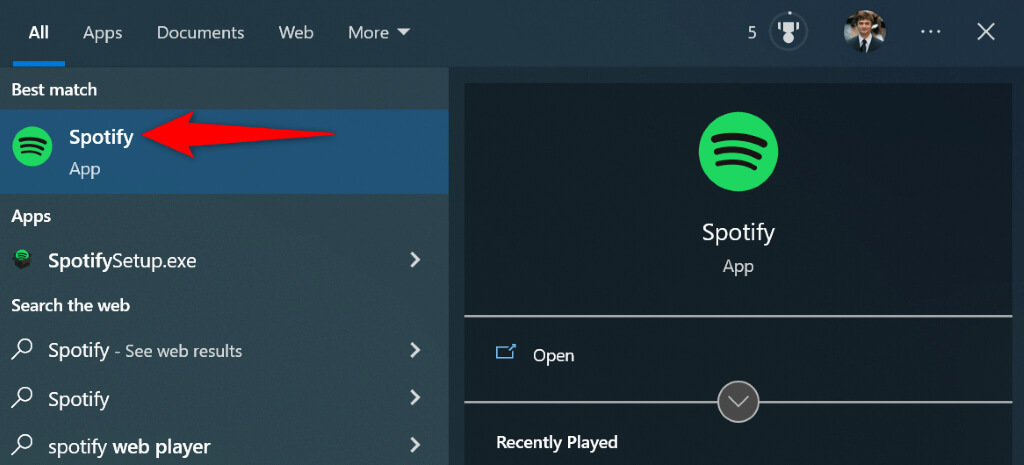
Versuche, einen Musikclip in der App abzuspielen.
Überprüfung des Status der Spotify-Server
Es kann zu Serverausfällen bei Spotify kommen, wodurch die App eine Fehlermeldung anzeigt. In diesem Fall bleibt Ihnen nichts anderes übrig, als zu warten, bis das Unternehmen die Server wieder hochfährt.
Den Status der Spotify-Server können Sie in Ihrem Konto überprüfen. Spotify-Status Auf Twitter benachrichtigt das Unternehmen die Nutzer, wenn es bei einer oder mehreren Funktionen der Plattform zu Problemen kommt.
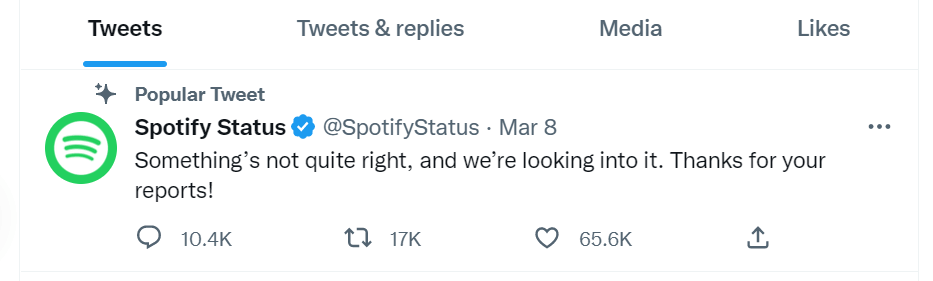
Wenn Sie einen Tweet bemerken, der auf ein Problem hinweist, könnte dies der Grund sein. Sie können die Spotify-App auf Ihrem Computer nicht nutzen.Warten Sie in diesem Fall eine Weile ab, dann wird sich Ihr Problem wahrscheinlich von selbst lösen.
Schalten Sie Ihr VPN aus.
Ein möglicher Grund für die Unfähigkeit Spotify verbindet sich mit Streaming-Servern Das bedeutet, dass Sie einen VPN-Dienst nutzen. Dieser Dienst leitet Ihre Daten über einen zwischengeschalteten Server, was bei einigen internetfähigen Anwendungen zu Problemen führen kann.
Versuchen Sie in diesem Fall, Ihren VPN-Dienst zu deaktivieren und prüfen Sie, ob das Problem dadurch behoben wird. In den meisten VPN-Apps können Sie den Dienst deaktivieren, indem Sie die entsprechende Schaltfläche auf dem Startbildschirm der App auswählen.
Sollte das Problem dadurch behoben sein, wenden Sie sich an Ihren VPN-Anbieter und bitten Sie ihn um Hilfe bei der Suche nach einer dauerhaften Lösung für Ihr Problem.
Aktualisiere deine Spotify-App
Wie alle anderen Anwendungen, Spotify hat mit zahlreichen App-Fehlern zu kämpfen.Dies kann zu mehreren Fehlermeldungen führen. Die Meldung „Etwas ist schiefgelaufen“ kann durch eine veraltete Version der Spotify-App verursacht werden.
Aktualisieren Sie in diesem Fall Ihre App auf die neueste Version, dann sollte Ihr Problem behoben sein. Spotify lässt sich schnell, einfach und kostenlos auf Ihrem Computer aktualisieren.
- Starte die Spotify-App auf deinem Computer.
- Klicken Sie auf die drei Punkte in der oberen linken Ecke und wählen Sie Datei > Hilfe > Über Spotify.
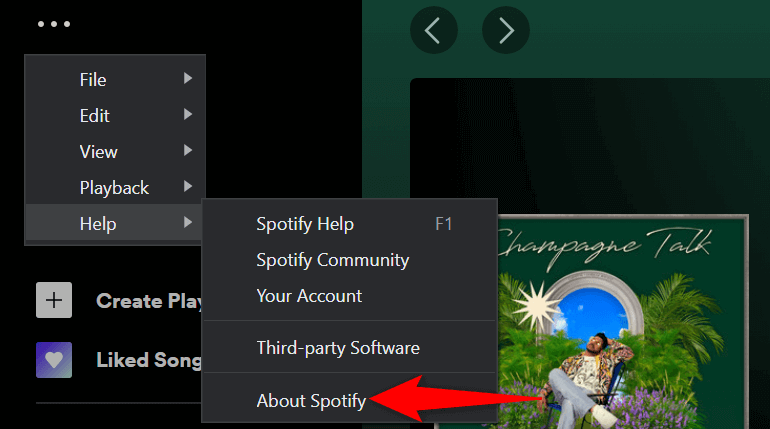
- Wählen Sie „Hier klicken zum Herunterladen“, wenn ein Update für die App verfügbar ist.
Melde dich ab und anschließend wieder bei deinem Spotify-Konto an.
Die Fehlermeldung „Etwas ist schiefgelaufen“ kann in Spotify erscheinen, wenn Ihr Konto nicht korrekt mit den Servern des Unternehmens synchronisiert ist. In diesem Fall können Sie Melden Sie sich ab und anschließend wieder in Ihrem Konto an. Zur Behebung von Problemen im Zusammenhang mit dem Konto.
Sie müssen Ihren Spotify-Benutzernamen (oder Ihre E-Mail-Adresse) und Ihr Passwort griffbereit haben, um sich in Ihr Konto einzuloggen.
- Öffne Spotify auf deinem Computer.
- Wählen Sie oben Ihren Namen aus und klicken Sie auf „Abmelden“.
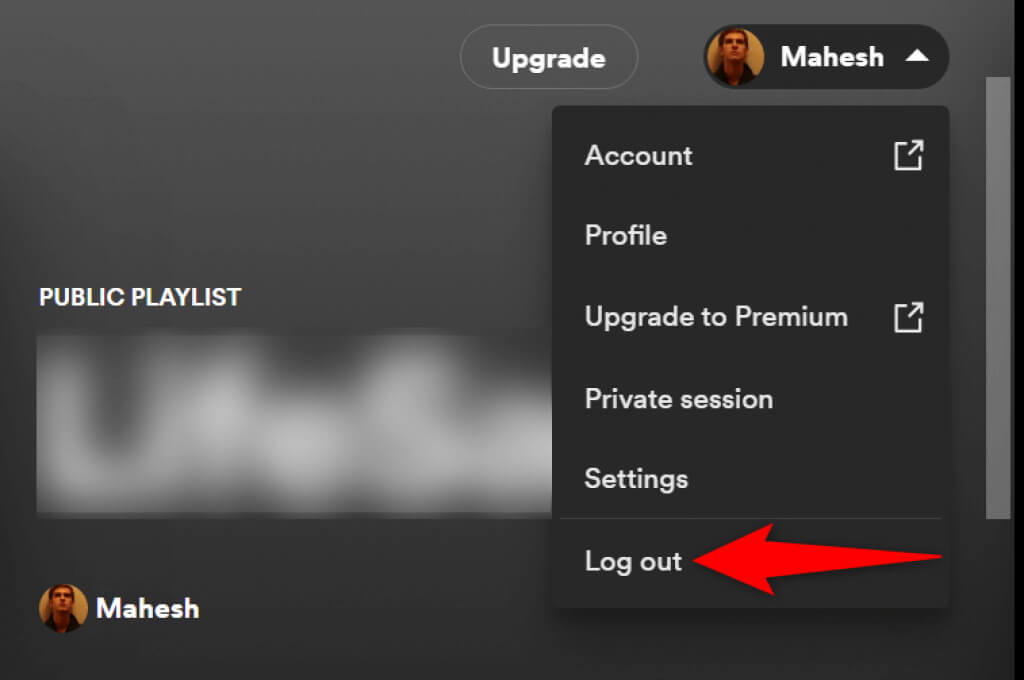
- Melden Sie sich an, indem Sie Ihren Benutzernamen (oder Ihre E-Mail-Adresse) und Ihr Passwort eingeben und anschließend „Anmelden“ auswählen.
Nutzung einer privaten Sitzung auf Spotify
Spotify ermöglicht es dir, private Sessions zu erstellen, sodass deine Freunde nichts davon mitbekommen. Was du hörstWenn Sie bei der Verwendung der Anwendung im normalen Modus auf ein Problem stoßen, lohnt es sich, die Option für eine private Sitzung zu nutzen, um das Problem zu beheben.
- Öffne Spotify auf deinem Computer.
- Geben Sie oben Ihren Namen ein und wählen Sie „Private Sitzung“.
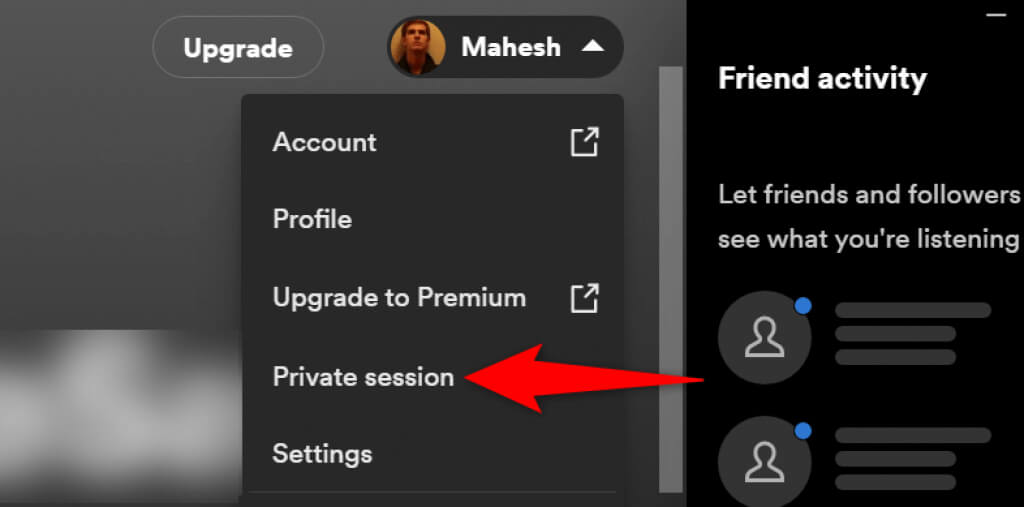
- Sie sehen oben eine Schaltfläche „Private Sitzung“, die anzeigt, dass die Funktion aktiviert ist.
- Du kannst jetzt deine Lieblingsmusik in der App abspielen.
- Später können Sie Ihre Sitzung beenden, indem Sie oben Ihren Namen auswählen und dann „Private Sitzung“ wählen.
Zwischengespeicherte Daten in Spotify entfernen
Spotify speichert Ihre Daten im Cache, um Ihnen ein optimiertes App-Erlebnis zu bieten. Manchmal können diese Cache-Dateien beschädigt werden, was zu Instabilität der App führen kann. Fehlermeldungen können durch diese beschädigten Dateien verursacht werden.
Glücklicherweise lässt sich das beheben, indem Alle Spotify-Cache-Dateien löschenDies hat keine Auswirkungen auf Ihre gespeicherte Playlist oder andere Daten in Ihrem Spotify-Konto.
- Schließe die Spotify-Anwendung auf deinem Computer.
- Öffnen Sie das Ausführen-Fenster, indem Sie gleichzeitig die Windows-Taste + R drücken.
- Geben Sie Folgendes im Feld „Ausführen“ ein und drücken Sie die Eingabetaste: %appdata%
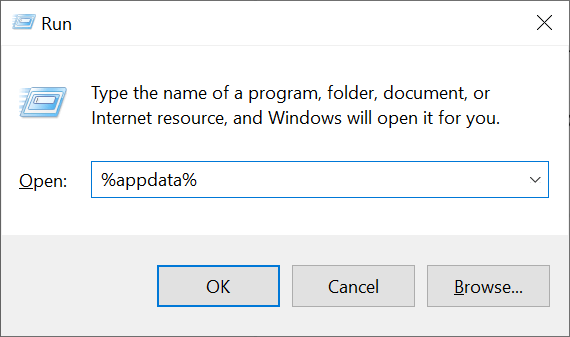
- Zugriff auf den Spotify-Ordner.
- Wählen Sie alle Dateien mit Strg + A aus.
- Klicken Sie mit der rechten Maustaste auf eine Datei in der Liste und wählen Sie „Löschen“.
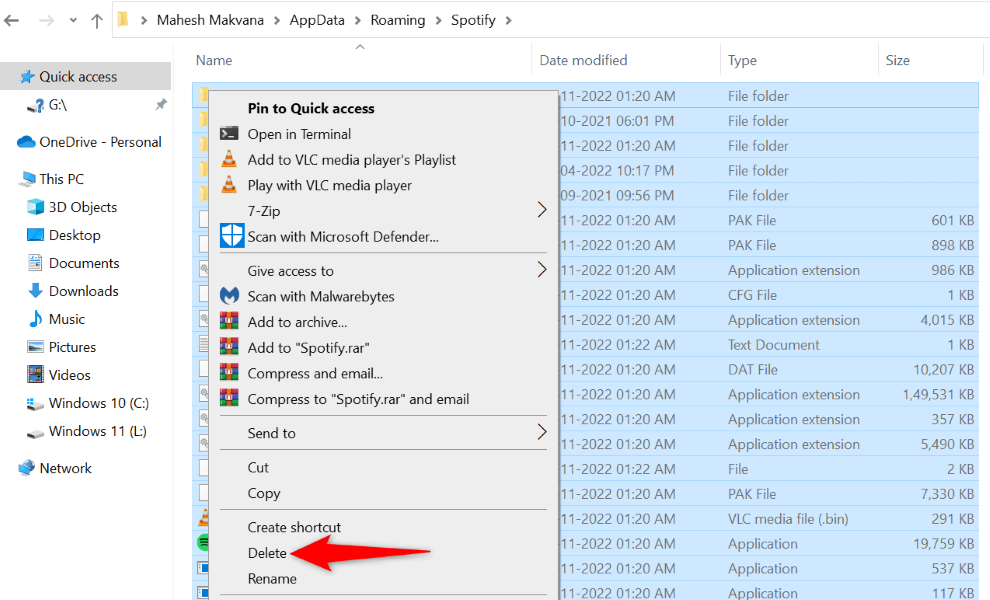
- Öffne Spotify und versuche, die Musik abzuspielen.
Das Zurücksetzen des DNS-Caches soll den Spotify-Fehler beheben.
Der DNS-Cache (Domain Name System) hilft Browsern und Anwendungen, Domainnamen schnell in IP-Adressen zu übersetzen. Wenn dieser Cache beschädigt ist, könnte dies der Grund dafür sein, dass Spotify Probleme beim Laden Ihrer Musikinhalte hat.
Das lässt sich beheben, indem Zurücksetzen des DNS-Cache (Domain Name System) Auf einem Windows-Computer. Dies hat keine Auswirkungen auf Ihren Browserverlauf, Ihre Anwendungsdaten oder andere Dateien auf Ihrem Computer.
- Öffnen Sie das Startmenü, suchen Sie nach „Eingabeaufforderung“ und wählen Sie das Tool in den Suchergebnissen aus.
- Geben Sie Folgendes in die Eingabeaufforderung ein und drücken Sie die Eingabetaste: ipconfig /flushdns
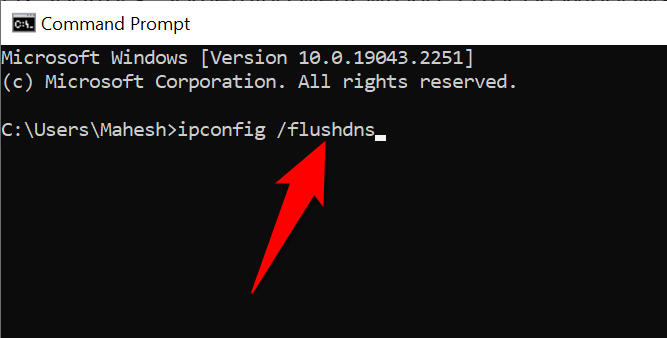
- Schließen Sie das Eingabeaufforderungsfenster.
- Öffne Spotify und prüfe, ob die Musikwiedergabe funktioniert.
Deinstallieren und installieren Sie die Spotify-App neu.
Wenn Spotify wiederholt die Fehlermeldung „Etwas ist schiefgelaufen“ anzeigt, sind möglicherweise die Kerndateien der App beschädigt. In diesem Fall können Sie die fehlerhaften Dateien nicht selbst reparieren; Sie müssen… Deinstallieren Sie die App und installieren Sie sie erneut Zum Wiederherstellen der Arbeitsdateien.
Wenn Sie Spotify neu installieren, gehen Ihre Kontodaten, wie z. B. gespeicherte Wiedergabelisten, nicht verloren. Sie müssen Ihre Anmeldedaten jedoch bereithalten, um sie einzugeben, wenn die App Sie dazu auffordert.
- Öffnen Sie die Windows-Einstellungen durch Drücken von Windows + I.
- Wählen Sie die Apps in den Einstellungen aus.
- Wählen Sie Spotify aus der Liste aus und klicken Sie auf „Deinstallieren“.
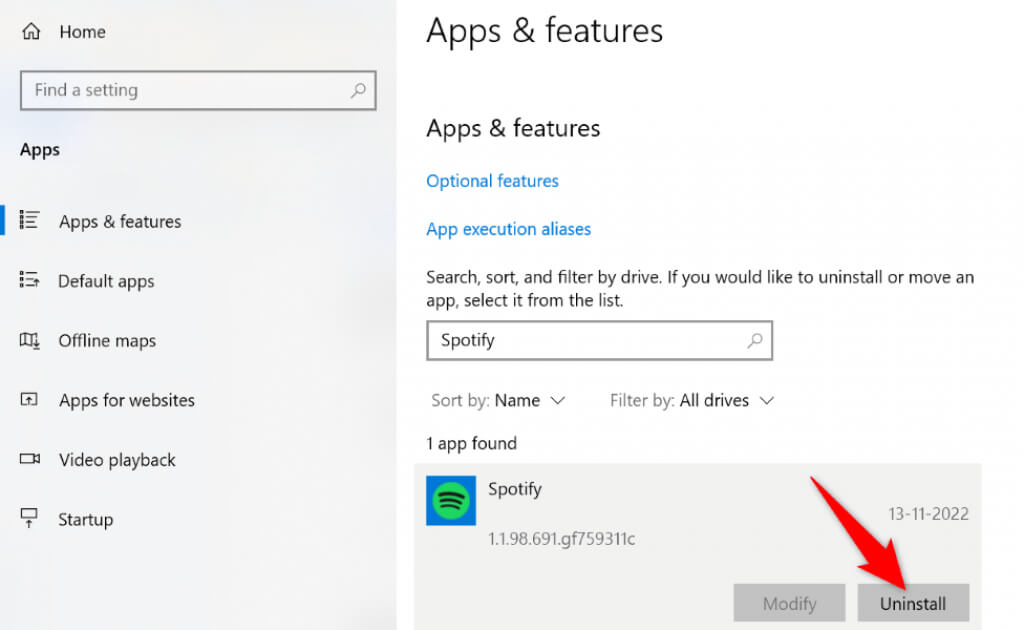
- Wählen Sie im Dialogfeld „Deinstallieren“ aus.
- Gehe zu SpotifyLaden Sie die App herunter und führen Sie das Installationsprogramm aus, um die App neu zu installieren.
Setzen Sie die Netzwerkeinstellungen unter Windows zurück
Ein Grund für die Fehlermeldung „Etwas ist schiefgelaufen“ in Spotify können fehlerhafte Netzwerkeinstellungen auf Ihrem Computer sein. Diese Einstellungen verhindern, dass Browser und Anwendungen eine korrekte Internetverbindung herstellen, was zu verschiedenen Anwendungsfehlern führt.
Das lässt sich beheben, indem Setzen Sie alle Netzwerkeinstellungen zurück Auf Standardeinstellungen zurücksetzen. Dadurch werden die benutzerdefinierten Einstellungen gelöscht und auf die Werkseinstellungen zurückgesetzt.
- Drücken Sie Windows + I, um die Windows-Einstellungen-App zu öffnen.
- Wählen Sie in den Einstellungen „Netzwerk & Internet“ aus.
- Wählen Sie links „Status“ und rechts „Netzwerk zurücksetzen“.
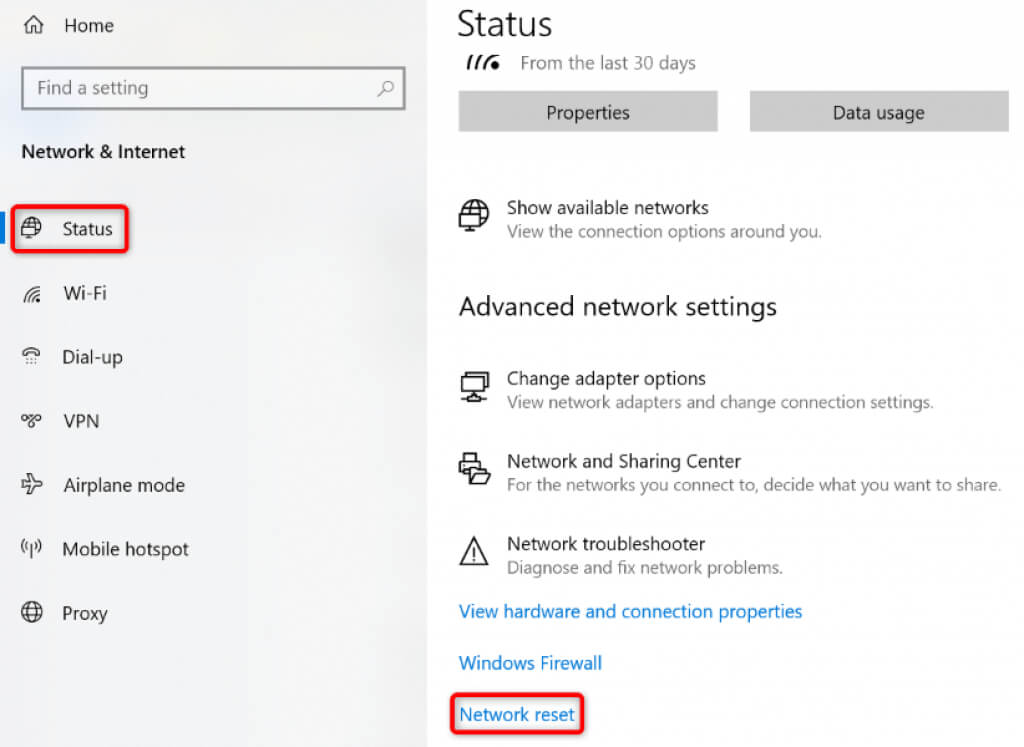
- Wählen Sie die Schaltfläche „Jetzt zurücksetzen“.
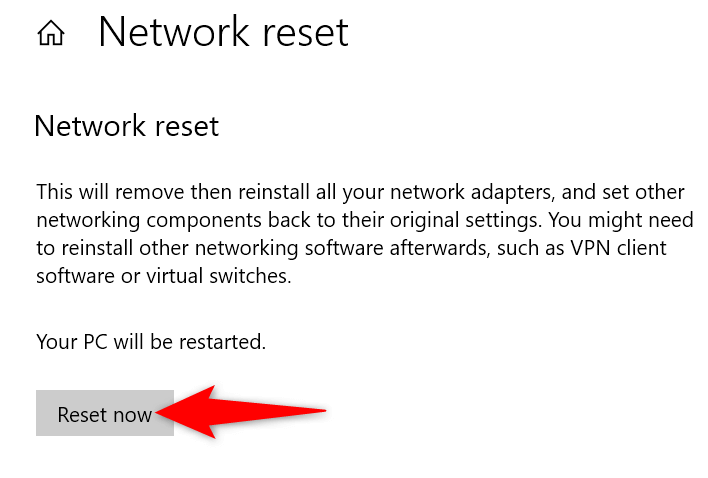
- Wählen Sie im angezeigten Fenster „Ja“ aus.
- Windows wird Ihre Einstellungen zurücksetzen und Ihren Computer neu starten.
- Verbinden Sie sich mit Ihrem bevorzugten WLAN-Netzwerk, sobald Ihr Computer eingeschaltet ist.
- Öffne die Spotify-App und prüfe, ob der Fehler weiterhin besteht.
Verwendung der Webversion von Spotify
Wenn alle anderen Lösungen scheitern, Verwenden Sie den Spotify-Webplayer. Um auf all Ihre Lieblingstitel zuzugreifen, bietet das Unternehmen eine webbasierte Version an, die der Desktop-App in vielerlei Hinsicht ähnelt. Mit dieser Web-App können Sie sich in Ihr Konto einloggen, auf Ihre Wiedergabelisten zugreifen, Ihre Lieblingsmusik abspielen und Plus-Funktionen nutzen.
Die Webversion ist eine hervorragende Möglichkeit, auf Ihre Musik zuzugreifen, wenn die Desktop-Anwendung nicht funktioniert.
Behebung von Spotify-App-Fehlern unter Windows
Fehler in der Spotify-App sind keine Seltenheit. Sie können jederzeit auftreten. Sollte die Fehlermeldung „Etwas ist schiefgelaufen“ erscheinen, hilft Ihnen die obige Anleitung, das Problem zu beheben und Ihre Musikwiedergabe fortzusetzen.
Wenn Sie diese Schritte befolgen, funktioniert Ihre App wie gewünscht und Sie können weiterhin Musik und Podcasts hören.
Kommentare sind geschlossen.