

Sollte auf Ihrem Android-Smartphone die Fehlermeldung „Nicht im Netzwerk registriert“ erscheinen, liegt wahrscheinlich ein Problem mit den Einstellungen Ihres Mobilfunkanbieters vor. Es ist aber auch möglich, dass ein Defekt an Ihrem Smartphone selbst besteht.
Wenn die Fehlermeldung „Telefon nicht im Netzwerk registriert“ erscheint, kann Ihr Android-Telefon keine Verbindung zu Ihrem Mobilfunkanbieter herstellen. Dadurch sind Anrufe, SMS und Internetnutzung deaktiviert.
Glücklicherweise gibt es einige Lösungsansätze für dieses Problem, die Sie anwenden können und mit denen sich das Problem möglicherweise beheben lässt.
Flugmodus ein- und ausschalten
Sollten Sie Netzwerkprobleme auf Ihrem Smartphone haben, aktivieren Sie zunächst den Flugmodus und deaktivieren Sie ihn anschließend wieder. Dadurch werden Sie von allen Netzwerken getrennt und anschließend neu verbunden.
Dies ist hilfreich, wenn Probleme wie „Nicht im Netzwerk registriert“ auftreten.
Um im Flugmodus eine Verbindung herzustellen/die Verbindung zu trennen, befolgen Sie diese Schritte.
- Wischen Sie vom oberen Bildschirmrand Ihres Android-Smartphones nach unten. Dadurch wird das Benachrichtigungsfeld geöffnet.
- Klicken Sie auf Option Flugmodus Oben auf Ihrem Bildschirm müssen Sie auf „Aktivieren“, um den Modus zu aktivieren.
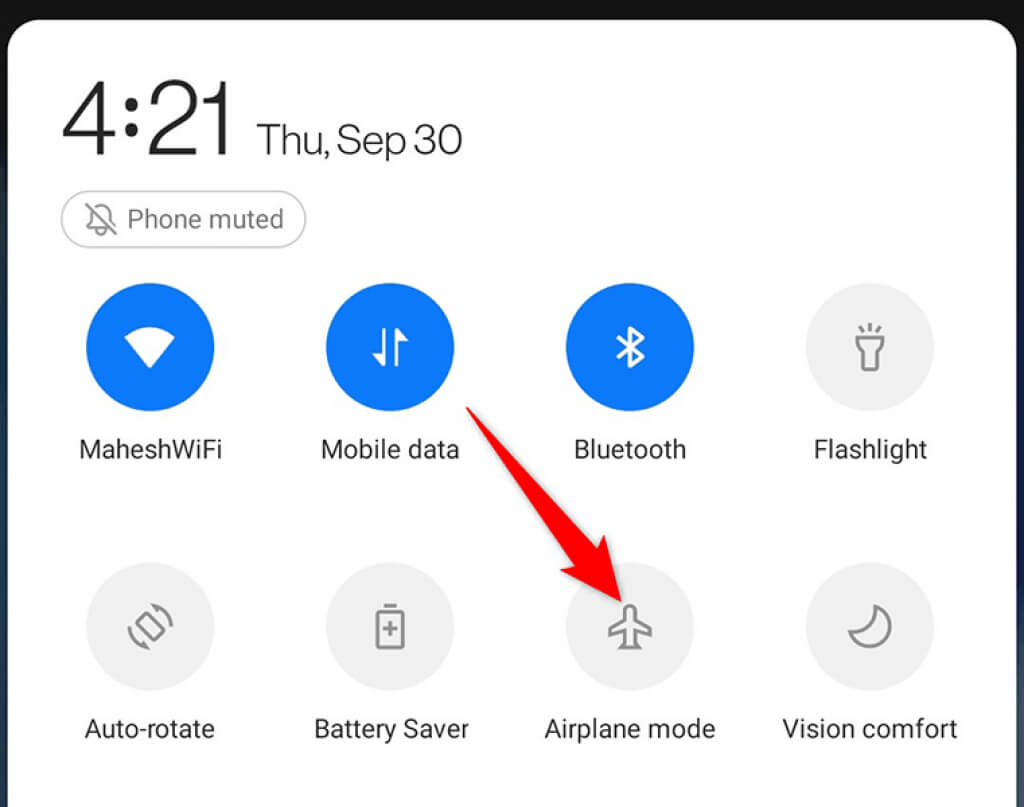
- Warten Sie etwa eine Minute.
- Klicken Sie auf Option Flugzeug-Modus Dasselbe Verfahren wiederholt sich, um den Modus auszuschalten.
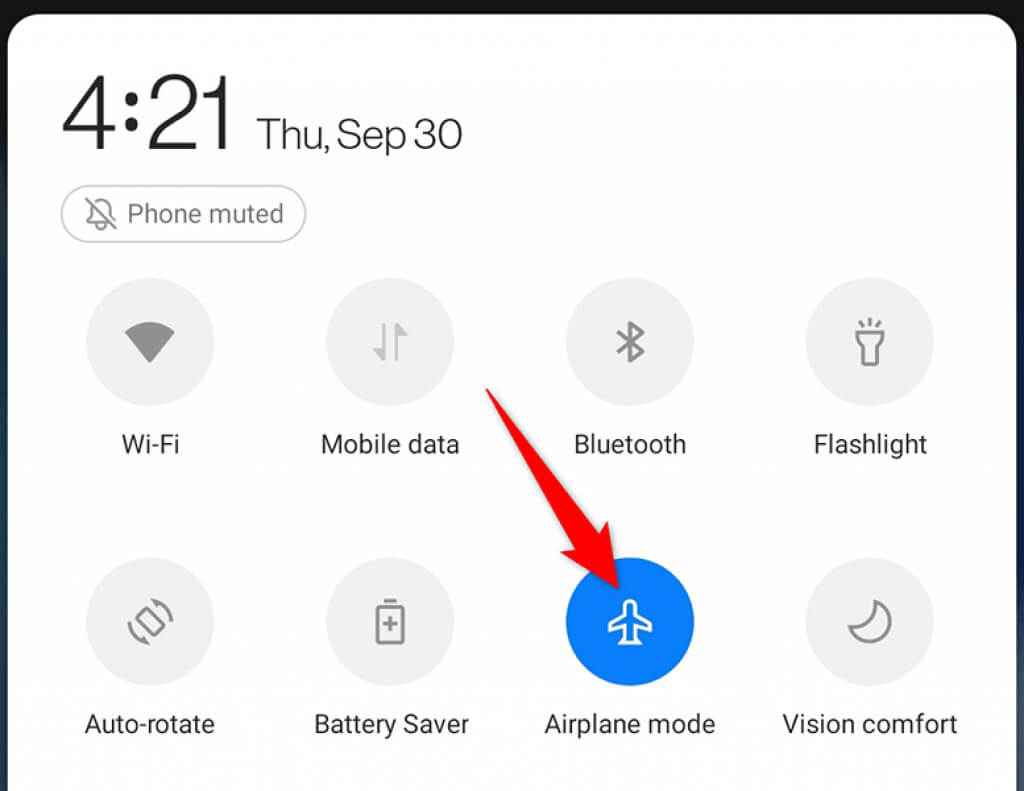
- Ihr Telefon sollte nun mit Ihrem Netzwerk verbunden sein.
Starten Sie Ihr Android-Telefon neu.
Wenn das Aktivieren und Deaktivieren des Flugmodus das Problem nicht behebt, starten Sie Ihr Telefon neu und prüfen Sie, ob dadurch eine Verbindung zu Ihrem Mobilfunkanbieter hergestellt werden kann. Durch den Neustart Ihres Telefons werden alle Dienste, einschließlich aller netzwerkbezogenen Dienste, neu gestartet.
- Halten Sie die .-Taste gedrückt Tuning auf Ihrem Telefon.
- Lokalisieren Starten Sie neu aus dem Energiemenü.
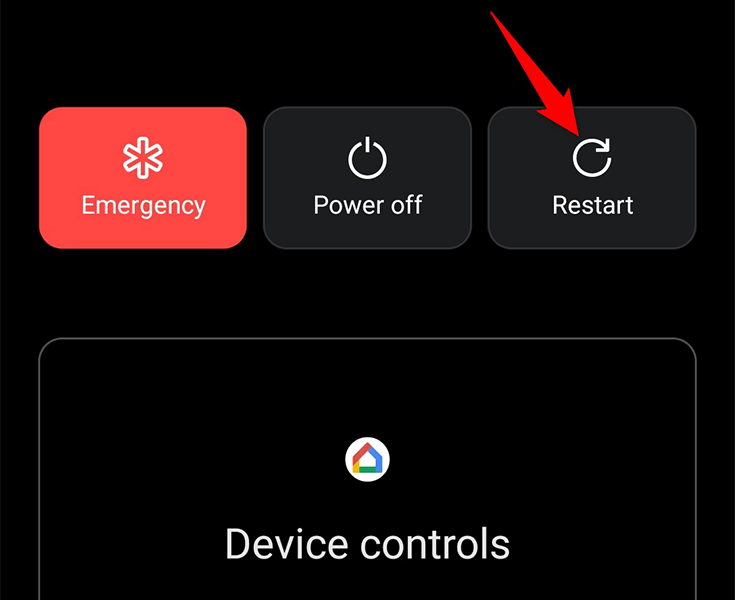
- Wenn Ihr Telefon neu startet, verbindet es sich automatisch mit Ihrem Netzbetreiber.
Nehmen Sie die SIM-Karte heraus und setzen Sie sie wieder ein.
Ein Grund dafür, dass Ihr Telefon die Fehlermeldung „Nicht im Netzwerk registriert“ anzeigt, ist, dass es Ihre SIM-Karte nicht lesen kann. Möglicherweise ist die SIM-Karte nicht richtig im Telefon eingelegt, was verschiedene Netzwerkprobleme verursachen kann.
Um das Problem zu beheben, ziehen Sie den SIM-Kartenhalter aus Ihrem Telefon. Entnehmen Sie die SIM-Karte aus dem Halter, legen Sie sie korrekt wieder ein und setzen Sie den Halter wieder in Ihr Telefon ein.
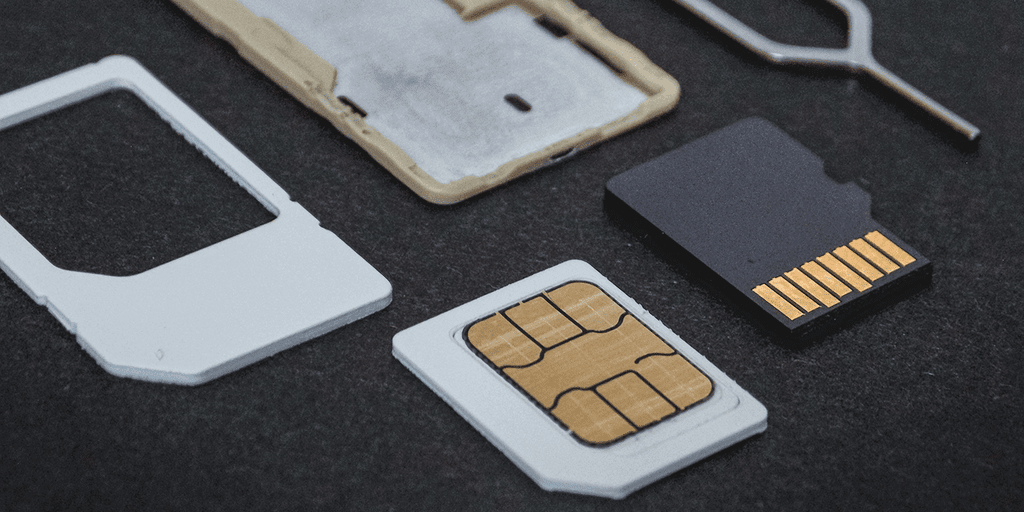
Warten Sie einige Sekunden, dann verbindet sich Ihr Telefon mit Ihrem Netzbetreiber.
Aktualisieren Sie die Software Ihres Android-Telefons.
Wenn Sie auf Ihrem Smartphone eine ältere Android-Version verwenden, könnte dies die Ursache für Ihr Netzwerkproblem sein. Ältere Softwareversionen enthalten häufig Fehler, die in neueren Versionen behoben werden.
Daher empfiehlt es sich, die Software Ihres Smartphones auf die neueste Version zu aktualisieren und zu prüfen, ob dies Ihr Netzwerkproblem behebt. Das Update auf die neueste Android-Version ist kostenlos. Sie benötigen lediglich eine aktive Internetverbindung.
- Ausführen der Anwendung Einstellungen auf Ihrem Telefon.
- Scrollen Sie im Menü „Einstellungen“ nach unten und tippen Sie auf System.
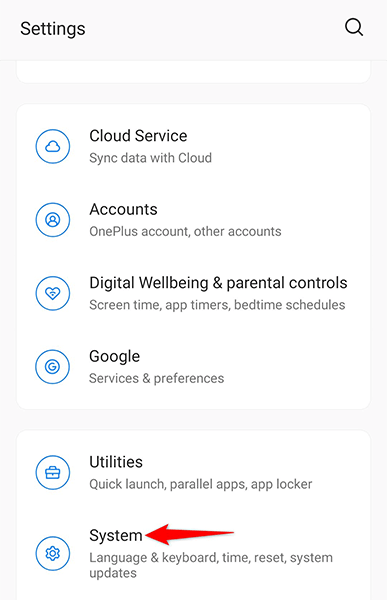
- tippen Sie auf Systemaktualisierung (Systemaktualisierungen) auf dem nächsten Bildschirm.
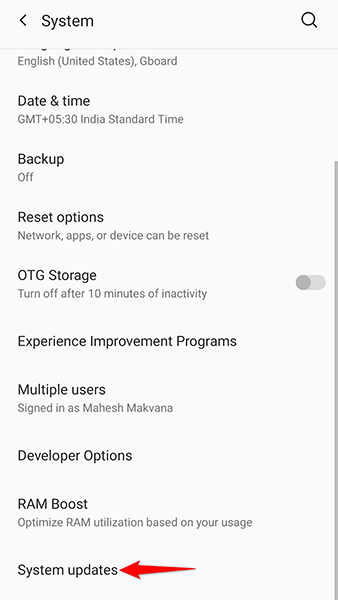
- Warten Sie, bis Ihr Telefon nach verfügbaren Updates sucht.
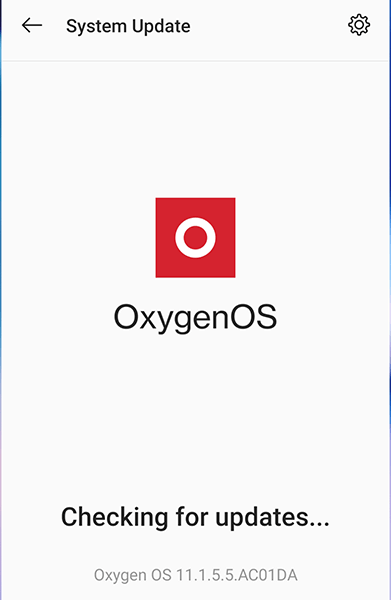
- Falls ein Update verfügbar ist, installieren Sie es auf Ihrem Telefon.
Wählen Sie das Telekommunikationsunternehmen manuell aus.
Standardmäßig sucht Ihr Android-Smartphone automatisch den richtigen Mobilfunkanbieter und verbindet sich mit ihm. Sollten Sie jedoch Netzwerkprobleme haben, empfiehlt es sich, vom automatischen in den manuellen Modus zu wechseln.
Auf diese Weise können Sie die in Ihrer Region verfügbaren Telekommunikationsunternehmen manuell finden und das richtige Unternehmen auswählen.
- Öffne eine App Einstellungen (Einstellungen) auf Ihrem Telefon.
- Lokalisieren WLAN & Netzwerk (Netzwerk und Internet) in den Einstellungen.
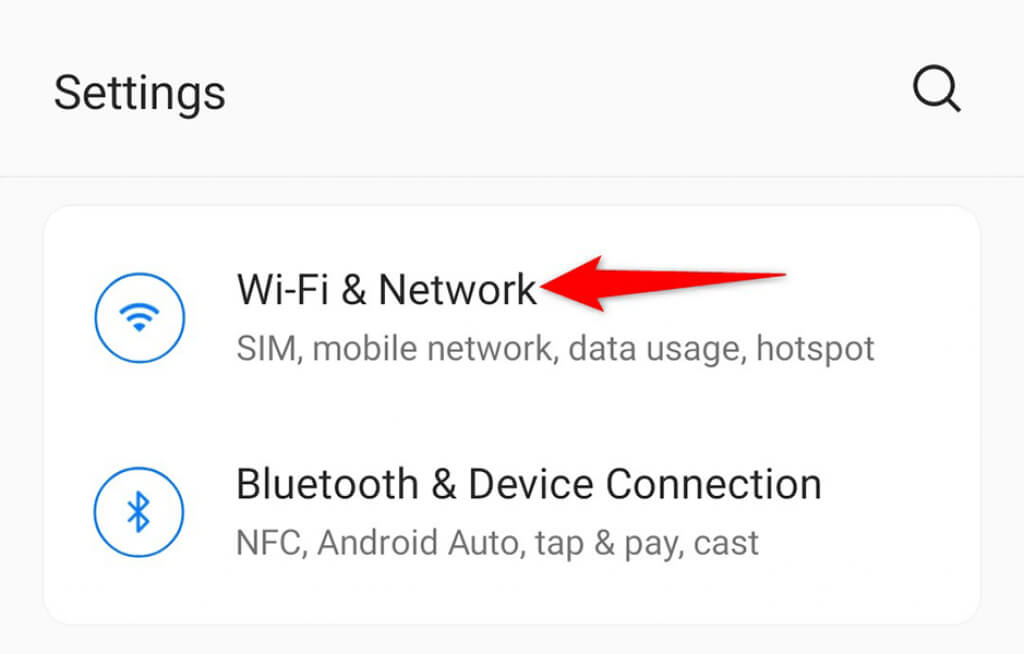
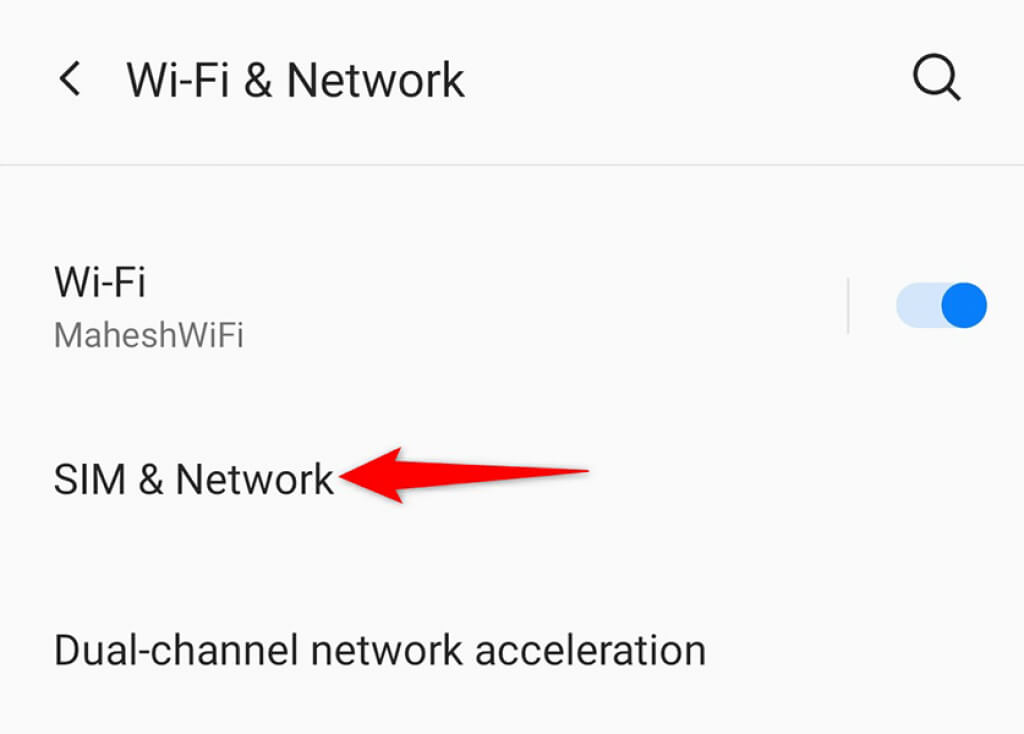
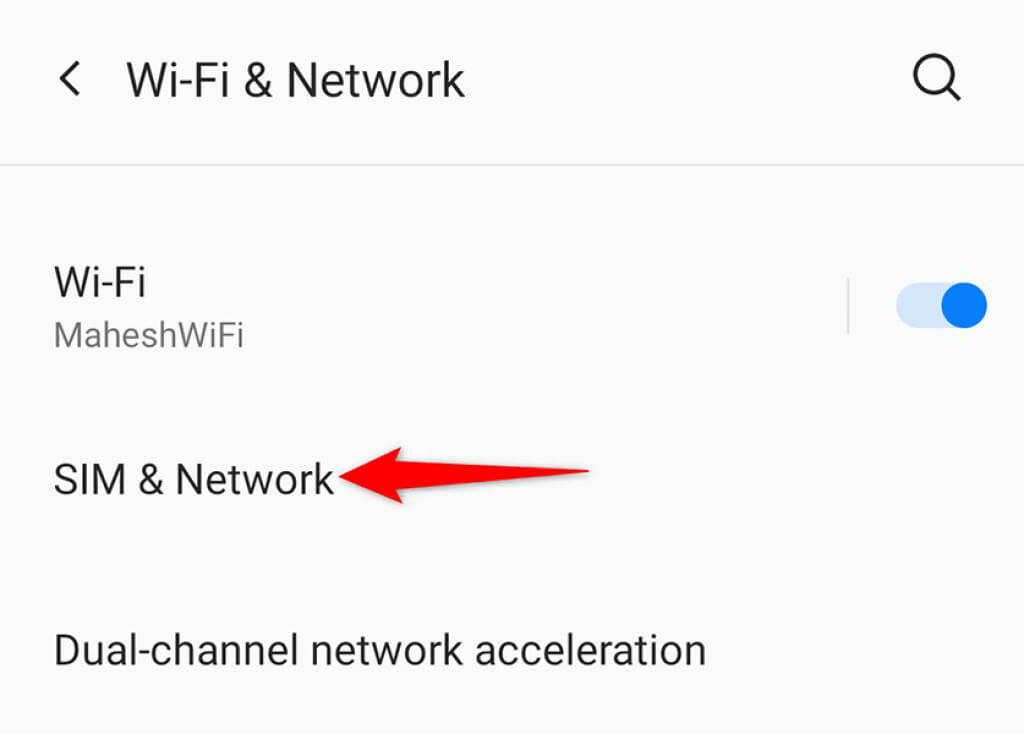
- Klicken Sie auf eine Option SIM & Netzwerk auf dem nächsten Bildschirm.
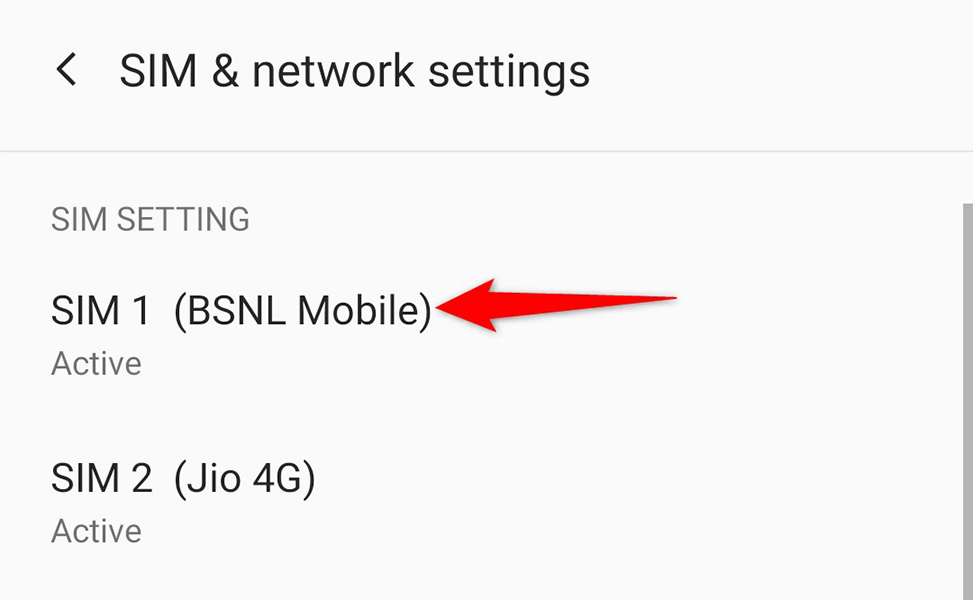
- Wählen Sie die SIM-Karte aus, mit der Sie Probleme haben. Wenn Sie ein Multi-SIM-Handy besitzen, werden hier alle Ihre SIM-Karten aufgelistet.
- Klicke auf Netzbetreiber (Netzbetreiber).
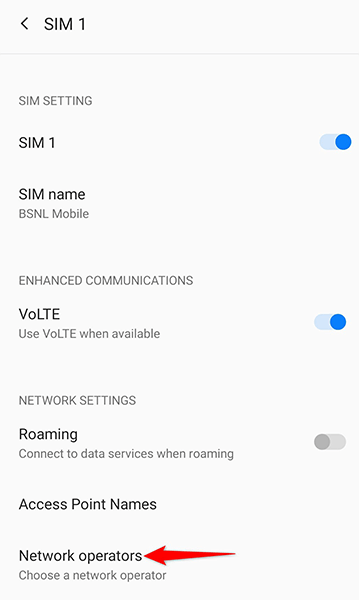
- Option deaktivieren Automatisch auswählen (Automatische Auswahl), damit Ihr Telefon den Netzbetreiber nicht selbst sucht und automatisch auswählt.
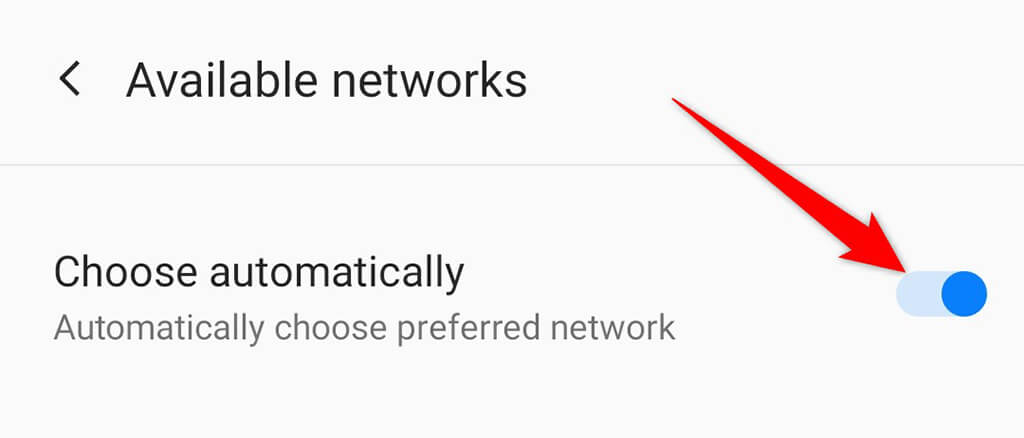
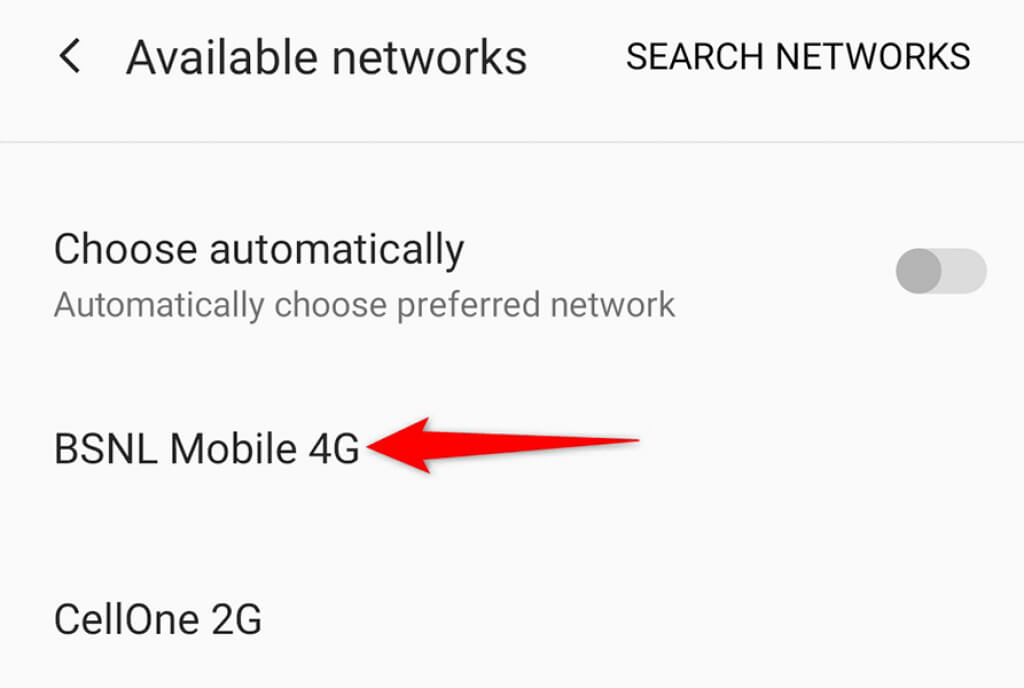
- Erlauben Sie Ihrem Telefon, eine Liste von Telekommunikationsunternehmen zu finden.
- Klicken Sie in der Liste auf Ihren Mobilfunkanbieter, und Ihr Telefon verbindet sich mit diesem Anbieter.
Bevorzugten Netzwerktyp ändern
Nicht überall sind alle Netztypen verfügbar. Wenn Sie auf Ihrem Telefon 4G oder 5G als Standardnetzmodus eingestellt haben, müssen Sie möglicherweise auf 3G oder 2G umstellen, um sich in Ihrer aktuellen Umgebung mit Ihrem Mobilfunkanbieter zu verbinden.
Ihr Android-Telefon bietet die Möglichkeit, den bevorzugten Netzwerktyp manuell auszuwählen.
- Greifen Sie auf die App zu. Einstellungen auf Ihrem Telefon.
- Klicken WLAN & Netzwerk dann wählen SIM & Netzwerk.
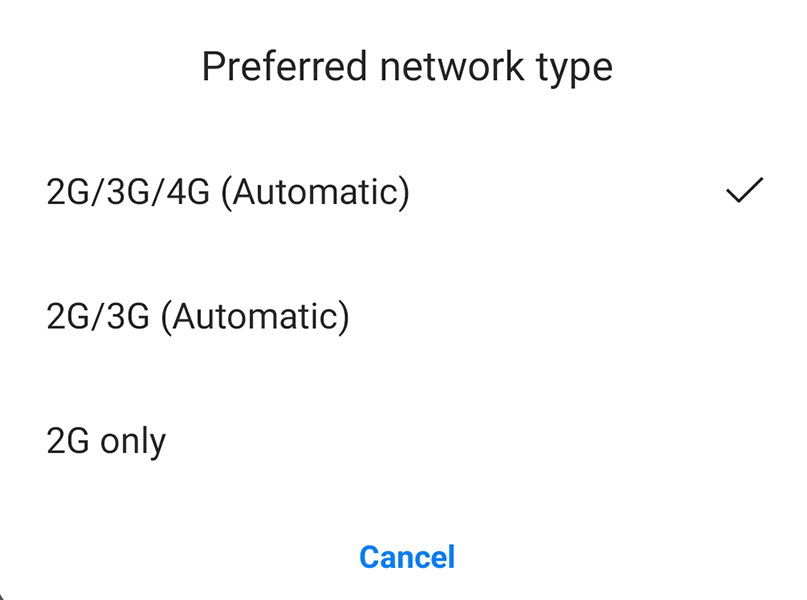
- Klicke auf Bevorzugter Netzwerktyp Wählen Sie eine passende Option. Wir empfehlen Ihnen, Folgendes zu wählen: 3G Prüfen Sie, ob das das Problem löst. Falls nicht, verwenden Sie den Modus. 2G.
Netzwerkeinstellungen zurücksetzen
Die Netzwerkeinstellungen ermöglichen Ihrem Telefon die Verbindung mit verschiedenen Netzwerken. Sollte es ein Problem mit diesen Einstellungen geben oder eine der Optionen beschädigt sein, kann das Zurücksetzen der Einstellungen das Problem möglicherweise beheben.
Sobald Sie Ihre Netzwerkeinstellungen zurückgesetzt haben , müssen Sie diese neu konfigurieren, um Verbindungen zu Ihren Netzwerken, wie z. B. Ihrer WLAN-Verbindung, herstellen zu können.
- Ausführen der Anwendung Einstellungen auf Ihrem Telefon.
- tippen Sie auf System und wählen Sie Optionen zurücksetzen auf dem nächsten Bildschirm.
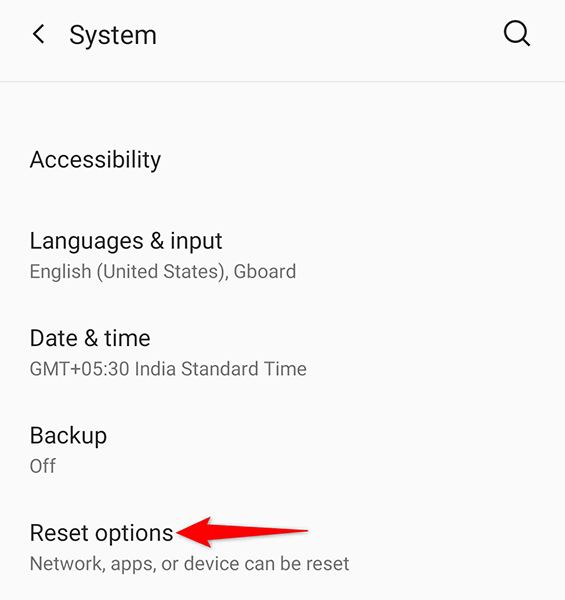
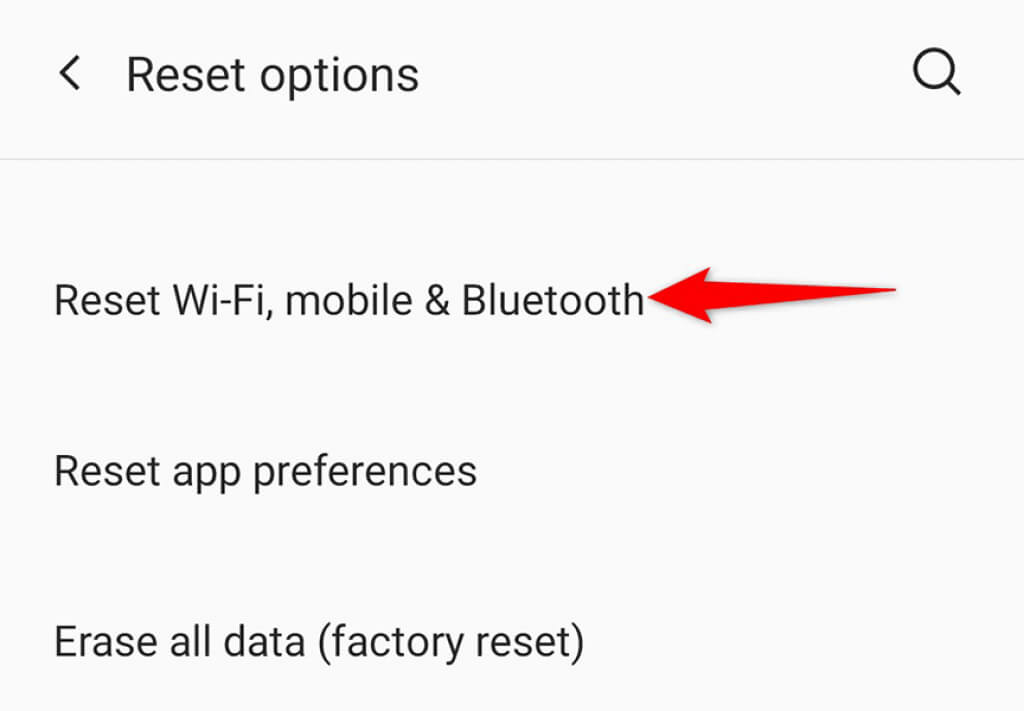
- Wähle eine Option WLAN, mobile Daten und Bluetooth zurücksetzen.
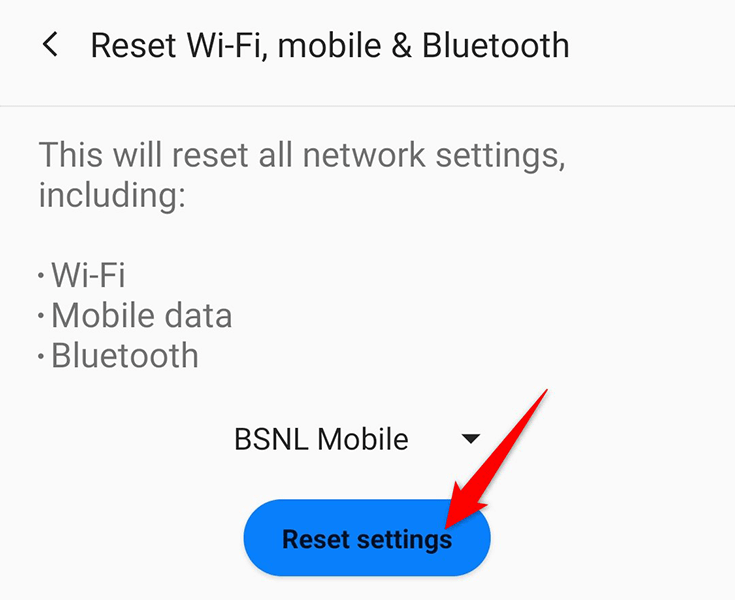
- Wählen Sie Ihre SIM-Karte aus dem Dropdown-Menü aus und klicken Sie auf Einstellungen zurücksetzen.
Verwendung einer anderen SIM-Karte
Wenn auf Ihrem Android-Smartphone weiterhin die Fehlermeldung „Nicht im Netzwerk registriert“ angezeigt wird, ist Ihre SIM-Karte wahrscheinlich beschädigt. Um dies zu überprüfen, versuchen Sie, eine andere SIM-Karte in Ihrem Smartphone zu verwenden.
Entfernen Sie dazu zunächst Ihre aktuelle SIM-Karte aus Ihrem Telefon. Legen Sie die neue SIM-Karte ein und prüfen Sie, ob sich Ihr Telefon mit einem Netzwerk verbindet. Falls ja, liegt ein Problem mit der ersten SIM-Karte vor. Wenden Sie sich in diesem Fall an einen Shop Ihres Mobilfunkanbieters; dort kann die defekte SIM-Karte gegen eine neue ausgetauscht werden.
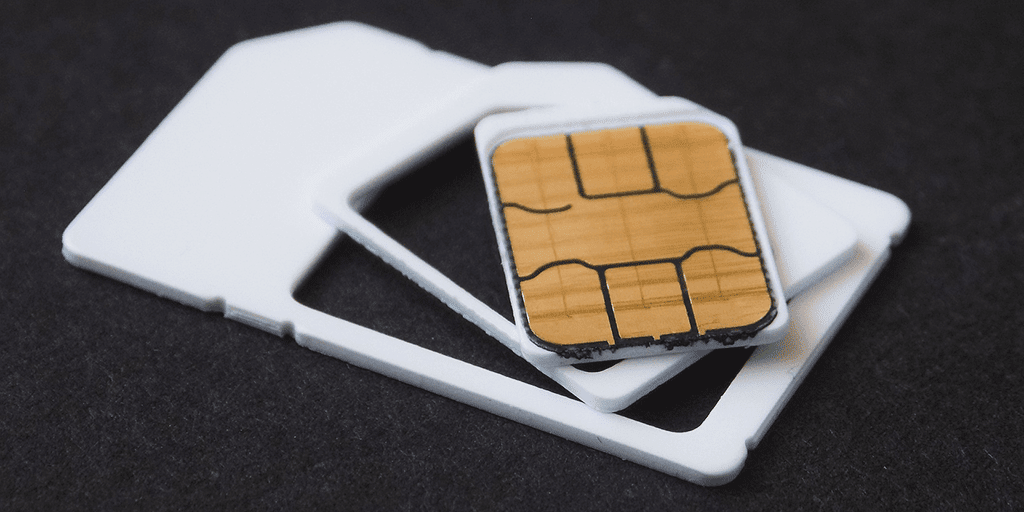
Wenn sich Ihr Telefon auch nach dem Einlegen einer neuen SIM-Karte nicht mit einem Netzwerk verbindet, ist wahrscheinlich der SIM-Kartensteckplatz defekt. In diesem Fall empfiehlt es sich, Ihr Telefon zu einem Handyreparaturservice zu bringen und den Steckplatz überprüfen zu lassen. Der Service sollte den Steckplatz reparieren können, sofern dies möglich ist.
Beheben Sie Netzwerkprobleme auf Ihrem Android-Telefon
Sofern der SIM-Kartensteckplatz Ihres Telefons nicht defekt ist, sollten Sie das Netzwerkproblem mit einer der oben beschriebenen Methoden beheben können. Teilen Sie uns bitte mit, ob Ihnen diese Anleitung bei der Wiederherstellung der Netzwerkverbindung Ihres Telefons geholfen hat.
Kommentare sind geschlossen.