

Das Internet ist toll, aber was passiert, wenn es mal nicht funktioniert? In den meisten Fällen kann eine kurze Fehlersuche helfen, unerkannte Netzwerkfehler zu beheben. Keine Internetverbindung in Windows.
Mithilfe dieser detaillierten Schritt-für-Schritt-Anleitung können Sie alle notwendigen Schritte unternehmen, um Ihr Internetproblem zu beheben und so schnell wie möglich wieder online zu gehen.
Es gibt verschiedene Ursachen für Internetprobleme unter Windows, daher müssen Sie jeden Schritt einzeln ausprobieren, bis Sie eine Lösung finden.
Internettest
Zuerst sollten Sie testen, ob Ihre Internetverbindung funktioniert. Dies ist ein guter erster Schritt, um sicherzustellen, dass das Problem nicht an einer bestimmten Website oder Anwendung liegt. Öffnen Sie Ihren Browser und besuchen Sie https://www.google.com/Wenn die Seite geladen wird, funktioniert Ihre Internetverbindung einwandfrei, aber andere von Ihnen aufgerufene Websites sind möglicherweise vorübergehend nicht erreichbar.

Wenn die Seite nicht geladen wird oder die Meldung erscheint, dass Sie offline sind, ist es Zeit, mit der Fehlersuche zu beginnen.
Fehlerbehebung bei Problemen mit Ihrem Router oder Modem
Wenn Sie das wissen Ihr Internet funktioniert nicht.Überprüfen Sie zunächst, ob Ihr Router oder Modem einwandfrei funktioniert. Da jedes Netzwerkgerät etwas anders arbeitet, können wir Ihnen nur eine allgemeine Anleitung geben. Genauere Informationen finden Sie im Handbuch Ihres Routers oder Modems.
Das Aus- und Wiedereinschalten Ihres Routers oder Modems ist ein guter erster Schritt. Warten Sie einige Minuten, bis die Internetverbindung wiederhergestellt ist. Besuchen Sie https://www.google.com/ Um zu prüfen, ob dies das Problem eines nicht identifizierten Netzwerks oder einer fehlenden Internetverbindung behebt. Falls nicht, fahren Sie mit den folgenden Schritten fort.
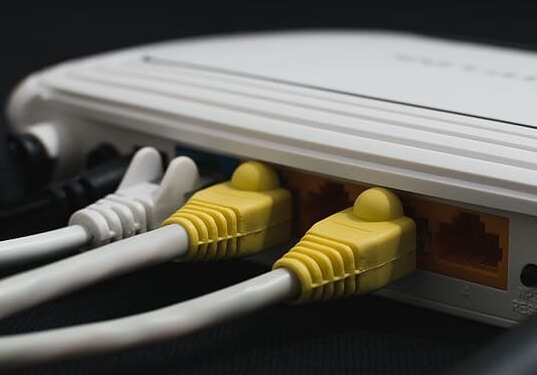
Wenn Sie eine Kabelverbindung verwenden:
- Stellen Sie sicher, dass das Kabel Ethernet Es ist ordnungsgemäß mit Ihrem Computer verbunden.
- Stellen Sie sicher, dass das Ethernet-Kabel selbst mit Ihrem Router oder Modem verbunden ist.
- Stellen Sie sicher, dass das Kabel nicht beschädigt ist.
- Stellen Sie sicher, dass alle Kabel fest mit Ihrem Router verbunden sind. Manchmal reicht schon ein loses Kabel aus, um den Internetzugang zu verlieren.
- Vergewissern Sie sich, dass das Kabel Ihres Modems oder Routers fest mit der Wandsteckdose verbunden ist.
- Wenn Sie einen drahtlosen Zugangspunkt verwenden oder Powerline-Adapter Oder bei jedem anderen Netzwerkgerät, stellen Sie sicher, dass die Verbindungen funktionieren und korrekt sind.
Wenn Sie eine drahtlose Verbindung nutzen:
- Prüfen Sie, ob die WLAN-Leuchte an Ihrem Router leuchtet. Falls nicht, warten Sie oder kontaktieren Sie Ihren Internetanbieter (ISP) um Unterstützung.
- Klicken Sie auf den Pfeil in der Taskleiste und wählen Sie die Option „Netzwerke“, um zu versuchen, die Verbindung zu Ihrem Netzwerk wiederherzustellen.
- Falls möglich, geben Sie Ihr WLAN-Passwort erneut korrekt ein.
Nachdem Sie diese Schritte ausgeführt haben, versuchen Sie erneut, Google über Ihren Browser aufzurufen. Sollte die Verbindung weiterhin nicht funktionieren, befolgen Sie die nächsten Schritte.
Netzwerkkartentreiber aktualisieren
Windows 10 findet und installiert automatisch die passenden Treiber für Ihre Geräte. Sollten Sie dennoch ein Treiberproblem feststellen, befolgen Sie die unten stehenden Schritte.
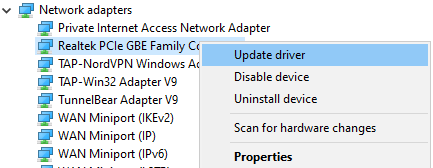
- Öffne das Startmenü und suche nach Geräte-Manager.
- Öffnen Gerätemanager.
- Klicken Sie auf den Pfeil in der Option. Netzwerkadapter.
- Klicken Sie mit der rechten Maustaste auf Ihren Netzwerkadapter.
- Klicken Treiberaktualisierung.
- Klicken Automatische Suche nach aktualisierter Treibersoftware.
- Warten Sie, bis die Treiberinstallation abgeschlossen ist.
Versuchen Sie als Nächstes, Google in Ihrem Browser erneut aufzurufen. Hoffentlich funktioniert das Internet jetzt.
Sie wissen nicht, welcher Netzwerkadapter der richtige ist? Befolgen Sie die folgenden Schritte, um es herauszufinden.
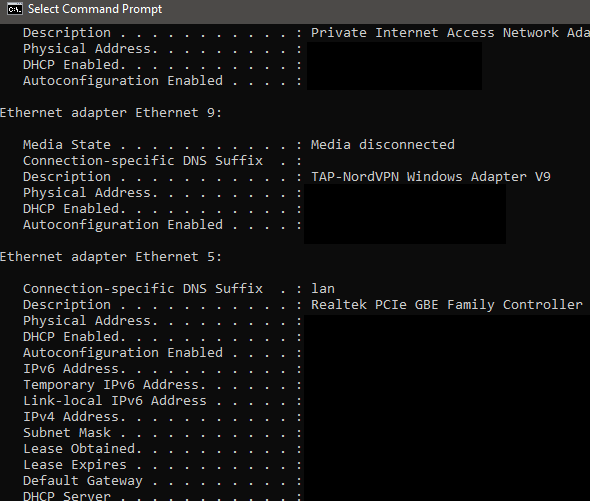
- Öffnen Startmenü.
- Art CMD und klicke Eingabeaufforderung.
- Art ipconfig / all und drücke Eingeben.
Sie sehen mehrere Ergebnisse. Darunter sollte ein Ethernet- oder WLAN-Adapter sein, dessen Name mit einem im Geräte-Manager gefundenen Namen übereinstimmt. Die anderen Ergebnisse beziehen sich wahrscheinlich auf Standard-Ethernet-Geräte wie z. B. … VPN.
Deaktivieren virtueller Ethernet-Geräte
Falls Sie noch keine Lösung gefunden haben und weiterhin Fehlermeldungen über ein unbekanntes Netzwerk oder keine Internetverbindung erhalten, sollten Sie versuchen, alle standardmäßigen Ethernet-Treiber von Ihrem Computer zu entfernen, da diese erhebliche Probleme mit der Internetverbindung verursachen können. Ein standardmäßiger Ethernet-Treiber kann beispielsweise ein VPN oder eine Software zur Verbesserung der Ping-Zeit oder des Paketverlusts sein.
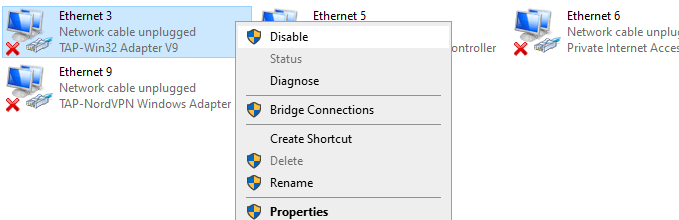
Virtuelle Ethernet-Geräte können Sie mithilfe der folgenden Schritte finden und deaktivieren.
- Öffnen Startmenü.
- Art Netzwerkverbindungen anzeigen Klicken Sie auf das angezeigte Ergebnis.
- Ihre Ethernet-Geräte werden Ihnen nun angezeigt.
- Klicken Sie mit der rechten Maustaste auf jedes Netzwerkgerät, das dem Programm folgt, und klicken Sie auf Deaktivieren.
- Wenn Sie sich nicht sicher sind, können Sie den Namen jedes Netzwerkgeräts googeln, um das Plus-Modell herauszufinden, bevor Sie es deaktivieren.
Ethernet- und Wi-Fi-Adapter können gleichzeitig aktiv sein.
Die gleichzeitige Nutzung zweier Netzwerkadapter kann zu Verbindungsproblemen führen. Eine Kabelverbindung ist daher stets empfehlenswerter als WLAN. Sollte dies ein Problem darstellen, können Sie Ihre WLAN-Verbindung einfach deaktivieren.

- Öffnen Startmenü.
- Ich suche nach Netzwerkverbindungen anzeigen Klicken Sie auf das Ergebnis.
- Rechtsklick Auf jedem Konverter hier undDeaktivieren Alle außer Ihrem Haupt-Ethernet-Adapter.
Um in Zukunft auf WLAN-Netzwerke zugreifen zu können, müssen Sie diese Seite besuchen und Ihren WLAN-Adapter erneut aktivieren.
TCP/IP-Stack zurücksetzen
Mit diesem Befehl können Sie einige Ihrer Netzwerkeinstellungen auf die Standardwerte zurücksetzen. Dadurch lassen sich Probleme beheben, die nach der Installation bestimmter Software oder der manuellen Änderung von Netzwerkeinstellungen aufgetreten sein könnten.
- Öffnen Startmenü.
- Art CMD Und klicke mit der rechten Maustaste auf Eingabeaufforderung.
- tippen Sie auf Als Administrator ausführen.
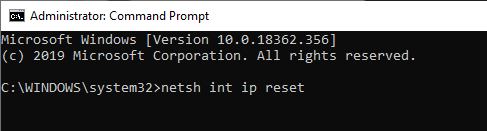
- Geben Sie im Eingabeaufforderungsfenster Folgendes ein: netsh int ip Reset Und drücke Eingeben.
- Starte deinen Computer neu.
Falls weiterhin Probleme auftreten, befolgen Sie die unten stehenden Schritte zur Fehlerbehebung.
Behebung von Problemen im Zusammenhang mit Ihrem Netzwerkadapter
Möglicherweise liegen Probleme mit Ihrem Netzwerkadapter vor, die sich schnell über die Windows-Systemsteuerung diagnostizieren lassen. Falls Sie die Treiber Ihres Netzwerkadapters bereits aktualisiert haben, befolgen Sie die unten stehenden Schritte, um weitere Probleme zu beheben.
- Öffnen Startmenü.
- Art Netzwerkverbindungen anzeigen Klicken Sie auf das angezeigte Ergebnis.
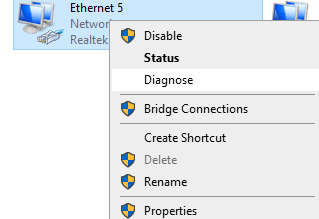
- Klicken Sie mit der rechten Maustaste auf Ihren aktiven Netzwerkadapter.
- tippen Sie auf Diagnose Warten Sie, bis die Problembehandlung abgeschlossen ist.
Wenn Ihr Netzwerkadapter standardmäßig auf eine statische IP-Adresse eingestellt ist, aber DHCP verwenden sollte, behebt dies das Problem. Es empfiehlt sich jedoch, dies selbst zu überprüfen. Klicken Sie dazu auf Start, Dann die Einstellungen (Zahnradsymbol) dann klicken Netzwerk und Internet.
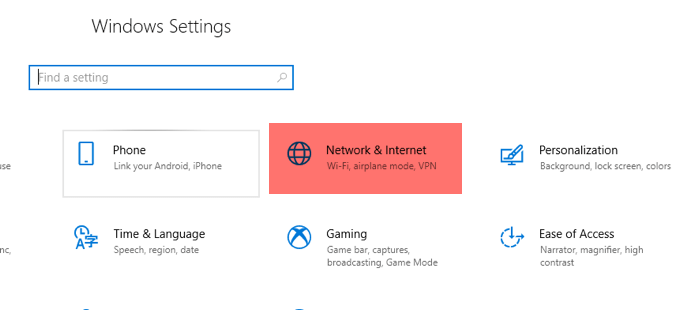
Tippen Sie als Nächstes auf Ändern Sie die Adapteroptionen (Adapteroptionen ändern) unter der Überschrift Ändern Sie Ihre Netzwerkeinstellungen (Netzwerkeinstellungen ändern).
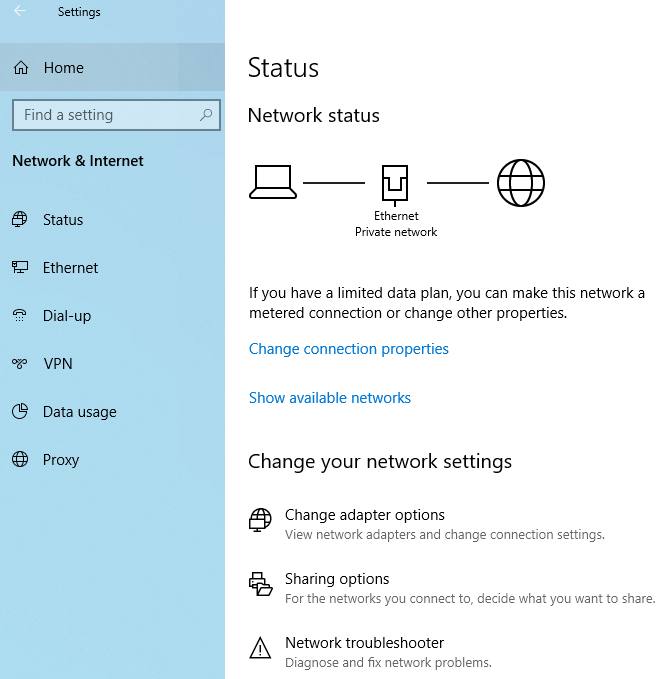
Dadurch öffnet sich ein weiteres Fenster, in dem alle Netzwerkadapter Ihres Systems angezeigt werden. Je nachdem, welcher Adapter aktiv ist, klicken Sie einfach mit der rechten Maustaste darauf und wählen Sie die entsprechende Option aus. Eigenschaften im Vergleich (Eigenschaften).
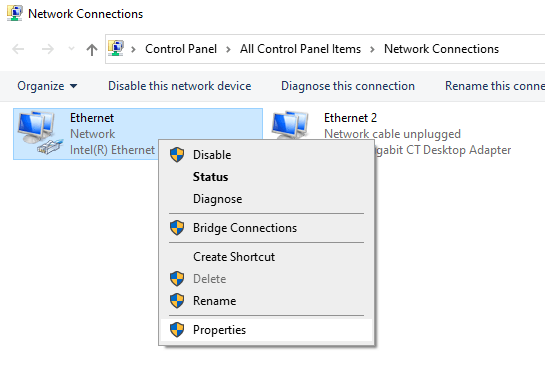
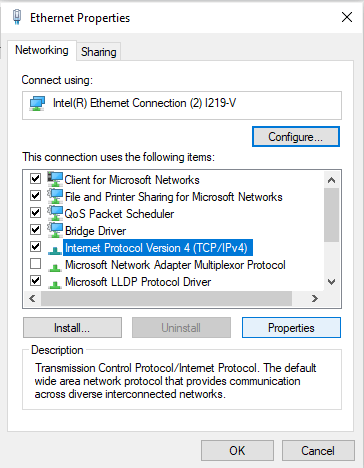
Dadurch wird das Dialogfeld geöffnet. Ethernet (Ethernet) oder WLAN (WLAN) Eigenschaften. Klicken Sie darauf. 4 Internet Protocol Version (TCP / IPv4) (Internetprotokoll Version 4 (TCP/IPv4)) Klicken Sie anschließend auf die Schaltfläche Eigenschaften im Vergleich (Eigenschaften).
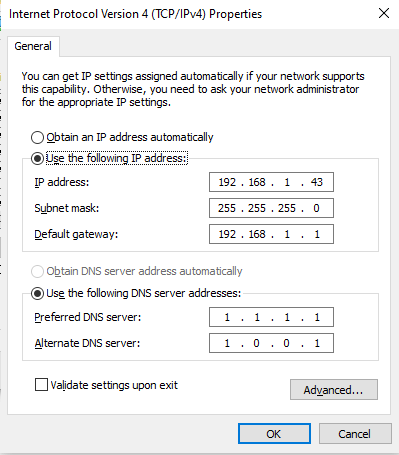
Schließlich benötigen Sie je nach Netzwerk entweder genaue statische IP-Informationen oder müssen lediglich angeben Automatische IP-Adresse beziehen (Automatische Zuweisung einer IP-Adresse) und DNS-Serveradresse automatisch beziehen (DNS-Serveradresse automatisch abrufen).
Wir hoffen, dass dies Ihre Probleme löst. Sollte dies nicht der Fall sein, fahren Sie mit dem nächsten Schritt unten fort.
Deaktivierung der Firewall in der Antivirensoftware
Firewalls sind so konzipiert, dass sie verhindern, dass Datenverkehr oder Angreifer auf Ihr Netzwerk zugreifen. Da sie sich jedoch mit dem Netzwerkzugriff auf administrativer Ebene befassen, können sie manchmal Probleme mit der Netzwerkverbindung bei einfachen Aufgaben wie dem Surfen im Internet verursachen.
Um herauszufinden, ob Die Firewall des Antivirenprogramms Falls es Probleme mit Ihrer Internetverbindung verursacht, sollten Sie es vorübergehend abschalten, um es zu testen. Beachten Sie, dass Sie nach dem Abschalten möglicherweise angreifbar sind. Besuchen Sie daher nur vertrauenswürdige Websites.

Sie sollten online nach einer Anleitung suchen, wie Sie die Firewall Ihres Antivirenprogramms deaktivieren. Normalerweise finden Sie Ihr Antivirenprogramm im Startmenü, öffnen es und klicken dann auf die Option „Firewall“. Dort können Sie die Firewall für einen bestimmten Zeitraum deaktivieren.
Sobald es deaktiviert ist, öffnen Sie Ihren Browser und besuchen Sie eine Website wie Google.com. Wenn Ihre Internetverbindung funktioniert, sollten Sie das Antivirenprogramm deinstallieren und ein anderes ausprobieren.
Zusammenfassung
Wir hoffen, dass Ihnen unsere Anleitung bei der Behebung von Problemen mit einem nicht identifizierten Netzwerk auf Ihrem Windows-Computer geholfen hat. Sollten Sie weiterhin Unterstützung benötigen, hinterlassen Sie bitte unten einen Kommentar.
Kommentare sind geschlossen.