

Es ist kaum vorstellbar, dass vor nur zwei Jahrzehnten lediglich etwa ein Prozent der Weltbevölkerung Zugang zum Internet hatte. Heute nutzen mehr als 4.3 Milliarden Menschen aktiv das Internet – das ist mehr als die Hälfte der Weltbevölkerung. Dies verdeutlicht, wie wichtig der Internetzugang geworden ist.
Manche Dinge können unglaublich frustrierend sein, zum Beispiel, wenn man keinen Internetzugang hat. Einerseits kann man sich mit dem WLAN-Router verbinden, andererseits erscheint aber über dem Internetsymbol dieses gefürchtete gelbe Dreieck mit der Aufschrift „Keine Internetverbindung“ .
Auch wenn es nicht immer einfach ist, festzustellen, ob das Problem an Ihrem Router, Computer oder Internetanbieter liegt, können Sie diesen Fehler beheben und wieder online gehen. In dieser Anleitung zeigen wir Ihnen, wie.
Wir haben außerdem ein kurzes YouTube-Video zu einigen der unten beschriebenen Schritte erstellt. Schauen Sie es sich also zuerst an, und falls es Ihr Problem nicht löst, kommen Sie zurück hierher, um weitere Lösungsansätze zu finden.
So beheben Sie den Fehler „Keine Internetverbindung“
- Vermeidung von Fehlalarmen.
- Überprüfen Sie die Kontrollleuchten am Router.
- Starten Sie Modem und Router neu.
- Führen Sie die Windows-Netzwerkproblembehandlung aus.
- Überprüfen Sie die IP-Adresse.
- Überprüfen Sie die Netzwerkkarte.
- Überprüfen Sie die MAC-Adressenfilterung.
- TCP/IP zurücksetzen.
- Scanne den DNS-Server.
- Deaktivieren Sie das Sicherheitsprogramm.
- Aktualisieren Sie Ihre Treiber für drahtlose Netzwerke und Ihren Netzwerkadapter.
- Aktualisieren Sie die Firmware des Routers.
- Setzen Sie Ihren Router zurück.
- Setzen Sie Ihr Netzwerk zurück.
Gründe für fehlende Internetverbindung
Die Hauptverdächtigen bei Netzwerkproblemen sind Ihr Endgerät (Computer, Tablet oder Smartphone) und Ihr WLAN-Router.
Routerprobleme können von veralteter Hardware und fehlerhafter Firmware über alternde Infrastruktur, beschädigte Kabel und schwankende Signalstärke bis hin zu zu vielen gleichzeitig verbundenen Nutzern reichen. Auch wenn es selten vorkommt, ist es ratsam, den Router auf Schadsoftware zu überprüfen . Bei solchen Problemen werden wahrscheinlich Fehlermeldungen wie „ Verbunden, aber kein Internet “ oder „ Keine Internetverbindung “ angezeigt.
Hier sind einige Schritte, die Sie unternehmen können, wenn Sie dieses häufig auftretende Problem haben. Wir beginnen mit den einfachsten Schritten zur Fehlerbehebung und gehen dann zu fortgeschritteneren Lösungen über.
Beseitigung von Fehlalarmen
Bevor Sie versuchen, Ihren Router oder Ihre Geräte zu reparieren, schließen Sie Fehlalarme aus, indem Sie Folgendes tun:
- Stellen Sie sicher, dass Ihre Netzwerkgeräte eingeschaltet und angeschlossen sind.
- Besuchen Sie mehrere Websites, bei denen die von Ihnen besuchte Seite möglicherweise vorübergehend offline ist, sodass Sie am Ende annehmen, dass Ihre Verbindung fehlerhaft ist.
- Prüfen Sie, ob Ihre anderen Geräte eine Verbindung herstellen können. Wenn nur Ihr Computer oder Mobilgerät verbunden ist, liegt möglicherweise eine fehlerhafte Einstellung an diesem Gerät vor. Sollte keines Ihrer Geräte eine Internetverbindung herstellen können, liegt das Problem möglicherweise an Ihrer Netzwerkausrüstung.
- Wechseln Sie, falls verfügbar, zu einer Kabelverbindung oder versuchen Sie eine andere Verbindung. Wenn Sie mit einer dieser Einstellungen eine Internetverbindung herstellen können, ist wahrscheinlich Ihr Router defekt oder es besteht ein Verbindungsproblem zwischen Ihrem Internetanbieter und Ihrem Haus oder Büro bzw. mit der Verbindung Ihres Internetanbieters.
- Starten Sie Ihren Computer neu, um eventuelle temporäre Softwarefehler zu beheben, und versuchen Sie dann erneut, eine Verbindung herzustellen.
- Prüfen Sie, ob WLAN auf Ihrem Gerät aktiviert ist. Die meisten Laptops verfügen über eine WLAN-Taste oder einen Schalter. Wenn WLAN deaktiviert ist, können Sie möglicherweise nicht auf das Internet zugreifen.
- Deaktivieren Sie den Flugmodus, falls er aktiviert ist. Dies können Sie über die Flugmodus-Taste an Ihrem Laptop oder über das Wartungscenter auf einem Windows-PC tun.
- Überprüfen Sie, ob Sie die richtige SSID (Routername) und den richtigen Sicherheitsschlüssel verwenden. Geben Sie Ihr WLAN-Passwort erneut ein und versuchen Sie, sich wieder zu verbinden. Möglicherweise haben Sie es geändert und verwenden noch das alte Passwort.
- Positionieren Sie Ihren Router oder Computer neu. Dies trägt zu einer stabilen Signalverbindung zwischen den beiden Geräten bei und beugt Verbindungsproblemen vor. Alternativ können Sie einen WLAN-Repeater verwenden, um jederzeit ein starkes Signal zu gewährleisten.
- Wenden Sie sich an Ihren Internetanbieter (ISP), falls Ihr Konto gesperrt wurde. Dies kann passieren, wenn Sie gegen die Nutzungsbedingungen verstoßen, Ihr Datenvolumen überschritten oder Ihre Abonnementgebühren nicht bezahlt haben.
Überprüfen Sie die Kontrollleuchten am Router.
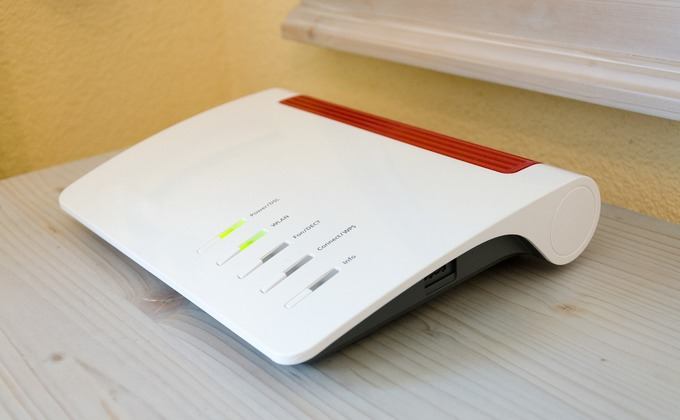
Ihr Router verfügt an der Vorderseite über verschiedene Statusanzeigen mit unterschiedlichen Bezeichnungen je nach Modell. Dazu gehören eine WLAN-LED, eine Ethernet-LED (für kabelgebundene Netzwerke), Sende-/Empfangs-LEDs (die schnell blinken) sowie LEDs für Bereitschaft, Betrieb und Verbindung.
Prüfen Sie, ob die Kontrollleuchten „Bereit“, „Service“ oder „Verbinden“ dauerhaft leuchten. Dies signalisiert eine gute Verbindung. Leuchtet die Leuchte nicht oder blinkt sie, besteht ein Verbindungsproblem. Sollte die Leuchte jedoch dauerhaft leuchten, aber keine Internetverbindung bestehen, wenden Sie sich bitte an Ihren Internetanbieter (ISP), um eine mögliche Störung zu klären.
Starten Sie Modem und Router neu.
Ziehen Sie dazu den Netzstecker von Modem und Router und lassen Sie diese für ein paar Minuten vom Stromnetz getrennt.
Schließen Sie als Nächstes das Modem an und lassen Sie es hochfahren, bevor Sie den Router anschließen. Warten Sie einige Minuten, bis beide Geräte wieder hochgefahren sind, und vergewissern Sie sich, dass sie ordnungsgemäß funktionieren. Dadurch werden eventuelle Hintergrundprobleme behoben und der Speicher des Routers geleert.
Leuchtet keine der Kontrollleuchten, liegt wahrscheinlich ein Hardwareproblem vor. Sollten Sie nach einem Neustart von Modem und Router immer noch keine Internetverbindung haben, versuchen Sie den nächsten Schritt.
Führen Sie die Windows-Netzwerkproblembehandlung aus
Wenn das Verbindungsproblem mehrere Geräte betrifft, ist dieser Schritt nicht erforderlich. Tritt das Problem jedoch nur auf Ihrem Windows-Computer auf, liegt möglicherweise ein Problem mit Ihren Netzwerkeinstellungen vor.
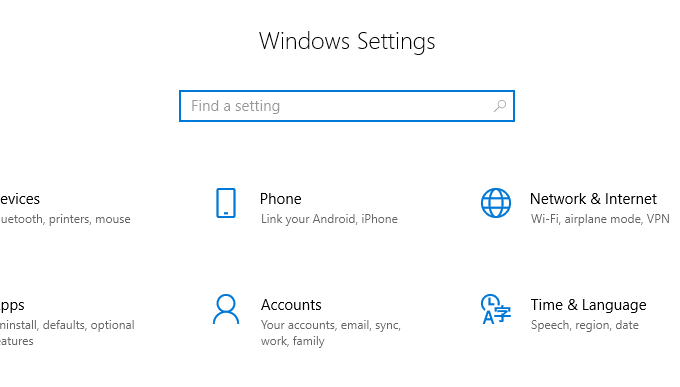
- Öffnen Einstellungen > Netzwerk & Internet.
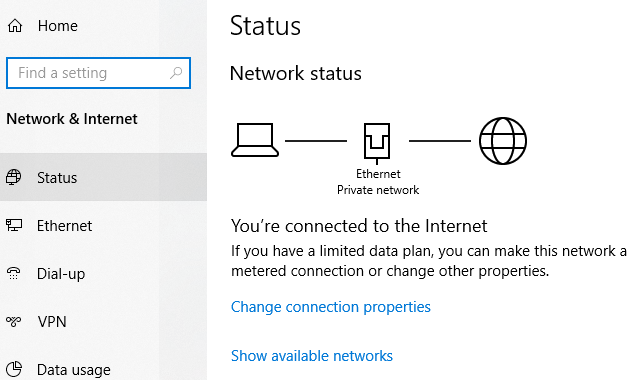
- Klicken Status.
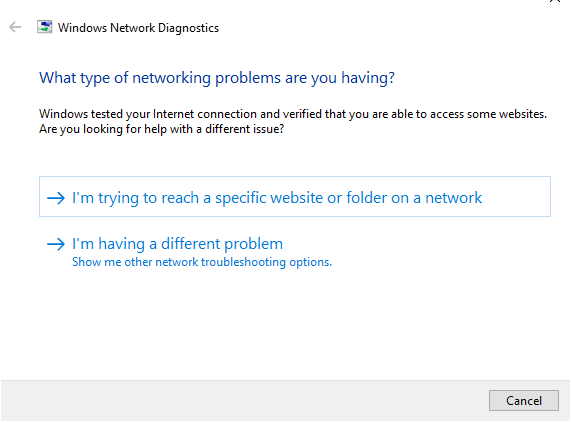
- Lokalisieren Netzwerk-Problembehandlung Folgen Sie den Schritten, um das Problem zu diagnostizieren und zu beheben. Es wird möglicherweise nicht alles lösen, aber die meisten netzwerkbezogenen Probleme werden damit behoben.
IP-Adressenprüfung
Es ist möglich, eine Verbindung zu Ihrem WLAN-Router herzustellen, auch wenn Sie keine Internetverbindung haben.
Dies tritt auf, wenn ein Problem bei der Verbindung des Routers mit dem Internetdienstanbieter (ISP) besteht. Er funktioniert zwar im Netzwerk, verfügt aber nicht über eine gültige öffentliche IP-Adresse, da er keinen Internetzugang hat. Folglich können Sie keine Daten über das Internet senden oder empfangen.
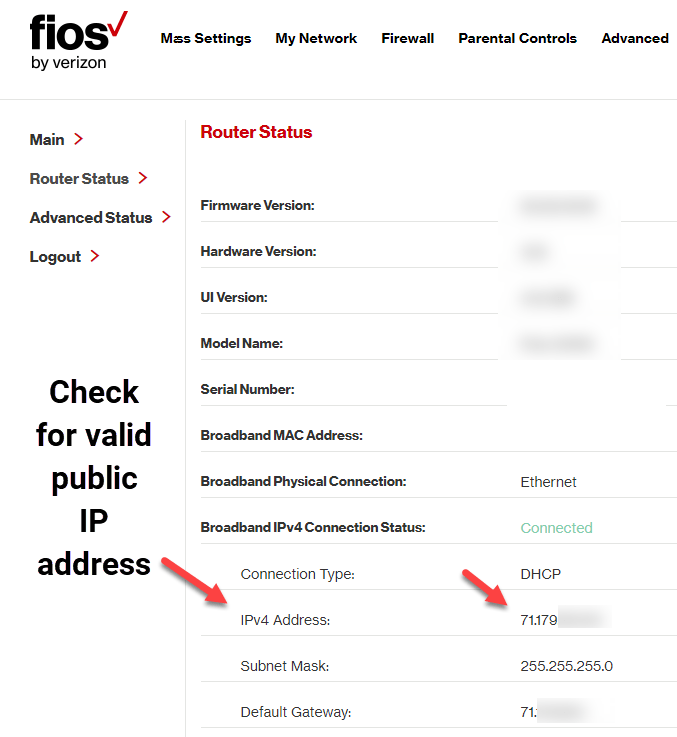
- Melden Sie sich an Ihrem Router an und gehen Sie zu Einstellungen > Status (Oder Netzwerkstatus), um zu prüfen, ob die IP-Adresse gültig ist. Wenn der Status anzeigt Off Oder DeaktiviertUnd da keine IP-Adressnummern vorhanden waren, erhält der Router keine IP-Adresse von Ihrem Internetdienstanbieter (ISP).
- Sie können mithilfe der Schaltfläche eine neue IP-Adresse anfordern. Erneuern (Oder etwas Ähnliches). Falls das nicht funktioniert, wenden Sie sich an Ihren Internetanbieter (ISP), um weitere Unterstützung zu erhalten, da das Problem möglicherweise bei ihm liegt.
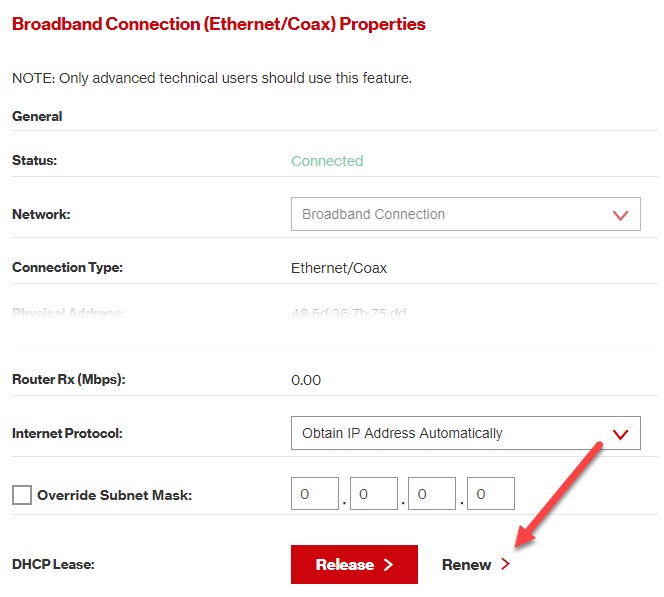
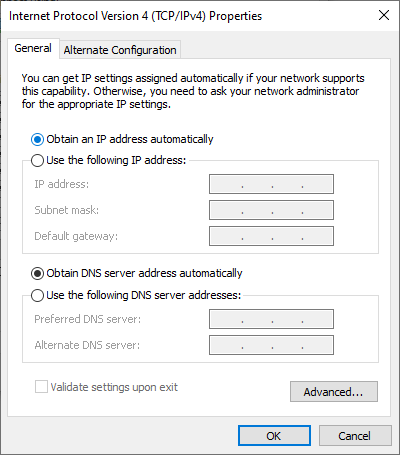
Eine weitere Möglichkeit, Ihre IP-Adresse zu ändern, besteht darin, sie automatisch zu beziehen. Dies ist hilfreich, wenn Ihr Gerät für die Verwendung einer statischen IP-Adresse eingerichtet ist, Ihr Router dies aber im Netzwerk nicht zulässt oder die Adresse dem falschen Netzwerk zugewiesen ist.
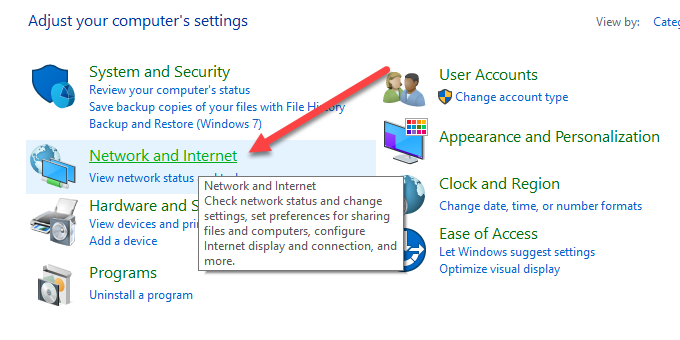
- Wenn Sie Windows verwenden, gehen Sie zu Systemsteuerung > Netzwerk und Internet. Wenn Sie sich in der Symbolansicht befinden, klicken Sie einfach auf Netzwerk- und Freigabecenter.
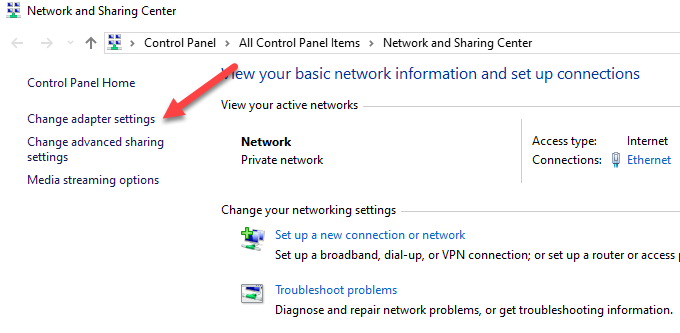
- Klicken Netzwerk- und Freigabecenter > Adaptereinstellungen ändern Doppelklicken Sie auf die Verbindung. Je nachdem, wie Sie sich mit dem Internet verbinden, klicken Sie entweder auf Ethernet oder auf WLAN.
- Lokalisieren ئصائص Dann doppelklicken Internetprotokoll Version 4 oder IPv4.
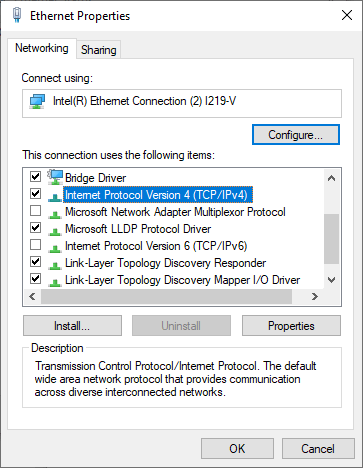
- In diesem Stadium können Sie die IP-Adresse ändern (sie bleibt jedoch konstant) oder auswählen IP Adresse automatisch beziehen Damit der Router dem Computer automatisch eine Adresse zuweist.
Netzwerkkartenprüfung
Die Netzwerkkarte kann ebenfalls Probleme mit der Internetverbindung verursachen. Um mögliche Fehlerquellen auszuschließen, sollten Sie daher eine Fehlersuche durchführen.
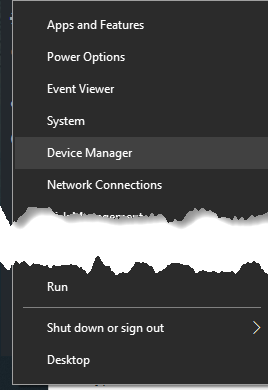
- Rechtsklick Start > Geräte-Manager
- Erweitern Sie eine Kategorie Netzwerkadapter Prüfen Sie, ob neben Ihrem Netzwerkadapter ein gelbes Ausrufezeichen angezeigt wird. Wenn kein Ausrufezeichen vorhanden ist, funktioniert die Netzwerkkarte einwandfrei. Falls ein Ausrufezeichen angezeigt wird, klicken Sie mit der rechten Maustaste darauf und wählen Sie „Netzwerkadapter öffnen“. Gerät deaktivieren.
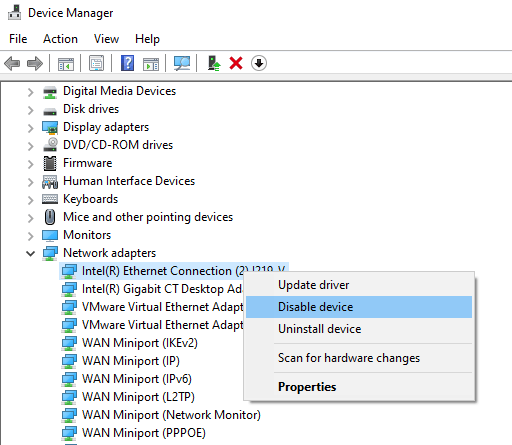
- Warten Sie etwa zwei Minuten, klicken Sie dann mit der rechten Maustaste auf Netzwerkadapter > Aktivieren das GerätPrüfen Sie, ob das Symbol verschwunden ist, und versuchen Sie dann erneut, eine Internetverbindung herzustellen.
Wenn die Fehlermeldung weiterhin angezeigt wird, liegt möglicherweise ein Problem mit Ihrer Netzwerkkarte vor. Starten Sie in diesem Fall Ihren Computer neu oder bringen Sie ihn zur Reparatur oder zum Austausch zu einem qualifizierten Computertechniker.
Überprüfung der MAC-Adressenfilterung
Wenn Ihr Router über eine MAC-Adressenfilterung verfügt, kann es sein, dass Sie keinen Internetzugang haben. Diese Einstellung verhindert, dass Geräte eine Verbindung zum Router herstellen können, wenn sie keine bestimmte MAC-Adresse besitzen.
Die einfachste Lösung für dieses Problem ist, Ihre MAC-Adresse zur Liste der zugelassenen Adressen hinzuzufügen.
TCP/IP zurücksetzen
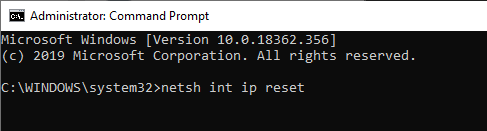
TCP/IP ist ein Protokoll, das Netzwerkgeräte über das Internet verbindet und den Datenaustausch regelt. Zum Zurücksetzen von TCP/IP müssen bestimmte Befehle in der Eingabeaufforderung eingegeben werden.
- Art cmd in der Suchleiste und wählen Sie Eingabeaufforderung > Als Administrator ausführen.
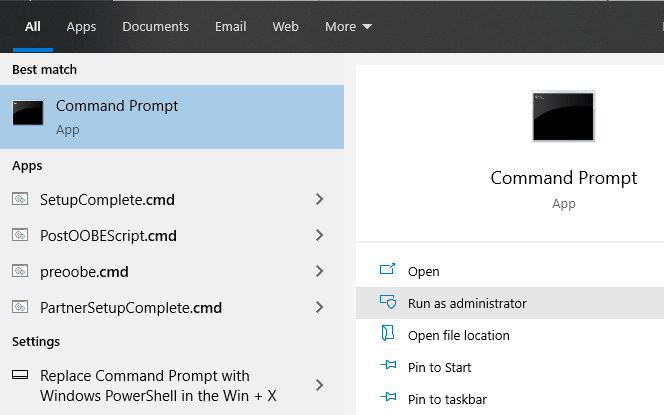
- Art netsh int ip Reset Drücken Sie die Eingabetaste. Warten Sie, bis der Vorgang abgeschlossen ist, und schließen Sie dann die Eingabeaufforderung. Starten Sie Ihren Computer anschließend neu.
DNS-Scan
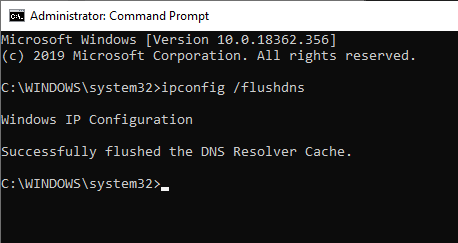
Diese Methode beinhaltet auch die Verwendung der Eingabeaufforderung.
- Geben Sie CMD in die Suchleiste ein und klicken Sie mit der rechten Maustaste darauf. Eingabeaufforderung > Als Administrator ausführen.
- Eintreten ipconfig / flushdns Um die DNS-Einstellungen Ihres Computers zu aktualisieren und zurückzusetzen, starten Sie Ihren Computer neu, um zu überprüfen, ob Ihre Internetverbindung wiederhergestellt ist.
Sicherheitsprogramm deaktivieren
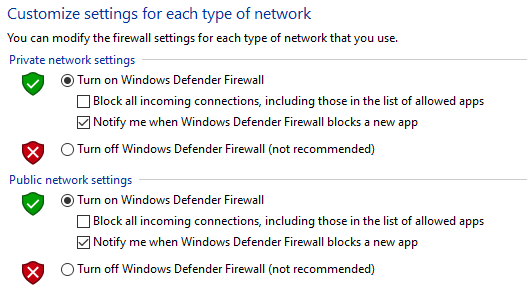
Die Firewall und die Antivirensoftware Ihres Computers können Sie daran hindern, eine Verbindung zum Internet herzustellen.
Firewalls verhindern, dass unerwünschter Netzwerkverkehr den normalen Computerbetrieb stört. Sie können jedoch auch Fehlfunktionen aufweisen und legitimen Datenverkehr blockieren. Ebenso können zwei Firewalls auf demselben Computer in Konflikt geraten und den Internetverkehr blockieren.
Um dieses Problem zu beheben, deaktivieren Sie jegliche Antivirensoftware von Drittanbietern oder vorübergehend die Firewall Ihres Computers und prüfen Sie, ob die Verbindung wiederhergestellt wird. Sie können auch einen Malware-Scan durchführen, um Schadsoftware auszuschließen, die Ihre Internetverbindung möglicherweise gestört hat.
Aktualisieren Sie Ihre Treiber für drahtlose Netzwerke und Ihren Netzwerkadapter.
Gerätetreiber liefern Informationen darüber, wie Ihr Betriebssystem und andere Programme mit der Hardware Ihres Computers interagieren. Sollten Sie weiterhin keine Internetverbindung herstellen können, prüfen Sie, ob Treiberaktualisierungen für Ihren Computer verfügbar sind.
- Rechtsklick Start > Geräte-ManagerKlicken Sie dann mit der rechten Maustaste auf Ihren WLAN-Treiber und wählen Sie aus Aktualisieren Sie den Treiber.
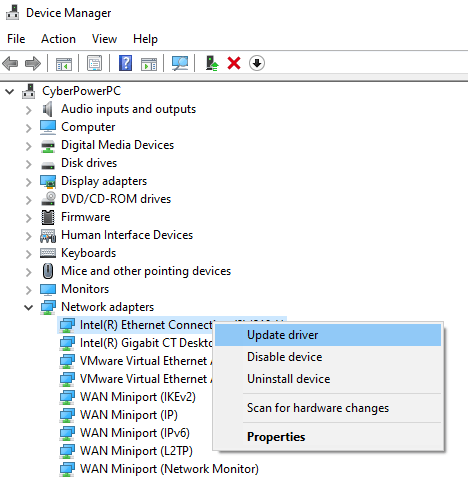
- Lokalisieren Automatisch nach aktualisierter Treibersoftware suchen Oder Ich überprüfe meinen Computer auf den Treiber. Dann klick Beurteilung.
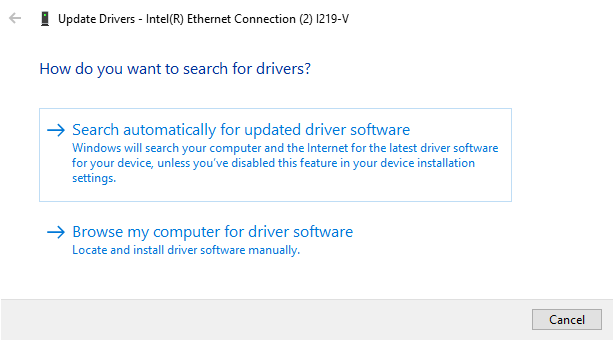
Sie können den Treiber auch deinstallieren und die korrekten Treiber von der Website des Geräteherstellers neu installieren. Starten Sie Ihren Computer anschließend neu und testen Sie Ihre Internetverbindung, um festzustellen, ob sie funktioniert.
Aktualisierung der Router-Firmware
Das Aktualisieren der Router-Firmware variiert je nach Routermodell, es gibt jedoch einige gemeinsame Schritte. Es empfiehlt sich jedoch, die Bedienungsanleitung des Herstellers zu konsultieren, die mit Ihrem Router geliefert wurde, oder online nach den spezifischen Anweisungen für Ihr Routermodell zu suchen.
- Laden Sie die passende Firmware von der Website des Herstellers herunter. Gehen Sie zur Seite Herunterladen Wählen Sie die Hardwareversion des Routers und die richtige Datei aus.
- Die meisten neueren Router verfügen über eine Administrationsoberfläche, die nach Firmware-Updates sucht und ein direktes Upgrade ermöglicht (siehe unten). Falls nicht, laden Sie die Firmware-Datei herunter und fahren Sie fort.
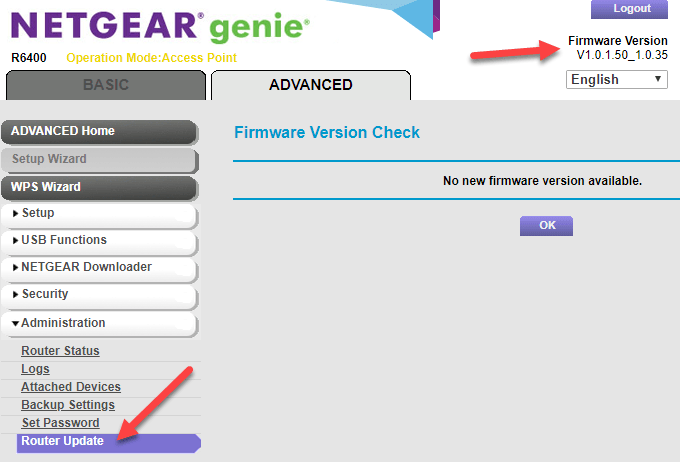
- Melden Sie sich an bei Administrator-Steuereinheit Suchen Sie auf Ihrem Router in den Einstellungen den Abschnitt „Firmware“ – normalerweise Verwaltung Oder fortgeschrittenStellen Sie sicher, dass die Firmware-Version des Routers, die Sie heruntergeladen haben, die neueste Version im Vergleich zu der Version ist, die Sie derzeit verwenden.
- Übertragen Sie die Firmware-Datei auf Ihren Router. Eine Anleitung dazu finden Sie im Benutzerhandbuch oder auf der Website. Lassen Sie die Installation ungestört fortsetzen.
- Starten Sie Ihren Router neu, sobald der Vorgang abgeschlossen ist.
Setzen Sie Ihren Router zurück
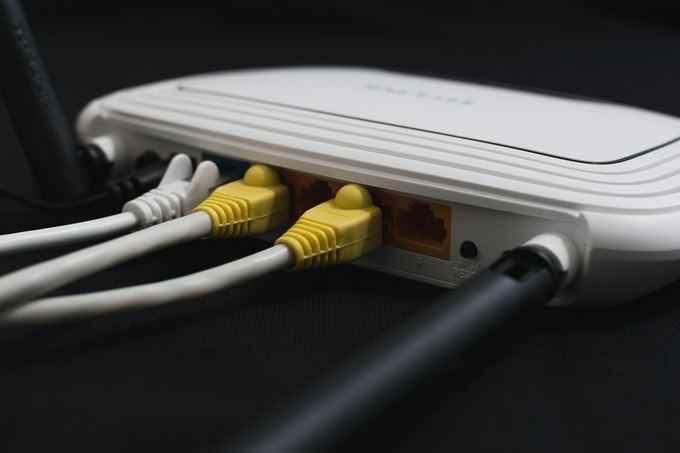
Sie können Ihren Router zurücksetzen, indem Sie die physische Reset-Taste (normalerweise eine kleine Vertiefung) am Router etwa 15 Sekunden lang gedrückt halten. Anschließend blinken die LEDs des Routers, und der Router startet neu.
Falls Ihr Router diese Taste nicht hat, melden Sie sich bei Ihrem Router an und führen Sie über das Einstellungsmenü einen Werksreset durch.
Setzen Sie Ihr Netzwerk zurück.
Falls Sie immer noch keine Internetverbindung haben, setzen Sie Ihre Netzwerkeinstellungen zurück.
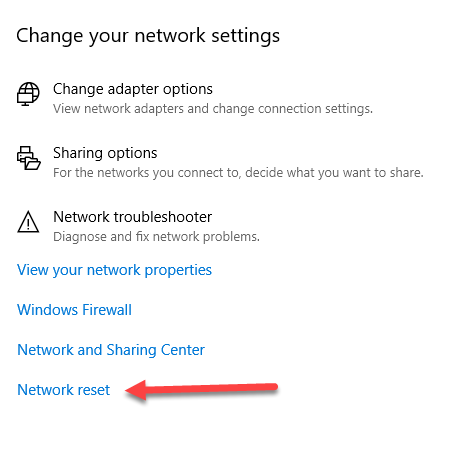
- Öffnen Einstellungen > Netzwerk & Internet > Status.
- Klicken Netzwerk zurücksetzen > Jetzt zurücksetzen Entfernen Sie alle Netzwerkadapter und setzen Sie Ihre Netzwerkeinstellungen auf die Standardwerte zurück. Das bedeutet, dass Sie alles neu einrichten müssen, aber es könnte Ihre Internetverbindung wiederherstellen.
Wenn nach dem Zurücksetzen von Router und Netzwerk nichts funktioniert, liegt wahrscheinlich ein Gerätefehler vor. Falls es am Router liegt, können Sie versuchen, einen USB-Netzwerkadapter zu verwenden, Ihren Internetanbieter zu kontaktieren oder ihn komplett auszutauschen.
Ihr WLAN-Adapter oder zugehörige Geräte könnten defekt sein, oder Ihr Computer muss repariert werden. Ebenso könnte das Betriebssystem Ihres Computers beschädigt sein. In diesem Fall müssten Sie möglicherweise alles löschen und neu installieren. Dies sollte jedoch nur als letzte Möglichkeit in Betracht gezogen werden.
Wir hoffen, dass die hier beschriebenen Schritte Ihr Verbindungsproblem beheben. Im Idealfall ist kein Zurücksetzen auf Werkseinstellungen nötig, da die meisten der vorherigen Schritte das Problem lösen.
Kommentare sind geschlossen.