

Wenn Sie ein Passwort vergessen haben, aber wissen, dass es irgendwo auf Ihrem Computer gespeichert ist, können Sie Ihre gespeicherten Windows-Passwörter aufrufen und nachsehen, ob es dort zu finden ist. Windows speichert nämlich eine Liste all Ihrer gespeicherten Passwörter und ermöglicht Ihnen den jederzeitigen Zugriff darauf.
Diese gespeicherten Passwörter stammen von Webbrowsern, WLAN-Netzwerken und anderen Diensten, die Sie auf Ihrem Computer nutzen. Das Aufdecken dieser Passwörter ist recht einfach, da Ihr Computer über ein integriertes Tool verfügt, das dies ermöglicht.
Gespeicherte Windows-Passwörter mit dem Anmeldeinformationsmanager anzeigen
Die Funktion, die Ihre Anmeldedaten auf Ihrem Windows 10-PC speichert, heißt Windows-Anmeldeinformationsverwaltung. Sie speichert alle Ihre Webpasswörter und andere Windows-Passwörter, sodass Sie bei Bedarf darauf zugreifen und sie verwenden können.
Die gespeicherten Webpasswörter stammen in der Regel von Internet Explorer und Edge. Passwörter von Chrome, Firefox und anderen Webbrowsern werden in diesem Tool nicht angezeigt. Bei diesen Browsern finden Sie die Option zum Anzeigen Ihrer Passwörter in den jeweiligen Einstellungen.
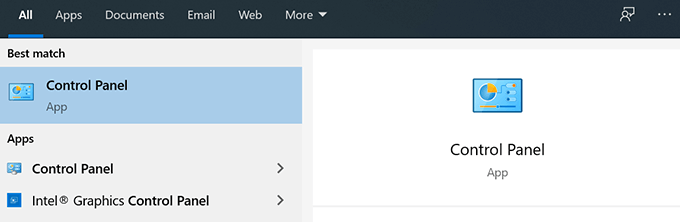
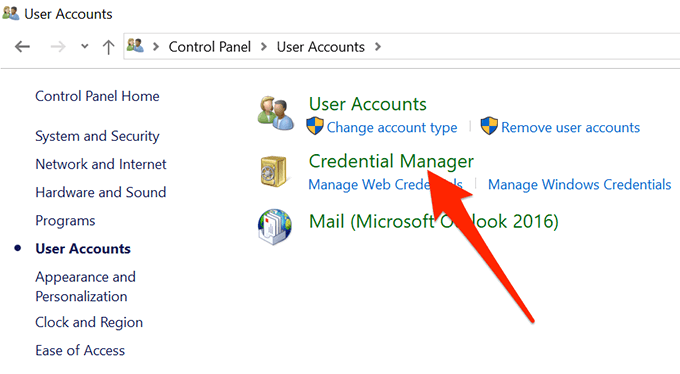
- Ich suche nach Systemsteuerung Verwenden Sie die Cortana-Suche und öffnen Sie das Bedienfeld.
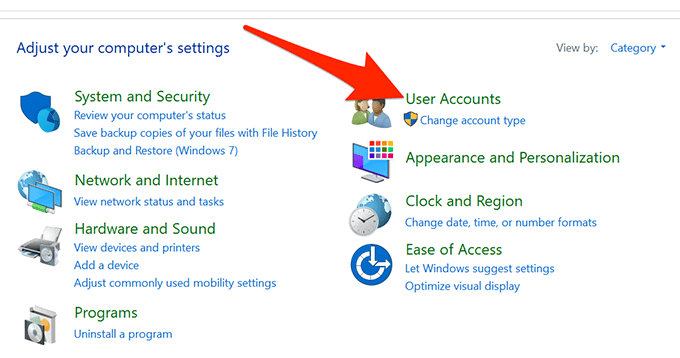
- Klicken Sie auf die Option, die sagt Anwender-konten Die von Ihnen gesuchte Option ist vorhanden.
- Klicken Sie im nächsten Bildschirm auf die Option, die besagt: Qualifikationsmanager Um das Tool auf Ihrem Computer zu öffnen.
- Wenn Sie den Anmeldeinformationsmanager öffnen, sehen Sie zwei Hauptregisterkarten mit den Namen Web-Anmeldeinformationen Und Windows-AnmeldeinformationenIm Bereich „Web-Zugangsdaten“ werden alle Ihre Browserpasswörter gespeichert. Dies sind die Passwörter, die Sie zum Anmelden auf verschiedenen Websites verwenden.
Windows-Anmeldeinformationen speichern Ihre anderen Passwörter, wie z. B. das Passwort für Ihr NAS-Laufwerk. Sofern Sie sich nicht in einer Unternehmensumgebung befinden, werden Sie diesen Abschnitt wahrscheinlich nicht verwenden.
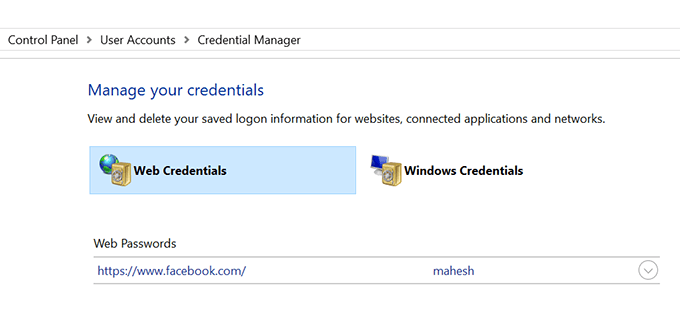
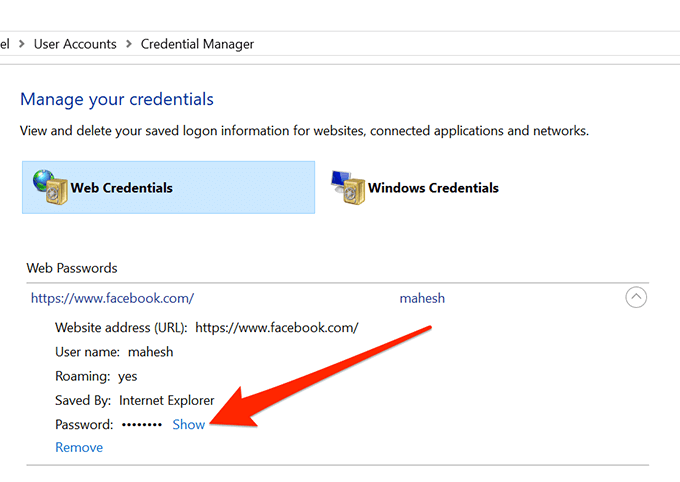
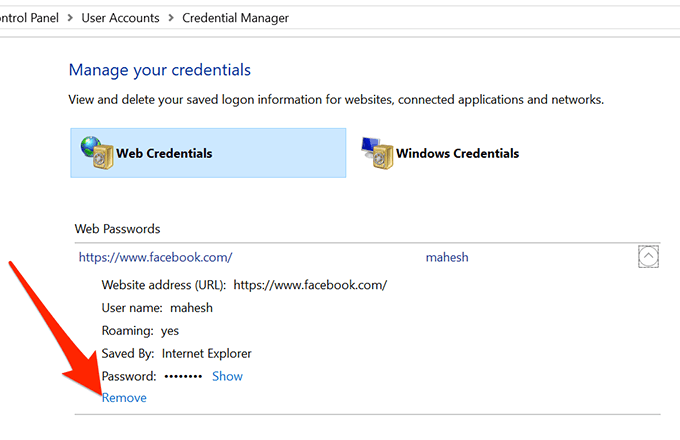
- Um das Zugangspasswort anzuzeigen, klicken Sie auf den Pfeil nach unten daneben. Klicken Sie anschließend auf den Link mit der Aufschrift: zeigen neben كلمة المرور.
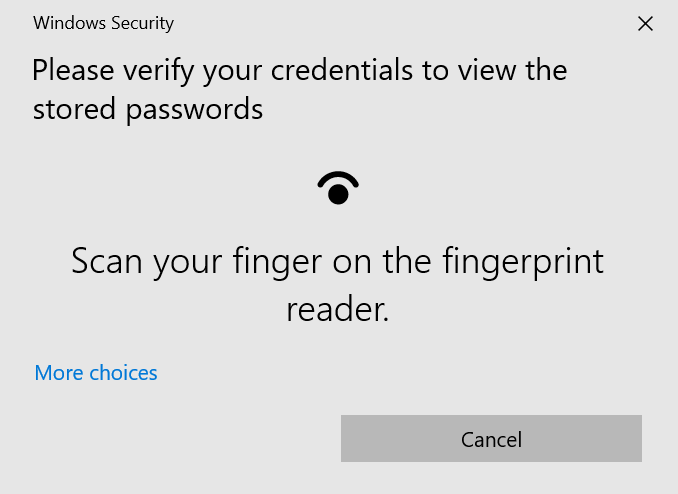
- Sie werden aufgefordert, Ihr Windows-Kontopasswort einzugeben. Wenn Sie Ihr Gerät, wie ich, mit Ihrem Fingerabdruck entsperren, werden Sie aufgefordert, diesen zu scannen, um fortzufahren.
- Anschließend wird das Passwort sofort auf Ihrem Bildschirm angezeigt.
Gespeicherte WLAN-Passwörter unter Windows 10 anzeigen
Leider können Sie mit dem Anmeldeinformationsmanager keine gespeicherten WLAN-Passwörter anzeigen . Es gibt jedoch zwei andere Methoden, mit denen Sie auf Ihre gespeicherten Windows-Passwörter für Ihre drahtlosen Netzwerke zugreifen können.
Mit diesen Methoden sollten Sie auf die Passwörter aller WLAN-Netzwerke zugreifen können, mit denen Sie jemals verbunden waren.
Verwendung der Eingabeaufforderung zum Anzeigen gespeicherter WLAN-Passwörter
Die Eingabeaufforderung ermöglicht Ihnen die Ausführung verschiedener Aufgaben auf Ihrem Computer, darunter das Anzeigen gespeicherter WLAN-Passwörter. Sie können damit eine Liste all Ihrer Netzwerke abrufen und anschließend das Netzwerk auswählen, dessen Passwort Sie anzeigen möchten.
Im Wesentlichen handelt es sich dabei um das Kopieren und Einfügen von Befehlen. Selbst wenn Sie das Tool noch nie zuvor benutzt haben, sollten Sie damit keine Probleme haben.
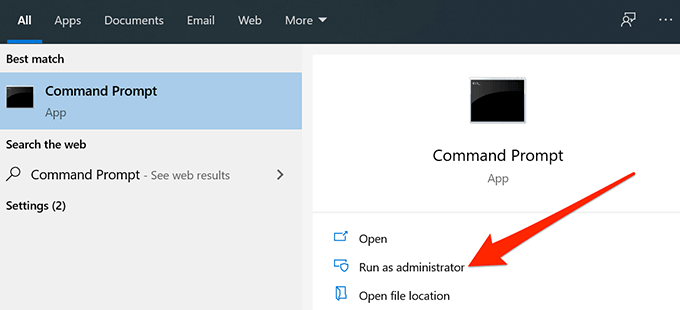
- Ich suche nach Eingabeaufforderung Mit der Cortana-Suche suchen und auf klicken Als Administrator ausführen.
- Geben Sie den folgenden Befehl in das Eingabeaufforderungsfenster ein und klicken Sie EnterHier werden die WLAN-Netzwerke angezeigt, deren Passwörter gespeichert wurden.netsh wlan show profiles
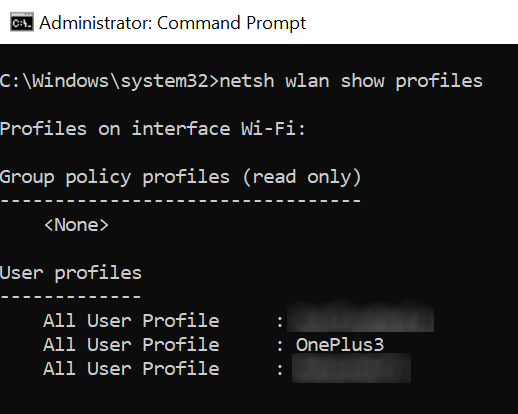
- Notieren Sie den Namen des WLAN-Netzwerks, dessen Passwort Sie herausfinden möchten.
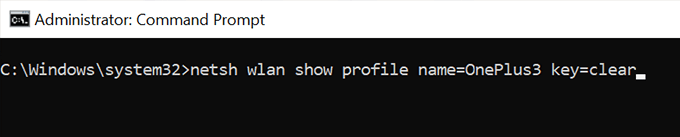
- Geben Sie den folgenden Befehl mit Ersetzen ein NAME/FUNKTION Benennen Sie Ihr WLAN-Netzwerk und drücken Sie Enter.netsh wlan show profile name=NAME key=clear
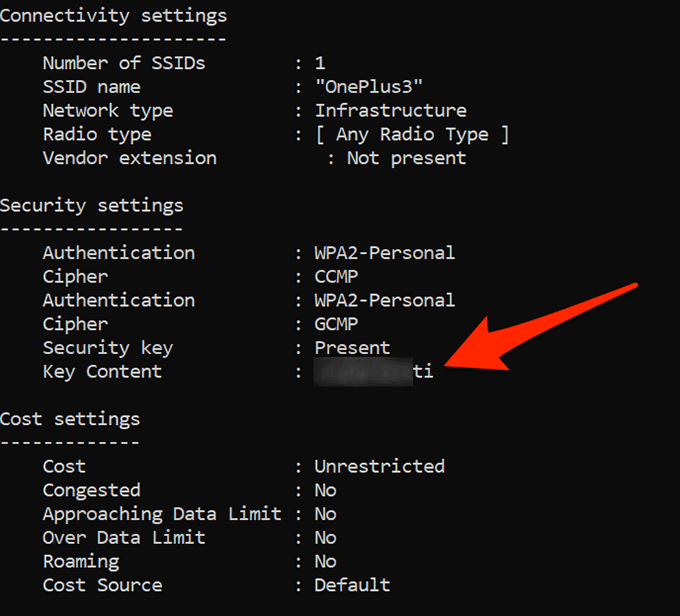
- Suchen Sie nach dem Abschnitt, der besagt: SicherheitseinstellungenHier finden Sie einen Eintrag, der besagt: Wichtigste InhalteDer Wert daneben ist Ihr WLAN-Passwort.
Verwenden Sie eine App, um auf gespeicherte WLAN-Passwörter zuzugreifen.
Wenn Sie häufig gespeicherte WLAN-Passwörter benötigen, ist die Kommandozeilenmethode nicht optimal, da Sie jedes Mal einen Befehl eingeben müssen, um ein Passwort anzuzeigen. Eine bessere Option ist die Verwendung einer Drittanbieteranwendung, mit der Sie in Windows gespeicherte Passwörter einfach und schnell anzeigen können.
Eine solche Anwendung ist WiFi Password Revealer von Magical Jelly Bean. Es handelt sich um eine kostenlose Anwendung, die Sie auf Ihrem Windows 10-Computer verwenden können, um Ihre WLAN-Passwörter anzuzeigen.
- Laden Sie die Anwendung herunter und führen Sie sie auf Ihrem Computer aus.
- Es scannt sofort Ihren Bildschirm und zeigt alle gefundenen WLAN-Passwörter an.
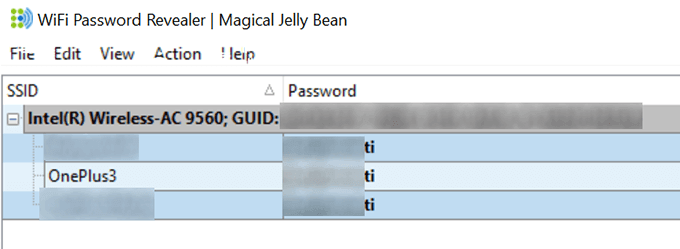
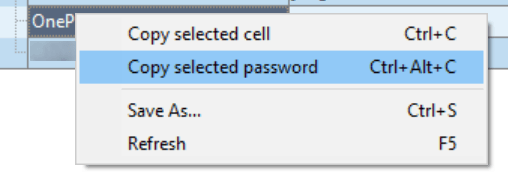
- Wenn Sie ein Passwort kopieren möchten, klicken Sie in der Anwendung mit der rechten Maustaste darauf und wählen Sie aus Kopieren Sie das ausgewählte Passwort.
Windows Vault-Passwörter mit der App anzeigen
Einige der in Windows gespeicherten Passwörter werden im Windows-Passwort-Tresor auf einem Windows 10-Computer abgelegt. Befindet sich das gesuchte Passwort dort, können Sie es mithilfe einer kostenlosen Anwendung auf Ihrem Gerät finden und anzeigen lassen.
Es gibt eine Anwendung namens VaultPasswordView , mit der Sie auf alle im Windows-Tresor auf Ihrem Gerät gespeicherten Passwörter zugreifen können.
- Laden Sie die Anwendung herunter und führen Sie sie auf Ihrem Gerät aus.
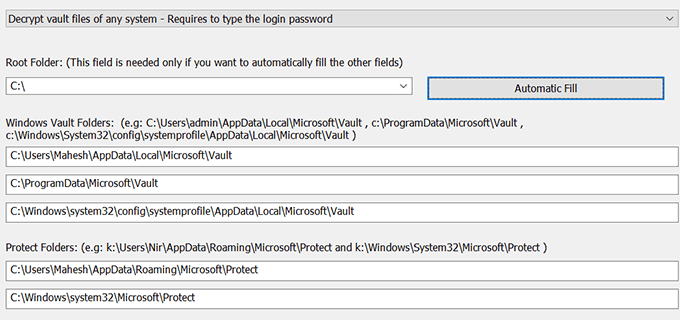
- Verwenden Sie das Dropdown-Menü Root-Verzeichnis Um Ihren Stammordner auszuwählen, klicken Sie anschließend auf die Schaltfläche. Automatische Füllung Um einige der Optionen auf dem Bildschirm automatisch auszufüllen.
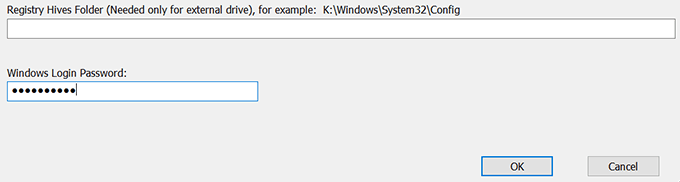
- Geben Sie Ihr Kontopasswort in das Feld ein. Windows-Anmeldekennwort Und drücke OK.
- Sie sollten in der Lage sein, gespeicherte Windows Vault-Passwörter anzuzeigen.
Gespeicherte Passwörter unter Windows 10 löschen
Da Ihr Computer die meisten Ihrer Passwörter speichert, enthält er möglicherweise auch Passwörter, die Sie gar nicht verwenden. Falls gewünscht, können Sie diese gespeicherten Passwörter auf Ihrem Windows 10-Computer löschen.
Es kann aus der Windows-Anmeldeinformationsverwaltung auf Ihrem Computer gelöscht werden.
- einschalten Windows-Anmeldeinformationsverwaltung من Steuerplatine.
- Klicken Sie auf den Pfeil neben dem Passwort, das Sie löschen möchten.
- Wählen Sie die entsprechende Option aus Entfernung Am Ende Ihrer Anmeldeinformationen.
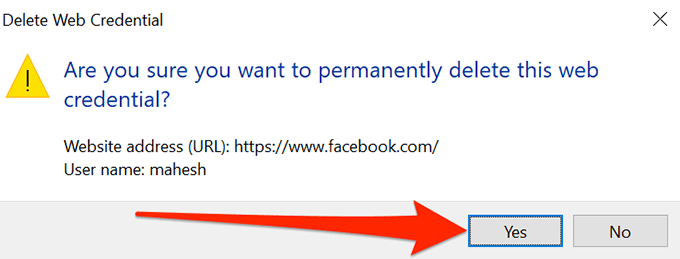
- Sie werden gefragt, ob Sie das Passwort wirklich von Ihrem Computer entfernen möchten. Klicken Sie نعم Folgen.
Passwörter vergisst man leicht , besonders wenn man viele speichern muss. Gehörst du zu denjenigen, die ihre gespeicherten Passwörter nachschlagen müssen, um sich irgendwo anzumelden, oder kannst du dir alle merken? Teile deine Meinung in den Kommentaren unten mit.
Kommentare sind geschlossen.