

Haben Sie Probleme mit der Verbindung Ihres Windows 11-Computers zu einem bestimmten WLAN-Netzwerk? Oder betrifft das Problem alle Netzwerke? Wir erklären Ihnen die Ursachen und zeigen Ihnen, wie Sie Ihr Windows 11-Betriebssystem wieder mit WLAN verbinden können.
Es gibt viele Gründe – sowohl einfache als auch komplexe –, warum Windows 11 keine WLAN-Verbindung herstellen kann. Beispielsweise kann ein falsches Passwort, ein Routerproblem oder eine fehlerhafte Netzwerkkonfiguration die Ursache sein. In diesem Leitfaden finden Sie Lösungen, um das Problem zu beheben, wenn Windows 11 keine WLAN-Verbindung herstellen kann.
Falls Sie noch nicht auf das neueste Microsoft-Betriebssystem aktualisiert haben, konsultieren Sie stattdessen den Leitfaden zur Fehlerbehebung bei Windows 10-WLAN.
1. Überprüfen Sie Ihr WLAN-Passwort.
Wenn Sie sich zum ersten Mal mit einem WLAN-Netzwerk verbinden, achten Sie darauf, dass Ihr Passwort korrekt ist. Schon ein einziger Fehler oder die Verwechslung von Groß- und Kleinbuchstaben verhindert, dass sich Ihr Computer mit dem Netzwerk verbindet.
2. Manuelle Verbindung zum Netzwerk herstellen
Windows 11 verbindet sich zwar standardmäßig automatisch mit voreingestellten WLAN-Netzwerken, aber darauf können Sie sich nicht immer verlassen. Wenn Ihr Computer sich trotz Nähe nicht mit einem Netzwerk verbindet, versuchen Sie, die Verbindung manuell herzustellen.
- Öffnen Sie den Bereich „Schnelleinstellungen“ – wählen Sie das Batterie-, Lautstärke- oder Netzwerksymbol in der unteren rechten Ecke der Taskleiste aus – und erweitern Sie die Kategorie „WLAN“.
- Wählen Sie das WLAN-Netzwerk aus, mit dem Sie sich verbinden möchten.
- Wählen Sie eine Verbindung aus. Sie werden aufgefordert, Ihr Passwort zu aktualisieren, falls es sich seit Ihrer letzten Anmeldung geändert hat.
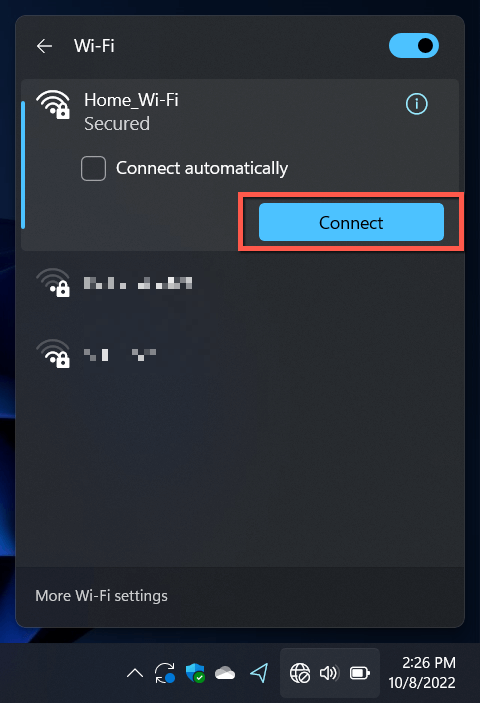
Prüfen Sie in der Zwischenzeit, ob das Kontrollkästchen für die automatische Netzwerkverbindung aktiviert ist, falls dies noch nicht der Fall ist.
3. Flugmodus ein-/ausschalten
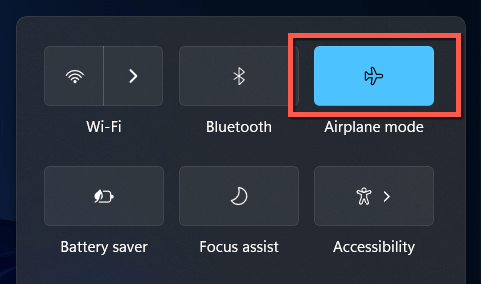
Durch das Ein- und Ausschalten des Flugmodus wird der WLAN-Adapter Ihres Computers neu gestartet und kleinere Probleme behoben, die Windows 11 daran hindern, eine Verbindung zu einem Netzwerk herzustellen.
Öffnen Sie einfach erneut das Schnellmenü und aktivieren Sie das Kontrollkästchen für den Flugmodus. Warten Sie dann bis zu 10 Sekunden und aktivieren Sie es erneut.
4. Annäherung an den Router
Eine schwache Signalstärke kann verhindern, dass sich Ihr Computer mit einem WLAN-Netzwerk verbindet, selbst wenn dieses in der WLAN-Netzwerkliste von Windows 11 angezeigt wird. Gehen Sie näher an den Router oder Access Point heran, bis die Signalstärkeanzeige mindestens zwei Drittel erreicht hat, bevor Sie die Verbindung erneut herstellen.
Wenn das Problem in einem Heimnetzwerk auftritt, erfahren Sie, wie Sie die Stärke eines schwachen WLAN-Signals verbessern können , um eine bessere Verbindung herzustellen.
5. Starten Sie Ihren Computer neu
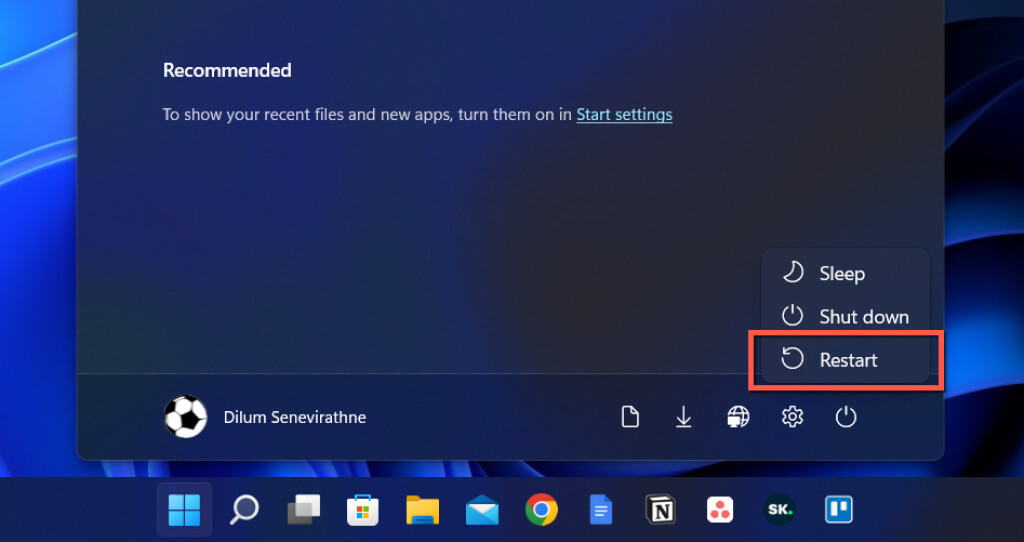
Durch einen Neustart Ihres Computers werden alte temporäre Daten aus dem Arbeitsspeicher gelöscht, wodurch WLAN-Verbindungsprobleme, die unter Windows 11 gelegentlich auftreten, behoben werden. Speichern Sie Ihre Arbeit, öffnen Sie dann das Startmenü und wählen Sie „Ein/Aus“ > „Neustart“.
6. Führen Sie die Netzwerk-Fehlerbehebung aus
Windows 11 verfügt über mehrere integrierte Netzwerk-Problembehandlungstools, die anhaltende Internetverbindungsprobleme erkennen und beheben können. So führen Sie diese aus:
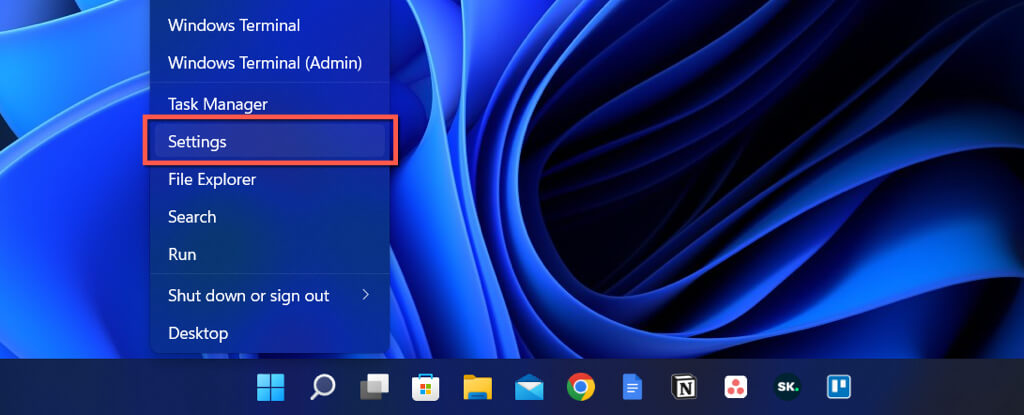
- Klicken Sie mit der rechten Maustaste auf die Schaltfläche „Start“ und wählen Sie „Einstellungen“.
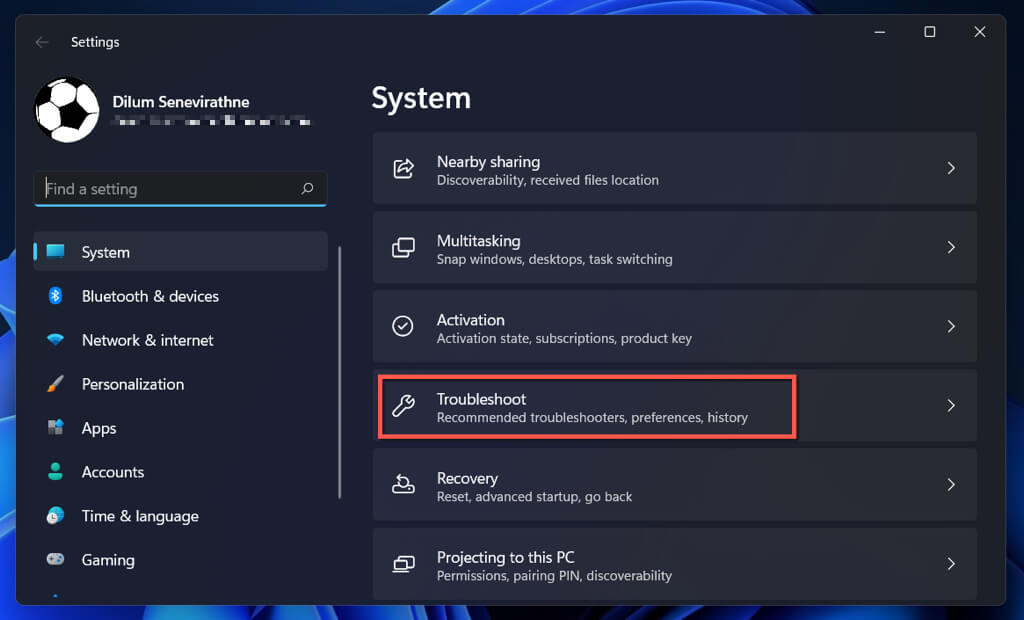
- Scrollen Sie auf dem Systembildschirm nach unten und wählen Sie „Problembehandlung“.
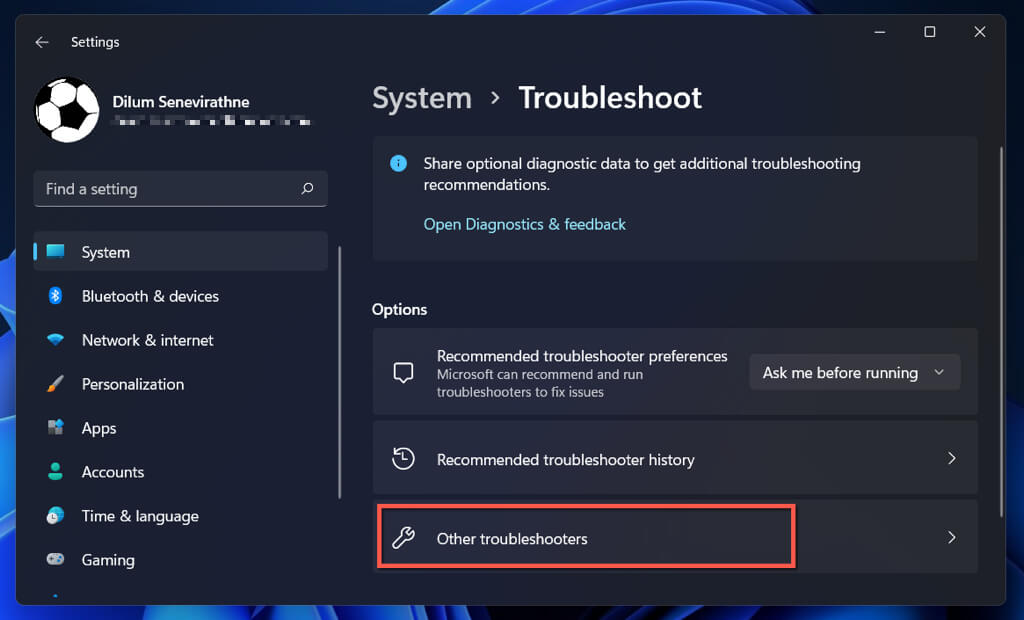
- Wählen Sie andere Problembehandlungen aus.
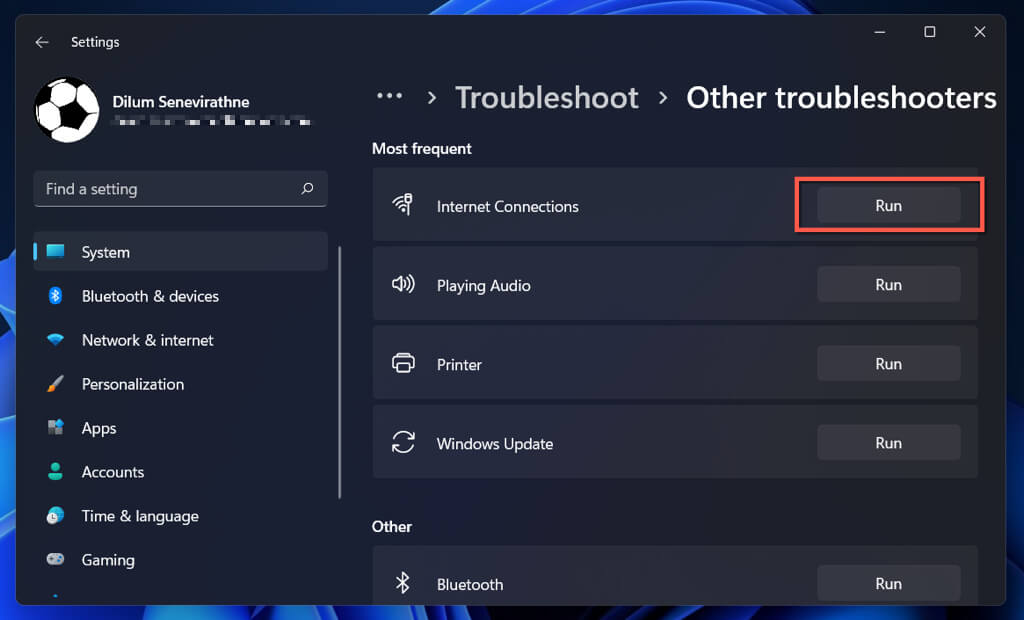
- Wählen Sie neben der Problembehandlung für Internetverbindungen und Netzwerkadapter (am Ende der Liste) die Option „Ausführen“.
Erfahren Sie, was zu tun ist, wenn Ihr Internetverbindungs-Problembehandlungsprogramm oder Netzwerkadapter-Reparaturprogramm den Fehler „ WLAN hat keine gültige IP-Konfiguration “ anzeigt.
7. Trennen Sie die Verbindung zum Netzwerk und stellen Sie sie erneut her.
Eine weitere Möglichkeit, WLAN-Verbindungsprobleme mit einem bestimmten Netzwerk zu beheben, vorausgesetzt, Sie sind bereits damit verbunden, besteht darin, die Verbindung zu trennen und sich erneut zu verbinden. So gehen Sie vor:
- Öffnen Sie die Einstellungen und wählen Sie Netzwerk & Internet > WLAN, um die WLAN-Einstellungen Ihres Computers aufzurufen.
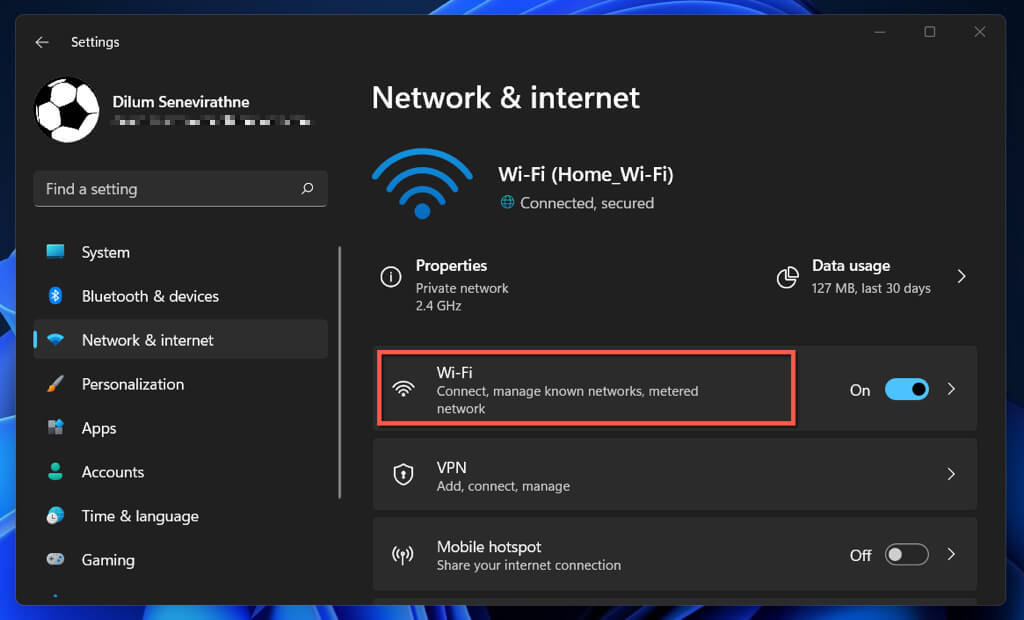
- Wählen Sie „Bekannte Netzwerke verwalten“.
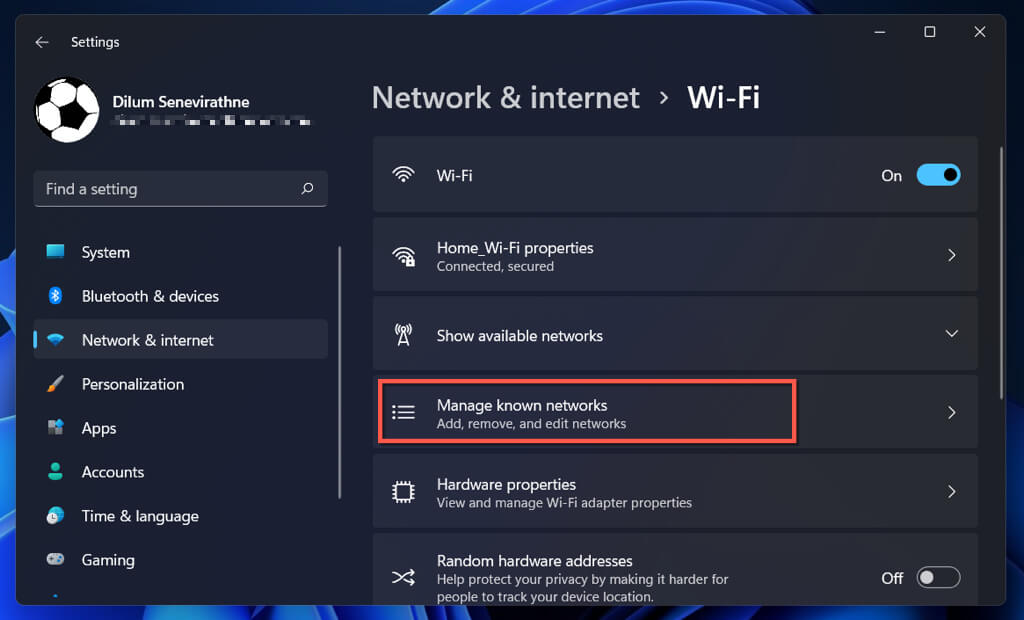
- Wählen Sie neben dem Netzwerknamen „Vergessen“.
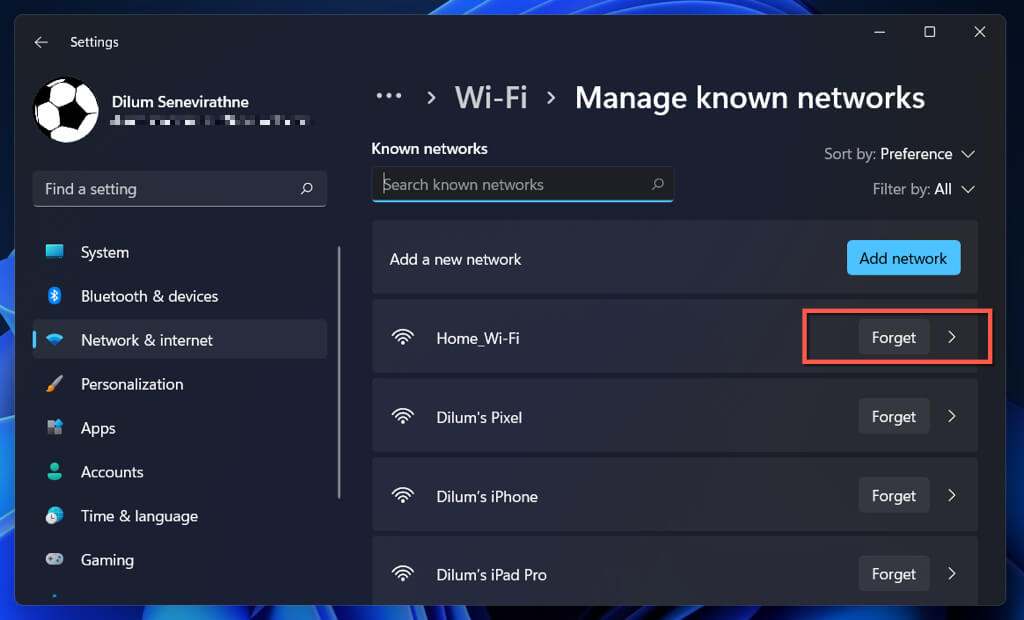
- Starte deinen Computer neu.
- Gehen Sie zu Schnelleinstellungen > WLAN und stellen Sie die Netzwerkverbindung wieder her.
8. Überprüfung auf MAC-Adressenfilterung
WLAN-Netzwerke können Geräte anhand eindeutiger Kennungen, sogenannter MAC-Adressen (Media Access Control), vom Verbindungsaufbau ausschließen . Stellen Sie sicher, dass Ihr Computer nicht blockiert wird, wenn Sie Zugriff auf die Router-Einstellungen haben.
- Öffnen Sie die Einstellungen und gehen Sie zu Netzwerk & Internet > WLAN > Hardwareeigenschaften. Notieren Sie sich den alphanumerischen Code neben der physikalischen Adresse (MAC).
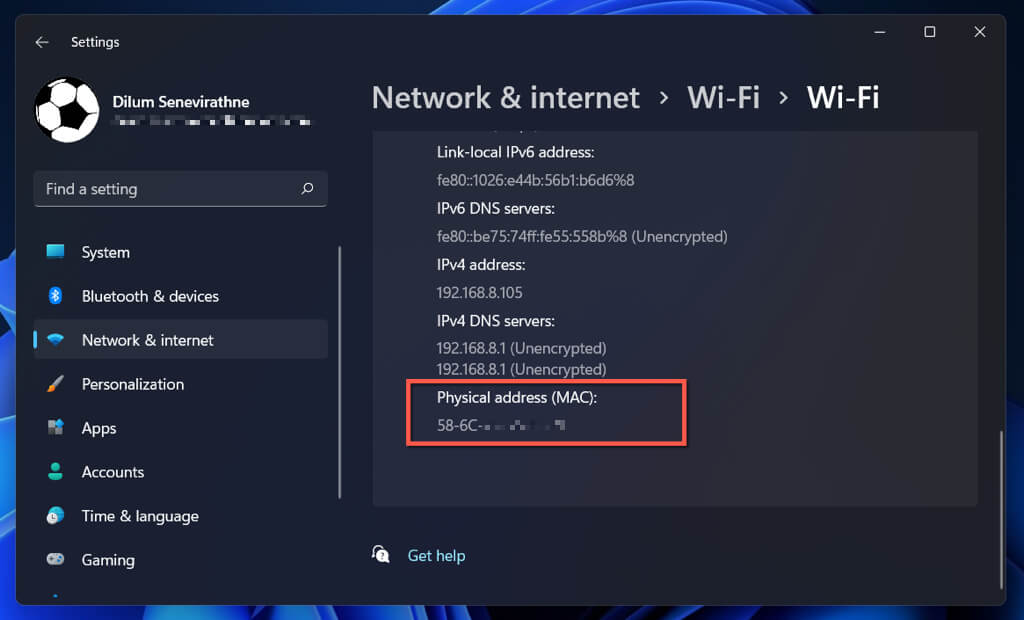
- Öffnen Sie Ihren Webbrowser und rufen Sie die Systemsteuerung Ihres Routers auf.
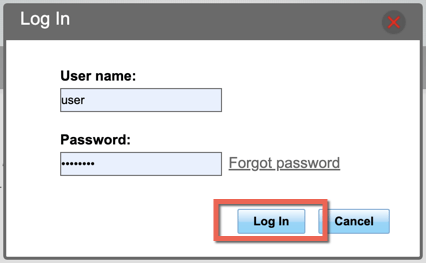
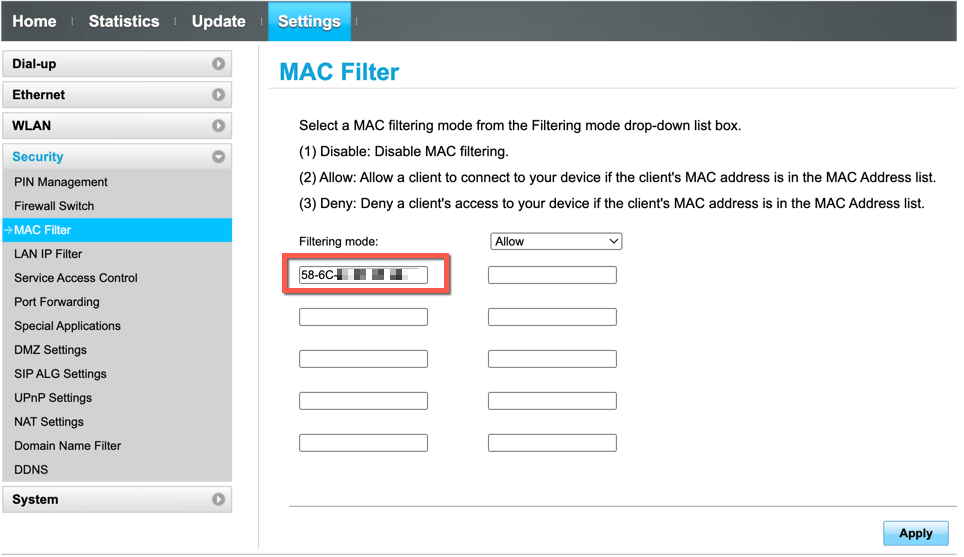
- Suchen Sie unter „Sicherheit“ nach der Option „MAC-Filter“. Wenn der Filtermodus auf „Zulassen“ eingestellt ist, fügen Sie die MAC-Adresse Ihres Computers zur Ausnahmeliste hinzu. Wenn er auf „Verweigern“ eingestellt ist, entfernen Sie die MAC-Adresse aus der Liste.
9. Starten Sie Ihren Router neu, aktualisieren oder setzen Sie ihn zurück.
Wenn das Problem weiterhin besteht, aber nur ein bestimmtes Netzwerk betrifft, starten Sie Ihren Router, Ihr Modem oder Ihren Access Point neu. Falls das nicht hilft, rufen Sie die Router-Einstellungen auf und installieren Sie alle verfügbaren Firmware-Updates. Sind keine Updates verfügbar, setzen Sie Ihren WLAN-Router zurück oder kontaktieren Sie Ihren Internetanbieter.
10. Aktualisieren, zurücksetzen oder neu installieren Sie Ihre Wi-Fi-Adaptertreiber.
Wenn Ihr Windows 11-Computer sich nicht mit mehreren Netzwerken verbinden kann, liegt dies möglicherweise an veralteten, fehlerhaften oder beschädigten Netzwerktreibern. Aktualisieren, setzen Sie die Treiber auf eine ältere Version zurück oder installieren Sie sie neu.
Netzwerkadaptertreiber aktualisieren
Die neuesten Netzwerkadaptertreiber enthalten Fehlerbehebungen, die zeitweilige WLAN-Verbindungsprobleme beheben. So installieren Sie sie:
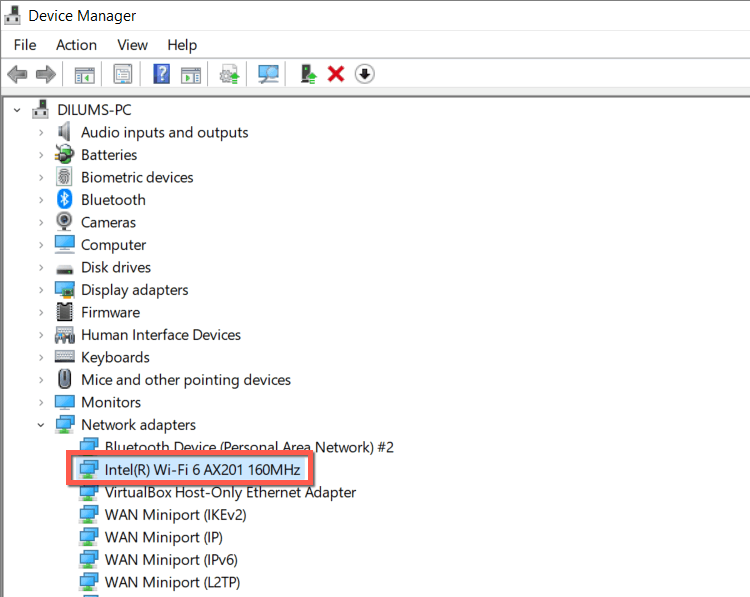
- Klicken Sie mit der rechten Maustaste auf die Schaltfläche „Start“ und wählen Sie „Geräte-Manager“.
- Netzwerkadapter erweitern.
- Notieren Sie sich den Namen des Netzwerkadapters – zum Beispiel Intel(R) Wi-Fi 6 AX201 16MHz.
- Besuchen Sie die Website des Herstellers des Netzwerkadapters – zum Beispiel IntelLaden Sie die neuesten Treiber herunter. Falls Ihr Computer keine Verbindung zu anderen WLAN-Netzwerken herstellen kann oder kein Ethernet unterstützt, laden Sie das Treiber-Setup auf einen anderen PC oder Mac herunter und kopieren Sie es per USB-Stick.
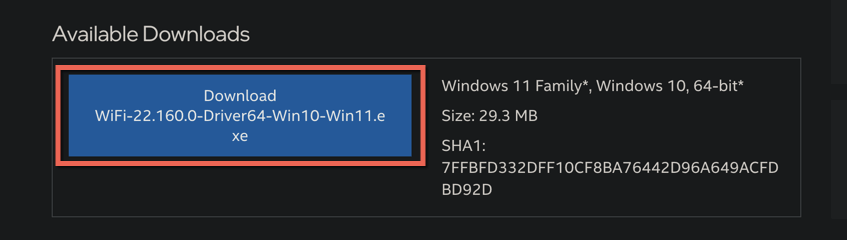
- Führen Sie die Setup-Datei aus, um die Treiber zu aktualisieren. Alternativ können Sie im Geräte-Manager erneut mit der rechten Maustaste auf den Netzwerkadapter klicken, „Treiber aktualisieren“ > „Auf dem Computer nach Treibersoftware suchen“ auswählen und die heruntergeladene Treiberdatei auswählen.
Wiederherstellung der Netzwerkadaptertreiber
Wenn das Problem nach der Installation eines neueren Treibers für den Netzwerkadapter aufgetreten ist, versuchen Sie, den Treiber auf die vorherige Version zurückzusetzen. Gehen Sie dazu wie folgt vor:
- Klicken Sie mit der rechten Maustaste auf die Schaltfläche „Start“ und wählen Sie „Geräte-Manager“.
- Erweitern Sie die Netzwerkadapter.
- Klicken Sie mit der rechten Maustaste auf den WLAN-Adapter und wählen Sie „Eigenschaften“.
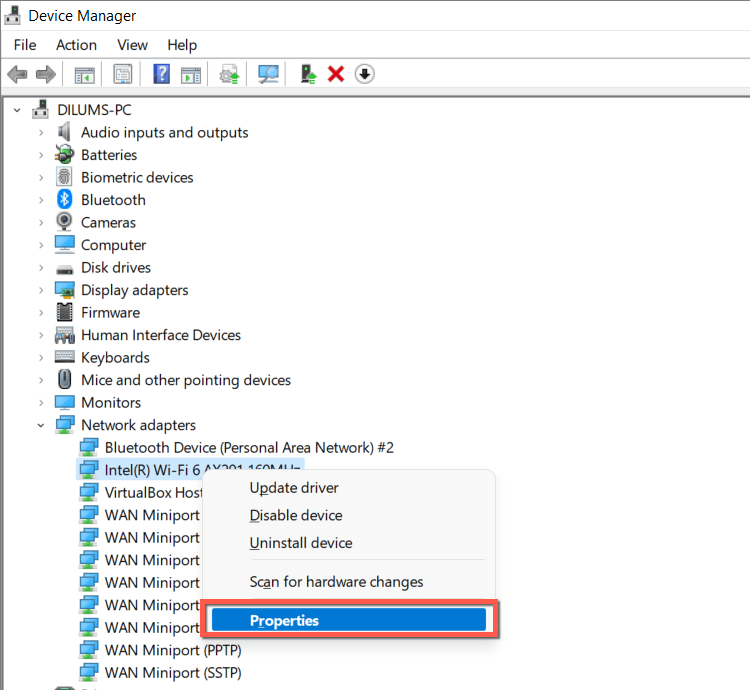
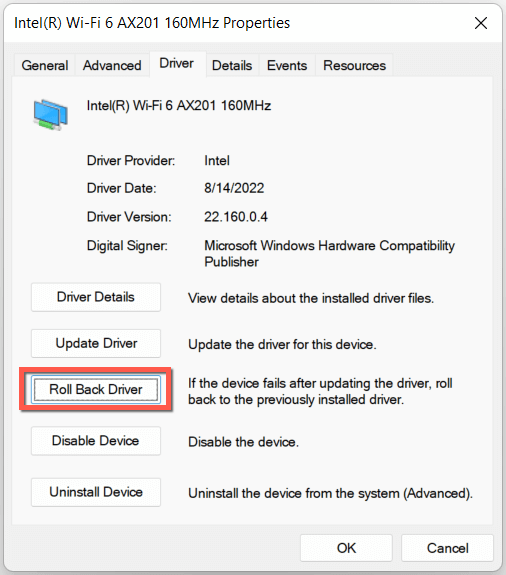
- Gehen Sie zum Reiter „Treiber“ und wählen Sie „Treiber zurücksetzen“.
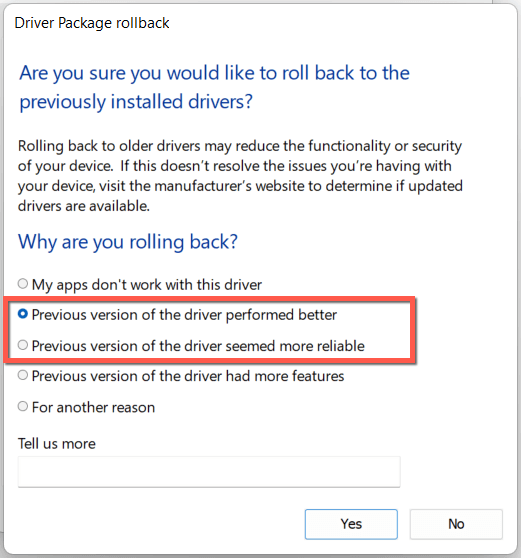
- Setzen Sie ein Häkchen neben „Die vorherige Version des Treibers funktionierte besser/schien zuverlässiger zu sein“ und wählen Sie „Ja“.
- Starte deinen Computer neu.
Netzwerkadaptertreiber neu installieren
Installieren Sie die Netzwerkadaptertreiber neu, um Beschädigungsprobleme auszuschließen. Gehen Sie dazu wie folgt vor:
- Klicken Sie mit der rechten Maustaste auf die Schaltfläche „Start“ und wählen Sie „Geräte-Manager“.
- Erweitern Sie die Netzwerkadapter.
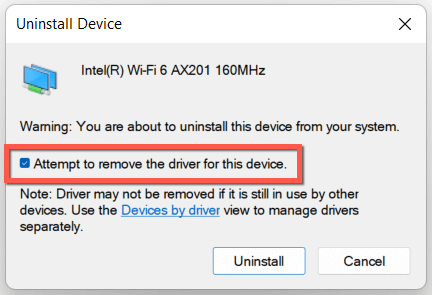
- Klicken Sie mit der rechten Maustaste auf den Netzwerkadapter und wählen Sie „Gerät deinstallieren“.
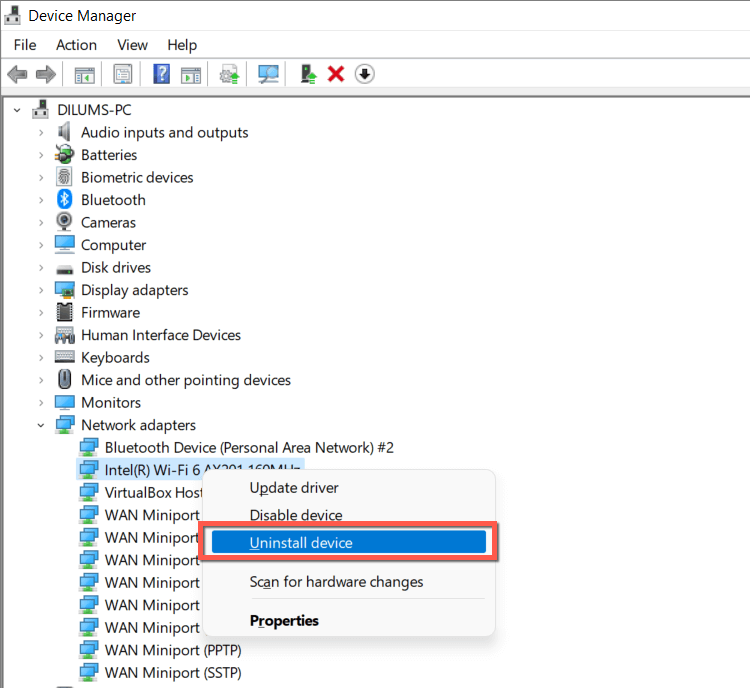
- Aktivieren Sie das Kontrollkästchen neben „Versuchen Sie, den Treiber für dieses Gerät zu entfernen“ und wählen Sie erneut „Deinstallieren“.
- Starten Sie Ihren Computer neu. Windows installiert die Netzwerktreiber beim Start automatisch neu. Zur Bestätigung öffnen Sie erneut den Geräte-Manager, klicken Sie mit der rechten Maustaste auf Netzwerkadapter und wählen Sie „Nach geänderter Hardware suchen“.
11. Aktualisieren Sie Windows auf die neueste Version
Eine weitere Möglichkeit, WLAN-Probleme zu beheben, ist die Aktualisierung von Windows 11 auf die neueste Version. Falls Ihr Computer eine Verbindung zu einem anderen WLAN-Netzwerk herstellen oder ein Ethernet-Kabel verwenden kann:
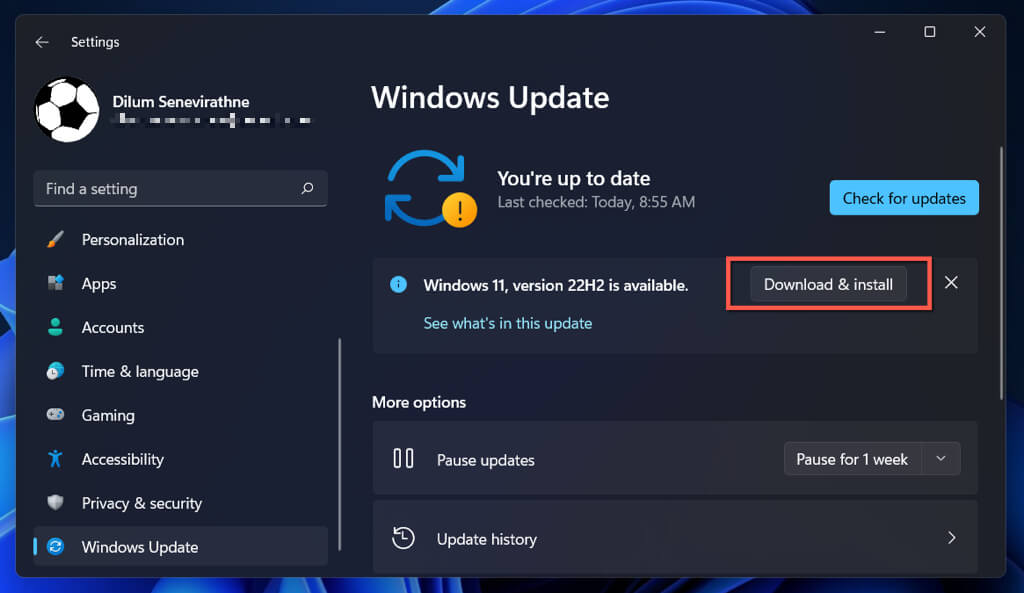
- Öffnen Sie die App „Einstellungen“ und wählen Sie in der Seitenleiste Windows Update aus.
- Prüfen Sie auf Aktualisierungen.
- Auswählen und installieren.
Falls das nicht der Fall ist, überprüfen Sie Ihre Windows-Version und laden Sie das neueste Update über den Microsoft Update-Katalog auf einem anderen Computer herunter. Kopieren Sie anschließend die Update-Datei auf einen USB-Stick und führen Sie das Update offline durch.
12. TCP/IP-Stack zurücksetzen
Ein deaktivierter TCP/IP-Stack (Transmission Control Protocol/Internet Protocol) in Windows führt häufig zu zahlreichen Verbindungsproblemen. Daher besteht die folgende Lösung darin, ihn auf die Standardeinstellungen zurückzusetzen.
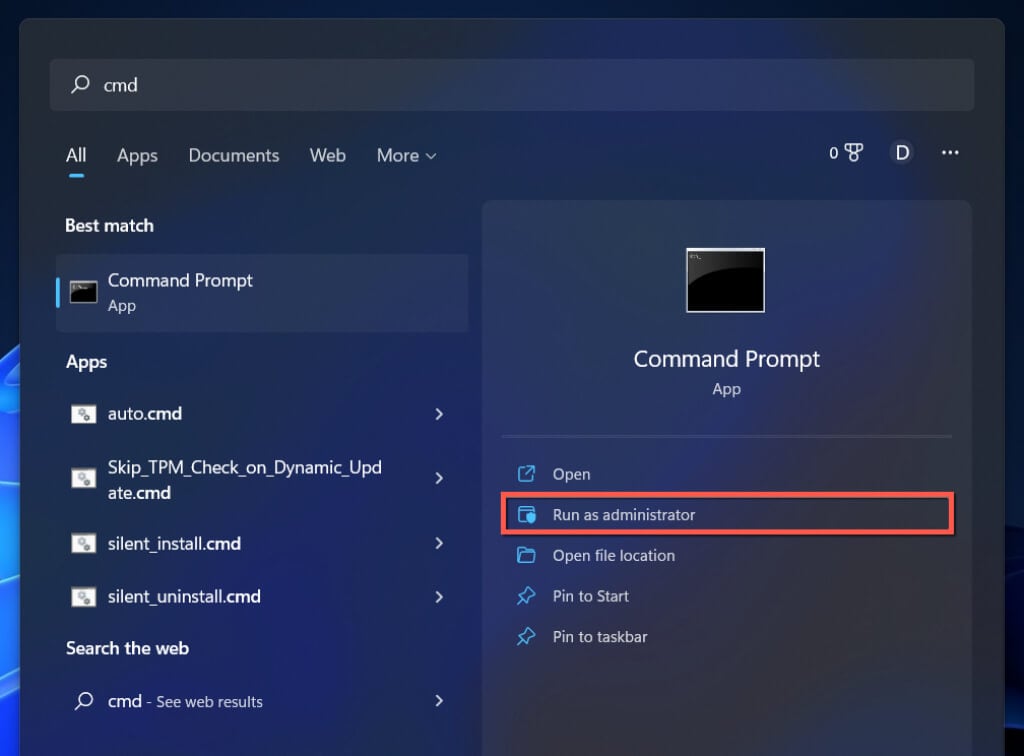
- Öffnen Sie das Startmenü, geben Sie cmd ein und wählen Sie „Als Administrator ausführen“.
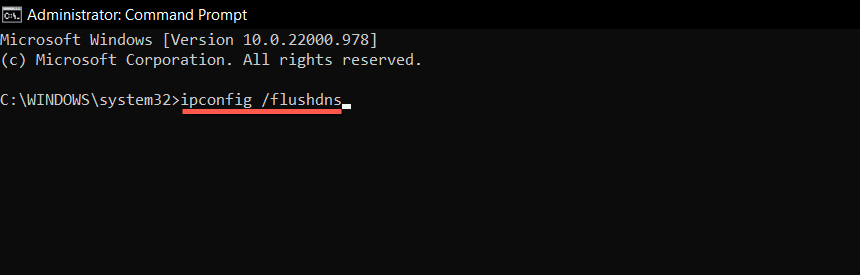
- Geben Sie den folgenden Befehl ein und drücken Sie die Eingabetaste:
ipconfig / flushdns
- Führen Sie die folgenden beiden Aufgaben nacheinander aus:
netsh Winsock zurückgesetzt Katalog
netsh int ip Reset
- Beenden Sie die Eingabeaufforderung.
- Starte deinen Computer neu.
13. Netzwerkeinstellungen in Windows 11 zurücksetzen
Wenn keine der oben genannten Lösungen hilft, ist es an der Zeit, die Netzwerkeinstellungen in Windows 11 vollständig zurückzusetzen. Dabei gehen alle gespeicherten WLAN-Netzwerke und Passwörter verloren.
- Öffnen Sie die Einstellungen-App und wählen Sie Netzwerk & Internet.
- Geben Sie die erweiterten Netzwerkeinstellungen an.
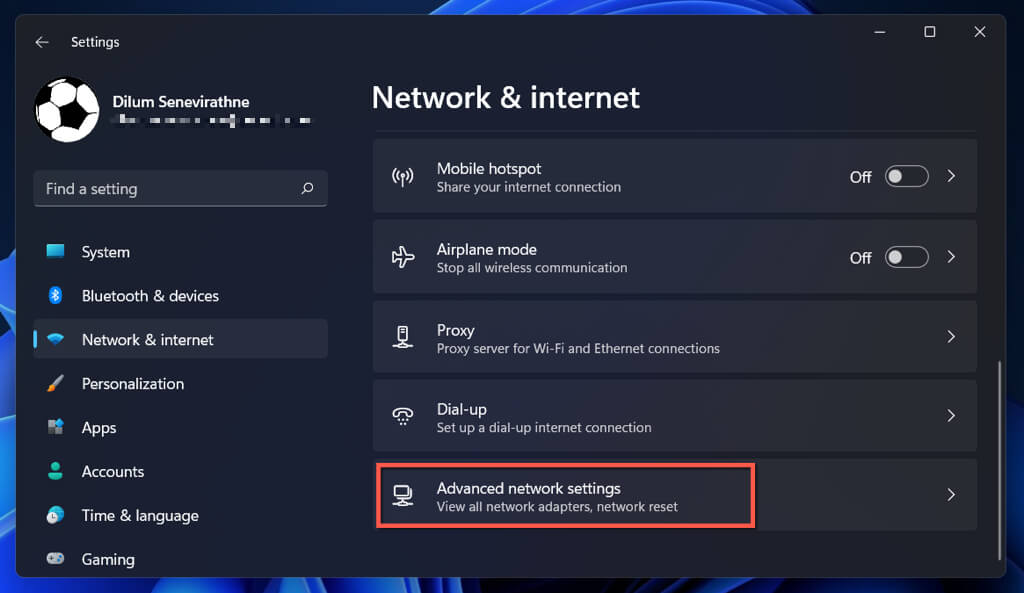
- Netzwerk zurücksetzen auswählen.
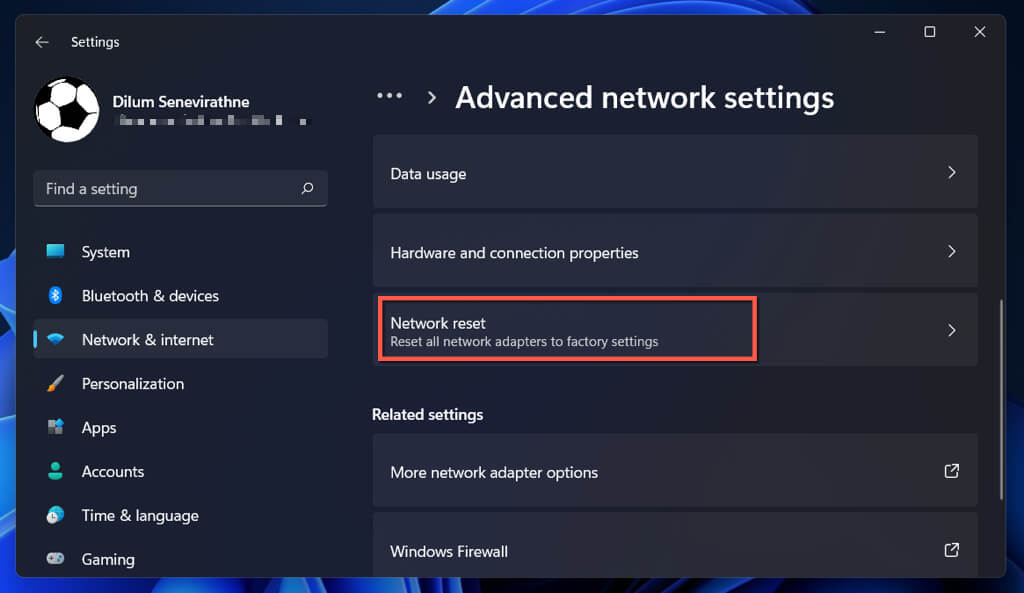
- Wählen Sie jetzt „Zurücksetzen“.
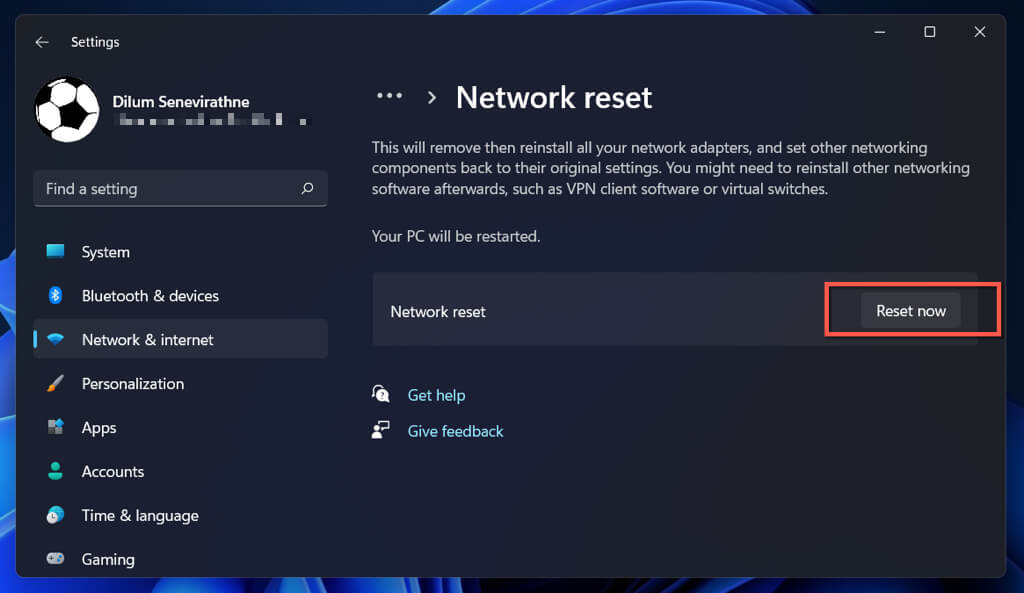
Nachdem Sie Ihre Netzwerkeinstellungen zurückgesetzt haben, versuchen Sie, sich mit einem verfügbaren WLAN-Netzwerk zu verbinden. Wenn eine fehlerhafte oder inkompatible Netzwerkkonfiguration die Ursache des Problems war, sollten nun keine WLAN-Probleme mehr auftreten.
Mit WLAN verbunden, aber kein Internet?
Eine WLAN-Verbindung bedeutet nicht automatisch, dass Ihr Windows 11-Computer auch auf das Internet zugreifen kann. Falls Sie weiterhin das Globus-Symbol unten rechts in der Taskleiste sehen, erfahren Sie hier, wie Sie ein Problem beheben, wenn Ihr Computer zwar mit dem WLAN verbunden ist, aber keine Internetverbindung herstellen kann.
Kommentare sind geschlossen.