

Falls Sie auf Ihrem Gerät nicht auf docs.google.com zugreifen können Windows 11 Wenn Sie Probleme mit leeren Seiten oder langen Ladezeiten haben, sind Sie nicht allein. Wir alle wissen, wie wichtig Google Docs im Arbeitsalltag ist, insbesondere für das Erstellen von Entwürfen, die Zusammenarbeit und die Dateispeicherung. Wenn dieses wichtige Tool nicht korrekt lädt, kann das Ihren Arbeitsablauf stören.
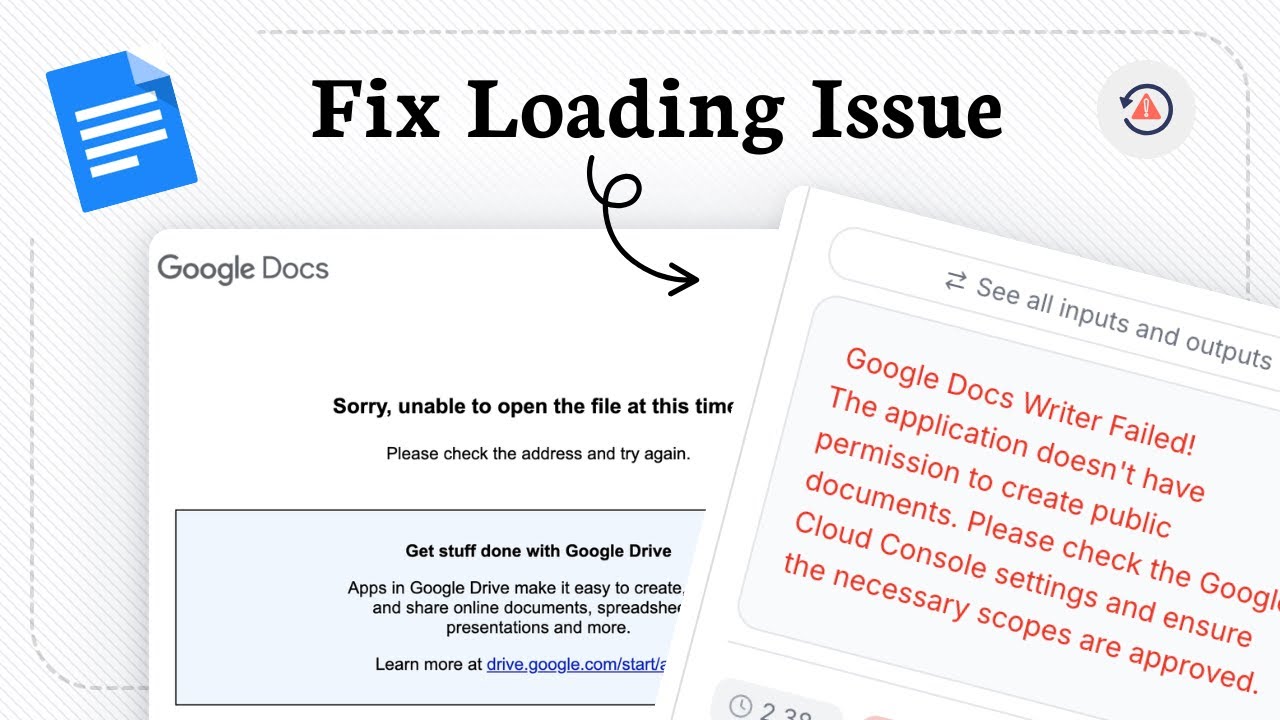
Diese Probleme lassen sich jedoch mit einfachen Anpassungen beheben. In diesem Leitfaden zeigen wir Ihnen praktische Lösungen, mit denen Sie Ihre Dokumente verbessern können. Google Es funktioniert wieder.
Reformen, die Erfolg haben werden
Hier finden Sie eine Übersicht über schnelle Lösungen und Methoden zur Fehlerbehebung.
Schritt 1: Überprüfen Sie Ihr WLAN-Netzwerk
Zweifellos mag dies wie eine naheliegende Lösung erscheinen, aber ein instabiler Internetzugang ist der häufigste Grund für eine schlechte Download-Leistung.
Welche Schritte sollten befolgt werden?
- Starten Sie Ihren Router neu oder wechseln Sie zu einer kabelgebundenen Verbindung wie Ethernet.
- Öffnen Sie testweise andere Webseiten, um sicherzustellen, dass diese ordnungsgemäß funktionieren.
- Sie können auch einen Geschwindigkeitstest durchführen, um Ihre Netzwerkgeschwindigkeit zu überprüfen.
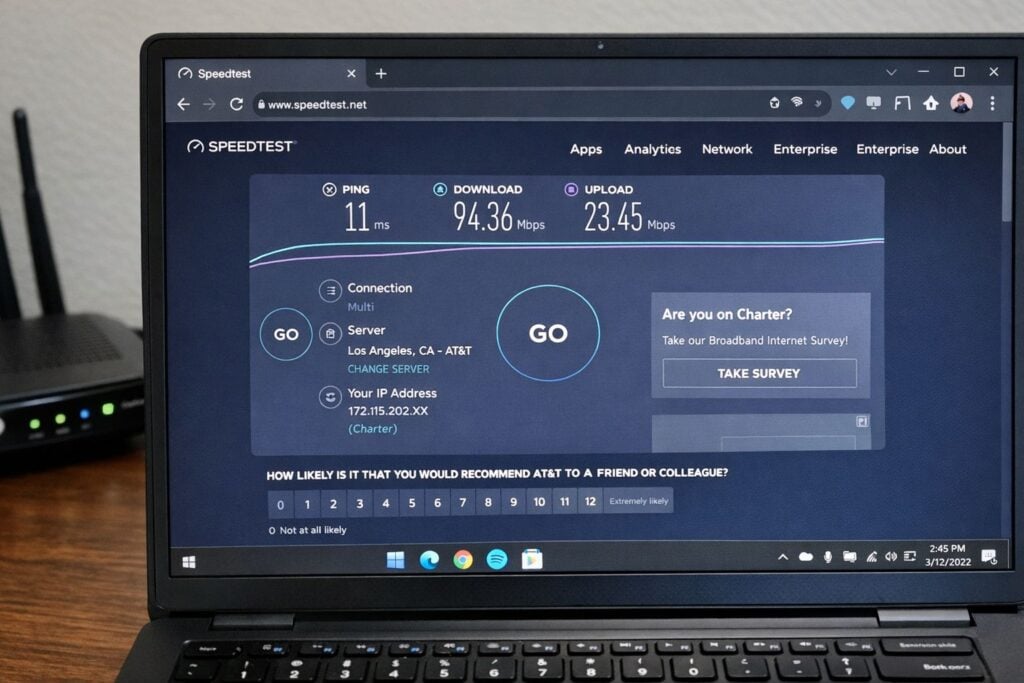
Überprüfen Sie Ihre Netzwerkverbindung, indem Sie einen Geschwindigkeitstest durchführen.
Wenn Ihre WLAN-Verbindung also schwach ist oder häufig abbricht, liegt es wahrscheinlich daran.
Schritt 2: Browser-Cache und Cookies löschen
Ihr Browser speichert im Laufe der Zeit wahrscheinlich einige temporäre Dateien. Wenn diese Dateien beschädigt werden, kann dies Auswirkungen auf das Laden von Seiten haben.
So leeren Sie den Cache in Chrome und Edge
- Klicken Sie auf „Einstellungen“ und gehen Sie dann zu „Datenschutz und Sicherheit“.
- Klicken Sie auf „Browserdaten löschen“.
- Wählen „Zwischengespeicherte Bilder und Dateien“ und „Cookies und andere Websitedaten“.
- Wählen Sie „Daten löschen“.
- Starten Sie anschließend Ihren Computer neu und öffnen Sie docs.google.com.
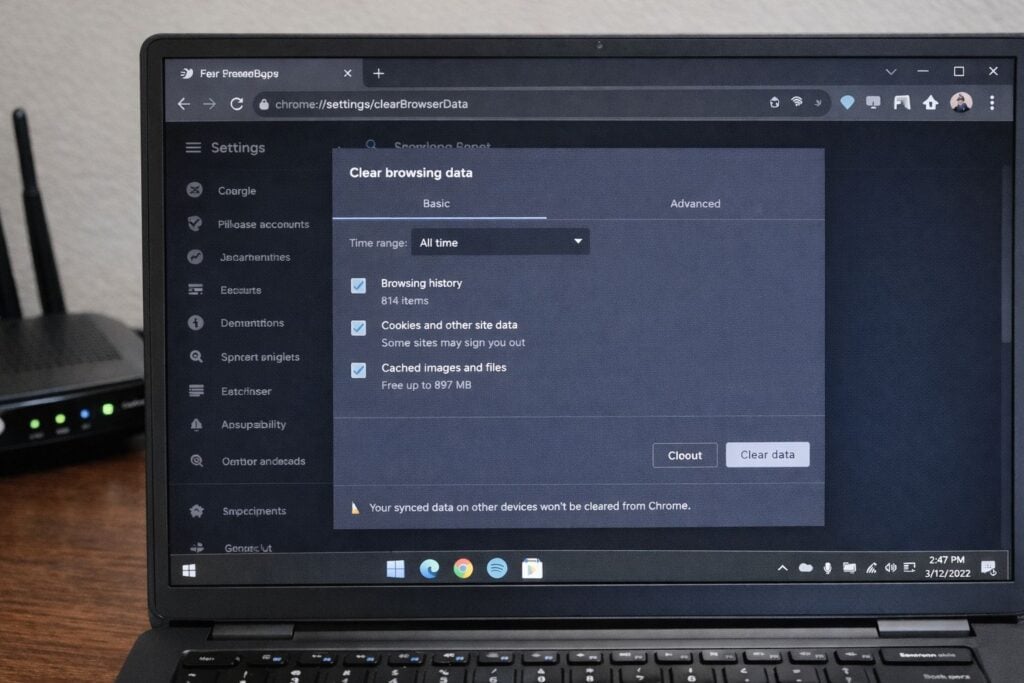
Browser-Cache und Cookies löschen
Diese Methode löst Ladeprobleme oft sofort.
Schritt 3: Schalten Sie die Add-ons aus
Bestimmte Browsererweiterungen, wie beispielsweise Werbeblocker oder HTTPS-Erzwingungstools, können die Funktion von Google Docs beeinträchtigen.
Wie deaktiviere ich Add-ons?
- In Chrome oder Edge gehen Sie auf „Menü“ und dann auf „Erweiterungen“.
- Schalten Sie nun alle Add-ons dort ab.
- Starten Sie anschließend Ihren Browser neu.
Versuchen Sie als Nächstes, Google Docs erneut zu öffnen. Wenn es funktioniert, führen Sie die Add-ons nacheinander aus, um herauszufinden, welches Add-on das Problem verursacht.
Schritt 4: Aktualisieren Sie Ihren Browser
Bei einigen älteren Browsern kann es zu Kompatibilitätsproblemen kommen. Daher ist es unerlässlich, Ihren Browser regelmäßig zu aktualisieren.
Welche Schritte sollten befolgt werden?
- Gehen Sie in Ihrem Browser auf Einstellungen und dann auf Info.
- Es prüft automatisch, ob ein Update aussteht.
- Aktualisieren Sie Ihren Browser und starten Sie ihn neu.
Darüber hinaus gewährleistet die Verwendung der neuesten Version von Chrome oder Edge eine bessere Kompatibilität und Sicherheit, sodass moderne Anwendungen wie Google Docs ordnungsgemäß funktionieren können.
Schritt 5: DNS-Cache leeren und Netzwerkeinstellungen zurücksetzen
Wenn Ihr DNS-Cache beschädigt oder Ihr Netzwerk nicht korrekt konfiguriert ist, kann dies dazu führen, dass moderne Websites nicht richtig geladen werden. Um Ihren DNS-Cache zu leeren, gehen Sie wie folgt vor:
- Drücken Sie Windows + R.
- Geben Sie „cmd“ ein und drücken Sie die Eingabetaste.
- Geben Sie nun in der Eingabeaufforderung Folgendes ein: ipconfig /flushdns.
- Nach Eingabe des Befehls die Eingabetaste drücken.
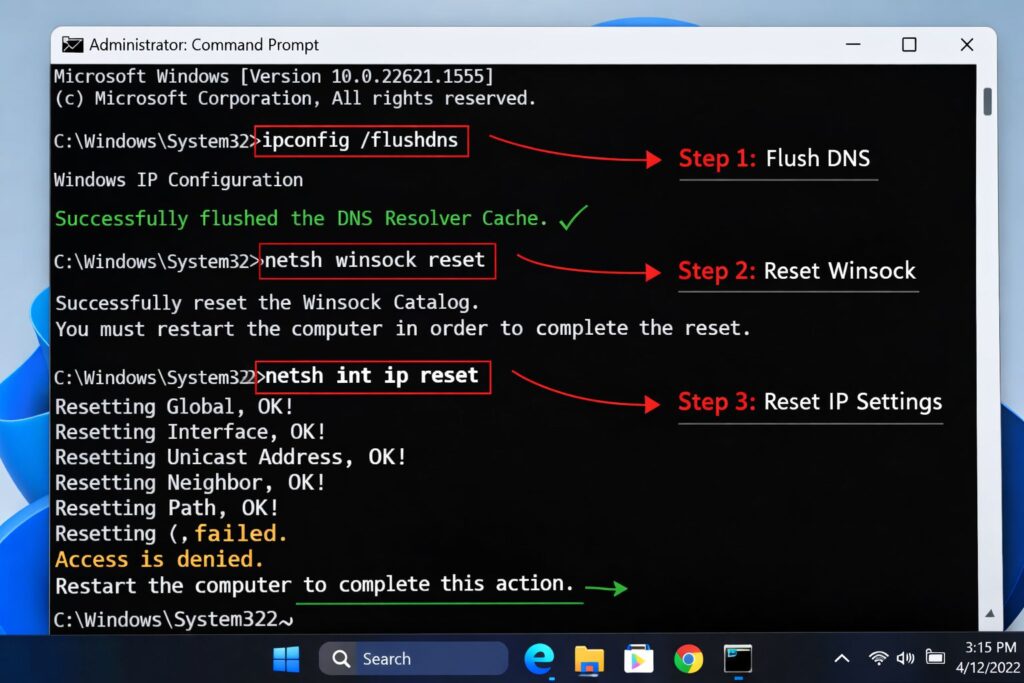
Leeren Sie den DNS-Cache und setzen Sie die Netzwerkeinstellungen zurück.
Sie können Ihre Netzwerkeinstellungen auch zurücksetzen, indem Sie Folgendes eingeben: netsh winsock reset, netsh int ip reset. Starten Sie nun Ihren Computer neu und versuchen Sie, Google Docs zu öffnen.
Falls die oben genannten Schritte nicht funktionieren und Sie weiterhin auf docs.google.com zugreifen können, versuchen Sie, Google Docs über Google Drive zu öffnen. Suchen Sie in Google Drive und öffnen Sie das gewünschte Dokument von dort aus.
Nutzen Sie außerdem mobile Apps oder andere Geräte für diesen Zeitraum, damit Sie Ihre Arbeit auch während der Fehlersuche fortsetzen können.
Kommentare sind geschlossen.