

Gmail funktioniert in der Regel einwandfrei, doch gelegentlich treten Probleme beim Anhängen von Dateien an E-Mails auf. Dieses Problem kann bei Bildern, Dokumenten oder anderen Dateitypen auftreten und ist besonders ärgerlich beim Versenden wichtiger Dateien.
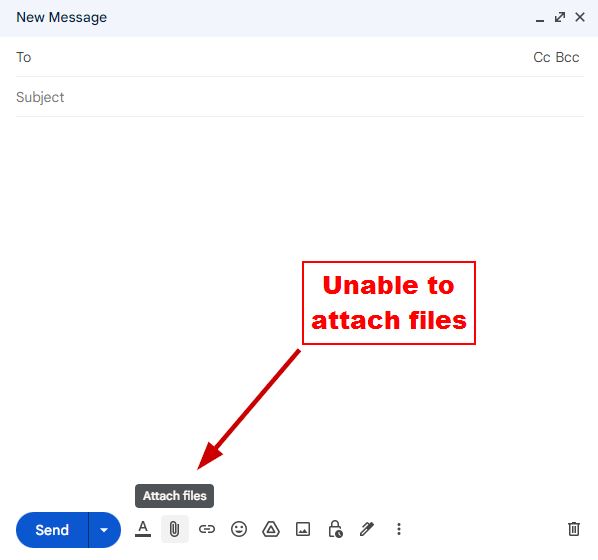
Das Problem liegt oft in der Ansammlung von zwischengespeicherten Daten in Ihrem Browser. Ebenso können manche Erweiterungen Gmail beeinträchtigen und dessen ordnungsgemäße Funktion stören.
Glücklicherweise stehen mehrere Lösungen zur Verfügung, die sich für viele Nutzer als wirksam erwiesen haben. Im Folgenden finden Sie eine kurze Beschreibung dieser Lösungen sowie eine detaillierte Schritt-für-Schritt-Anleitung.
Lösungen für das Problem, dass Anhänge in Gmail nicht funktionieren.
- Browser-Cache und Cookies löschen: Angesammelte Cache- und Cookie-Daten in Ihrem Browser können dessen Leistung beeinträchtigen und möglicherweise der Grund dafür sein, dass Dateien in Gmail nicht angehängt werden. Löschen Sie daher unbedingt Ihren Cache und Ihre Cookies, bevor Sie Gmail wieder verwenden.
- Prüfen Sie, ob Add-ons die Funktion von Gmail beeinträchtigen: Manche Browsererweiterungen können die Funktionalität von Gmail beeinträchtigen. Um festzustellen, ob dies die Ursache ist, versuchen Sie, Gmail im Inkognito-Modus zu öffnen. Weitere Details finden Sie im nächsten Abschnitt.
- Aktualisieren Sie Ihren Browser: Stellen Sie sicher, dass Ihr Browser auf dem neuesten Stand ist, da ältere Versionen oft nicht reagieren und viele Websites darauf nicht vollständig funktionieren.
- Verwenden Sie einen unterstützten Browser oder ein unterstütztes Gerät: Sollten Sie in Gmail immer noch keine Dateien anhängen können, versuchen Sie es auf einem anderen Gerät wie einem Mobiltelefon, Tablet oder Computer oder verwenden Sie einen alternativen Webbrowser wie Chrome, Firefox, Safari oder Edge.
- Chrome-Einstellungen zurücksetzen: Das Zurücksetzen der Browsereinstellungen behebt oft einige der Fehler, die zu ungewöhnlichem Verhalten von Google Chrome führen und dazu, dass Websites wie Gmail nicht wie gewohnt funktionieren.
1. Browser-Cache und Cookies löschen
- Öffnen Sie Chrome auf deinem Computer.
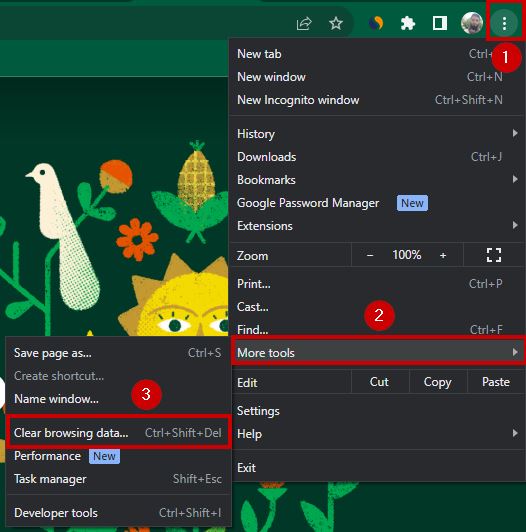
- tippen Sie auf Die drei Punkte in der oberen rechten Ecke.
- Wählen Plus Werkzeuge und klicke Browserdaten löschen.
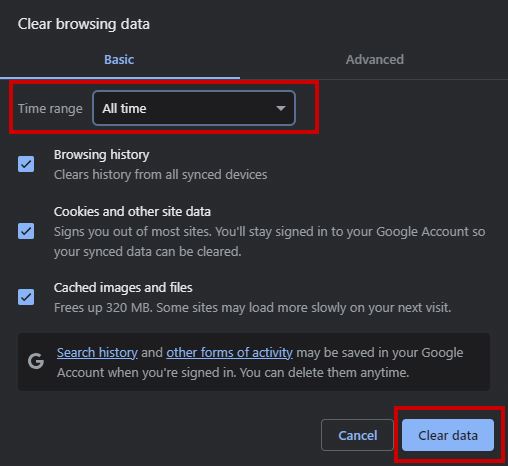
- Wählen jedesmal Innerhalb des Zeitrahmens.
- Tick „Cookies und andere Website-Daten“ Neben an „Bilder und Dateien im Cache“.
- tippen Sie auf löschen von Daten.
2. Prüfen Sie, ob irgendwelche Add-ons mit Gmail in Konflikt geraten.
- Öffnen Sie Chrome auf deinem Computer.
- Klicken Sie in der oberen rechten Ecke auf Die drei Punkte.
- Wählen Neues Inkognito-Browserfenster.
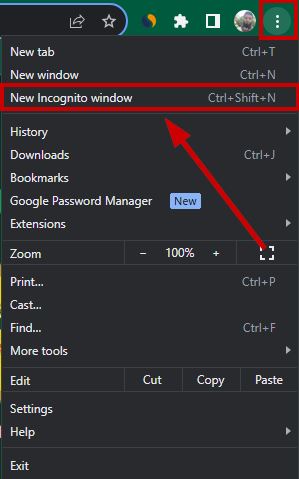
- Drücken Sie stattdessen Strg + Umschalt + N.
- الآن Hängen Sie einige Dateien an Ihre Gmail-Adresse an. Prüfen Sie, ob es problemlos befestigt werden kann.
- Wenn das erledigt ist, kehren Sie zurück zu normales Chrome-Fenster.
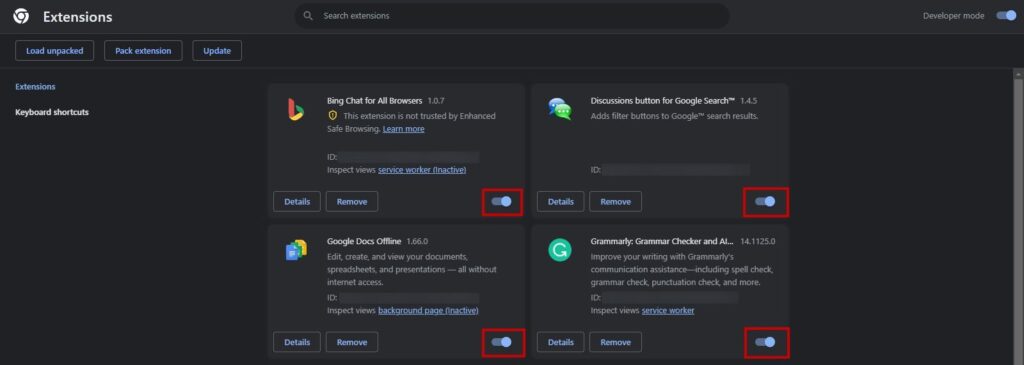
- الآن Überprüfen Sie weiterhin Ihre Gmail-Anhänge. Durch Deaktivieren von Chrome-Erweiterungen Einer nach dem anderen.
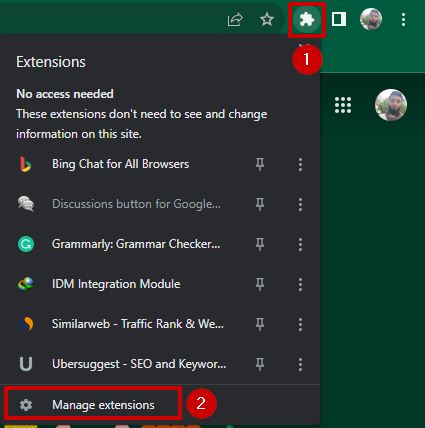
- Klicken Sie dazu auf Puzzle-Symbol Und wähle Erweiterungsmanager.
- schalte aus Ergänzungen sind hier erhältlich.
3. Aktualisieren Sie Ihren Browser
- Öffnen Sie Chrome und klicke Die drei vertikalen Punkte in der oberen rechten Ecke.
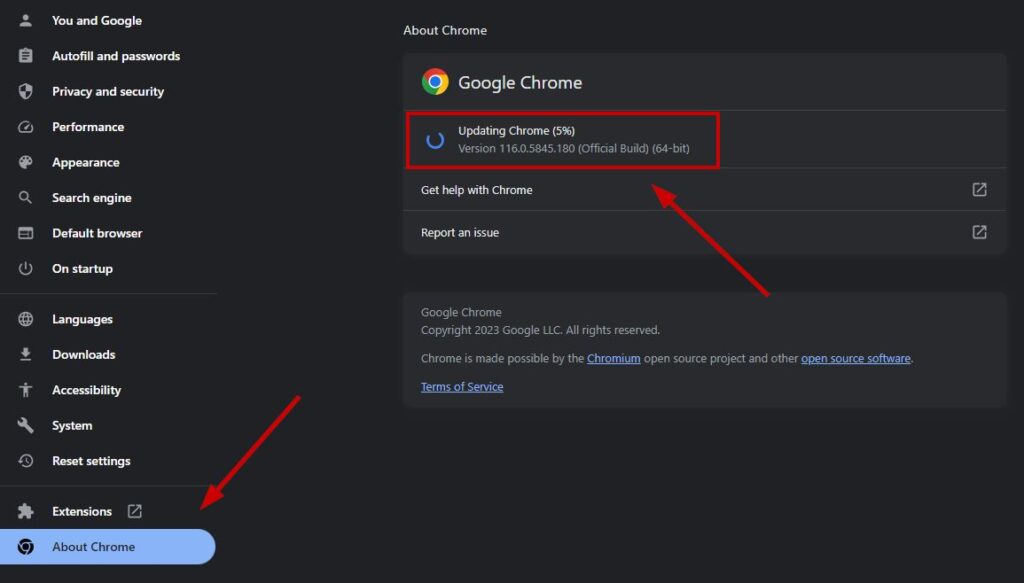
- geh zum Einstellungen > Über Chrome.
- Installieren Sie ein beliebiges Update. Wenn verfügbar.
- Warte bis Das Update wird installiert.
- Starten Sie Ihren Browser neu. Probieren Sie jetzt aus, Dateien in Gmail anzuhängen.
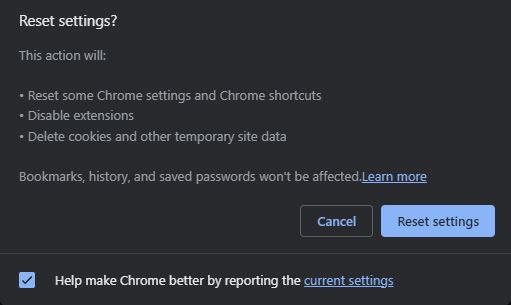
4. Chrome-Einstellungen zurücksetzen
- Öffnen Sie Chrome und tippen Sie auf Liste Die drei vertikalen Punkte.
- Gehe zu Einstellungen > Einstellungen zurücksetzen.
- Lokalisieren Einstellungen auf die ursprünglichen Standardwerte zurücksetzen.
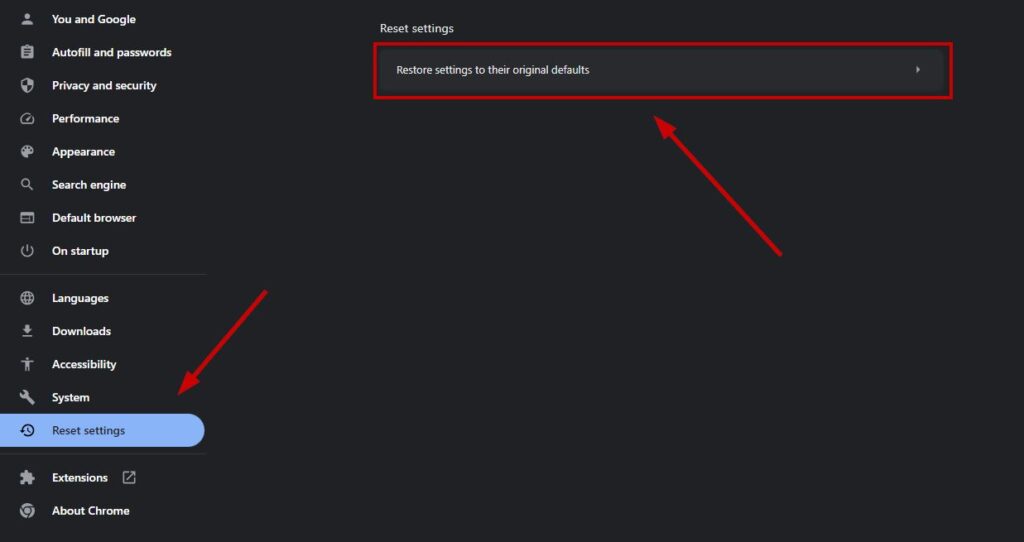
- tippen Sie auf Einstellungen zurücksetzen.
Falls Sie weiterhin keine Dateien in Gmail anhängen können, kontaktieren Sie uns bitte unter [Telefonnummer/E-Mail-Adresse/etc.]. Gmail-Unterstützung Melden Sie das Problem dem Support. Sie können auch überprüfen, ob die Gmail-Server ausgefallen sind; dies könnte ein weiterer Grund dafür sein, dass die Website nicht ordnungsgemäß funktioniert.
Kommentare sind geschlossen.