

Haben Sie viele E-Mails in Outlook und wissen nicht, wie Sie diese verwalten sollen? Keine Sorge, wir haben die Lösung. Eine gut organisierte E-Mail-Verwaltung ist unerlässlich für mehr Organisation, effizientes Arbeiten und höhere Produktivität.
Dieser Artikel ist genau das Richtige für Sie. Wir zeigen Ihnen, warum die gleichzeitige Auswahl mehrerer E-Mails praktisch ist und wie einfach das geht. Egal, ob Sie die Outlook-Web-App nutzen oder Ihre E-Mails auf dem Smartphone abrufen – wir führen Sie durch die einfachen Schritte.
Mehrere E-Mails in Outlook auszuwählen ist ein praktisches Tool, mit dem Sie Ihren Posteingang optimal organisieren können – egal ob privat oder beruflich. Es spart Zeit und ermöglicht Ihnen, Ihre E-Mails mühelos zu ordnen. Hier erfahren Sie, warum es so nützlich ist:
- effektive OrganisationSie können ähnliche E-Mails gruppieren und alle gleichzeitig bearbeiten.
- ZeitersparnisBearbeiten Sie mehrere Nachrichten gleichzeitig, anstatt eine nach der anderen.
- E-Mail-ReinigungAlte E-Mails, die Sie nicht täglich benötigen, können Sie ganz einfach löschen oder archivieren.
- Gezielte VerfahrenBeim Weiterleiten oder Taggen von E-Mails wird der Vorgang extrem vereinfacht, wenn man dies für mehrere Nachrichten gleichzeitig tun kann.
- Es hilft bei der Prioritätensetzung.Sie können mehrere E-Mails zusammen taggen oder kategorisieren, was Ihnen hilft, sich auf das Wesentliche zu konzentrieren.
- Effektive SucheSie können die Suchergebnisse bei der Suche nach etwas effektiv steuern.
- Strategische BehandlungWenn Sie mehrere E-Mails vom gleichen Typ haben, z. B. Updates oder Benachrichtigungen, können Sie diese alle gleichzeitig verwalten.
Zu lernen, wie man in Outlook mehrere E-Mails auswählt, ist hilfreich, um Nachrichten schnell zu löschen oder zu verschieben und so den Posteingang besser zu organisieren. Zunächst müssen Sie wissen, welche Outlook-Version Sie verwenden: die Web-App, die mobile App oder die Desktop-Version?
Wir werden einige Methoden zur Auswahl mehrerer E-Mail-Nachrichten in Outlook besprechen, unabhängig von der verwendeten Version.
In der Outlook-Desktopanwendung (Windows/Mac) können Sie mehrere E-Mails auswählen.
Mehrere E-Mails gleichzeitig in der Outlook-Desktop-App auszuwählen ist einfach und erfordert nur wenige Klicks. Es gibt eine unkomplizierte Methode, die sowohl unter Mac als auch unter Windows funktioniert, sofern Sie die neueste Version der App verwenden:
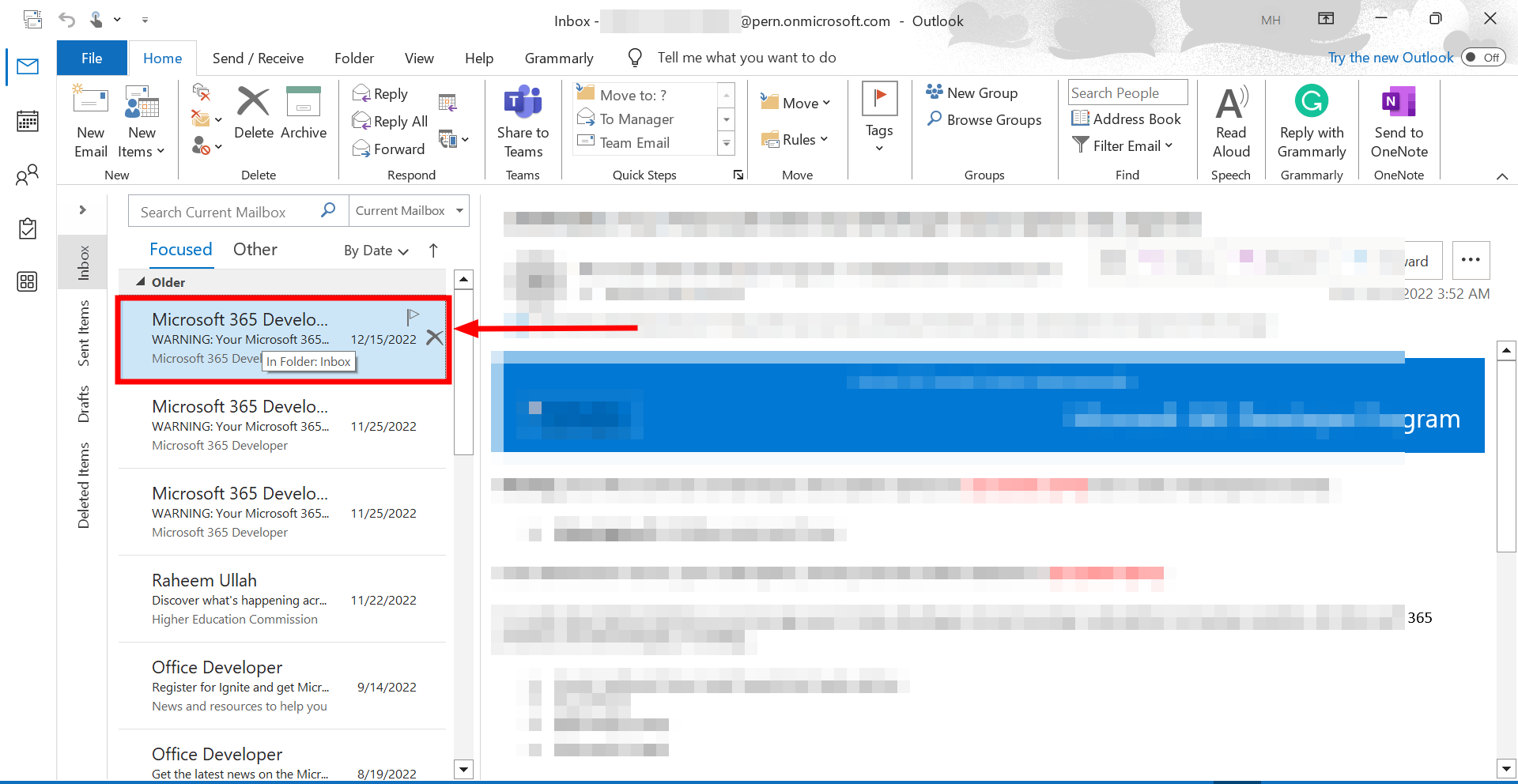
- Öffnen Sie Outlook und suchen Sie den Ordner, in dem sich Ihre E-Mails befinden. Klicken Sie auf die erste E-Mail-Nachricht Sie möchten es genauer spezifizieren.
![Klicken Sie auf die erste E-Mail, die Sie auswählen möchten.]()
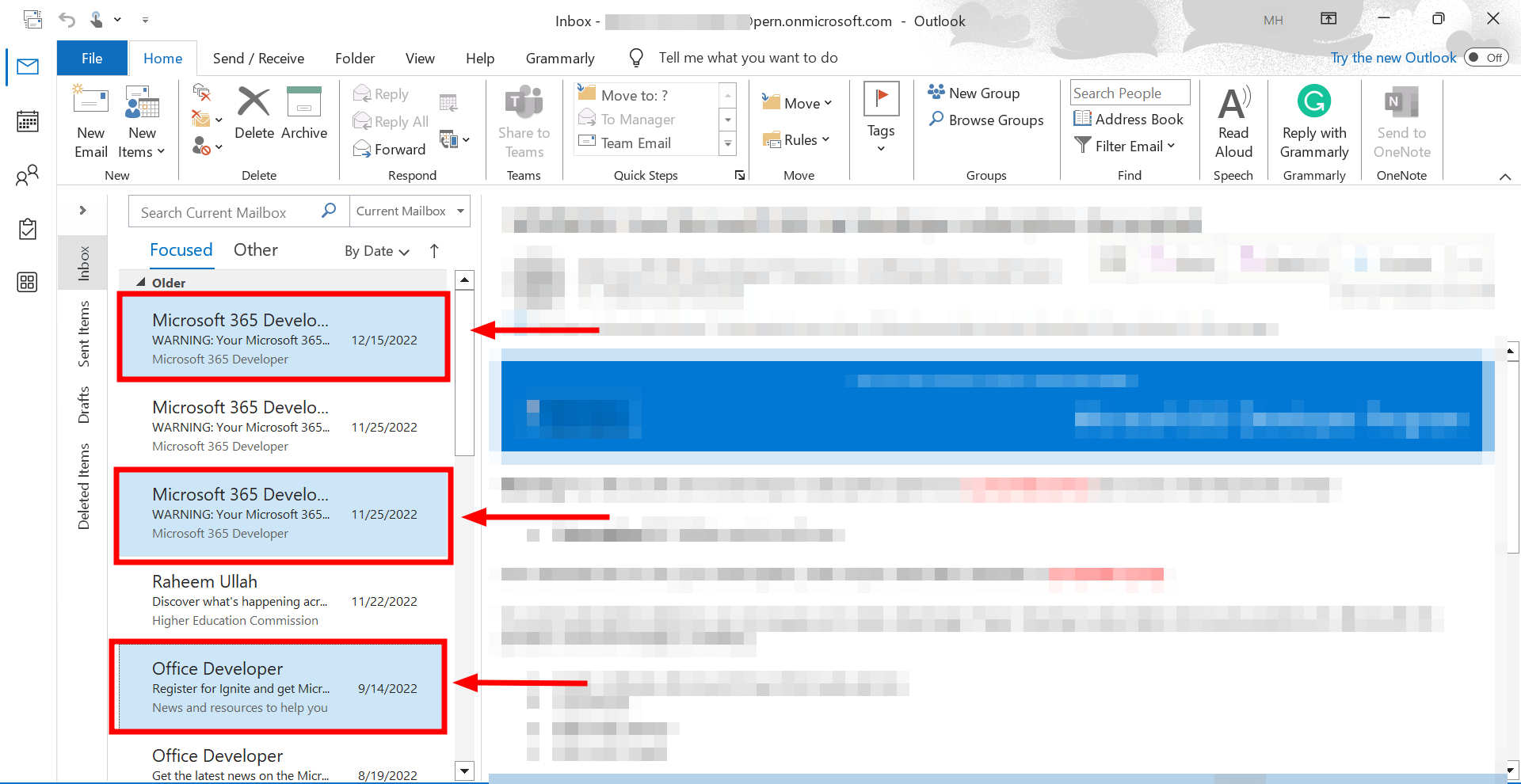
- Halten Sie die .-Taste gedrückt Ctrl (Befehl Auf einem Mac klicken Sie in Ihrem Posteingang (oder dem Ordner, den Sie gerade organisieren) auf alle anderen E-Mails, die Sie in Ihre Auswahl aufnehmen möchten.
![Halten Sie die Strg-Taste gedrückt und klicken Sie auf die anderen E-Mails, die Sie auswählen möchten.]()
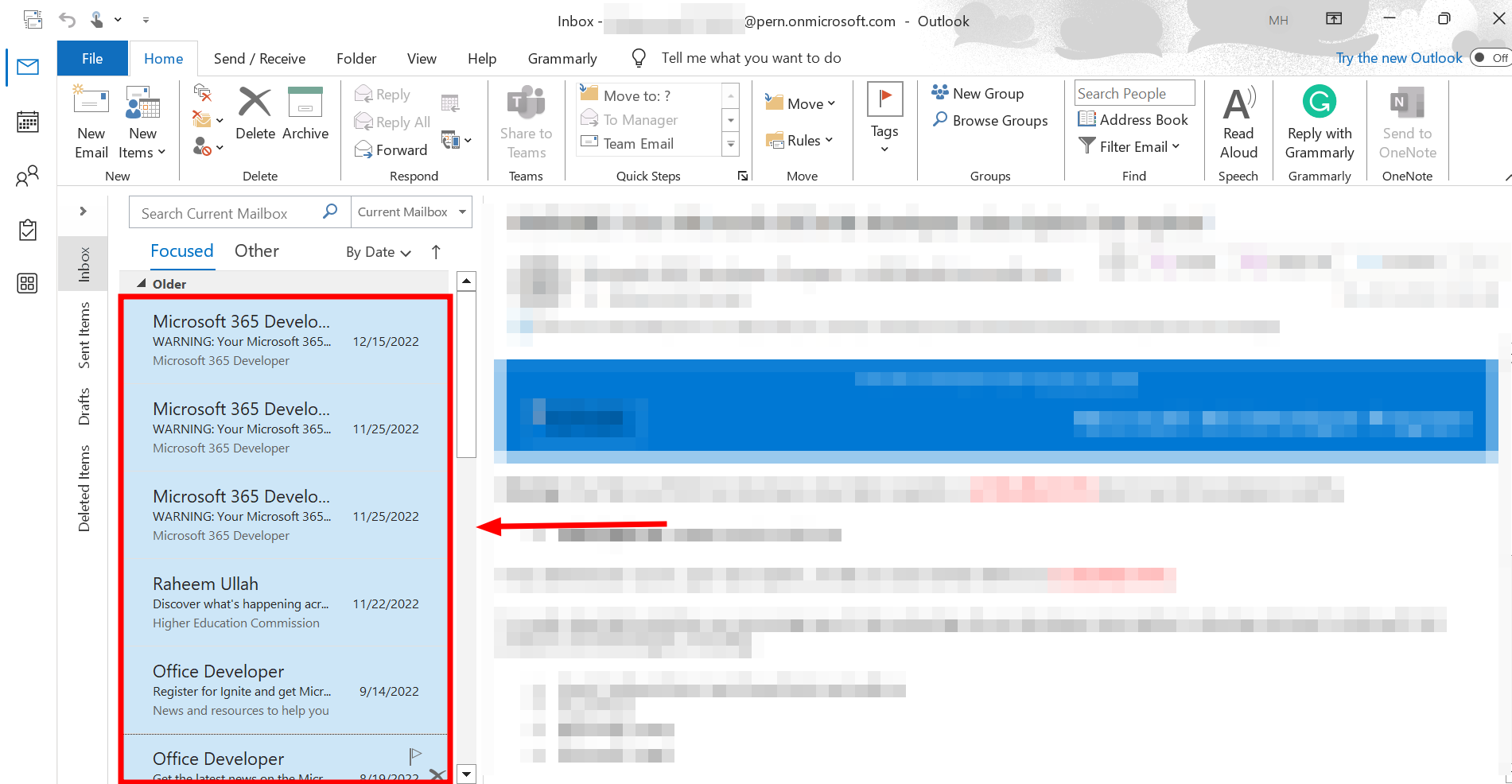
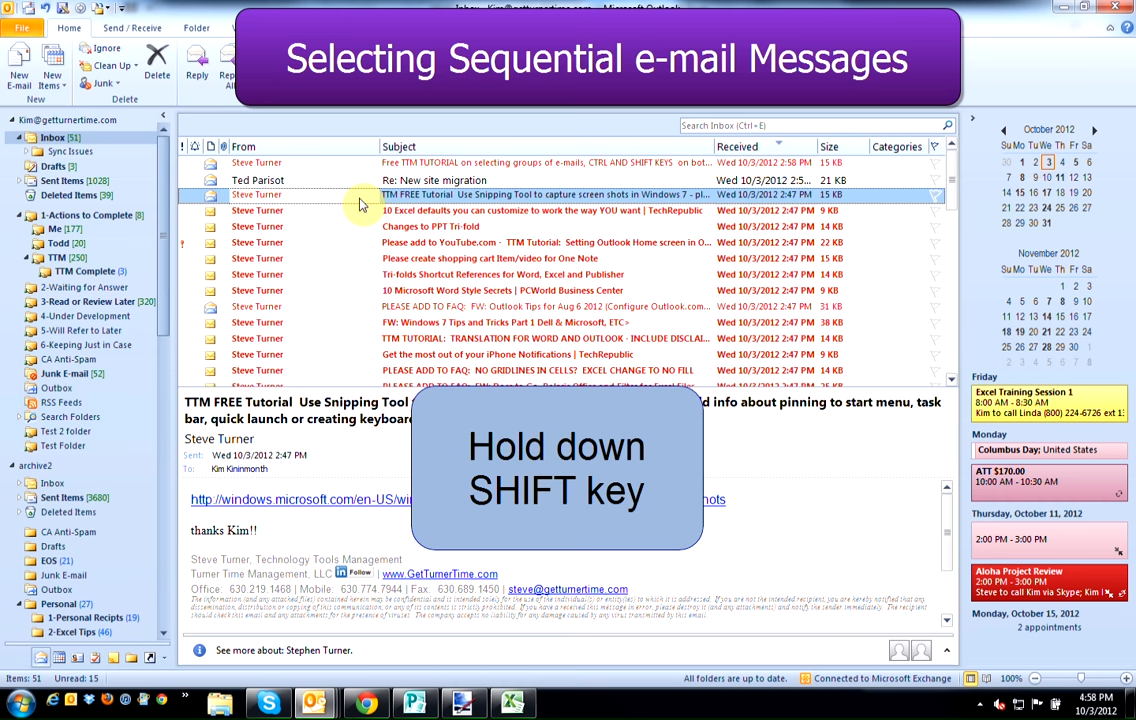
- Drücken und halten Sie die .-Taste Shift Um mehrere aufeinanderfolgende E-Mails auszuwählen, drücken Sie weiter. ShiftKlicken Sie auf die letzte E-Mail, die Sie auswählen möchten. Dadurch werden alle E-Mails zwischen Ihrem ersten und letzten Klick hervorgehoben.
![Halten Sie die Umschalttaste gedrückt.]()
⤷ Outlook 2007 und Outlook 2010
Für alle, die noch ältere, traditionelle Versionen von Outlook verwenden, haben wir eine Lösung. Die Funktionsweise unterscheidet sich zwischen Outlook 2007 und 2010 nicht wesentlich , daher halten wir die Erklärung kurz und verständlich:
- Klicken Sie auf die erste E-Mail, die Sie auswählen möchten, und halten Sie die Taste gedrückt. Shift
![Halten Sie die Umschalttaste gedrückt.]()
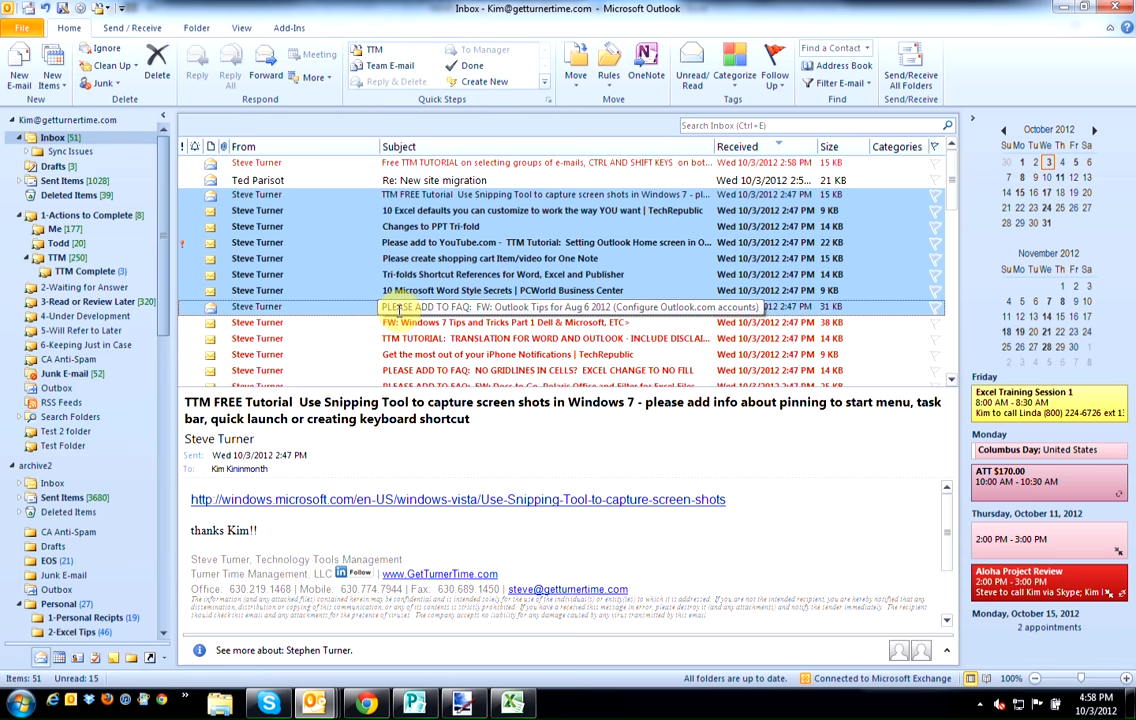
- Klicken Sie nun auf die letzte E-Mail, die Sie auswählen möchten. Alle dazwischenliegenden Nachrichten werden automatisch ausgewählt.
![Klicken Sie auf die letzte E-Mail, die Sie auswählen möchten.]()
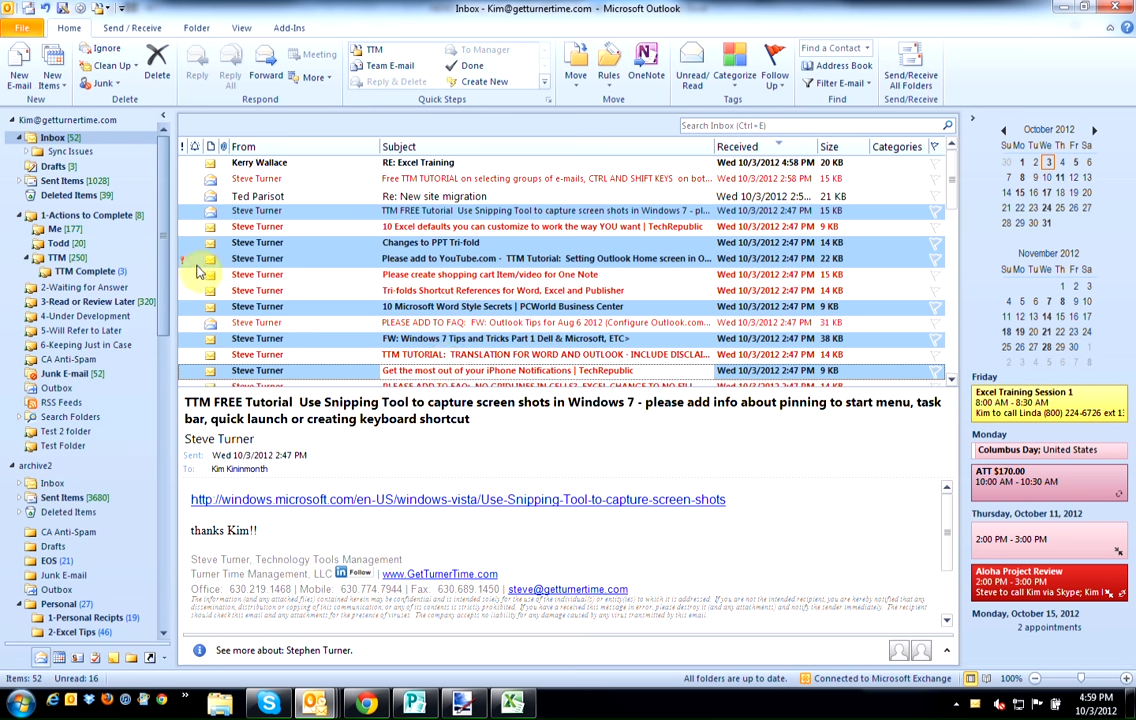
- Oder Sie können eine Taste drücken. Ctrl Klicken Sie nacheinander auf die E-Mails, die Sie auswählen möchten.
![Verwenden Sie die Strg-Taste]()
Auswählen mehrerer E-Mail-Nachrichten in Outlook Web (oder der Outlook-Beta-App)
Die neueste Version von Outlook, die für Mac und Windows verfügbar ist, sieht sehr modern aus und ähnelt stark der Browserversion. Es gibt einige kleinere optische Unterschiede, die Bedienung ist jedoch identisch. Auch die neueste Outlook-App für Mac ist funktional mit der neuesten Outlook-App für Windows identisch, obwohl sie sich noch in der Beta-Phase befindet . Das Auswählen mehrerer E-Mails ist in beiden Versionen sehr einfach.
So geht's:
Methode 1: Auswahl durch Klicken und Ziehen
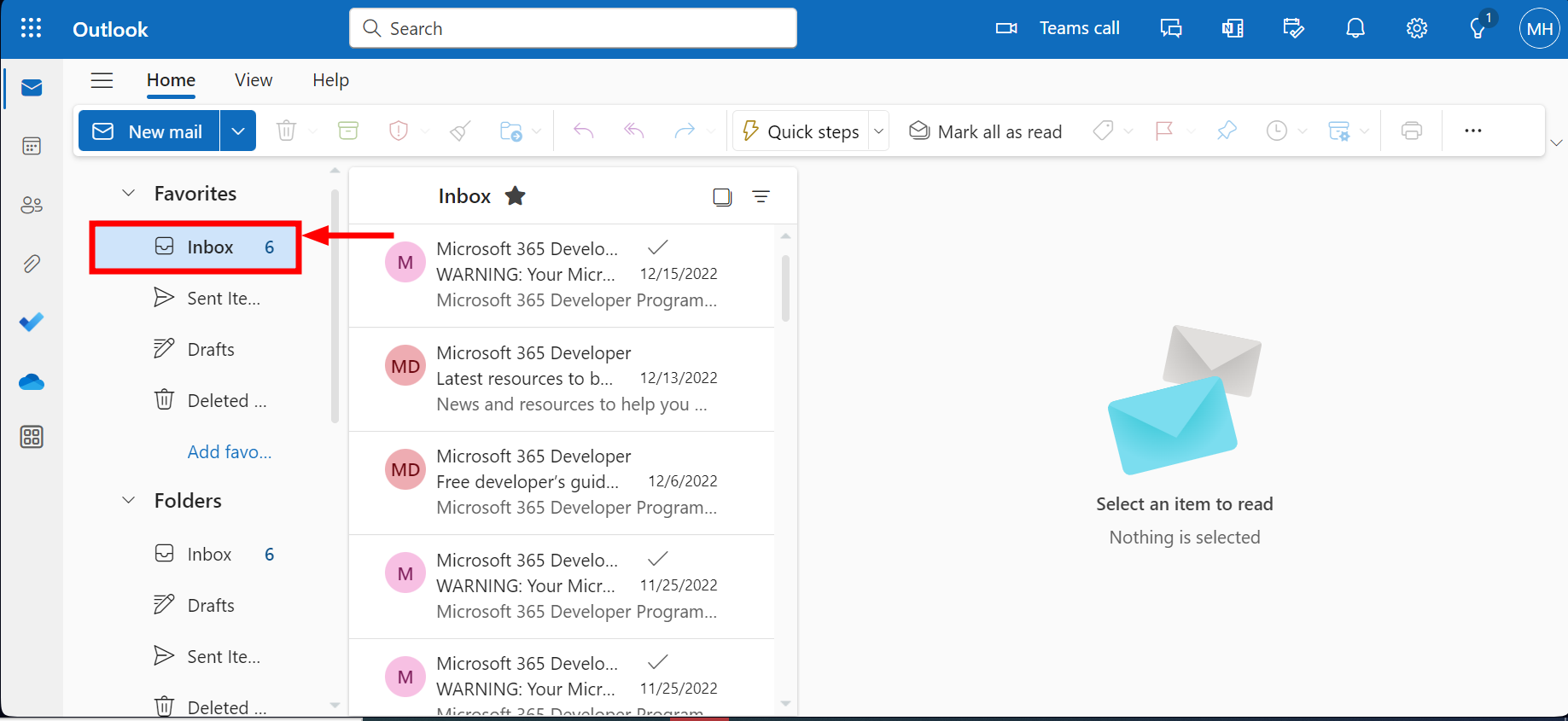
- Öffnen Sie Outlook Beta (neueste Version auf dem Mac) oder gehen Sie zu https://outlook.live.com/ Gehen Sie im Internet zu Ihrem E-Mail-Ordner.
![Outlook öffnen]()
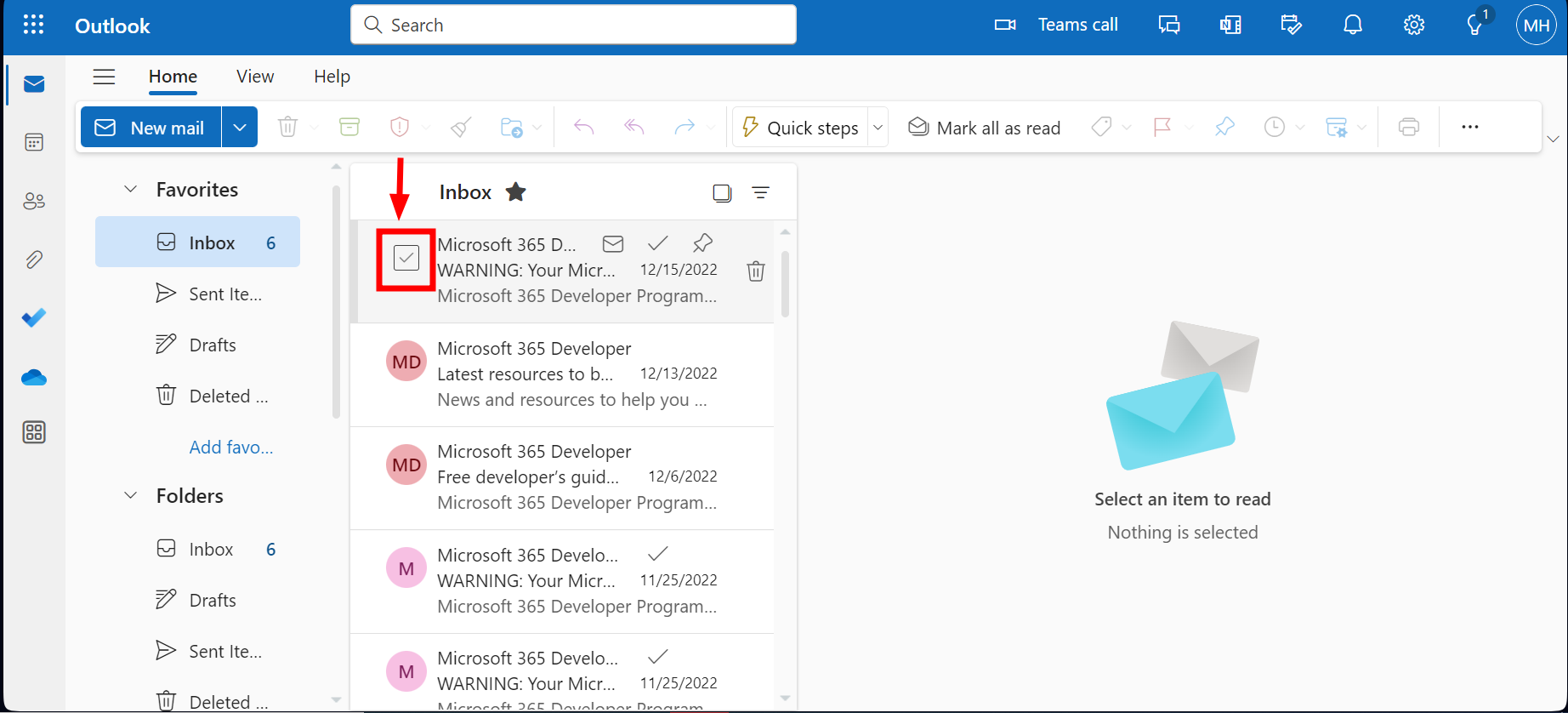
- Klicken Kontrollkästchen Neben der ersten E-Mail-Adresse, die Sie auswählen möchten.
![Klicken Sie auf das Auswahlfeld.]()
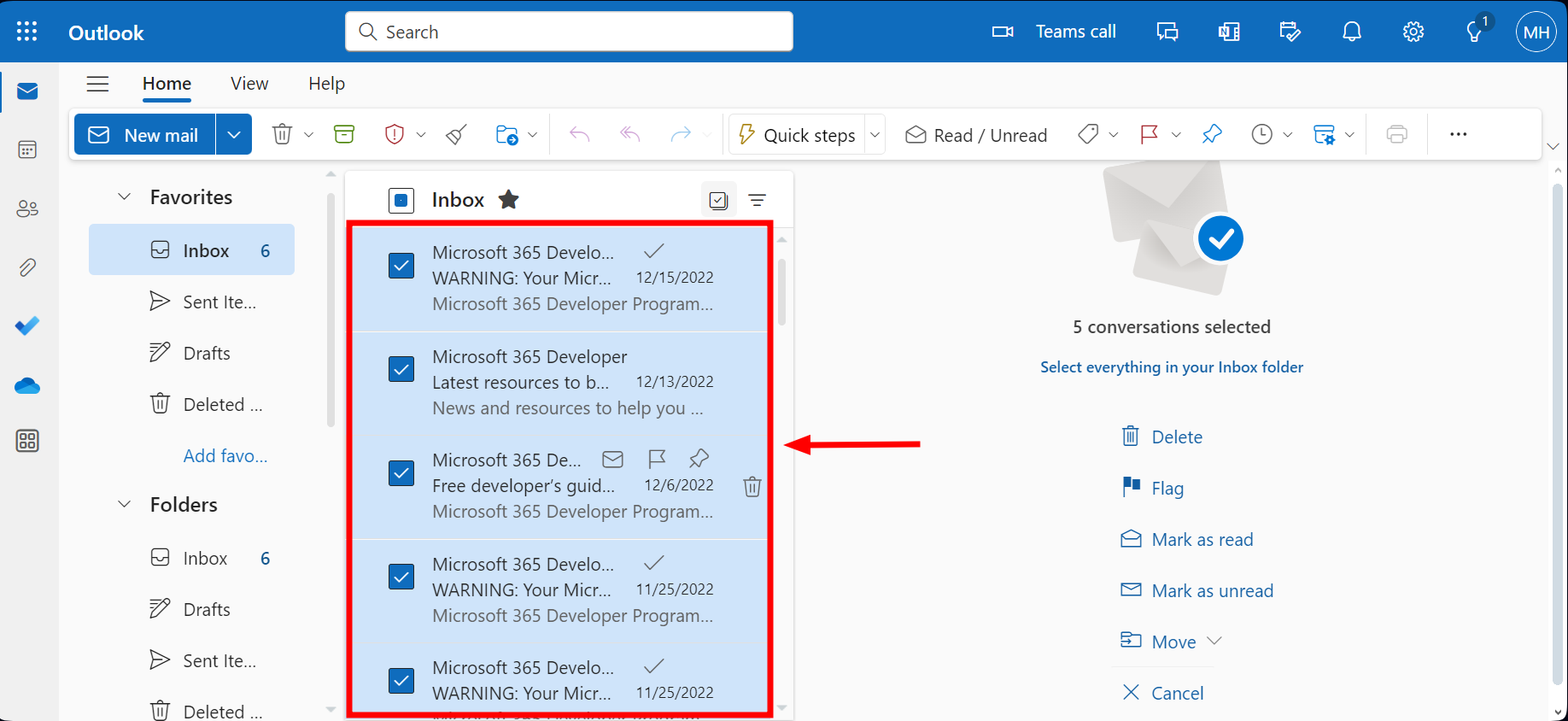
- Verfahren Sie genauso für alle anderen E-Mail-Adressen, die Sie angeben möchten.
![Klicken Sie die Kontrollkästchen an.]()
- Nach Abschluss des Vorgangs werden alle ausgewählten E-Mails hervorgehoben angezeigt.
![Es wurden mehrere E-Mails identifiziert]()

Die zweite Methode: Die Funktion „Alles auswählen“ verwenden
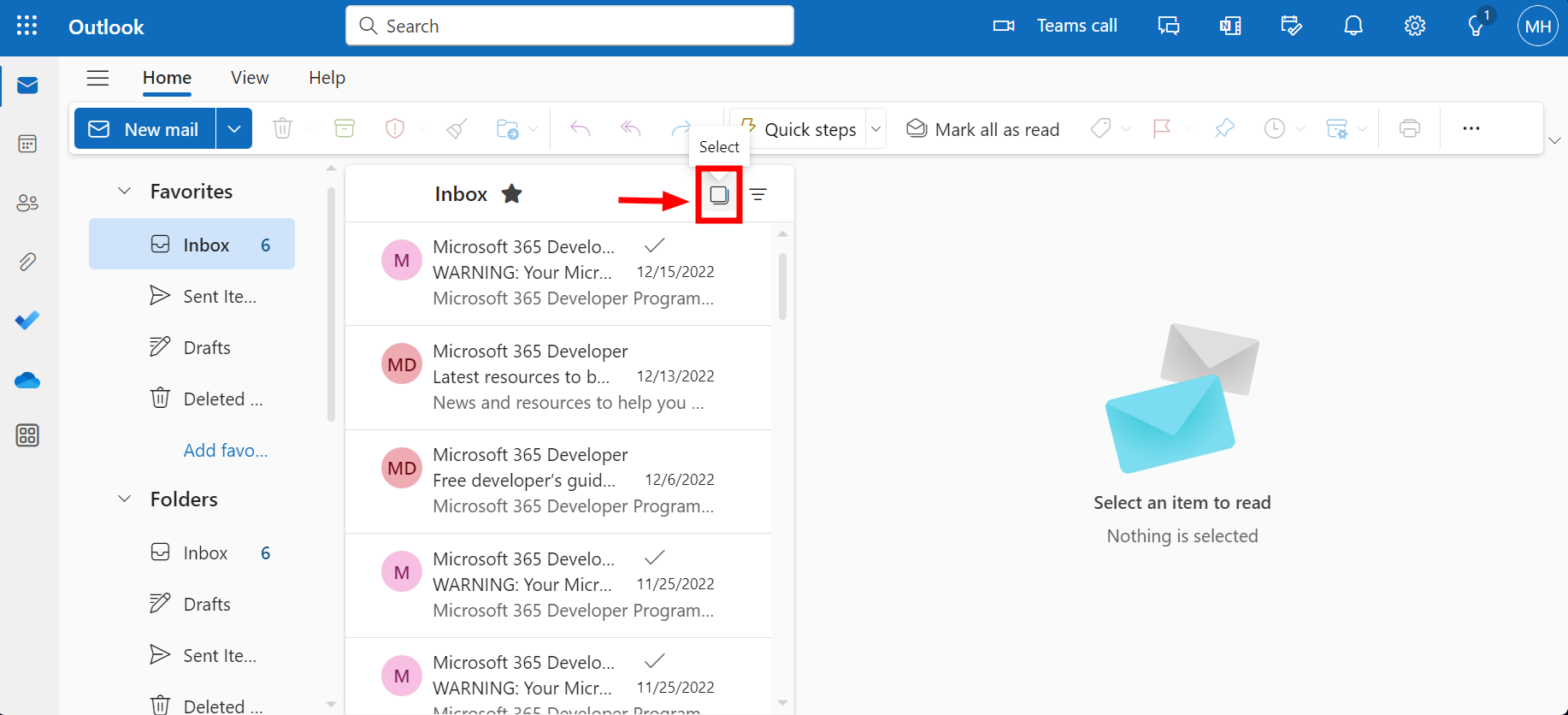
- Öffnen Sie Outlook und suchen Sie nach dem Kontrollkästchen „Wählen Sie Alle„Sie finden den Link ganz oben in der E-Mail-Liste. Klicken Sie darauf.“
![Alle auswählen]()
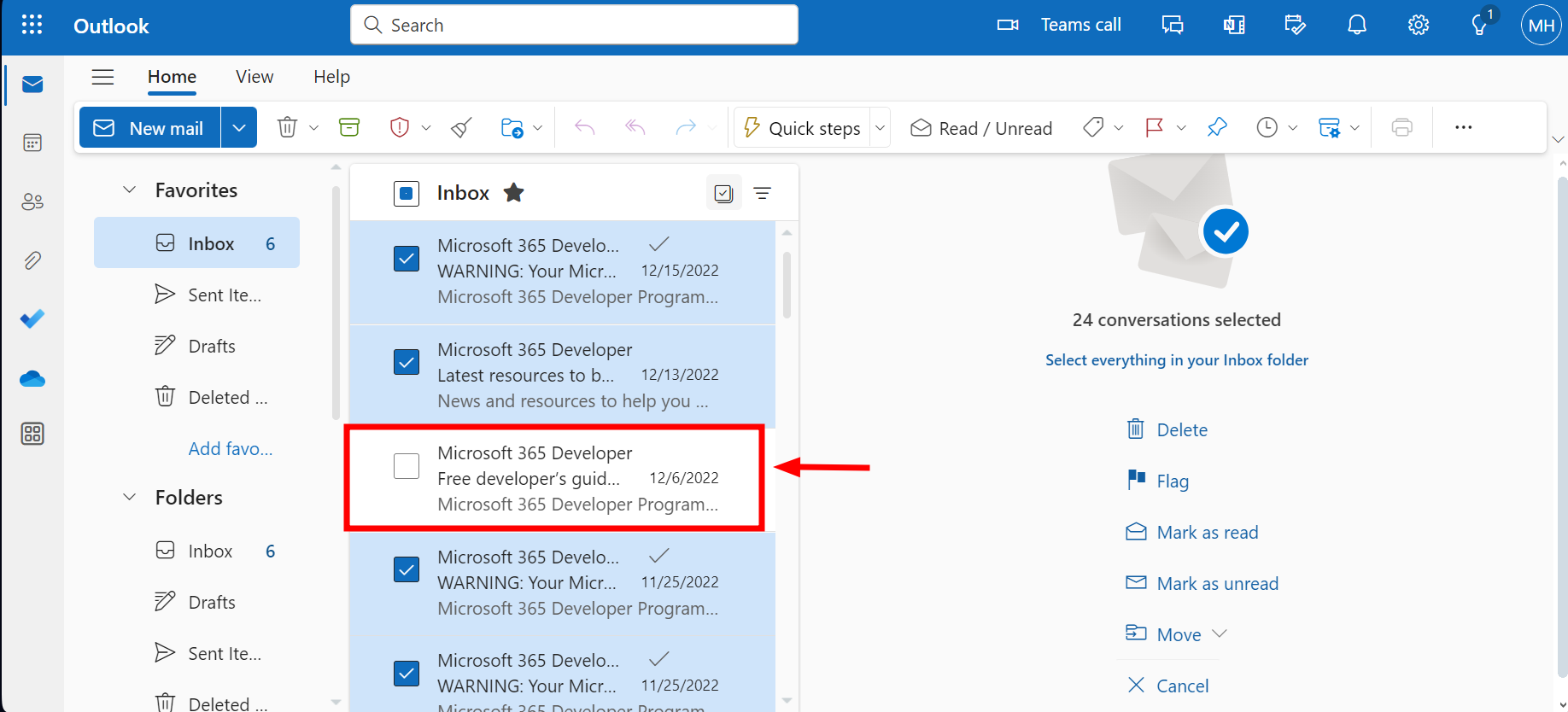
- Auswahl verfeinern (optional): Um eine E-Mail-Adresse von Ihrer Auswahl auszuschließen, entfernen Sie einfach das Häkchen im Kästchen daneben.
![Auswahl verfeinern]()
Auswählen mehrerer E-Mail-Nachrichten in der Outlook-Mobil-App (iPhone/Android)
Mobiltelefone sind für uns unverzichtbar geworden – sowohl privat als auch beruflich. Wenn Sie die Outlook-App auf Ihrem Mobilgerät verwenden, gehen Sie wie folgt vor, um mehrere E-Mails auszuwählen:
- Öffne eine App OutlookGehe zu deinem Posteingang, dann drücken und halten Auf welcher E-Mail-Adresse, bis Sie sehen Häkchen Auf seiner linken Seite.
![drücken und halten]()
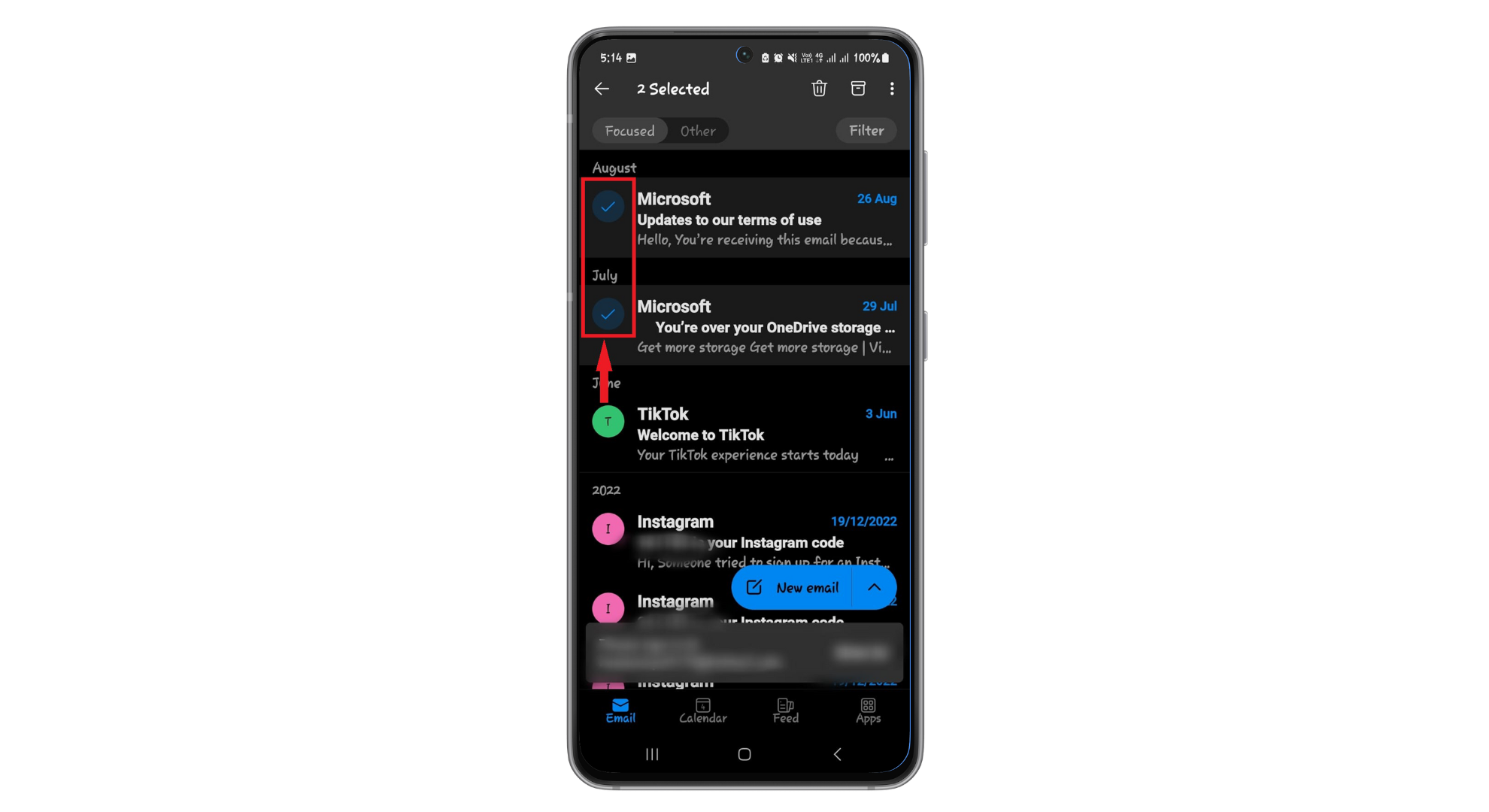
- drücke irgendeine Andere E-Mails Sie möchten es genauer spezifizieren.
![Andere E-Mails auswählen]()
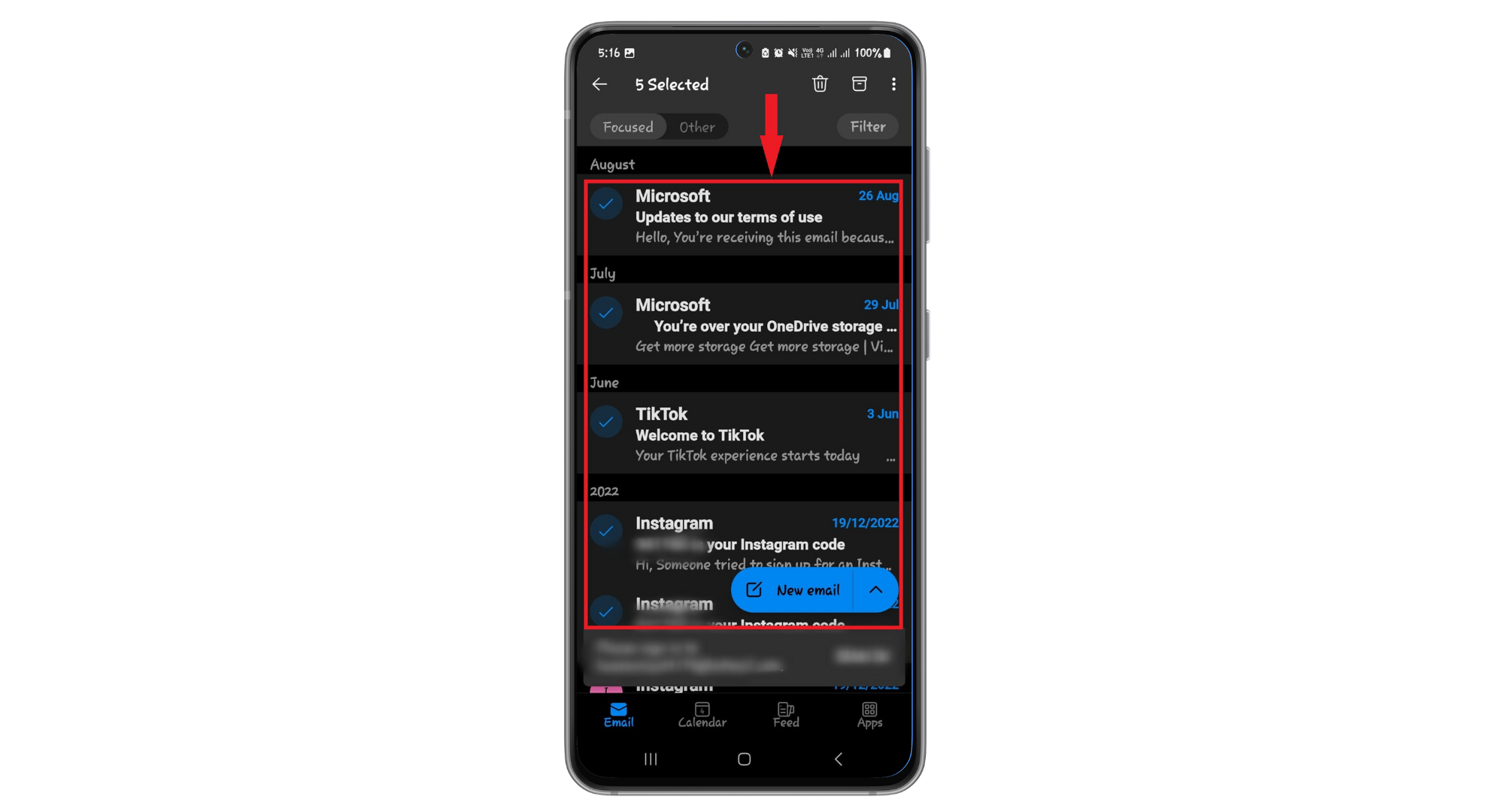
- Wenn Sie schnell mehrere E-Mails auswählen möchten, nach unten wischen Sobald bei den Meldungen das Häkchen erscheint, drücken Sie weiter.
![Durch E-Mails wischen]()

Kommentare sind geschlossen.