

Haben Sie schon einmal eine E-Mail verschickt und sich sofort gewünscht, sie rückgängig machen zu können? Die gute Nachricht: Outlook bietet eine Funktion, mit der genau das möglich ist: das Zurückrufen gesendeter E-Mails . Diese praktische Funktion kann Ihnen in vielen Situationen sehr helfen, insbesondere wenn Sie den Fehler schnell bemerken und der Empfänger die E-Mail noch nicht geöffnet hat.
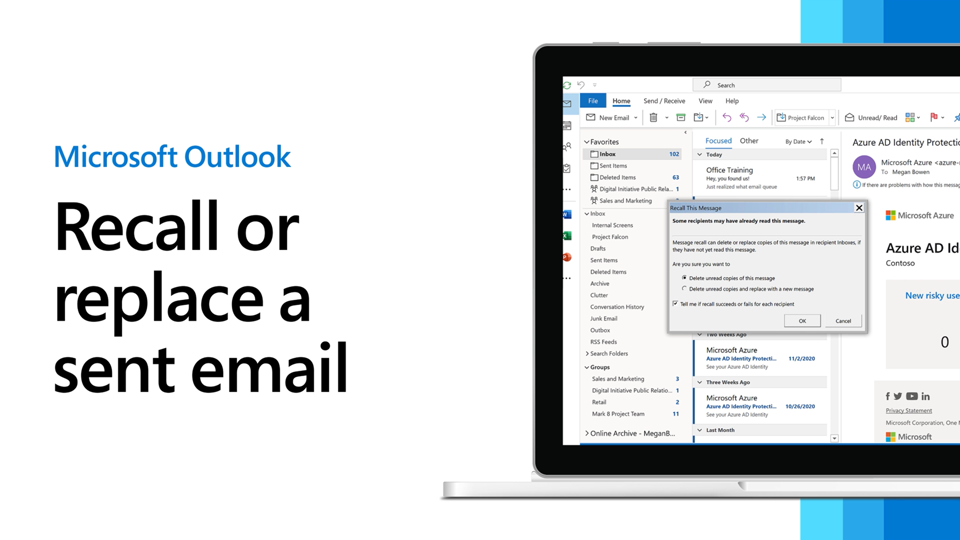
In diesem Leitfaden erfahren Sie alles Wichtige zum Abrufen von E-Mails in Outlook – egal ob Sie die Desktop-Anwendung , Outlook.com oder eine ältere Version auf Ihrem PC verwenden . Wir erklären Ihnen außerdem, warum das Abrufen von E-Mails nicht immer funktioniert und zeigen Ihnen, wie Sie die Zustellung von E-Mails verzögern, um nach dem Senden mehr Zeit zum Lesen Ihrer Nachrichten zu haben.
Wenn Sie in Outlook eine E-Mail zurückrufen, versuchen Sie im Grunde, eine gerade gesendete E-Mail rückgängig zu machen , in der Hoffnung, dass der Empfänger sie noch nicht gelesen hat. Dies ist hilfreich, wenn Sie feststellen, dass Sie eine unvollständige Nachricht gesendet, eine wichtige Datei vergessen oder die E-Mail an die falsche Person geschickt haben. Microsoft Outlook bietet zwei Möglichkeiten, diesen Fehler zu beheben:
- Löschen Sie die Nachricht aus dem Posteingang des Empfängers: Wenn Sie diese Option wählen, kann der Empfänger Ihre ursprüngliche E-Mail nicht mehr sehen – sie wird aus seinem Posteingang entfernt.
- Ersetzen Sie die ursprüngliche E-Mail durch eine korrigierte Version: Mit dieser Option können Sie Fehler korrigieren oder fehlende Informationen hinzufügen und anschließend die korrigierte E-Mail anstelle der alten versenden.
Wichtig zu wissen: Die E-Mail-Rückruffunktion funktioniert nur, wenn sowohl Sie als auch der Empfänger ein Microsoft Exchange- oder Office 365 -Konto verwenden . Diese Funktion ist in Outlook 2007 , 2010 , 2013 , 2016 , 2019 , 2021 und Outlook 365 verfügbar.
Um eine E-Mail in Outlook auf Ihrem Desktop abzurufen, müssen Sie und der Empfänger einige Gemeinsamkeiten haben, damit diese Funktion korrekt funktioniert:
- Ihr solltet beide Geräte benutzen. PC—Diese Funktion Nicht für Mac verfügbar.
- Sie sollten die Outlook-Desktopanwendung verwenden. Die Webversion und die mobile App unterstützen die Callback-Funktion nicht.
- Beide Konten müssen Microsoft Exchange- oder Microsoft 365-Konten sein.
- Sie müssen beide derselben Organisation angehören, was in der Regel bedeutet, dass Ihre E-Mail-Adressen auf dieselbe Domain enden.
Sind alle diese Bedingungen erfüllt, können Sie eine versehentlich gesendete E-Mail-Nachricht zurückrufen.
In der Outlook-App
Schritt 1: Öffnen Sie die gesendeten Elemente
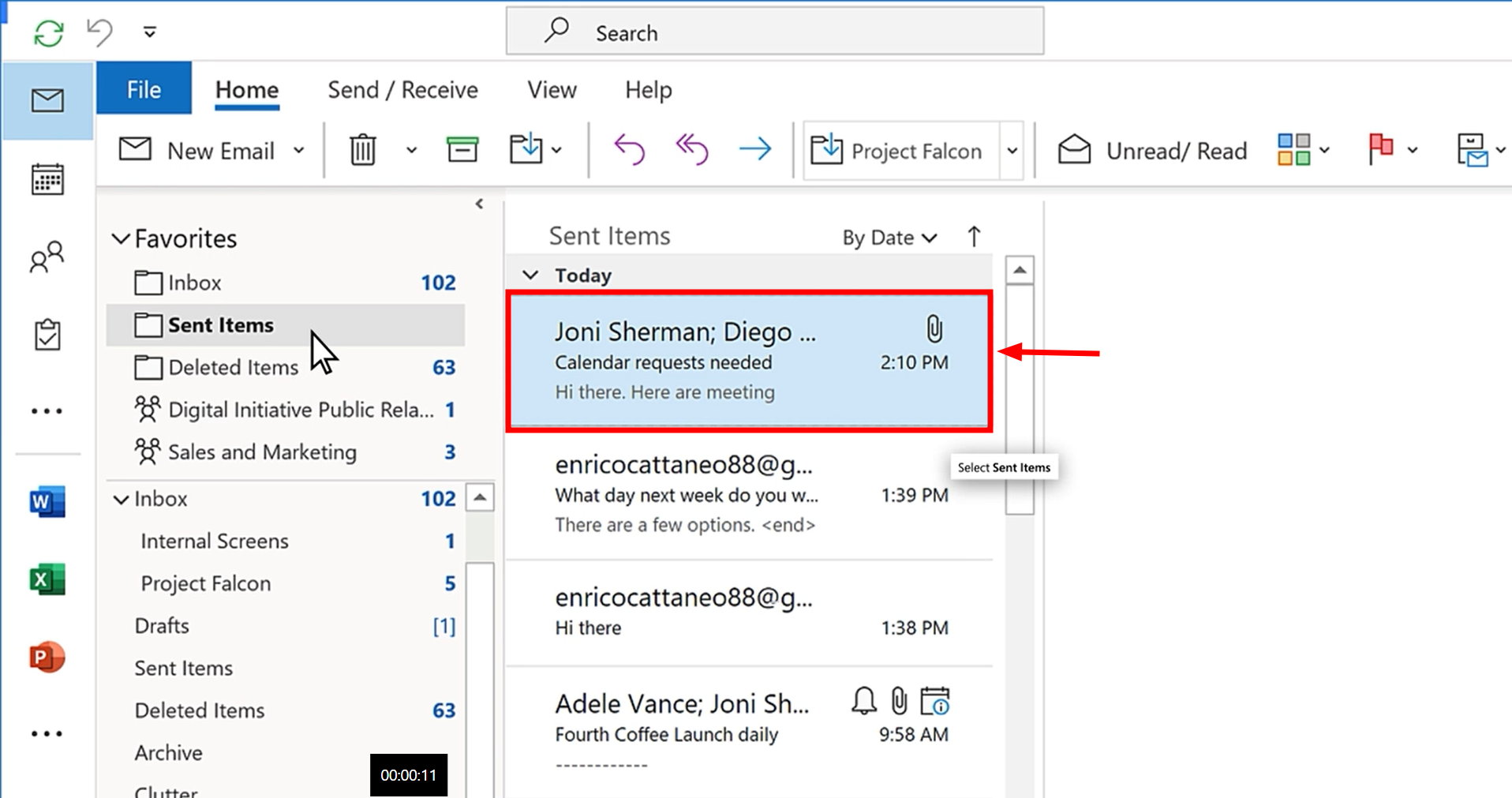
Öffnen Sie Outlook und klicken Sie auf der linken Seite Ihres Bildschirms auf „ Gesendete Elemente “, um alle von Ihnen gesendeten E-Mails anzuzeigen.

Schritt 2: Suchen Sie die E-Mail, die Sie abrufen möchten
Wählen Sie die Outlook-Nachricht aus, die Sie abrufen möchten, und doppelklicken Sie darauf, um sie in einem neuen Fenster zu öffnen.
Schritt 3: E-Mail abrufen
Stellen Sie sicher, dass Sie sich oben im Tab „ Nachricht “ befinden. Klicken Sie oben links auf „ Datei “ und bewegen Sie den Mauszeiger dann über „ Erneut senden und zurückrufen “. Wählen Sie „ Diese Nachricht zurückrufen “.
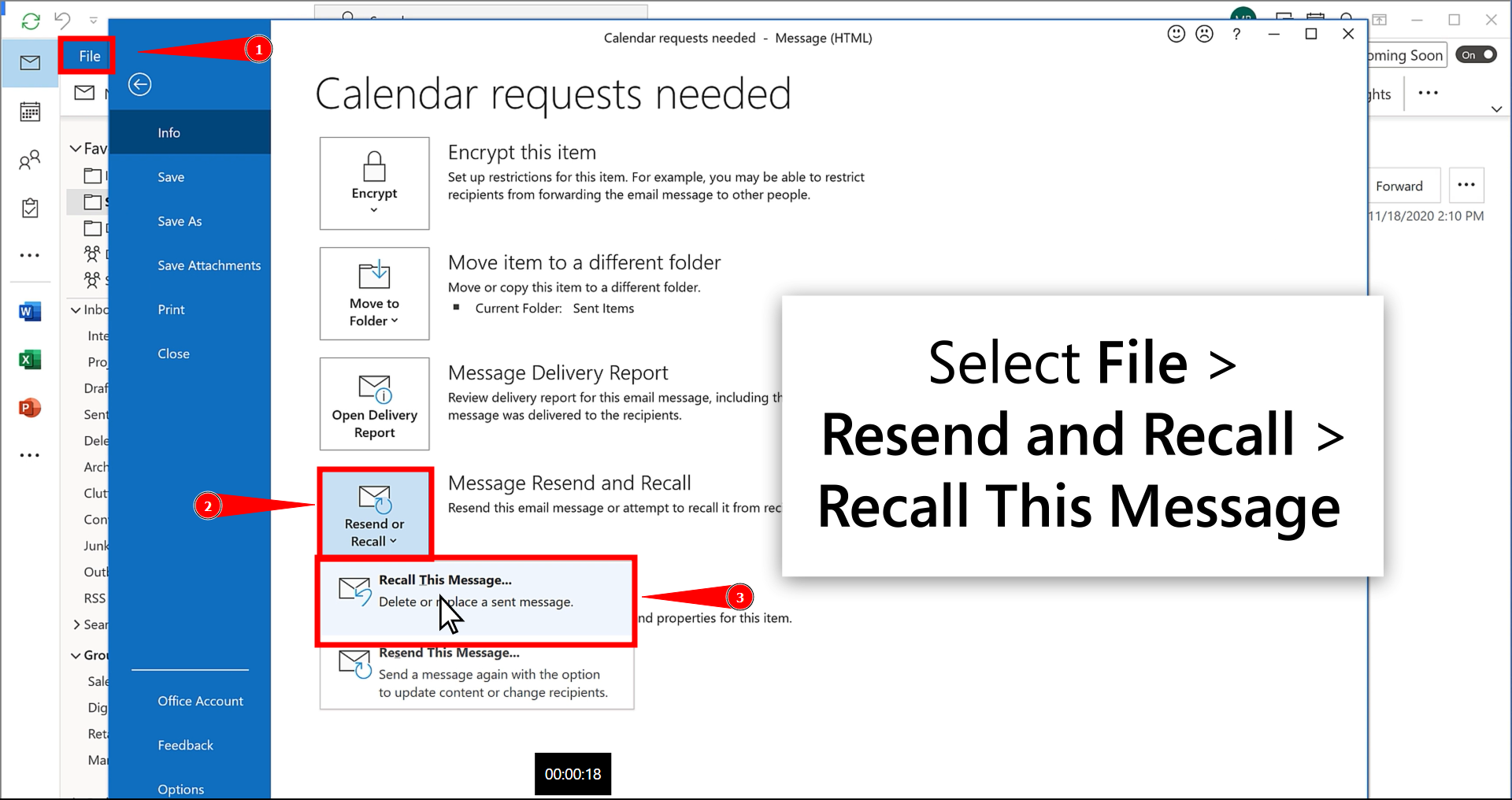
Falls diese Optionen nicht angezeigt werden, klicken Sie in der Symbolleiste auf „ Verschieben “, wählen Sie dann „ Aktionen “ und schließlich „ Diese Nachricht zurückrufen “.
Schritt 4: Wählen Sie die Rückrufoption aus
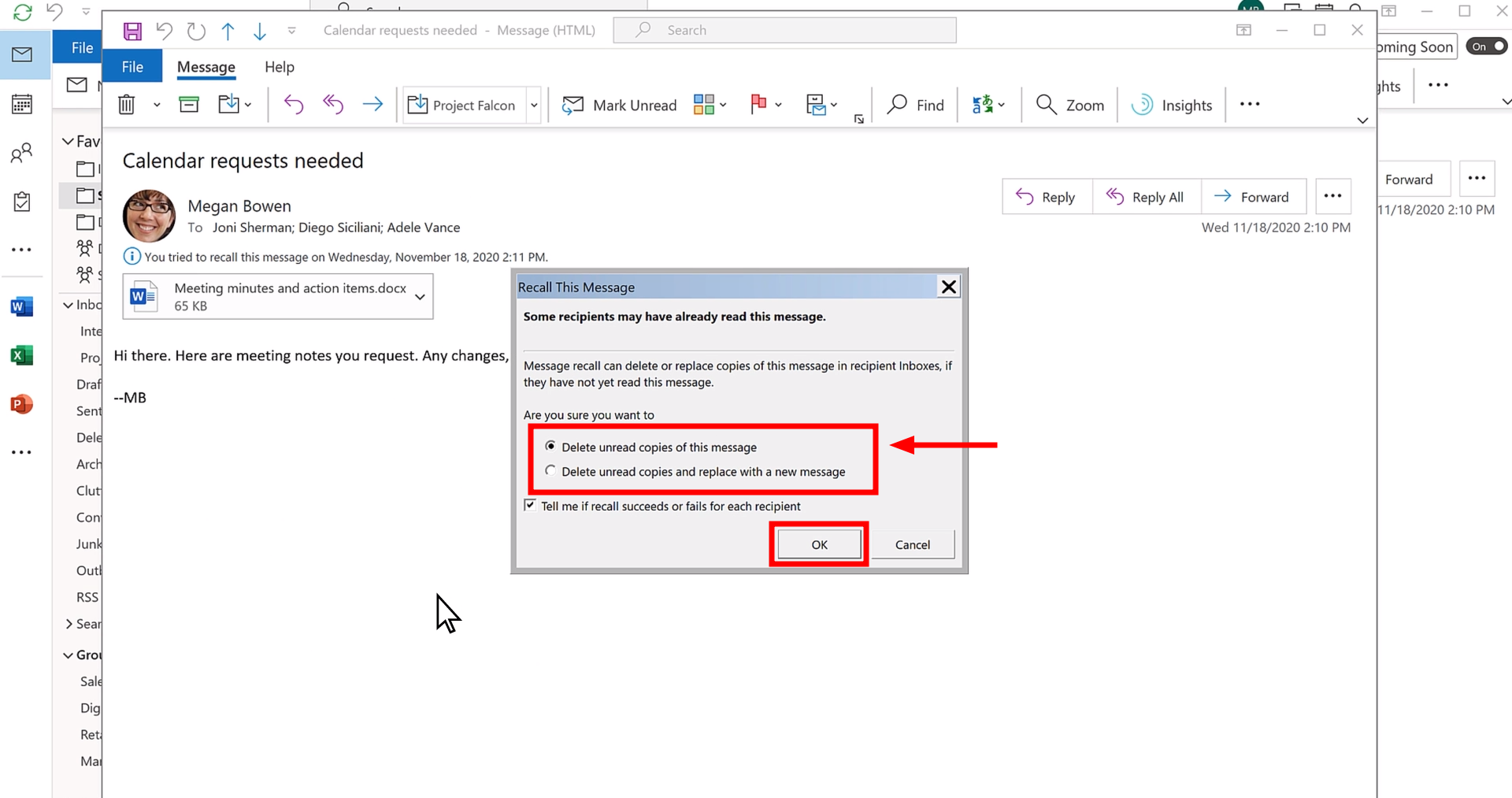
Es erscheint ein Popup-Fenster, in dem Sie eine der folgenden Optionen auswählen können:
- „Löschen Sie die ungelesenen Kopien dieser Nachricht.“
- „Löschen Sie ungelesene Kopien und ersetzen Sie sie durch eine neue Nachricht.“
Sie können sich auch von Outlook benachrichtigen lassen, ob der Rückruf erfolgreich war oder nicht. Treffen Sie Ihre Auswahl und klicken Sie dann auf OK.
Schritt 5: Bearbeiten Sie Ihre E-Mail
Wenn Sie die E-Mail-Adresse ändern, öffnet Outlook ein neues Fenster, in dem Sie Ihre Nachricht bearbeiten können. Nehmen Sie die gewünschten Änderungen vor und klicken Sie anschließend auf „ Senden “.
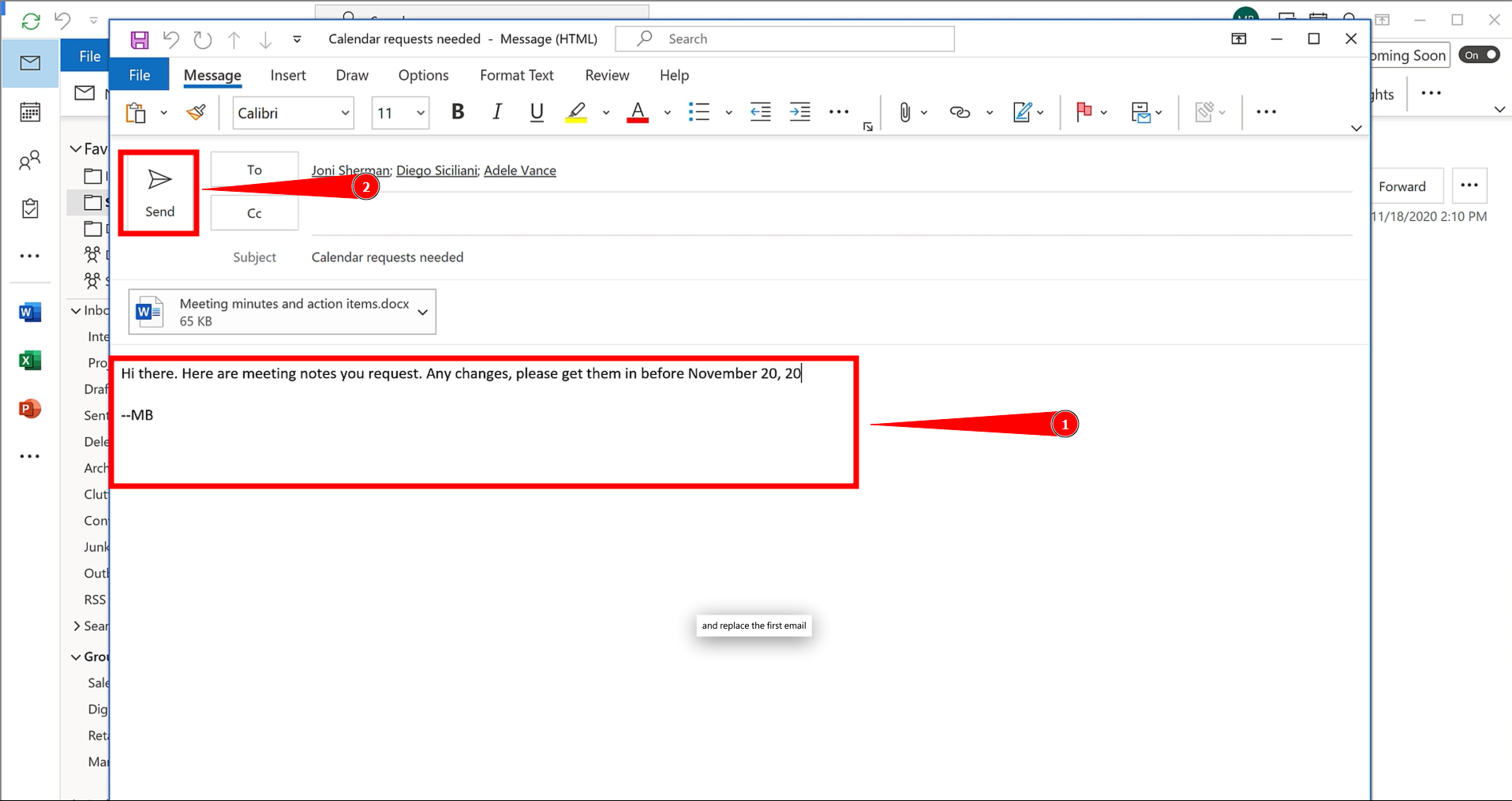
Schritt 6: Bestätigung
Aktivieren Sie das Kontrollkästchen „Benachrichtige mich, wenn der Anruf für jeden Empfänger erfolgreich oder fehlgeschlagen ist“. Klicken Sie anschließend auf „ OK “.

Hinweis : Wenn Sie „Ungelesene Kopien löschen und durch eine neue Nachricht ersetzen“ auswählen, öffnet Outlook Ihre ursprüngliche E-Mail, damit Sie die Änderungen vornehmen können. Sobald Sie auf „ Senden “ klicken, wird die alte E-Mail aus dem Posteingang des Empfängers entfernt und durch Ihre aktualisierte Nachricht ersetzt.
im Internet
Möglicherweise möchten Sie die Rückruffunktion nutzen, wenn Sie versehentlich eine E-Mail von Outlook.com oder einer der webbasierten E-Mail-Plattformen von Microsoft wie @outlook.com , @hotmail.com , @live.com oder @msn.com gesendet haben.
Leider ist die Funktion zum Zurückrufen von Nachrichten bei diesen webbasierten Diensten nicht verfügbar . Wenn Sie in diesen Diensten auf „Senden“ klicken, wird die E-Mail sofort versendet – sie verlässt direkt Ihren Server und kann daher nicht zurückgerufen werden.
E-Mail-Zustellung. Eine Verzögerung von etwa 5 bis 10 Minuten reicht in der Regel aus, um Ihre Nachricht zu überprüfen und etwaige Fehler zu erkennen.
Kommentare sind geschlossen.