
10 unverzichtbare Tipps für jeden Discord-Nutzer
Bist du Discord-Nutzer? Entdecke 10 geniale Tipps und Tricks, um dein Erlebnis zu verbessern und professioneller und effektiver zu gestalten. Diese wertvollen Tipps solltest du dir nicht entgehen lassen!

💡 Wichtigste Ergebnisse (Zusammenfassung)
- Nutzen Sie Serverordner, um ähnliche Servergruppen zu organisieren und die Seitenleiste übersichtlicher zu gestalten.
- Legen Sie benutzerdefinierte Tastenkombinationen fest, um während Sprachanrufen schnell stummzuschalten oder die Stummschaltung aufzuheben.
- Aktivieren Sie die Zwei-Faktor-Authentifizierung (2FA), um Ihr Konto über eine Authentifizierungs-App vor unberechtigtem Zugriff zu schützen.
📌 Inhaltsverzeichnis
- Kontrolliere deine Daten: Verhindere, dass Discord deine Daten zu Werbezwecken weitergibt.
- Entdecke eine geheime Tastenkombination, um alle Tastenkombinationen in Discord anzuzeigen.
- Verwenden Sie eine Tastenkombination, um eine Liste aller Chat-Befehle in Discord anzuzeigen.
- Nutzung von Bots zur Automatisierung deines Discord-Servers: Erinnerungen, gemeinsame Spiele und mehr.
- Mit dieser App könnt ihr YouTube-Videos mit Freunden auf Discord ansehen.
- Erstelle deinen eigenen Server, um kostenlos benutzerdefinierte Discord-Emojis zu verwenden.
- Entdecke die versteckten Easter Eggs auf Discord!
Discord gehört zu den Apps, die zum Niedergang traditioneller Online-Foren beigetragen haben. Bei genauerem Hinsehen findet man fast für jedes Nischenhobby, jeden Online-Kurs oder jede Fan-Community einen passenden Discord-Server. Ich kannte die App schon länger, bin aber erst beigetreten, als ich einen Server für mein Lieblings -iPhone- Spiel Imbroglio (entwickelt von Michael Brough) entdeckt habe – ein echtes Nischenspiel. Dank der hilfreichen Tipps der netten Leute auf diesem Server konnte ich dieses unglaublich anspruchsvolle Roguelike-Spiel mit allen 16 Charakteren durchspielen.

Seitdem nutze ich Discord regelmäßig, um meinen Hobbys und Interessen nachzugehen, darunter Motorsport, Gaming, Stifte und Japanisch lernen. Dabei habe ich einige Tipps und Tricks entdeckt, die die Nutzung erleichtern, und die besten davon habe ich unten zusammengestellt.
Kontrolliere deine Daten: Verhindere, dass Discord deine Daten zu Werbezwecken weitergibt.
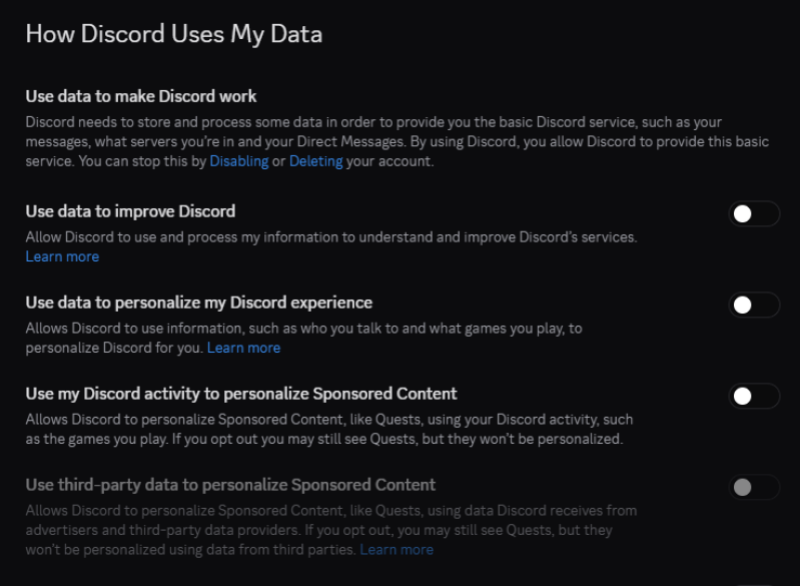
Wie jeder andere kostenlose Dienst schaltet auch Discord Werbung, um Einnahmen zu generieren. Standardmäßig nutzt die App deine Discord-Aktivitäten, um einige dieser Anzeigen zu personalisieren. Du kannst diese Option deaktivieren, um deine Privatsphäre zu schützen. Klicke dazu in der Discord-App auf das Zahnradsymbol, um die Einstellungen zu öffnen. Gehe zu „Daten & Datenschutz“ > „Wie Discord deine Daten verwendet“ und deaktiviere dann „Meine Discord-Aktivitäten verwenden, um gesponserte Inhalte zu personalisieren“. Dadurch wird auch die direkt darunter stehende Option deaktiviert.
Entdecke eine geheime Tastenkombination, um alle Tastenkombinationen in Discord anzuzeigen.
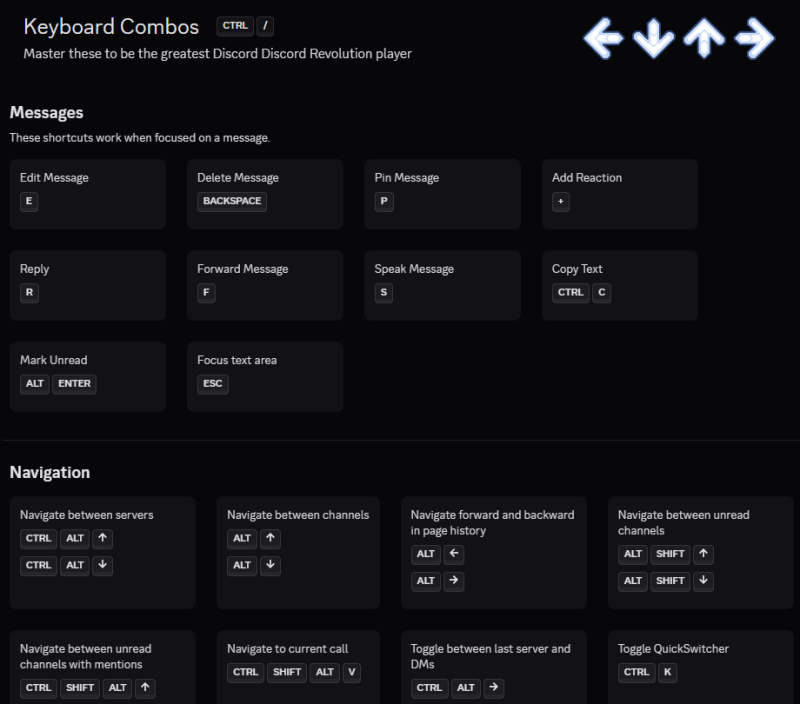
Die Benutzeroberfläche von Discord kann manchmal komplex und unübersichtlich wirken. Sie kann überladen mit Elementen erscheinen und ist ohne Kenntnis bestimmter Tastenkombinationen schwer effektiv zu bedienen. Die Navigation mit der Maus ist zwar möglich, doch jede Aktion erfordert gefühlt einen zusätzlichen Klick, und nützliche Funktionen sind oft schwer zu finden oder in unzähligen Menüs versteckt.
Zum Glück macht Discord es dir leicht , deine bevorzugten Tastenkombinationen zu finden; es gibt eine integrierte Übersicht. Wenn du Discord unter Windows startest , drücke Strg + / (den Schrägstrich), um die Übersicht aufzurufen. Auf einem Mac ist diese Tastenkombination Befehl + / . Die Tastenkombinationen sind übersichtlich nach Typ kategorisiert und in einem Format dargestellt, das zum einfachen Merken geeignet ist. Probier sie aus und du wirst dein Discord- Erlebnis sofort verbessern . (Ich benutze häufig Strg + Umschalt + M, um mein Mikrofon stummzuschalten oder die Stummschaltung aufzuheben, Strg + K , um schnell zwischen Unterhaltungen zu wechseln, und Strg + Alt + Pfeil nach oben/unten , um zwischen Servern zu wechseln.)
Verwenden Sie eine Tastenkombination, um eine Liste aller Chat-Befehle in Discord anzuzeigen.
Wer sich noch an IRC -Server (Internet Relay Chat) erinnert, kennt wahrscheinlich die Chat-Befehle, mit denen man Nachrichten senden, Emojis hinzufügen und vieles mehr tun kann. Apps wie Discord haben einige dieser Befehle ins moderne Zeitalter gebracht, und viele davon stehen auch in der App zur Verfügung. Beginne deine Discord -Nachricht mit ` /spoiler` , um sie als Spoiler zu markieren. Der Inhalt wird erst sichtbar, wenn jemand darauf klickt. Das ist ideal, wenn du über Handlungspunkte aus Büchern, Filmen oder Spielen sprichst und andere nicht spoilern möchtest. Ähnliche Befehle sind beispielsweise `/shrug` , `/sticker` und `/tableflip` . Wenn du dich für Funktionen zum Schutz vor Spoilern interessierst , ist das hier hilfreich.
Die vollständige Liste der Chat-Befehle findest du, indem du einen Schrägstrich (/) in das Textfeld eingibst. Discord erklärt dir dann auch die Funktion der einzelnen Befehle. Ich nutze das regelmäßig, um nach Stickern und GIFs zu suchen und Spoiler-Tags hinzuzufügen. Du kannst außerdem Markdown- Shortcuts verwenden , um deine Nachrichten in Discord zu formatieren . Discord bietet eine ausführliche Support-Seite, auf der die Markdown-Befehle erklärt werden und wie du damit schnell Aufzählungszeichen, nummerierte Listen, Fettdruck, Kursivschrift, Überschriften und Codeblöcke in deine Nachrichten einfügen kannst.
Nutzung von Bots zur Automatisierung deines Discord-Servers: Erinnerungen, gemeinsame Spiele und mehr.
Discord ermöglicht es dir, Bots zu deinem Server hinzuzufügen, was sich hervorragend für die Automatisierung eignet. Ob Flohmarkt, Workshop oder Online-Treffen – du kannst Bots einrichten, die Mitglieder daran erinnern. Andere Bots ermöglichen es dir, Musik abzuspielen, Spiele zu spielen und sogar KI-Dienste direkt in Discord zu nutzen . MEE6 ist ein hochgradig anpassbarer Bot, der viele Automatisierungsaufgaben für dich übernehmen kann, aber er ist nur eine von vielen Optionen. (Weitere findest du in unserer Liste der Discord-Bots .) Wenn du Programmierkenntnisse hast, kannst du auch der Discord-Anleitung zum Erstellen eigener Bots folgen . Es ist zwar sinnvoll, mehrere Bots auf deinen Servern zu verwenden, aber ich empfehle, es nicht zu übertreiben , da dies zu unerwünschten Benachrichtigungen und einer unübersichtlichen Oberfläche führen kann.
Mit dieser App könnt ihr YouTube-Videos mit Freunden auf Discord ansehen.
Discord bietet verschiedene Apps, mit denen ihr gemeinsam Videos ansehen , Musik hören oder Spiele spielen könnt. Mir gefällt besonders die App „Watch Together“ , mit der ihr YouTube- Videos zusammen mit euren Freunden anschauen könnt . Ihr könnt sie hinzufügen, indem ihr oben auf euren Servernamen klickt und „App-Verzeichnis“ auswählt . Dort findet ihr „Watch Together“ in der Liste der empfohlenen Apps. Sobald die App zu eurem Server hinzugefügt wurde, öffnet einen beliebigen Kanal, klickt im Textfeld auf die Schaltfläche „Apps“ und wählt dann „Watch Together“ aus. Nun seht ihr euren YouTube- Feed und könnt über die Suchleiste Videos hinzufügen, die ihr gemeinsam ansehen möchtet.
Erstelle deinen eigenen Server, um kostenlos benutzerdefinierte Discord-Emojis zu verwenden.
Um benutzerdefinierte Emojis auf Discord zu verwenden, ist normalerweise ein Nitro-Abonnement erforderlich. Du kannst jedoch kostenlos einen eigenen Server erstellen und dort benutzerdefinierte Emojis verwenden. Der Haken dabei ist, dass du diese benutzerdefinierten Emojis nicht auf andere Server importieren kannst. So erstellst du einen Server auf Discord : Klicke einfach auf das Pluszeichen (+ ) im linken Bereich der App, wähle dann „ Eigenen Server erstellen“ und folge den Anweisungen auf dem Bildschirm. Sobald dein Server eingerichtet ist, klicke oben auf den Servernamen und wähle dann „ Servereinstellungen“ > „Emojis“ . Klicke auf „Emoji hochladen“ und lade transparente PNG-Dateien hoch. Du kannst bis zu 50 benutzerdefinierte Emojis und 50 zusätzliche animierte Emojis kostenlos hinzufügen.
Entdecke die versteckten Easter Eggs auf Discord!
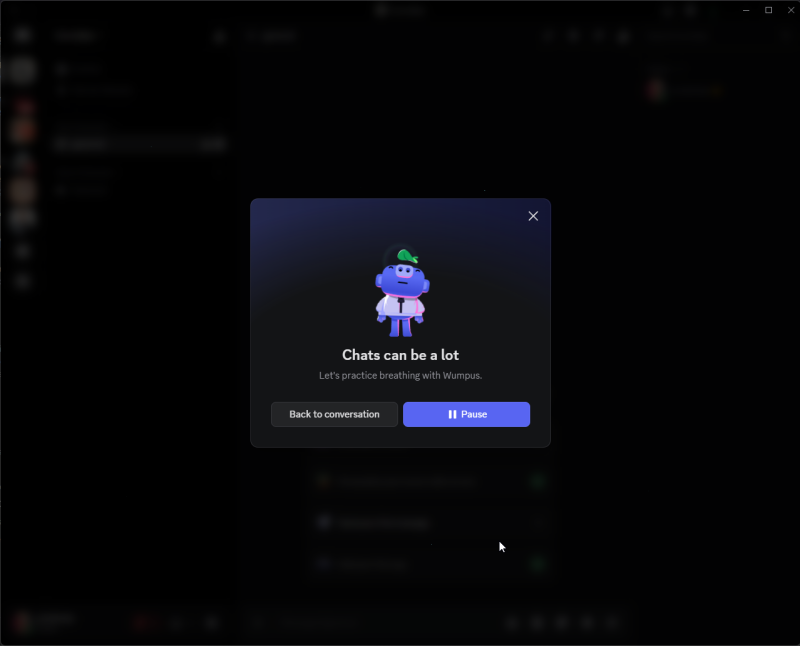
Discord bietet eine Sammlung versteckter Easter Eggs, die du unbedingt entdecken solltest, wenn du Apps magst, die für Unterhaltung sorgen . Es gibt viele Anspielungen auf Videospiele, daher ist Discord besonders für Gamer interessant. Hier sind einige meiner Favoriten:
- Discord Discord RevolutionDrücken Sie Strg-/, um die Tastenkombinationen anzuzeigen. Drücken Sie eine beliebige Pfeiltaste, die Eingabetaste oder die Leertaste, um verschiedene Töne zu hören. Dies ist eine Anspielung auf das Spiel *Dance Dance Revolution*.
- Street Fighter-animierte Bewegung: Öffne Discord auf deinem Computer und drücke Strg+/, um die Tastenkombinationen anzuzeigen. Drücke nun folgende Tastenkombination: H, H, Pfeil nach rechts, N, K. Du siehst dann die „Raging Demon“-Animation von Akuma aus Street Fighter.
- Lo-Fi-Klingeltöne mit WumpusDrücke **Strg+Alt+Umschalt+W**, um Lo-Fi-Klänge mit dem Discord-Wumpus-Maskottchen zu hören.
- Discordo: Tippe 16 Mal auf das Discord-App-Symbol in der oberen linken Ecke, um einen Audio-Clip mit dem Wort „Discordo“ zu hören.
- Kopierstruktur: Klicke in der Discord-App unten links auf deinen Benutzernamen. Im Pop-up-Fenster klickst du neben deinem Benutzernamen auf „Kopieren“. Daraufhin erscheint die Meldung „Kopiert!“. Wiederhole dies mehrmals; jedes Mal erscheint eine neue Meldung. Die letzte Meldung lautet: „Jenseits von Gott“.
Weitere versteckte Easter Eggs in Discord findest du auf dieser Fandom-Seite.
Kommentare sind geschlossen.