

Discord ermöglicht es Nutzern jetzt, Live-Streams über beliebte Streaming-Dienste wie Netflix und Disney+ zu veranstalten. Mit Discord können Sie Ihren Bildschirm ganz einfach mit Freunden und Familie teilen und gemeinsam Disney+ schauen.
In diesem Artikel erklären wir, wie man Disney Plus auf Discord streamen kann.
Was benötigt man, um Disney Plus auf Discord zu streamen?
Das Streamen von Disney+ über Discord ist zwar einfach, aber es gibt ein paar Dinge, die du vorher benötigst. Zunächst einmal musst du Internetverbindung Es ist schnell genug, um Disney+-Streaming über Discord zu ermöglichen. Zweitens benötigen Sie ein aktives Disney+-Abonnement.
Schließlich benötigst du noch die Discord-App, ein Discord-Konto und Zugang zu einem Discord-Server. Falls du noch nichts davon hast, ist die Einrichtung ganz einfach.
So streamt man Disney Plus auf Discord unter Windows- und Mac-Betriebssystemen
So streamt man Disney Plus über die Discord-Desktop-App für Windows und Mac:
- Öffnen Sie Ihren Webbrowser und laden Sie die Disney Plus-Website.
- Öffne Discord, trete über die Seitenleiste einem Server bei und betrete einen Sprachchat-Kanal.
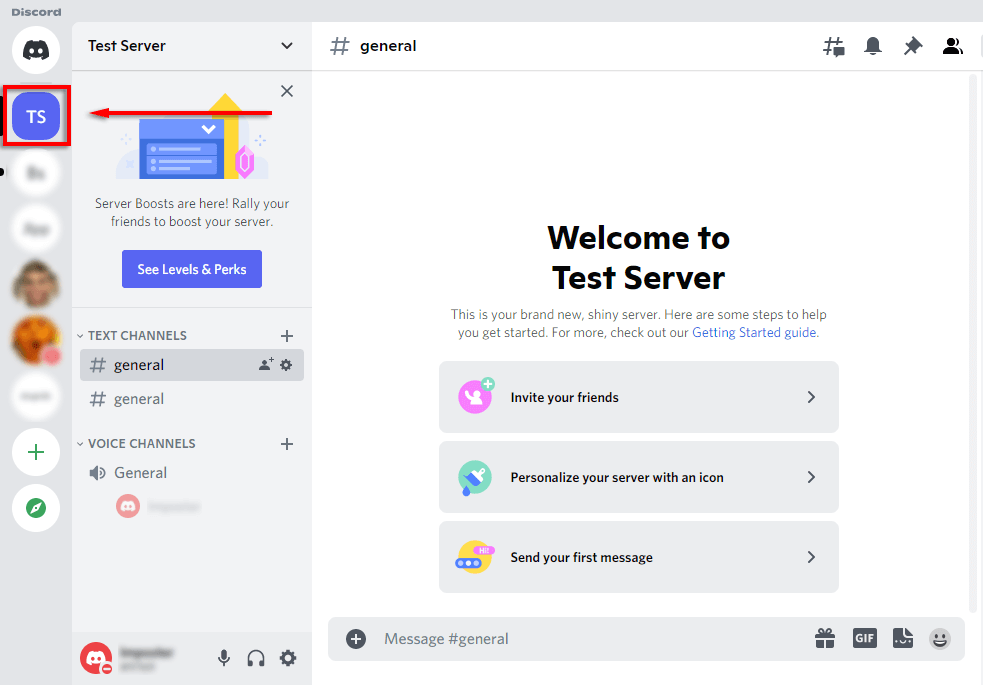
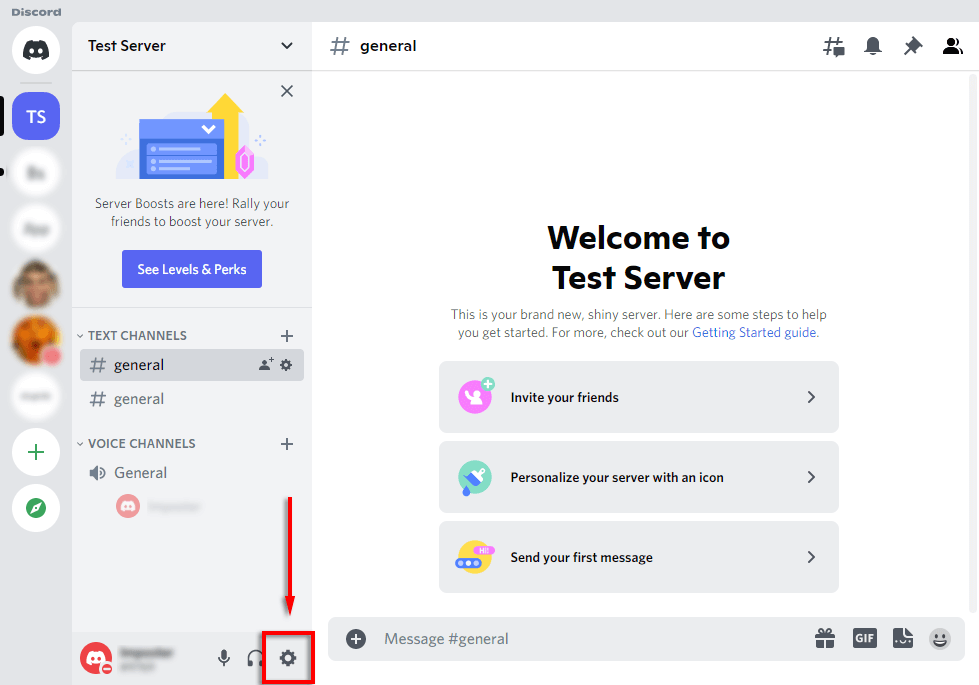
- Klicken Sie auf das Zahnradsymbol neben Ihrem Namen, um die Einstellungsseite zu öffnen.
- Aktivitätsstatus auswählen.
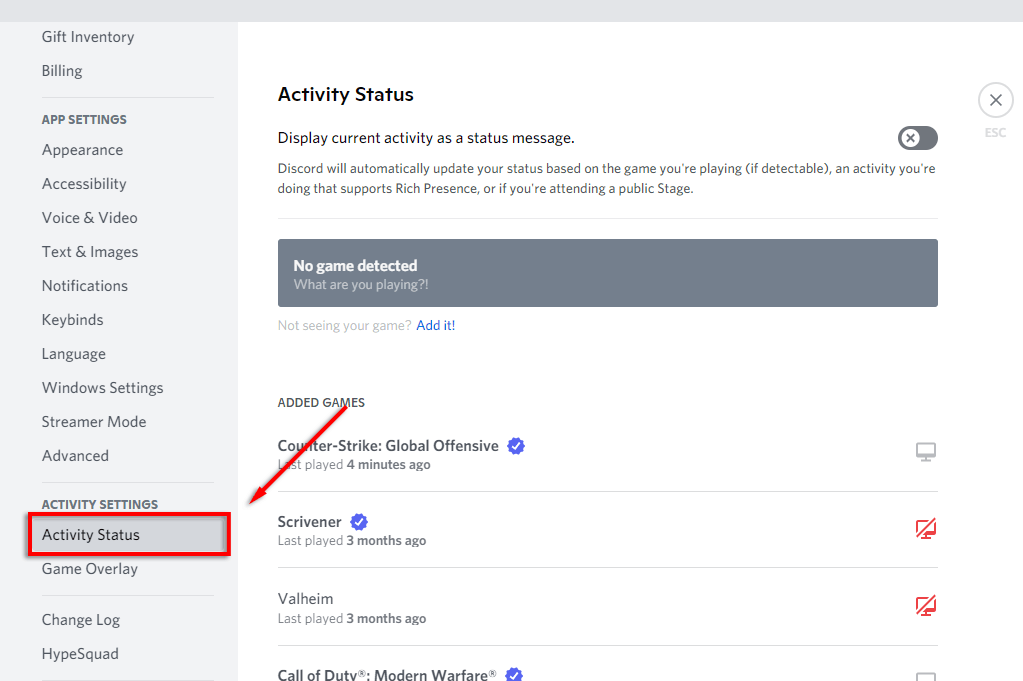
- Die App sollte die Meldung „Kein Spiel gefunden“ anzeigen. Wählen Sie darunter „Hinzufügen!“.
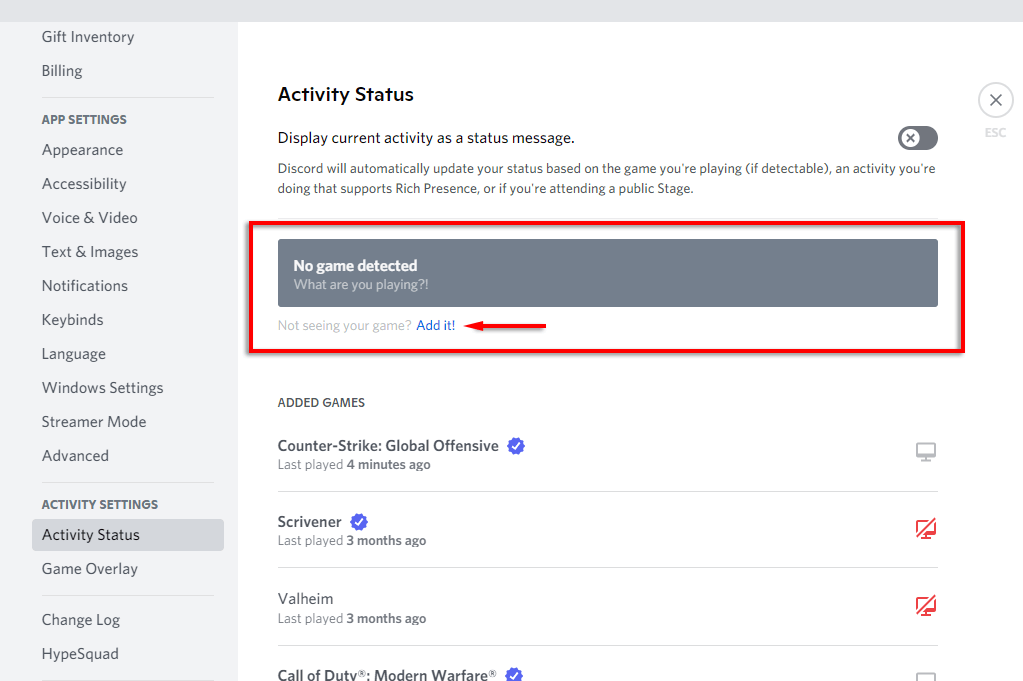
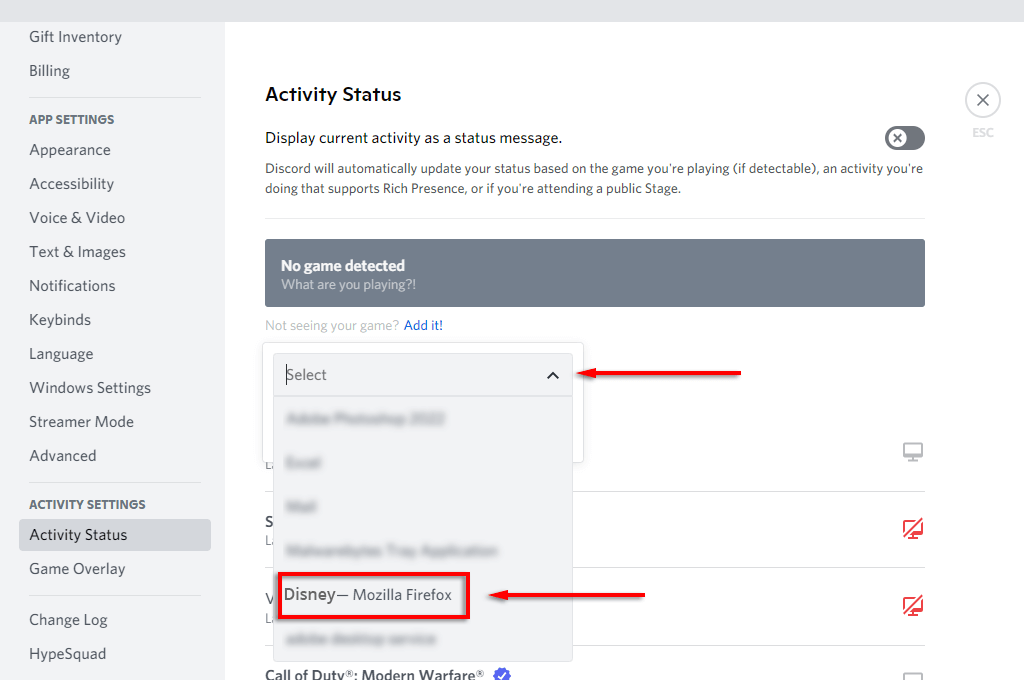
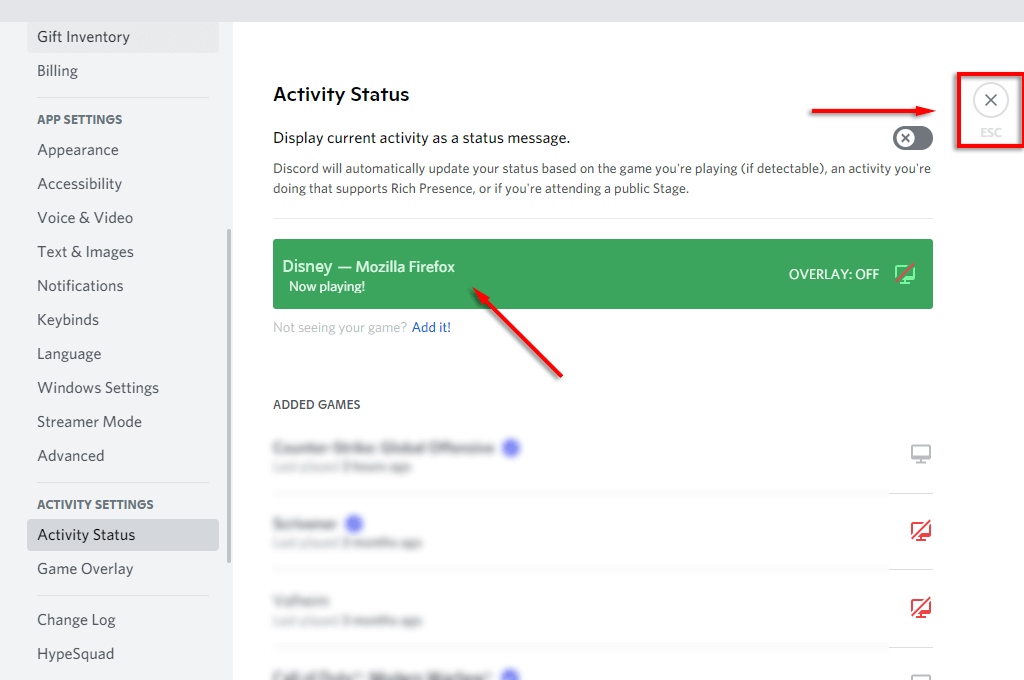
- Wählen Sie im Dropdown-Menü den Browser aus, auf dem Disney Plus läuft, und klicken Sie dann auf „Spiel hinzufügen“.
- Klicken Sie auf das X-Symbol in der oberen rechten Ecke, um zum Hauptfenster zurückzukehren.
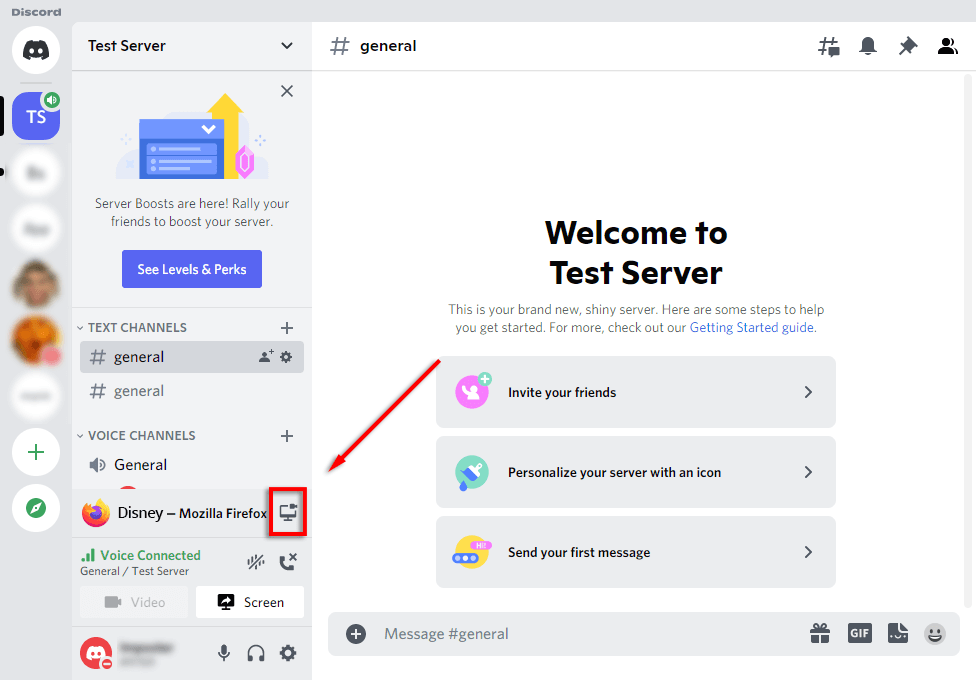
- Wählen Sie das Go Live-Symbol (es sieht aus wie ein Bildschirm mit Webcam), um Ihren Bildschirm in einem Discord-Kanal zu teilen.
- Im Pop-up-Fenster wählen Sie das Disney Plus-Browserfenster aus, wählen die Bildrate, den Kanal und die Auflösung und drücken dann auf „Live gehen“.
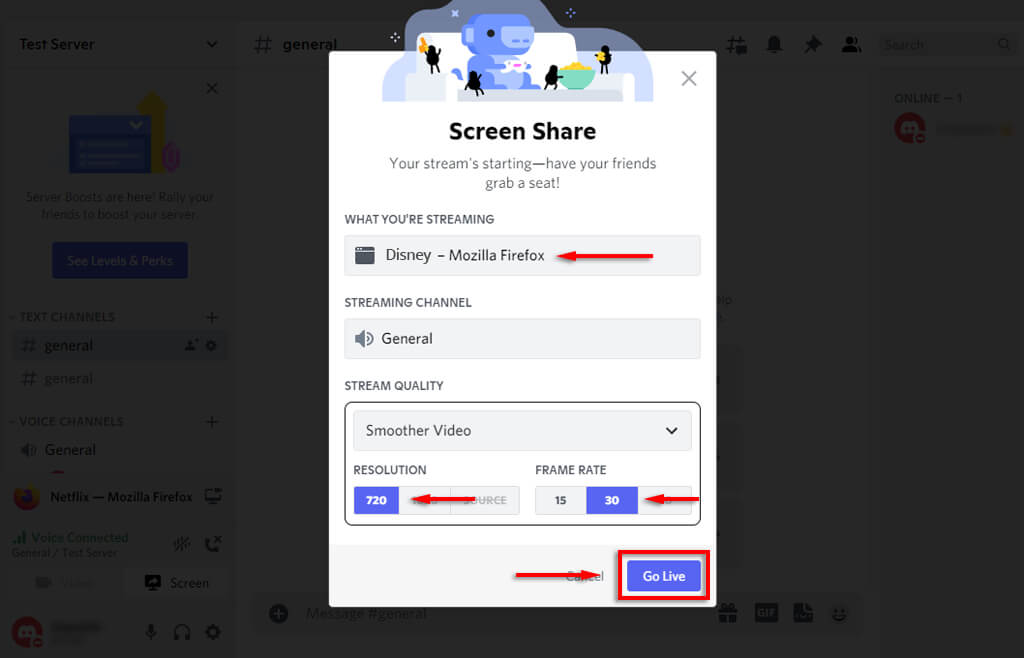
- Alle Abonnenten deines Kanals können jetzt deinen Disney+-Stream ansehen. Tippe einfach auf das Vollbildsymbol und schon kann es losgehen.
Hinweis: Die Funktion „Live gehen“ stellt sicher, dass sowohl Audio als auch Video übertragen werden. Bei alleiniger Bildschirmfreigabe wird nur das Video übertragen, die Teilnehmer hören nicht, was passiert. Sollten weitere Audioprobleme auftreten, lesen Sie bitte [Link/Referenz]. Discord-Fehlerbehebungsleitfaden.
So streamt man Disney Plus auf Discord über ein Mobilgerät
Disney+ lässt sich auch über die Discord-App auf iPhones und Android-Geräten streamen. Sie benötigen dazu lediglich die Discord- und die Disney+-App.
So streamen Sie Disney Plus auf einem Smartphone:
- Öffne Discord.
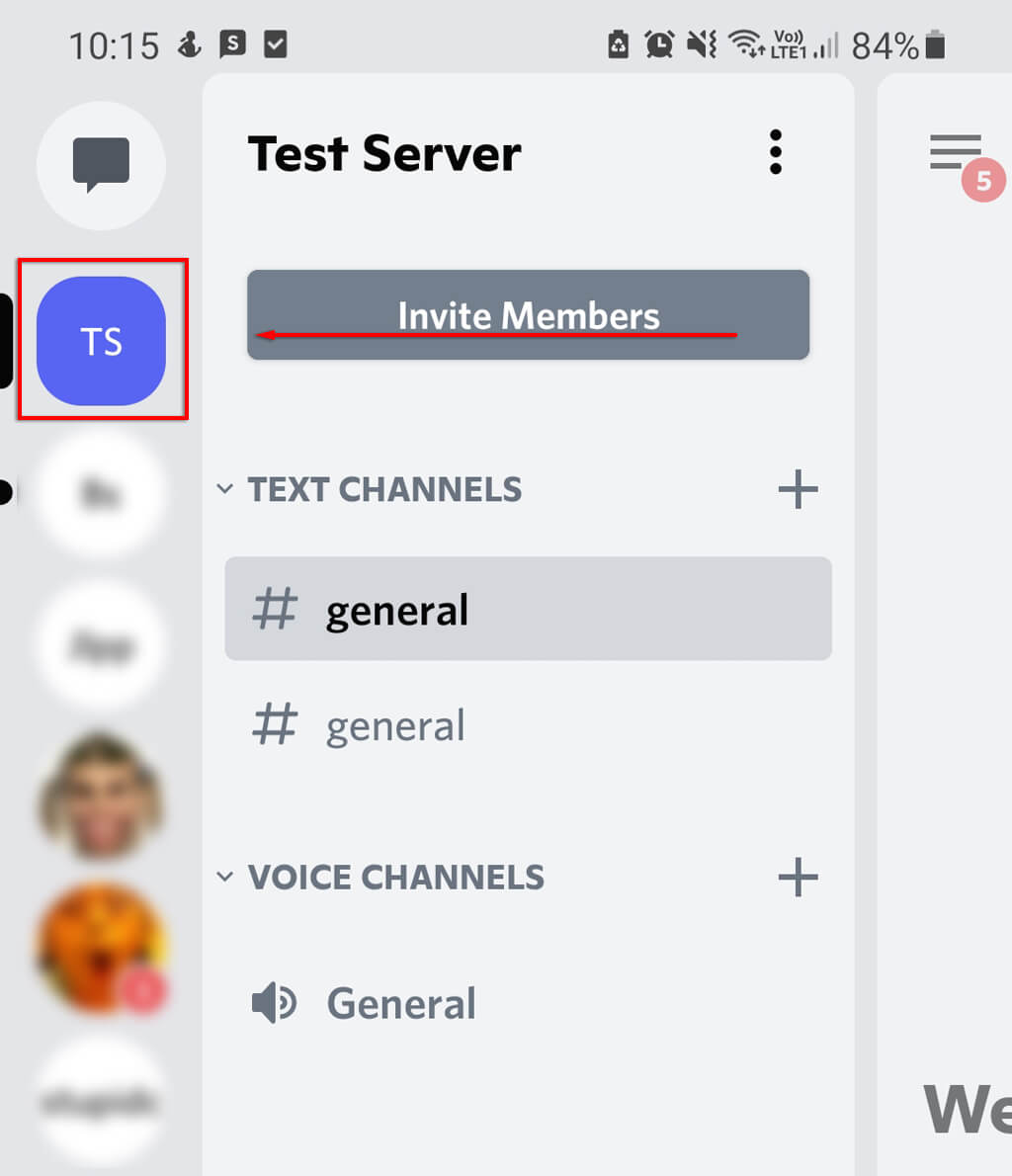
- Wähle deinen Server aus und trete einem Sprachkanal bei.
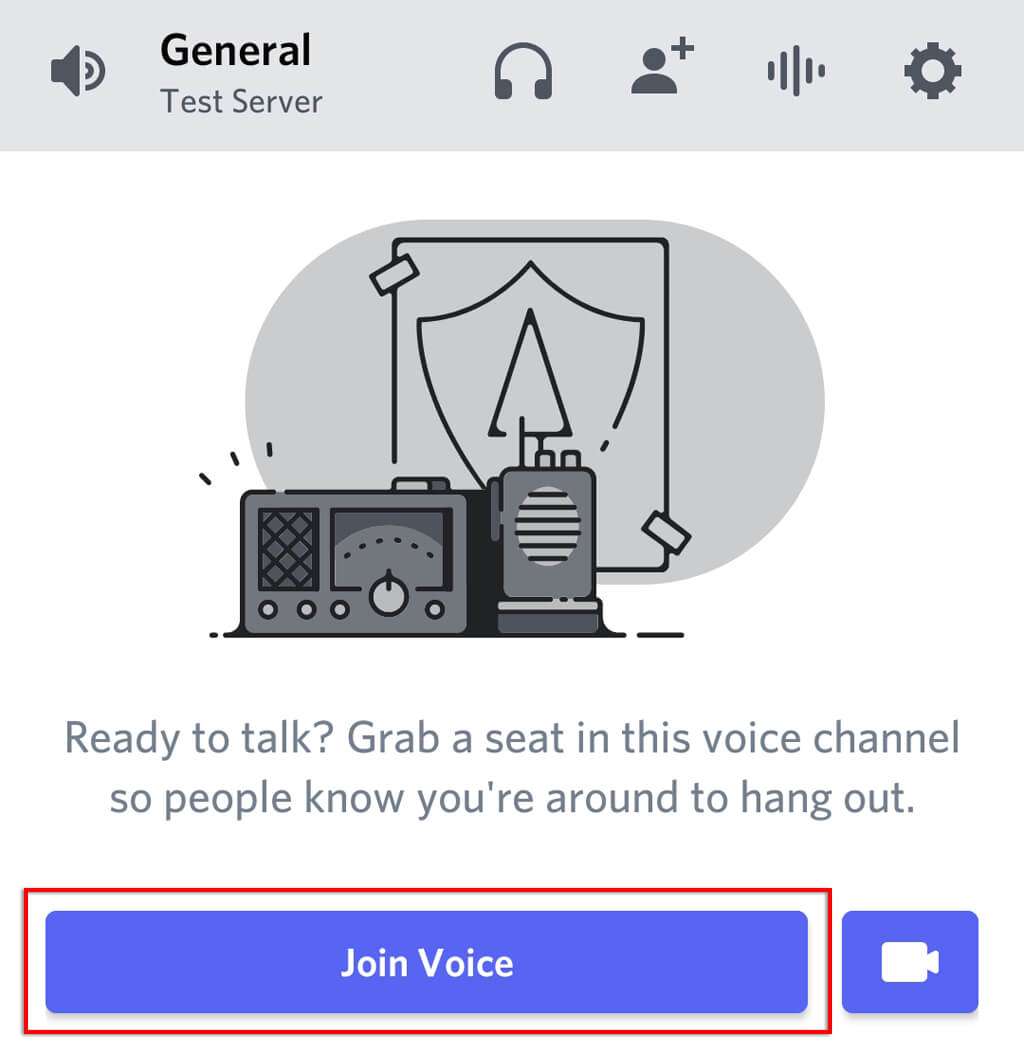
- Klicken Sie im Pop-up-Fenster auf „Join Voice“.
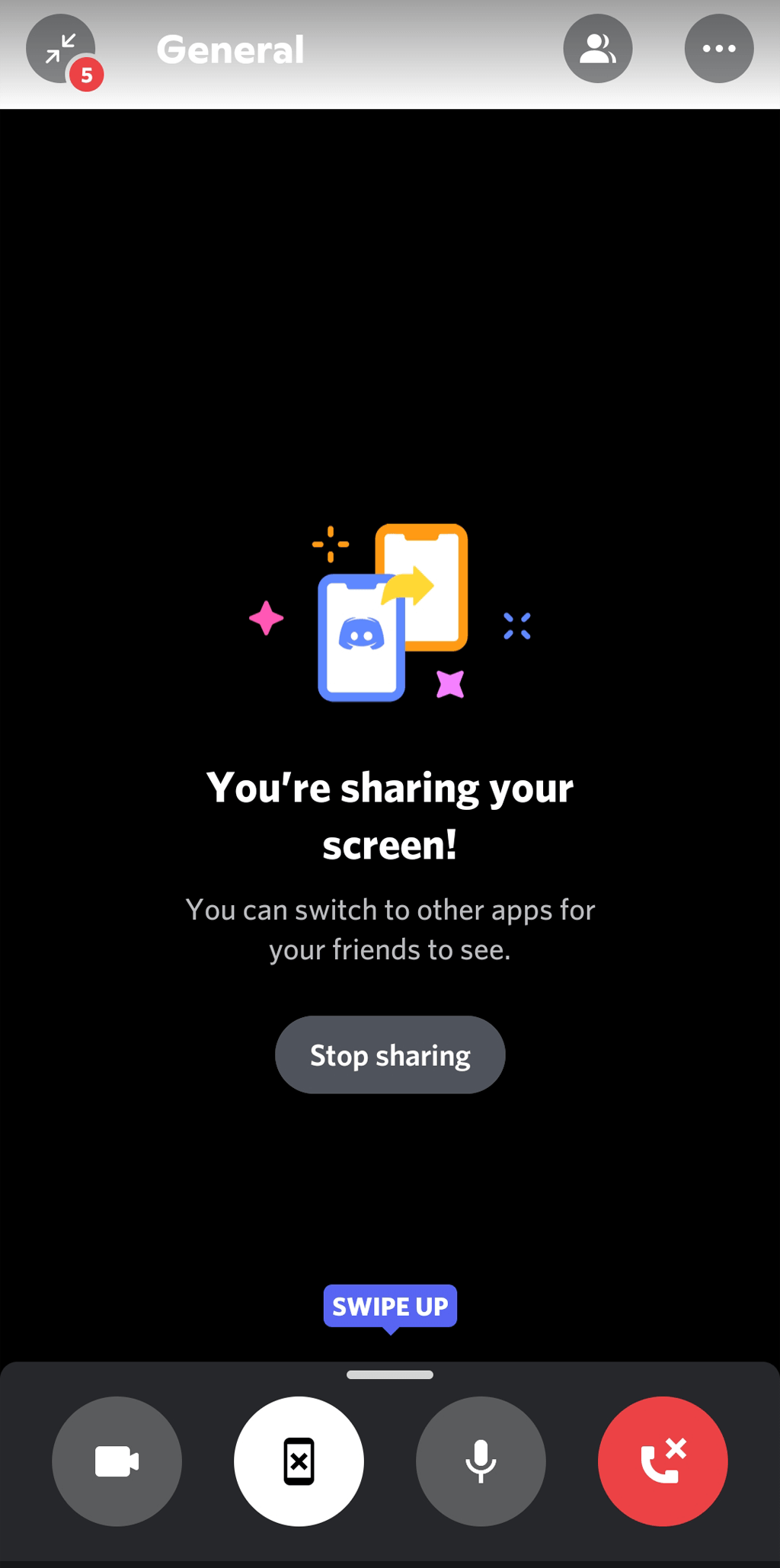
- Klicken Sie auf die Schaltfläche „Bildschirm teilen“ (sie sieht aus wie ein Telefon mit einem nach außen zeigenden Pfeil).
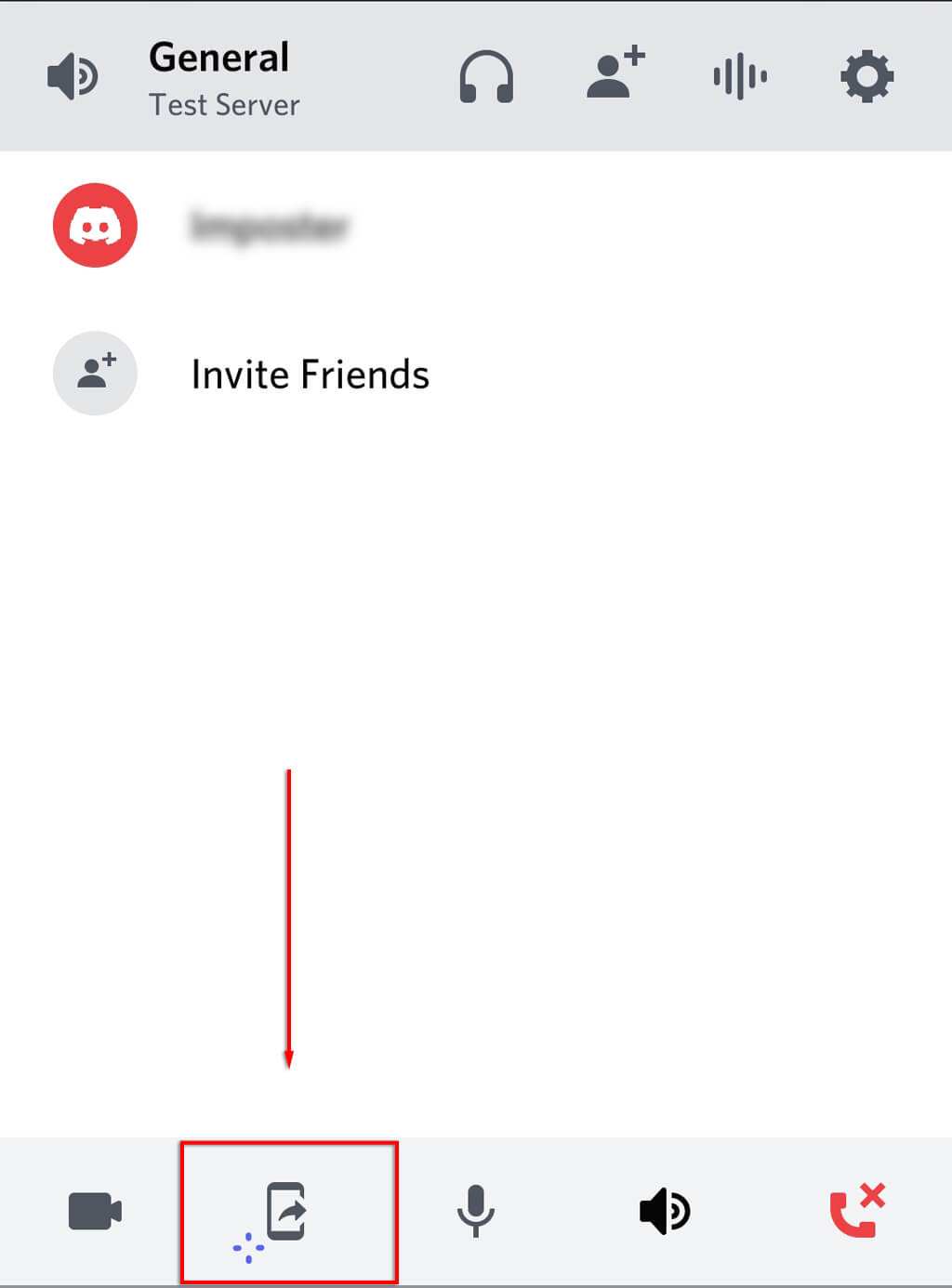
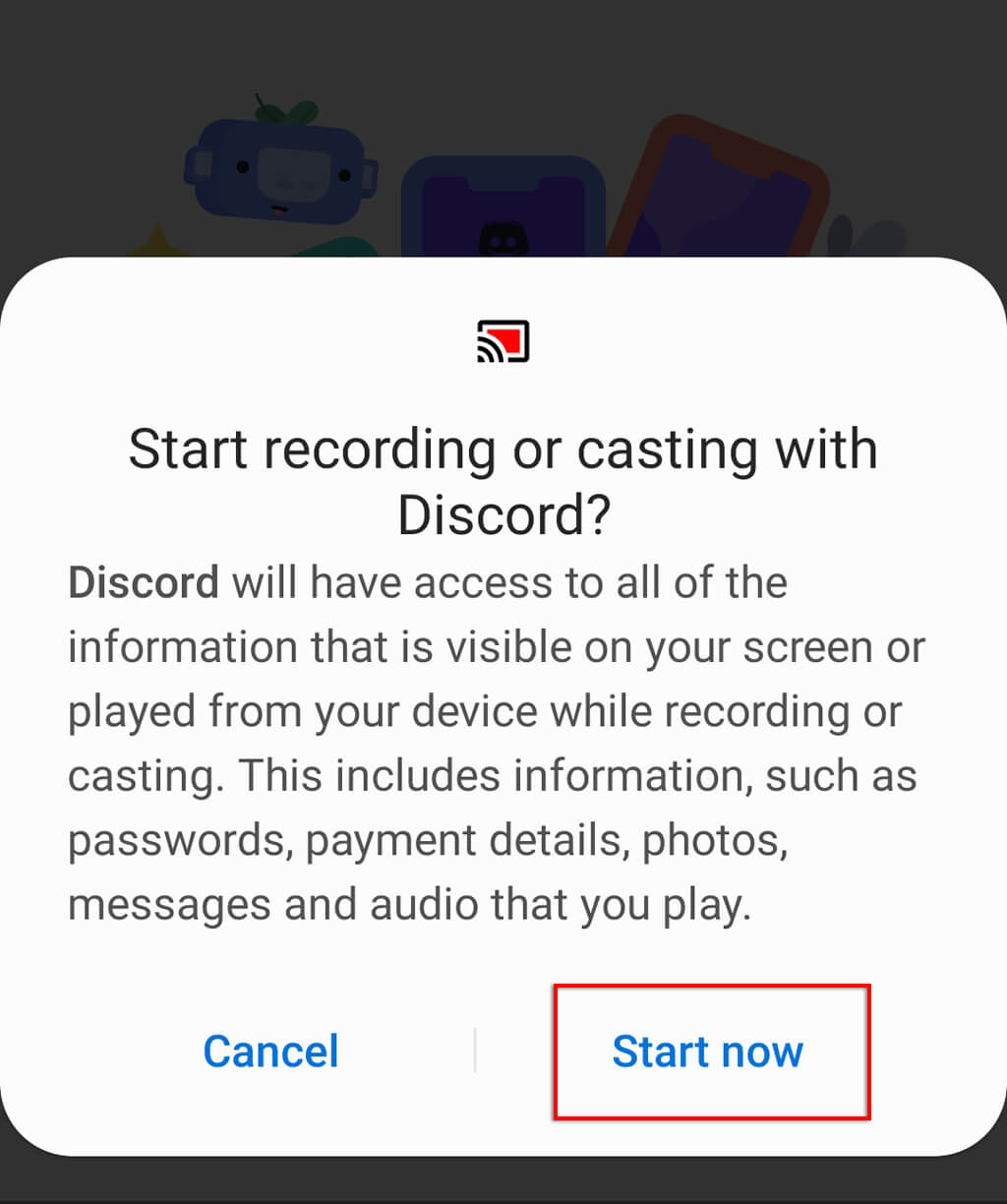
- Klicken Sie auf „Jetzt starten“. Ihr Bildschirm sollte nun mit allen anderen im Kanal geteilt werden.
- Öffne die Disney Plus App und starte die Wiedergabe der Fernsehsendung oder des Films, den du sehen möchtest.
Wie man einen schwarzen Bildschirm behebt
Viele Nutzer haben über ihre Erfahrungen berichtet. Probleme mit schwarzem Bildschirm Beim Versuch, ihren Bildschirm zu teilen, stoßen sie meist auf Widerstand. Das liegt in der Regel daran, dass Inhalte von Streaming-Diensten wie Netflix und Disney+ durch Digital Rights Management (DRM) geschützt sind und somit das Teilen verhindern.
Leider lassen sich diese Einschränkungen oft nur schwer überwinden (insbesondere auf Mobiltelefonen), aber hier sind einige Lösungsansätze, die helfen könnten:
Überprüfen Sie die Berechtigungseinstellungen.
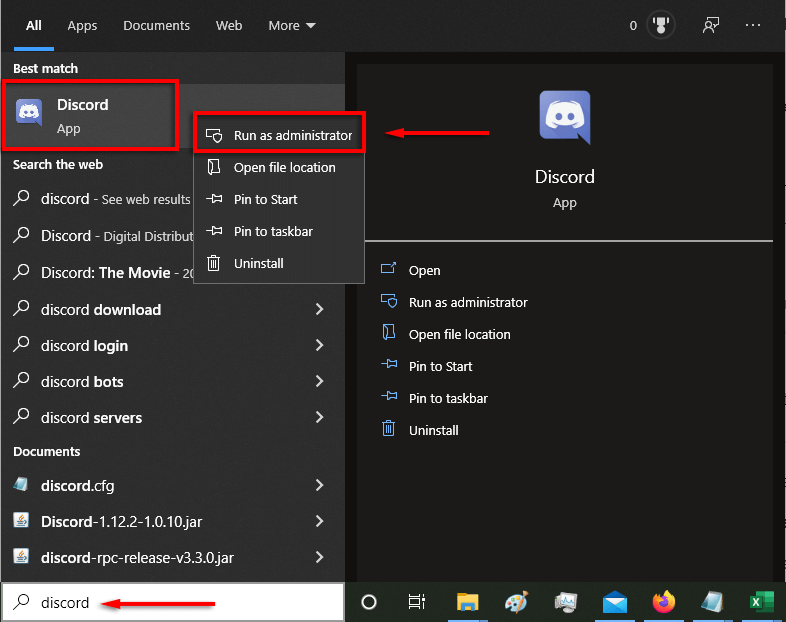
Discord benötigt die Berechtigung, Ihren Bildschirm mit anderen Nutzern zu teilen. Unter Windows können Sie diese Berechtigung erteilen, indem Sie Discord als Administrator ausführen. Klicken Sie dazu einfach mit der rechten Maustaste auf die Discord-Anwendung und wählen Sie „Als Administrator ausführen“.
Auf einem Mac ist es komplizierter. In unserer Anleitung erfahren Sie, wie das geht. Discord-Systemeinstellungen ändern Damit es die Berechtigung hat, Ihren Bildschirm zu lesen und aufzuzeichnen.
Gerätebeschleunigungsoption deaktivieren
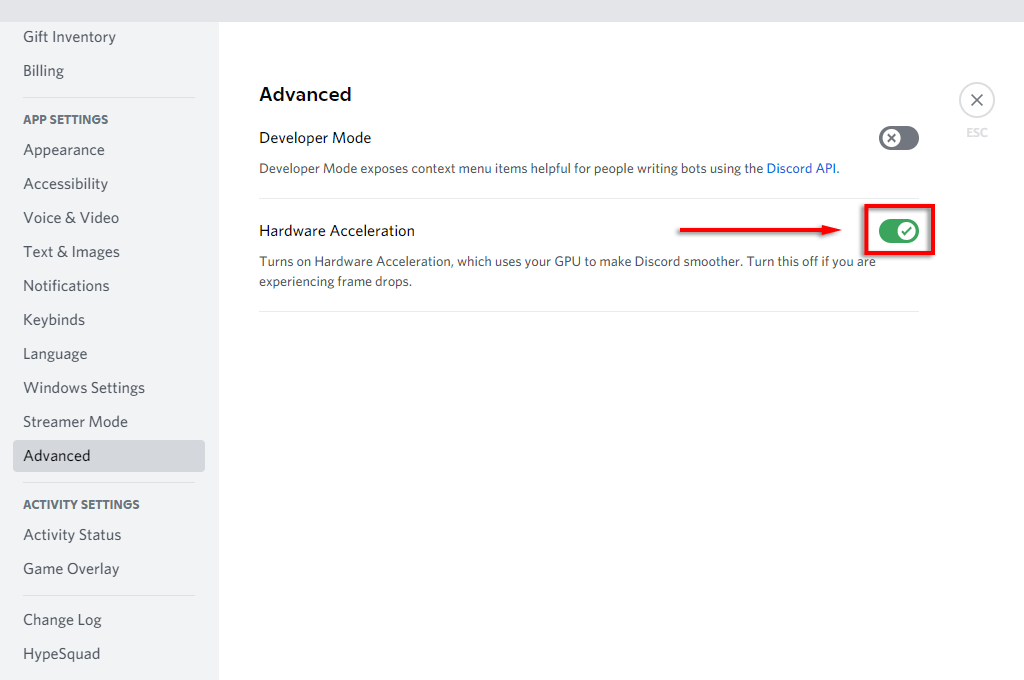
Eine der Hauptursachen für den schwarzen Bildschirm ist die Hardwarebeschleunigung. Diese soll zwar die flüssigere Ausführung von Discord verbessern, kann aber unerwünschte Probleme verursachen.
Um dies zu deaktivieren:
- Wählen Sie die Option „Einstellungen“.
- Wählen Sie „Erweitert“.
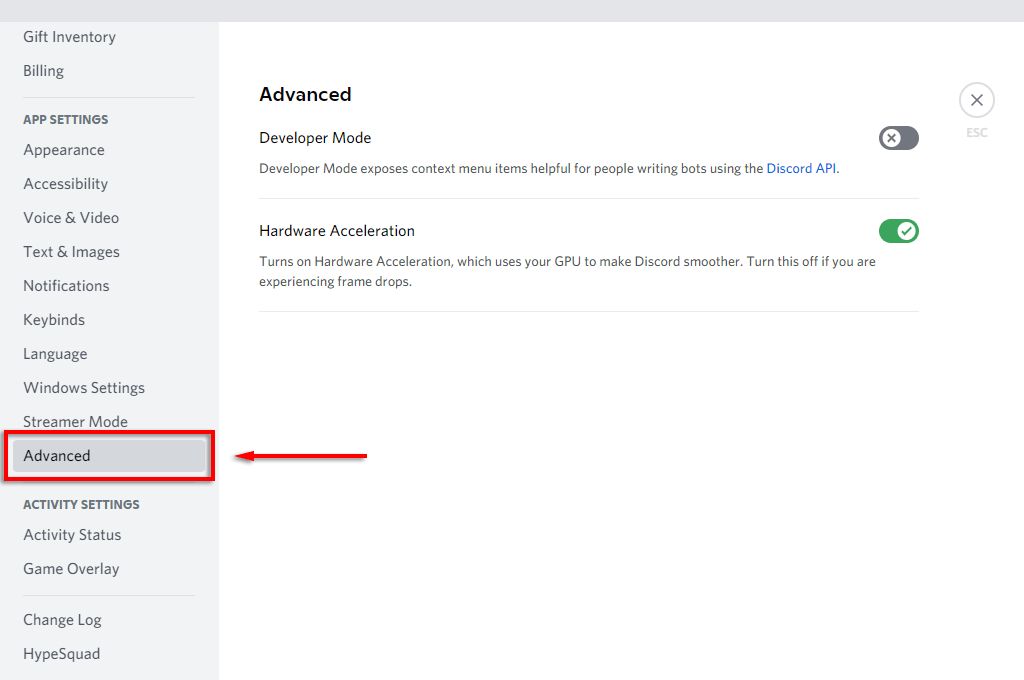
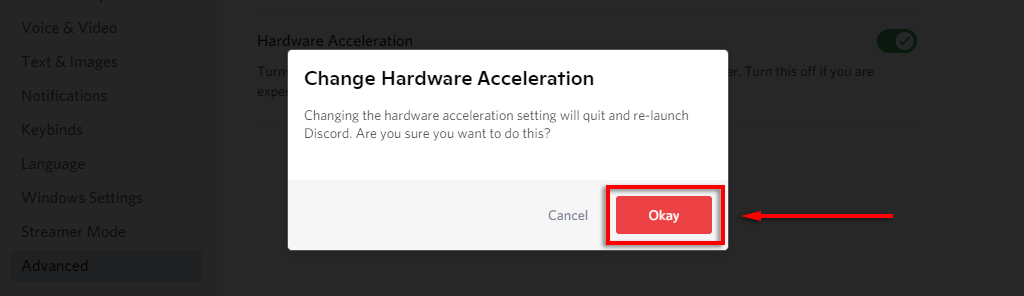
- Hardwarebeschleunigung deaktivieren.
- Wählen Sie OK.
Wenn das Problem mit dem schwarzen Bildschirm weiterhin besteht, können Sie auch die Hardwarebeschleunigung in Ihrem Webbrowser deaktivieren.
So deaktivieren Sie es in Google Chrome und Microsoft Edge:
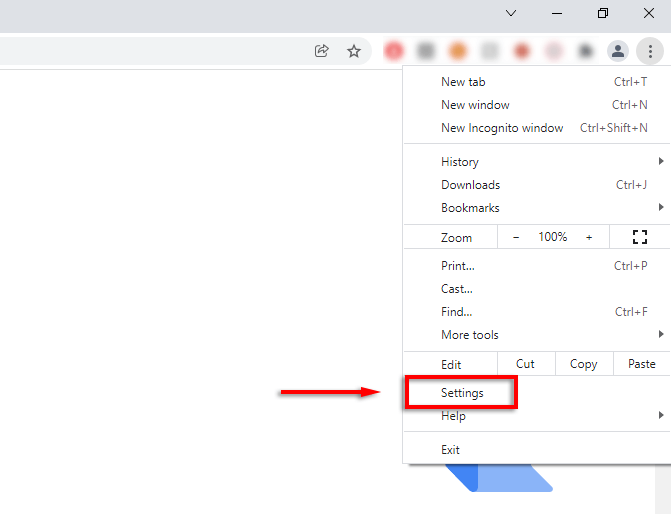
- Öffnen Sie den Browser und wählen Sie die drei Punkte in der oberen rechten Ecke aus.
- Einstellungen auswählen.
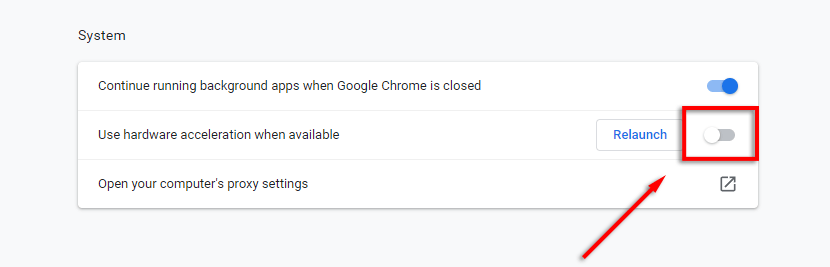
- System auswählen.
- Deaktivieren Sie die Option „Hardwarebeschleunigung verwenden“, sofern verfügbar.
So deaktivieren Sie es in Firefox:
- Öffnen Sie Firefox und wählen Sie drei horizontale Linien aus.
- Einstellungen auswählen.
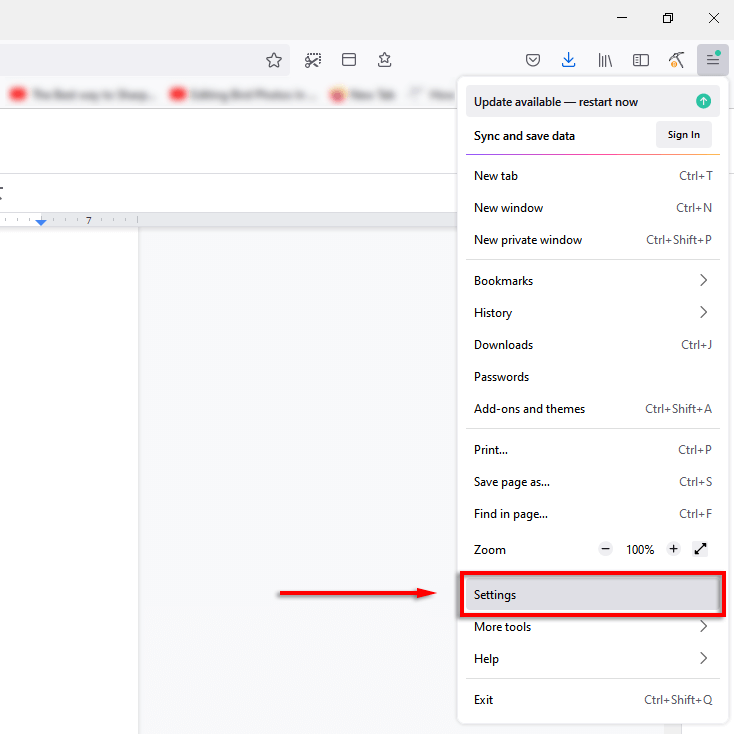
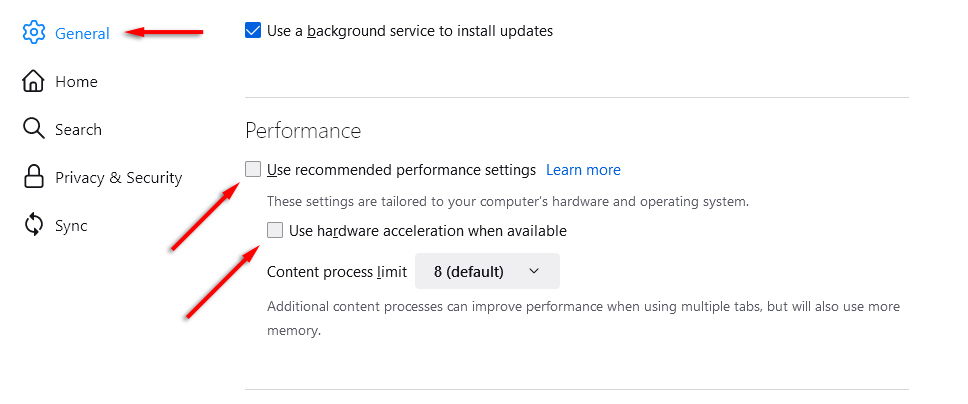
- Im Tab „Allgemein“ nach unten scrollen und die Auswahl deaktivieren Empfohlene Leistungseinstellungen verwenden Und Hardwarebeschleunigung verwenden Wenn es verfügbar ist.
Es ist Zeit für eine Disney Plus Party!
So einfach lässt sich Disney+-Content mit Freunden und Familie teilen. Tatsächlich funktioniert diese Methode auch für Inhalte anderer Streaming-Dienste wie Hulu, Netflix und Amazon Prime Video.
Wenn alle anderen Methoden scheitern, bietet Disney Plus nun (in einigen Regionen) eine Funktion namens „GruppenuhrMit dieser Funktion können Sie eine gemeinsame Filmvorführung mit Ihren Freunden veranstalten, ohne eine App wie Discord oder Zoom verwenden zu müssen.
Kommentare sind geschlossen.