

Nach dem letzten Outlook-Update können viele Nutzer keine von ihnen erstellten oder beigetretenen Gruppen mehr löschen. Dies liegt nicht daran, dass Microsoft die Funktion entfernt hat, sondern an einer kleinen Änderung der Benutzeroberfläche, die die Löschtaste schwerer auffindbar macht. Das Problem tritt sowohl in der Desktop- als auch in der Webversion von Outlook auf.
Wie kann ich eine Gruppe in Outlook löschen?
Das Löschen einer Gruppe in Outlook ist einfach, kann aber nur vom Gruppenbesitzer oder Administrator durchgeführt werden. Dabei werden alle zugehörigen Daten, einschließlich E-Mails, Dateien und Kalendereinträge, gelöscht. Gehen Sie daher bitte mit Vorsicht vor.
Nachfolgend finden Sie eine Anleitung zu meiner Desktop- und Webanwendung.
Für die Outlook-Desktopanwendung:
Um eine Gruppe in der Outlook-Desktopanwendung zu löschen, befolgen Sie diese einfachen Schritte innerhalb der Anwendung:
- Füllen Outlook Melden Sie sich an Ihrem Computer an, falls Sie dies noch nicht getan haben.
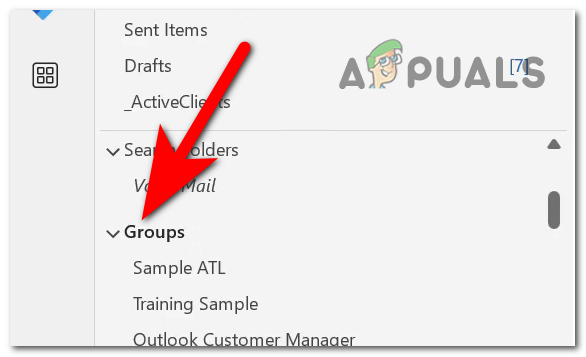
- Auf der linken Seite werden in einem Bedienfeld verschiedene Ordner angezeigt, wie zum Beispiel Eingehende Post und gesendete SendungenScrollen Sie nach unten, um den Abschnitt „Gruppen“ zu finden und zu erweitern.
![Liste der Gruppen erweitern]()
- Klicken Sie mit der rechten Maustaste auf die Gruppe, die Sie löschen möchten.
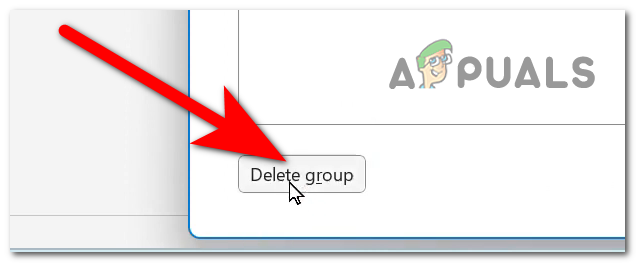
- Auswahlknopf Gruppe löschen.
![Outlook-Gruppe löschen]()
- Es erscheint ein Pop-up-Fenster, in dem Sie die Löschung bestätigen müssen. Klicken Sie darauf. 'Ja' Fortsetzung folgt. Die Gruppe wird gelöscht.
- Die Gruppe sollte nicht mehr sichtbar sein.
Für die Outlook-Webanwendung:
Das Löschen einer Outlook-Gruppe in der Webanwendung ist einfach und ähnelt dem Vorgang in der Desktop-Anwendung. So geht's:
- Öffnen Sie einen beliebigen Browser und gehen Sie zu Outlook.comMelden Sie sich in Ihrem Konto an, falls Sie dies noch nicht getan haben.
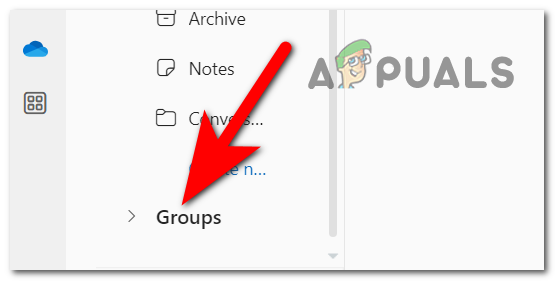
- Scrollen Sie in der linken Seitenleiste nach unten, um den Abschnitt „Sammlungen“ zu finden, und klicken Sie darauf.
![Öffnen Sie das Dropdown-Menü für Gruppen]()
- Suchen Sie die Gruppe, die Sie löschen möchten, und klicken Sie darauf, um sie zu öffnen.
- In der oberen rechten Ecke sehen Sie ein Zahnradsymbol, das Folgendes darstellt: die EinstellungenKlicken Sie darauf, um es zu öffnen.
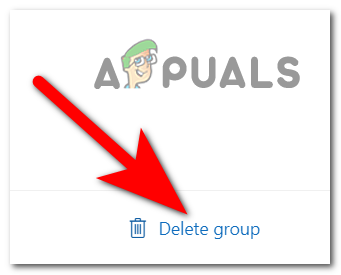
- Scrollen Sie im Einstellungsmenü nach unten, um die Option zu finden. Gruppe löschenKlicken Sie darauf und bestätigen Sie die Abfrage.
![Outlook-Gruppe in der Webanwendung löschen]()
Mit diesen Schritten löschen Sie die Gruppe und alle zugehörigen Daten. Beachten Sie, dass dieser Vorgang unwiderruflich ist. Überlegen Sie sich daher gut, ob Sie alle Gruppeninhalte endgültig entfernen möchten, bevor Sie fortfahren.
Kommentare sind geschlossen.