

Was ist ärgerlicher, als die Fehlermeldung „Spotify kann diesen Titel momentan nicht abspielen“ zu sehen, wenn man gerade den vorgestellten Song hören möchte? Und dann dieselbe Fehlermeldung auch noch beim nächsten Song zu sehen, den man abspielen möchte.
Es kann verschiedene Gründe geben, warum Spotify möglicherweise keine Songs abspielen kann. Vielleicht ist ein Song in Ihrer Region aufgrund von Urheberrechtsbestimmungen nicht verfügbar, oder Ihre Hardware- oder Softwareeinstellungen verursachen das Problem. In beiden Fällen lässt sich der Fehler mithilfe einer der unten beschriebenen Methoden leicht beheben.
So beheben Sie den Fehler „Spotify kann diesen Titel momentan nicht abspielen. Wenn Sie die Datei auf Ihrem Computer haben, können Sie sie importieren.“
Obwohl diese Fehlermeldung besagt, dass Sie Ihre lokalen Dateien importieren und abspielen können, bedeutet sie letztendlich, dass ein Problem mit Ihrer Anwendung oder Ihrem Computer vorliegt. Es ist gut möglich, dass Sie das ausgewählte Lied auch nach dem Herunterladen nicht abspielen können.
Stattdessen empfehlen wir, die folgenden Fehlerbehebungstechniken nacheinander auszuprobieren, um zu sehen, welche das Problem löst.
1. Starte dein Gerät neu
Wenn Sie ein Problem mit Ihrem Computer haben, hören Sie oft als Erstes: „Versuchen Sie, ihn neu zu starten.“ Das gilt auch für Spotify-Fehler. Falls beim Abspielen von Songs mit Spotify auf Ihrem Desktop-Computer Fehler auftreten, versuchen Sie, Ihren Computer neu zu starten. Auch auf Ihrem Smartphone kann ein Neustart das Problem beheben.
2. Melde dich von deinem Spotify-Konto ab.
Wenn die Spotify-App Fehler verursacht, kann es helfen, sich von und anschließend wieder bei Ihrem Spotify-Konto anzumelden.
Um sich auf Ihrem Desktop von Spotify abzumelden, wählen Sie Pfeil fallen lassen Wählen Sie neben Ihrem Namen in der oberen rechten Ecke Folgendes aus Abmelden.
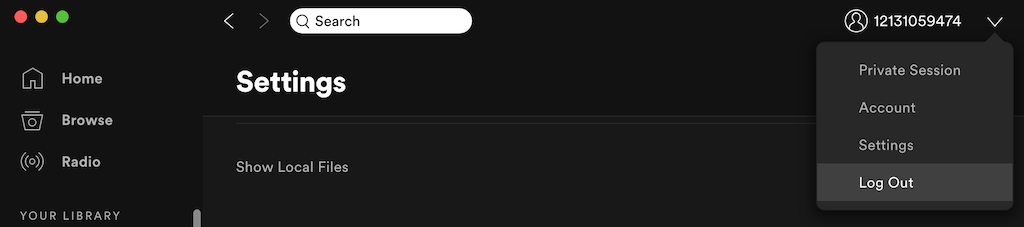
In der Spotify-Mobil-App das Zahnradsymbol auswählen, um es zu öffnen die EinstellungenScrollen Sie anschließend nach unten und wählen Sie aus AbmeldenMelden Sie sich nach dem Ausloggen wieder in Ihrem Konto an und prüfen Sie, ob der Fehler behoben ist.
3. Starten Sie Ihre Spotify-App neu.
Ihre Spotify-App ist möglicherweise langsam, friert ein oder stürzt ab. Ein Neustart der App ist, genau wie ein Neustart Ihres Computers, eine der einfachsten Lösungen.
Schließe Spotify und öffne es anschließend erneut. Wähle dann den Song aus, den du hören wolltest, und versuche, ihn erneut abzuspielen.
4. Aktualisiere deine Spotify-App
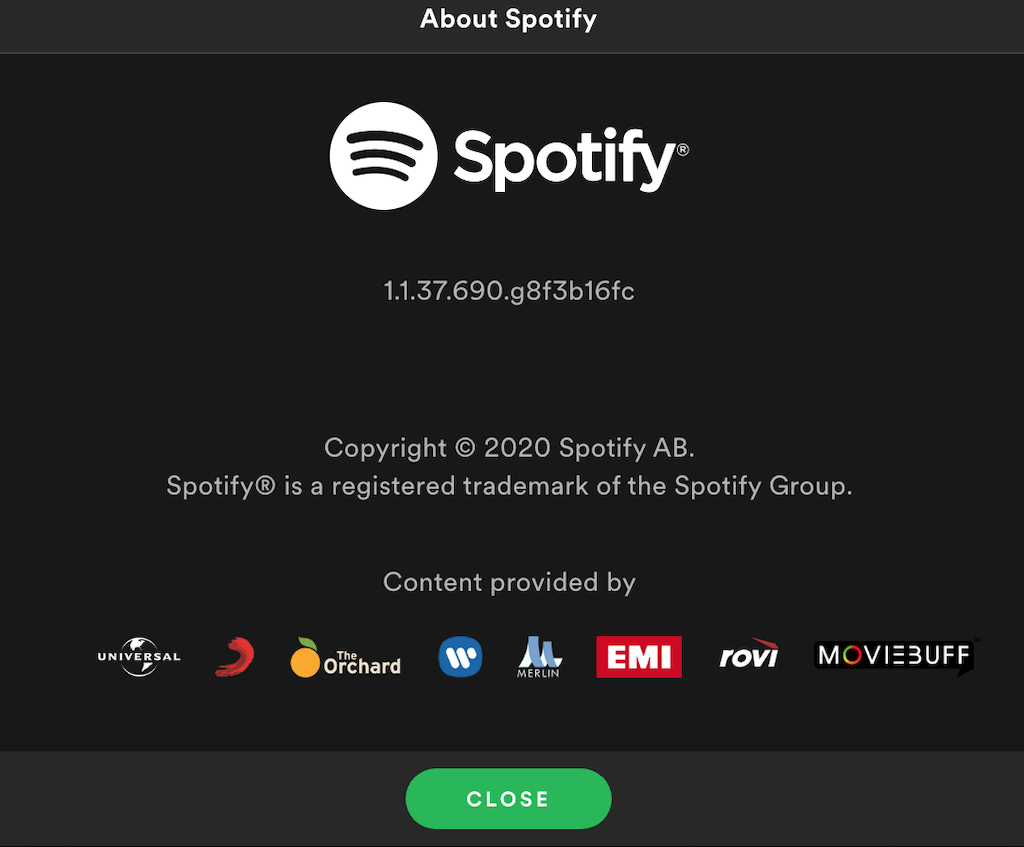
Ihre Spotify-App ist möglicherweise veraltet. Der Fehler kann nach dem Herunterladen eines Updates und der Aktualisierung von Spotify auf die neueste Version behoben sein. Um die Spotify-Desktop-App manuell zu aktualisieren, befolgen Sie diese Schritte.
- Öffne Spotify auf deinem Computer.
- Lokalisieren Spotify > Über Spotify aus der Bewerbungsliste.
- Sie sehen die aktuell verwendete Spotify-Version. Falls ein Update verfügbar ist, wählen Sie es aus. Jetzt aktualisieren Um Ihre Anwendung zu aktualisieren.
- Lokalisieren Schließen Starten Sie Spotify neu, um das Update zu installieren.
Wenn Sie Spotify auf Ihrem Mobiltelefon nutzen, sollte sich die App automatisch aktualisieren. Alternativ können Sie im Apple App Store oder Google Play Store nach Spotify-Updates suchen.
5. Überprüfung auf ausreichend Platz
Benutzt du Spotify Premium-Wenn du häufig den Offline-Modus nutzt und Songs und Playlists herunterlädst, solltest du wissen, dass Spotify mindestens 1 GB freien Speicherplatz für Downloads empfiehlt. Möglicherweise ist der Speicherplatz auf deinem Gerät voll, was zu Wiedergabefehlern führt. Auch der Offline-Modus selbst kann Wiedergabeprobleme verursachen. Deaktiviere ihn daher, wenn du Spotify-Probleme beheben möchtest.
Um mehr Speicherplatz für Spotify-Downloads zu schaffen, können Sie Schaffen Sie mehr Speicherplatz auf Ihrem Computer Oder ein Smartphone, oder scannen Sie Dateien, die gerade von Spotify heruntergeladen wurden.
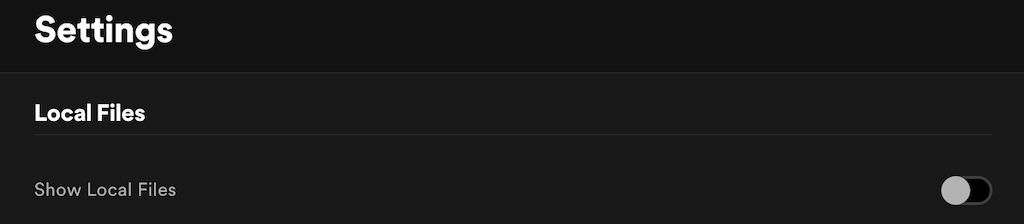
Um heruntergeladene Spotify-Dateien von Ihrem Desktop zu entfernen, öffnen Sie die Spotify-App und folgen Sie den Anweisungen. Einstellungen > Lokale Dateien Schalten Lokale Dateien anzeigen in die Aus-Position.
Auf Ihrem Mobiltelefon können Sie Speicherplatz freigeben, indem Sie den Spotify-Cache leeren. Gehen Sie dazu zu Einstellungen > Lagerung > Cache löschen.
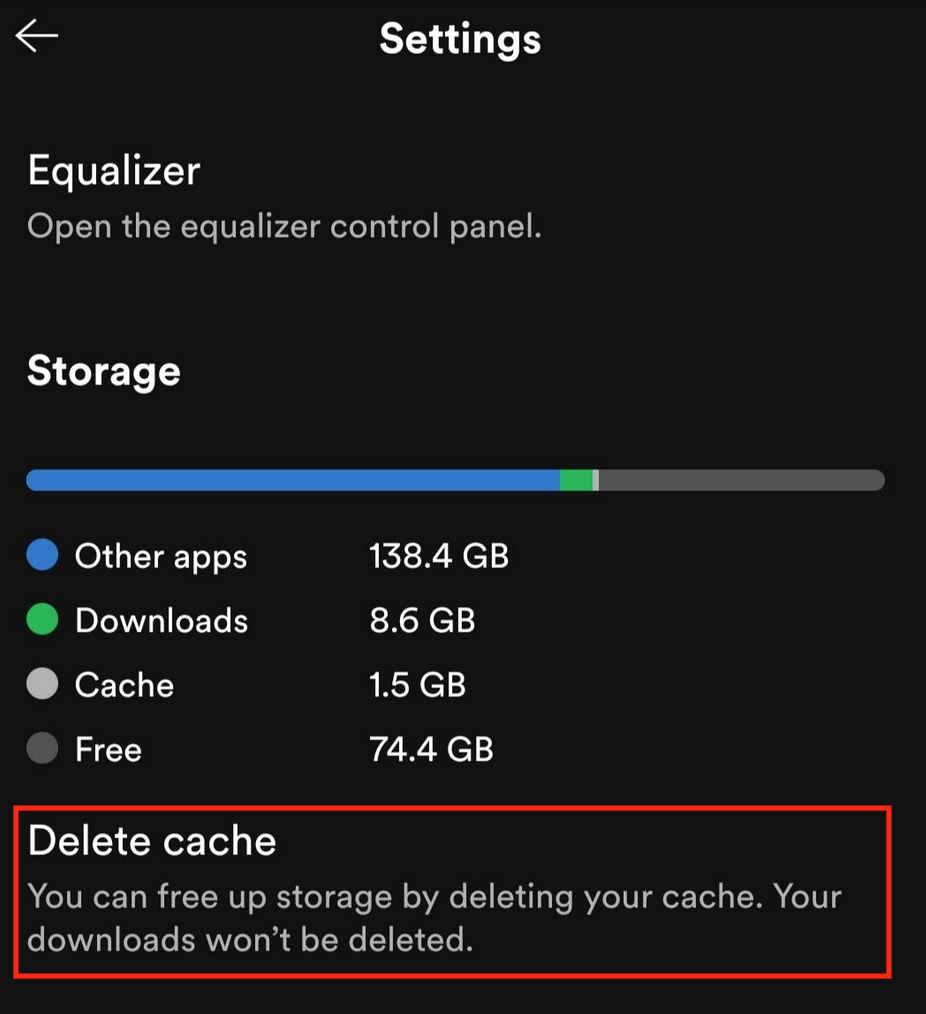
Nachdem Sie den Speicherplatz freigegeben haben, starten Sie Ihre Spotify-App neu und prüfen Sie, ob das Problem dadurch behoben wird.
6. Hochwertiges Streaming deaktivieren
Haben Sie kürzlich Ihr Abo von Premium auf Gratis umgestellt? Die Funktion für hochwertiges Streaming, die nicht automatisch deaktiviert wurde, könnte die Ursache der Probleme sein. Hochwertige Wiedergabe ist nur für Premium-Abonnenten verfügbar. Um die Fehler zu beheben, müssen Sie die Musikqualität in Spotify anpassen.
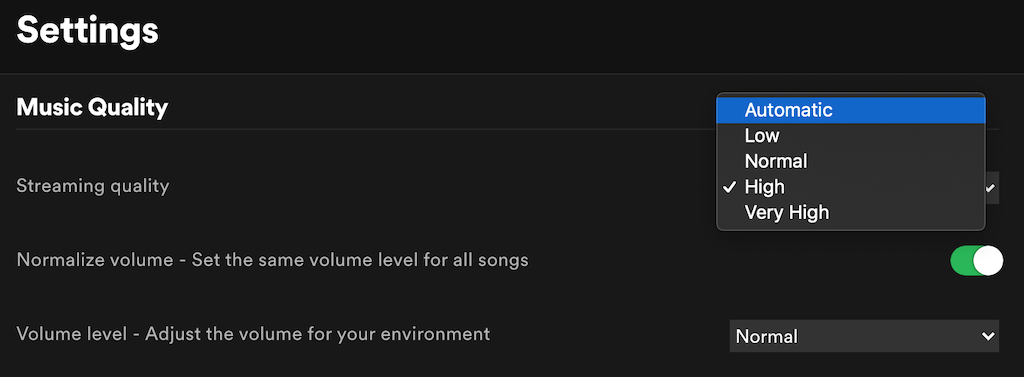
- Öffnen Einstellungen Auf Spotify.
- Lokalisieren Musikqualität.
- innerhalb Musikqualität, Lokalisieren automatische Damit Spotify die Qualität automatisch an Ihr Abonnementniveau anpassen kann. Alternativ können Sie die Qualitätsstufe für Inhalte unterhalb eines bestimmten Niveaus manuell festlegen. Sehr hoch.
7. Überblenden zwischen Liedern deaktivieren
Die Eigenschaft des allmählichen Verblassens ist eine nützliche Funktionen von Spotify Diese Funktion sorgt für einen sanften Übergang zwischen Songs und verbessert so dein Spotify-Erlebnis. Allerdings kann sie auch Wiedergabeprobleme verursachen. Deaktiviere die Einblendfunktion testweise und aktiviere sie anschließend wieder, um zu prüfen, ob das die Ursache ist.
- Öffnen die Einstellungen Auf Spotify.
- Scrollen Sie nach unten und wählen Sie Erweiterte Einstellungen anzeigen.
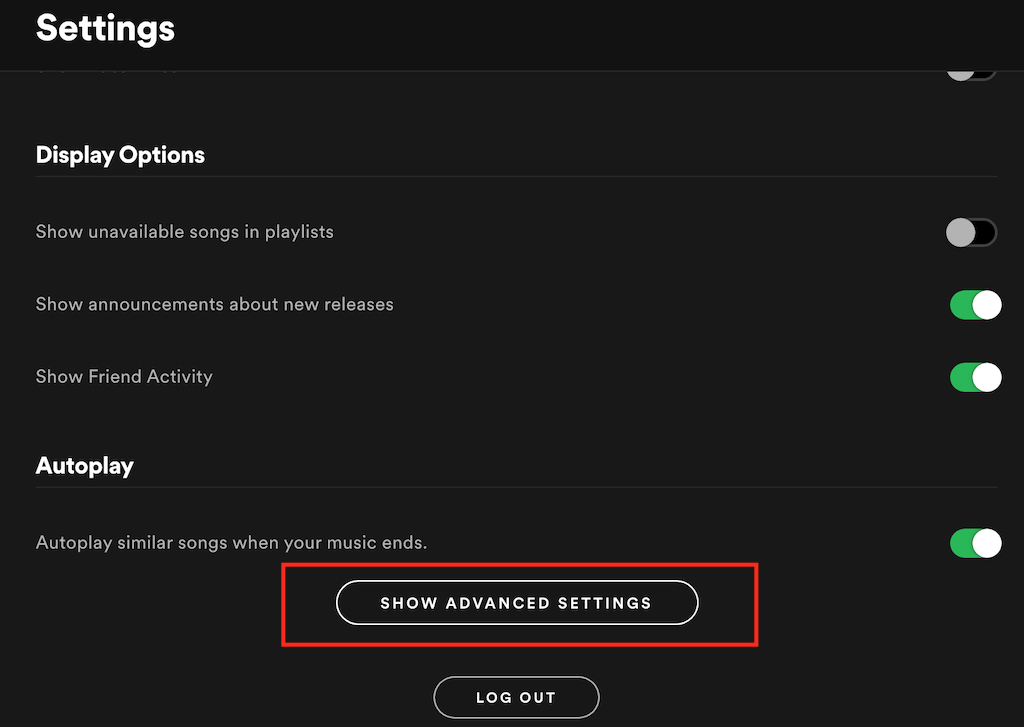
- innerhalb Anstellung, schalte aus verblassende Lieder.

8. Deaktivieren Sie die Hardwarebeschleunigung
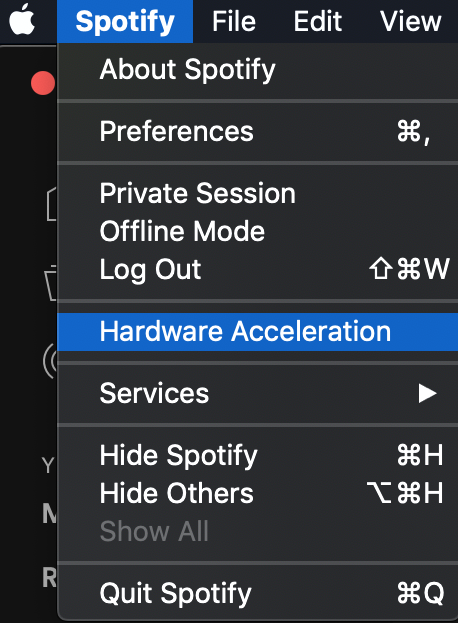
Spotify bietet die Möglichkeit, die Hardwarebeschleunigung auf Ihrem Computer zu aktivieren. Dabei werden Ihr Computer und die Spotify-Software genutzt, um die Leistung von Spotify zu verbessern. Wenn Ihr Gerät jedoch nicht dafür optimiert ist, kann dies zu Spotify-Fehlern führen.
Um diese Funktion in Spotify zu deaktivieren, öffnen Sie Spotify-Playlist Und die Auswahl abbrechen. Hardware-BeschleunigungSpotify wird Sie anschließend auffordern, die App neu zu starten.
9. Prüfen Sie, ob der Song auf Spotify verfügbar ist.
Einige Lieder sind in deiner Region aufgrund von Urheberrechtsproblemen möglicherweise nicht verfügbar. In diesem Fall kannst du leider nichts tun und diese Lieder nicht auf Spotify abspielen. Wahrscheinlich erhältst du beim Abspielen die Fehlermeldung „Spotify kann dies momentan nicht abspielen“.
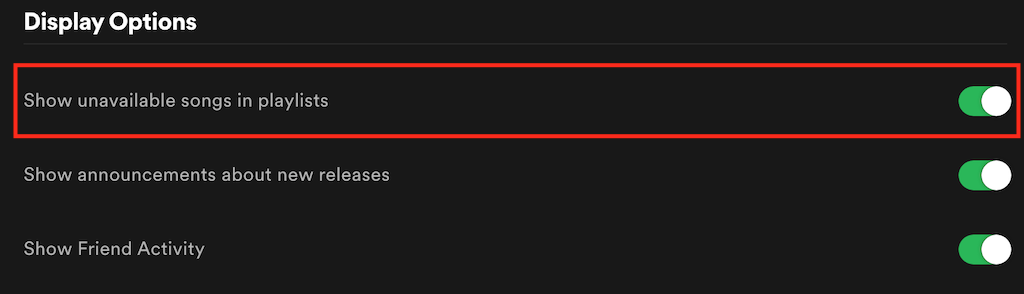
Um Enttäuschungen zu vermeiden, können Sie die Einstellungen in der Desktop-Version von Spotify aktivieren. Dort wird Ihnen angezeigt, welche Songs abspielbar sind und welche nicht verfügbar sind.
- Öffnen Einstellungen Auf Spotify.
- Scrollen Sie nach unten zu Anzeige-Eigenschaften.
- Option umschalten Nicht verfügbare Songs in Wiedergabelisten anzeigen in den Wiedergabemodus.
Nicht verfügbare Lieder werden nun grau dargestellt, damit Sie im Voraus wissen, dass Sie sie in Ihrer Region nicht abspielen können.
10. Spotify neu installieren
Sollten alle anderen Lösungsansätze fehlschlagen, kann die Deinstallation und Neuinstallation der Spotify-App helfen, beschädigte Dateien oder Fehler zu beheben. Beachten Sie jedoch, dass Sie nach der Neuinstallation der App alle heruntergeladenen Spotify-Dateien erneut herunterladen müssen.
Weitere Möglichkeiten zur Fehlerbehebung bei Spotify-Problemen
Keine Panik, falls Sie das feststellen Spotify spielt keine Lieder ab Für dich. Es kann Dutzende Gründe geben, warum das passiert ist, und Hunderte von Lösungsansätzen, mit denen du Spotify wieder zum Laufen bringen kannst. Befolge einfach alle Anweisungen, und du hast deine Musik im Handumdrehen wieder.
Hattet ihr schon einmal Probleme beim Abspielen von Songs auf Spotify? Wie habt ihr sie behoben? Teilt eure Erfahrungen zur Behebung von Spotify-Fehlern in den Kommentaren unten mit uns.
Kommentare sind geschlossen.